Audio zu Bild hinzufügen: Top 4 Online- und Offline-Programme, die Sie verwenden können
Wenn Sie Ihre geschätzten Bilder besonders kreativ gestalten möchten, können Sie Audio zum Bild hinzufügen. Haben Sie schon einmal eine Videokompilation aus verschiedenen aufgenommenen Bildern angesehen? Mit großer Wahrscheinlichkeit haben Sie dabei etwas empfunden, als Sie sich diese Diashows angesehen haben. Noch herzergreifender wird es, wenn zu den Bildern passende Hintergrundmusik abgespielt wird. Deshalb: Wenn Sie ebenfalls eine Diashow erstellen und einem Ihrer Bilder Audio hinzufügen möchten, lesen Sie diesen Beitrag weiter und sehen Sie sich die beliebtesten Tools an, die Sie dafür verwenden können.

- Teil 1. Beste Methode, um Audio zu Bild hinzuzufügen
- Teil 2. Wie man bequem Audio zu Bild hinzufügt
- Teil 3. FAQs zum Hinzufügen von Audio zu Bildern
Teil 1. Beste Methode, um Audio zu Bild hinzuzufügen
Die beste Möglichkeit, Audio zu einem Bild hinzuzufügen, ist die Verwendung von Vidmore Video Converter. Es ist eine All‑in‑One‑Lösung, mit der sich Audio, Video und sogar Bilder bearbeiten lassen. Wenn Sie Einsteiger sind, ist dieses Tool perfekt für Sie geeignet! Stellen Sie sich vor, Sie bearbeiten Ihre Lieblingsfotos mit nur wenigen Klicks, weil das Programm leicht zu bedienen und zu verstehen ist. Vidmore Video Converter bietet eine sehr benutzerfreundliche Oberfläche. Daher werden Sie keine Schwierigkeiten haben, zu lernen, wie man Audio zu Bildern hinzufügt. Außerdem ist dieses Tool führend in puncto Kompatibilität. Es spielt keine Rolle, ob Sie ein Windows‑ oder Mac‑Gerät haben – es funktioniert in beiden Fällen hervorragend!
Ein weiterer beeindruckender Aspekt dieses professionellen Tools ist, dass Sie beliebig viele Fotos einfügen und auch sehr lange Audiodateien hinzufügen können, da die Konvertierung ohne Begrenzung erfolgt. Klingt beeindruckend, oder? Nachfolgend finden Sie eine kurze Übersicht, wie Sie mit Vidmore Video Converter Audio zu Bildern hinzufügen können.
Schritt 1: Datei-Editor herunterladen
Klicken Sie zunächst auf die Schaltfläche Download, um den Download- und Installationsvorgang des Programms auf Ihrem Computer zu starten. Sobald die Anwendung vollständig heruntergeladen und auf Ihrem Computer installiert wurde, ist der Vorgang zum Starten auf Ihrem Gerät ganz einfach.
Schritt 2: Fotos hinzufügen
Sobald der Editor läuft, öffnen Sie ihn; Sie gelangen dann zur Hauptoberfläche. Klicken Sie auf das Menü MV im oberen Bereich des Bildschirms. Klicken Sie anschließend auf das Plus-Symbol unten links auf dem Bildschirm und wählen Sie die Bilder aus, die Sie hinzufügen möchten.
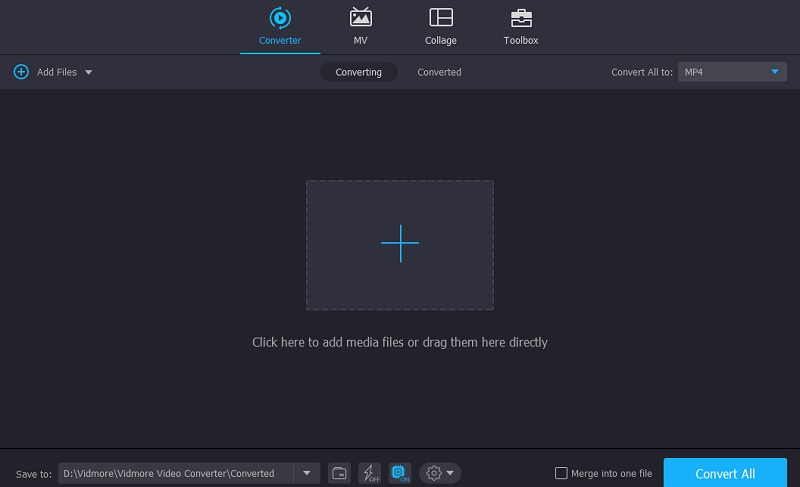
Schritt 3: Gewünschtes Theme auswählen
Nachdem Sie die gewünschten Bilder hinzugefügt haben, wählen Sie unter den angebotenen Optionen auf der linken Seite der Bilder die Themes aus. Darüber hinaus können Sie auch die Reihenfolge der Bilder anpassen sowie sie schneiden und trimmen.
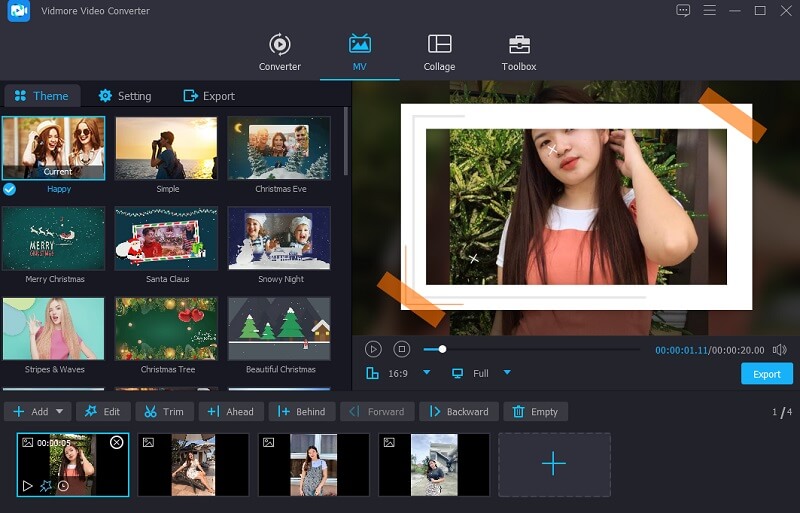
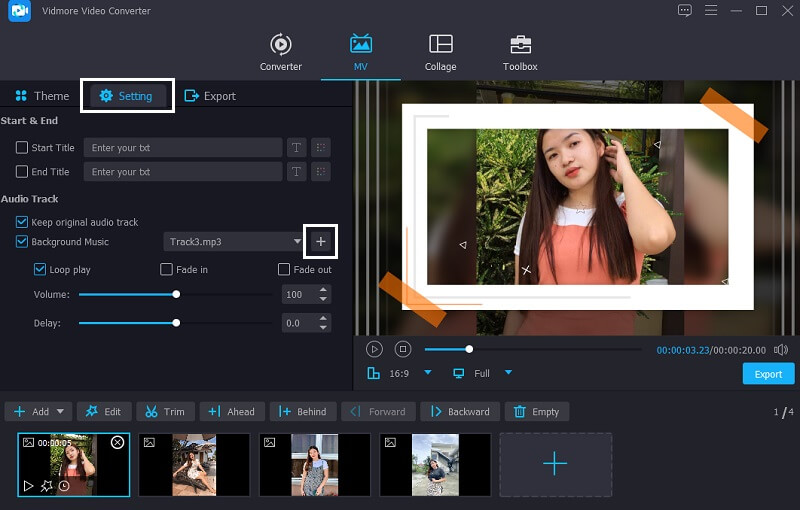
Nachdem Sie alle gewünschten Änderungen an den Bildern vorgenommen haben, beginnen Sie mit dem Hinzufügen des Audios, indem Sie auf Setting neben dem Theme klicken. Klicken Sie auf das Plus-Symbol und wählen Sie die Audiospur aus, die Sie zu Ihren zusammengefügten Bildern hinzufügen möchten.
Schritt 4: Fotos mit Audio exportieren
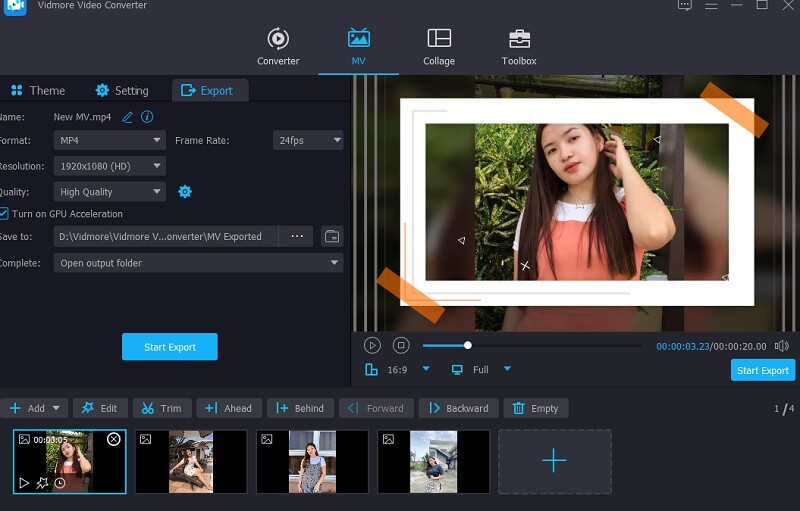
Wenn Sie mit dem Audio zu Ihren Bildern zufrieden sind, klicken Sie auf die Schaltfläche Export auf der rechten Seite des Bildschirms, um die vorgenommenen Verbesserungen zu speichern. Anschließend öffnet sich ein weiteres Fenster, in dem Sie das gewünschte Format auswählen. Klicken Sie auf Start Export und warten Sie, bis Ihre Datei konvertiert wurde.
Teil 2. Wie man bequem Audio zu Bild hinzufügt
Falls Sie hingegen noch nach anderen Tools suchen, die besser zu Ihrem Kenntnisstand passen, haben wir hier ebenfalls einige Programme vorbereitet, die für Sie hilfreich sein könnten.
1. Kapwing
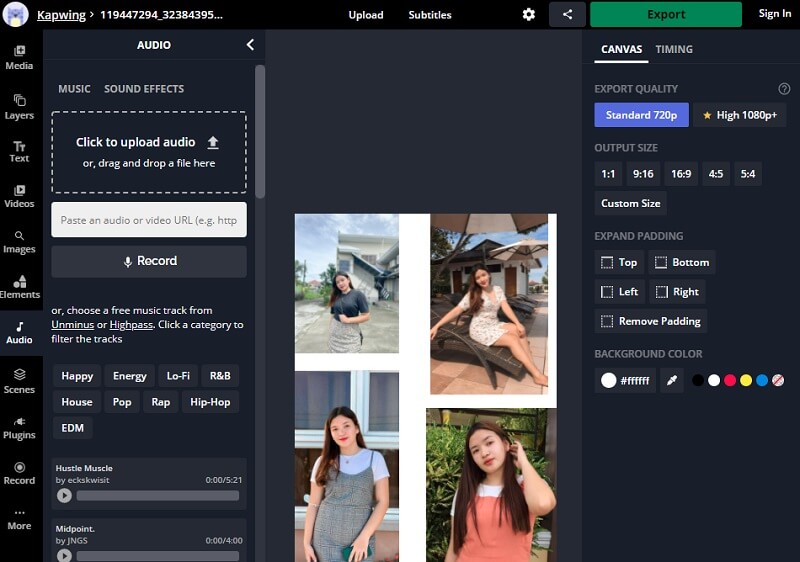
Sie können sich auf Kapwing verlassen, wenn Sie online Audio zu Bildern hinzufügen möchten. Mit dieser browserbasierten Software können Sie verschiedene Medientypen bearbeiten, darunter Musik, Video und Fotos. Dieses Tool ist eine hervorragende Wahl für sehr erfahrene Editoren. Es bietet zahlreiche Bearbeitungsfunktionen, darunter Ebenen, Text, Elemente, Szenen und vieles mehr. Unten finden Sie eine vereinfachte Anleitung, der Sie folgen können.
Schritt 1: Suchen Sie in Ihrem Browser nach Kapwing, und Sie werden zur Hauptoberfläche weitergeleitet. Klicken Sie dann oben links auf dem Bildschirm auf Add Media und fügen Sie die gewünschten Bilder hinzu.
Schritt 2: Um anschließend Audios hinzuzufügen, klicken Sie auf die Registerkarte Audio auf der linken Seite. Tippen Sie dann auf Click to Upload Audio und fügen Sie die gewünschten Audiospuren hinzu.
Schritt 3: Wenn Sie das Hinzufügen von Audio zu Ihrem Foto abgeschlossen haben, klicken Sie abschließend auf die Registerkarte Export in der rechten Ecke der Hauptoberfläche.
2. CapCut
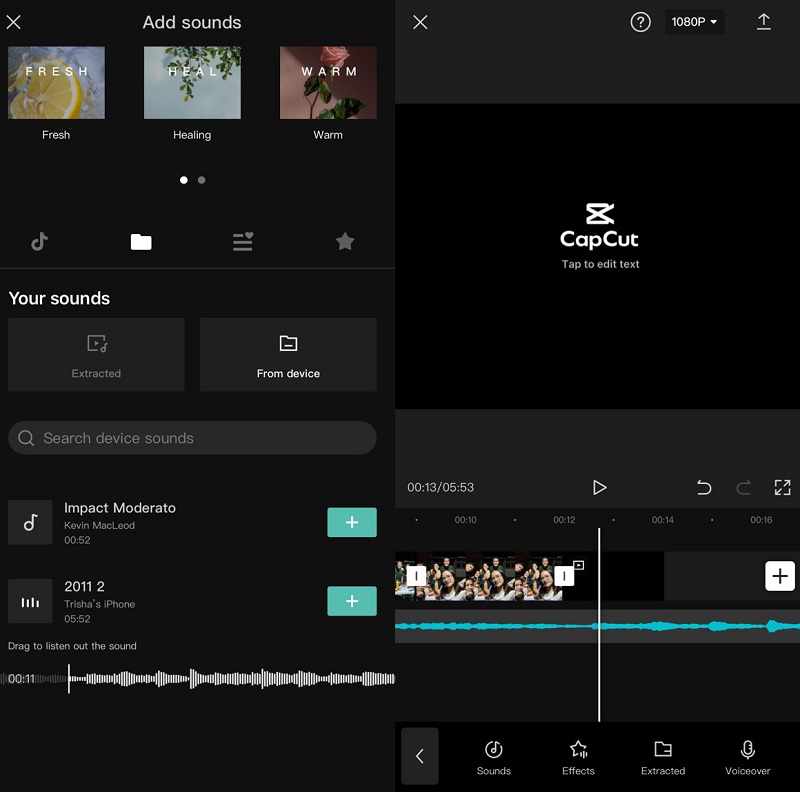
CapCut ist eine ausgezeichnete Wahl, wenn Sie nach einer App suchen, die mit Android- und iPhone‑Smartphones kompatibel ist. Bei Videobearbeitungssoftware gilt sie als All‑in‑One‑Lösung, die Ihnen hilft, Ihre Videos für das Publikum ansprechender zu gestalten. Die komplexen Filter und makellosen Beauty‑Effekte dieses Tools ermöglichen es Ihnen, Ihr Filmmaterial zu schneiden, rückwärts abzuspielen und die Geschwindigkeit anzupassen. Darüber hinaus bietet es eine Fülle weiterer Optionen, die sich bei der Nutzung erschließen. Und wenn Sie ein solches Programm verwenden möchten, um Musik zu einem Foto hinzuzufügen, finden Sie hier eine kurze Anleitung für den Einstieg.
Schritt 1: Laden Sie die CapCut‑App auf Ihr Gerät herunter und klicken Sie auf New Project. Wählen Sie dann die Fotos aus, die Sie bearbeiten möchten.
Schritt 2: Nachdem Sie die Bilder auf der Timeline geladen haben, tippen Sie unten an den Bildern auf Add Audio. Wählen Sie anschließend das gewünschte Audio aus, indem Sie auf die Schaltfläche Sounds klicken.
Schritt 3: Wenn Sie das Hinzufügen von Audio zu Ihren Bildern abgeschlossen haben, klicken Sie abschließend auf den Arrow oben rechts auf dem Bildschirm.
3. InShot
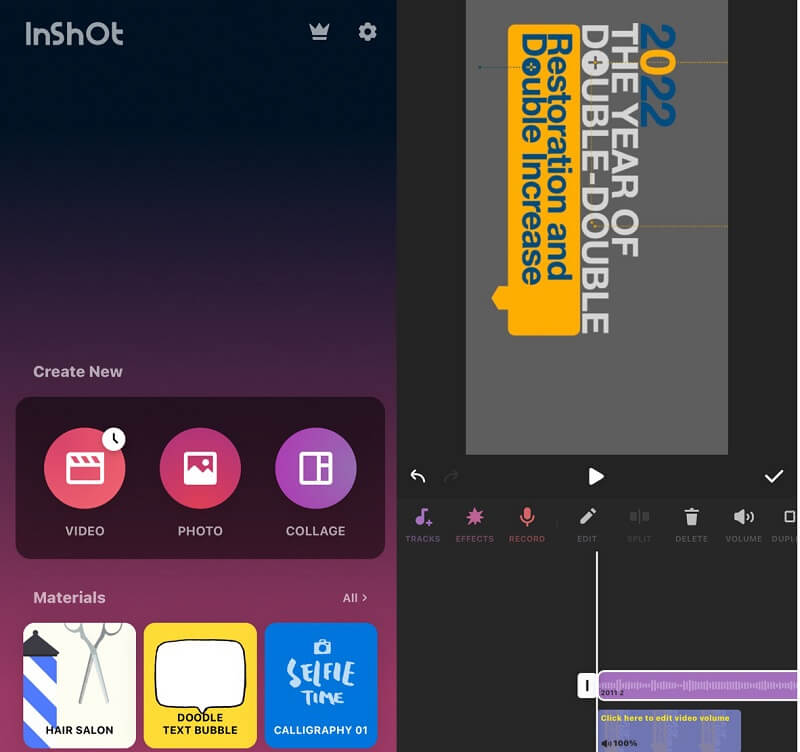
Das InShot‑Videobearbeitungstool gehört zu den einfach zu bedienenden Videoeditoren auf dem Markt. Neben nahezu allen erweiterten Bearbeitungsfunktionen, die ein professioneller Editor benötigt, ist dieses Programm auch relativ leicht zu bedienen. Selbst wenn Sie keine professionellen Fähigkeiten besitzen, hilft Ihnen die InShot‑App dabei, sich in wenigen Minuten in einen professionell wirkenden Videoeditor zu verwandeln. Daher ist es nicht verwunderlich, dass Sie mit dieser Anwendung schnell Musik zu einem Foto hinzufügen können. Im Folgenden finden Sie eine kurze Anleitung zur Nutzung dieses Tools.
Schritt 1: Installieren Sie InShot auf Ihrem Mobilgerät. Sobald Sie die App öffnen, klicken Sie auf die Schaltfläche Video. Wählen Sie danach die Bilder aus, die Sie bearbeiten möchten.
Schritt 2: Wählen Sie anschließend die Bilder aus, die Sie bearbeiten möchten. Klicken Sie dann unten auf dem Bildschirm auf das Symbol Music und anschließend auf Tracks, um das gewünschte Audio hinzuzufügen.
Schritt 3: Nachdem Sie Ihre Audiospur erfolgreich auf der Timeline hinzugefügt haben, können Sie das Ergebnis speichern, indem Sie auf die Schaltfläche Arrow klicken. Klicken Sie anschließend auf Save, um Ihre Dateien zu exportieren.
Teil 3. FAQs zum Hinzufügen von Audio zu Bildern
Welche App kann ich verwenden, um auf meinem iPhone Audio zu einem Bild hinzuzufügen?
Sie können KineMaster, VivaVideo und iMovie verwenden, um auf Ihrem iPhone Audio zu Bildern hinzuzufügen.
Wie füge ich kostenlos online Audio zu Bildern hinzu?
Sie können Keevi verwenden. Es ist ein kostenloses Online-Tool. Es ist so einfach wie das Hochladen einer Vorlage und das Hinzufügen Ihres Bildes. Danach laden Sie Ihre Audiodatei hoch. Passen Sie die Start- und Endzeit des Songs an, indem Sie seine Spur auf der Zeitleiste verschieben. Exportieren Sie abschließend Ihr Bild und speichern Sie es auf Ihrem Computer.
Wie füge ich auf dem Mac Audio zu Bildern hinzu?
Auf einem Mac können Sie iMovie verwenden. Wählen Sie oben im Fenster Audio aus, nachdem Sie Ihren Film in der Timeline geöffnet haben. Wählen Sie in der Seitenleiste Musik durchsuchen, um den Clip zu finden, den Sie für Ihr Projekt verwenden möchten. Ziehen Sie den Clip in das Hintergrundmusik-Feld unterhalb der Timeline. Und das war’s.
Fazit
Audio zum Bild hinzuzufügen wird mit den oben genannten Tools wesentlich einfacher! Alle aufgeführten Programme eignen sich für die Nutzung online wie offline sowie auf Mobilgeräten. Andererseits sind wir nicht alle an Bearbeitungstools gewöhnt. Wenn Sie daher einen besonders benutzerfreundlichen Editor bevorzugen, sollten Sie den Vidmore Video Converter verwenden.