Bemerkenswerte Methoden, um Musik zu Snapchat‑Videos hinzuzufügen: Schritt‑für‑Schritt‑Anleitung
Snapchat ist eine bekannte Social‑Media‑Plattform, auf der du lustige Videos, Videos, Texte, Zeichnungen und Fotos teilen kannst. Tatsächlich hat sie unter jungen Leuten enorme Beliebtheit erlangt. Entsprechend ist das Team sehr aktiv bei Updates, insbesondere beim Hinzufügen von Funktionen, die die Nutzung noch unterhaltsamer machen. Früher konntest du keine Musik zu deinen Snaps hinzufügen. Doch mit den neuesten Updates hat sich das verbessert, und Nutzer können nun Musik zu ihren Videos, Stories und Nachrichten hinzufügen.
Einige Nutzer haben jedoch Probleme, Musik zu ihren Snaps hinzuzufügen. Am Ende dieses Beitrags wirst du wissen, wie man Musik zu einem Snapchat‑Video hinzufügt. Wenn du also dasselbe Problem hast, wirf einen Blick auf die besten Vorgehensweisen, um Musik zu beliebigen Snapchat‑Videos hinzuzufügen.

- Teil 1. Eigene Hintergrundmusik zu Snapchat‑Videos hinzufügen
- Teil 2. Musik aus der integrierten Bibliothek zu Snapchat‑Videos hinzufügen
- Teil 3. FAQs zum Hinzufügen von Musik zu Snapchat‑Videos
Teil 1. Eigene Hintergrundmusik zu Snapchat‑Videos hinzufügen
1. Vidmore Video Converter
Vidmore Video Converter ist in erster Linie dafür entwickelt, Audio-/Videodateien zu konvertieren. Darüber hinaus ist das Programm auch hilfreich, um Musik‑Audio zu einem Video hinzuzufügen. Außerdem kannst du die Audioeigenschaften anpassen und so die Lautstärke erhöhen oder verringern. Ebenso lässt sich die Audioverzögerung einstellen, was besonders nützlich ist, wenn du Ton und Bild synchronisieren möchtest. Mit dem intuitiven Editor kannst du Audiodateien in zwei Hälften teilen oder in mehrere Fragmente zerlegen. Darüber hinaus kannst du dein Video in verschiedene Geräteformate konvertieren, darunter Android, iPhone, Huawei, LG, Samsung usw. Lass uns nun lernen, wie man mit diesem Tool Musik zu alten Snapchat‑Videos hinzufügt.
Schritt 1. Programm beziehen
Als Erstes musst du das Programm über die untenstehenden Schaltflächen Free Download herunterladen. Klicke auf den Download‑Link, der deinem Betriebssystem entspricht. Installiere danach das Programm und starte es.
Schritt 2. Snapchat‑Video hochladen
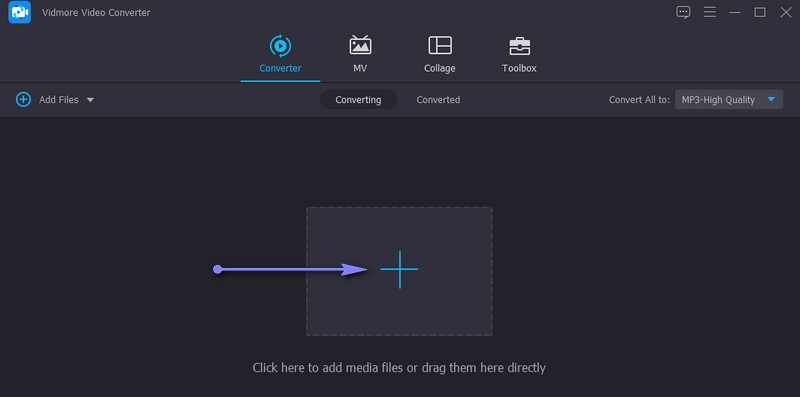
Sobald die App gestartet ist, klicke auf das Plus-Symbol in der Mitte der Oberfläche, um eine Datei hochzuladen. Dadurch öffnet sich der Datei‑Explorer auf deinem Computer, in dem du das Snapchat‑Video suchen und laden kannst, das du bearbeiten möchtest. Alternativ kannst du die Leertaste drücken, um eine Mediendatei in die App zu laden.
Schritt 3. Musik zu Snapchat‑Video hinzufügen
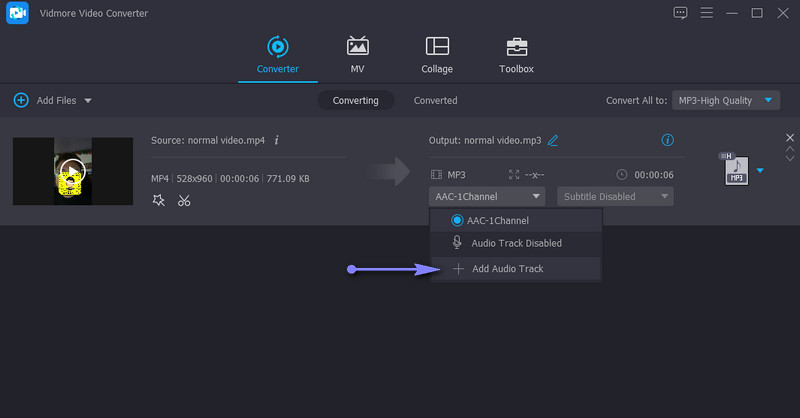
Wenn das Video geladen ist, siehst du die Miniaturansicht mit Informationen zur Musik, wie Format, Dauer, Auflösung und mehr. Klicke rechts auf der Miniaturansicht auf die Option Audiospur. Wähle Audiospur hinzufügen und lade die Musik in das Snapchat‑Video. Es erscheint ein Dialogfeld, in dem du wählen kannst, ob du das Audio bearbeiten möchtest oder nicht. Du kannst die Lautstärke und die Verzögerung des Audios je nach Bedarf anpassen.
Schritt 4. Finale Version des Videos speichern
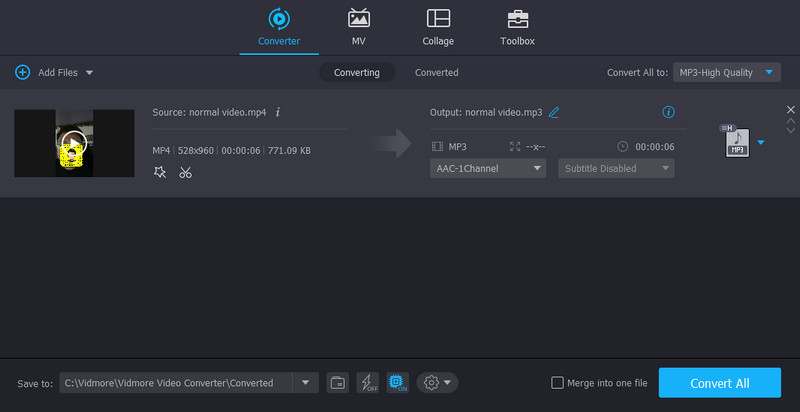
Öffne nun die Profil-Liste und wähle ein passendes Format für das Video, indem du zum Reiter Video gehst. Wähle anschließend ein Videoformat und die Ausgabequalität. Klicke zum Schluss unten rechts auf die Schaltfläche Alle konvertieren, um die Änderungen zu bestätigen und die Datei zu verarbeiten.
2. VLC Media Player
Ein weiteres Tool, um zu lernen, wie man Musik zu einem Snapchat‑Video hinzufügt, ist der VLC‑Media‑Player. Dieses Tool dient mehr als nur als Multimedia‑Player; es kann auch als Medienkonverter und als „Musik‑Hinzufügen“-Tool für beliebige Videos verwendet werden. Seine leistungsstarken Funktionen und Features erleichtern die Bearbeitung und helfen dir, deine Anforderungen an die Medienbearbeitung zu erfüllen. Wenn du es jedoch zum ersten Mal verwendest, benötigst du etwas Geduld, um dich mit der Bedienung vertraut zu machen, da der Vorgang etwas kompliziert ist. Nichtsdestotrotz findest du unten eine Anleitung, die dir hilft zu lernen, wie man mit VLC Musik zu einem Snapchat‑Video hinzufügt.
Schritt 1. Lade die VLC‑App auf deinen Mac oder Windows‑PC herunter und installiere sie. Starte das Tool anschließend.
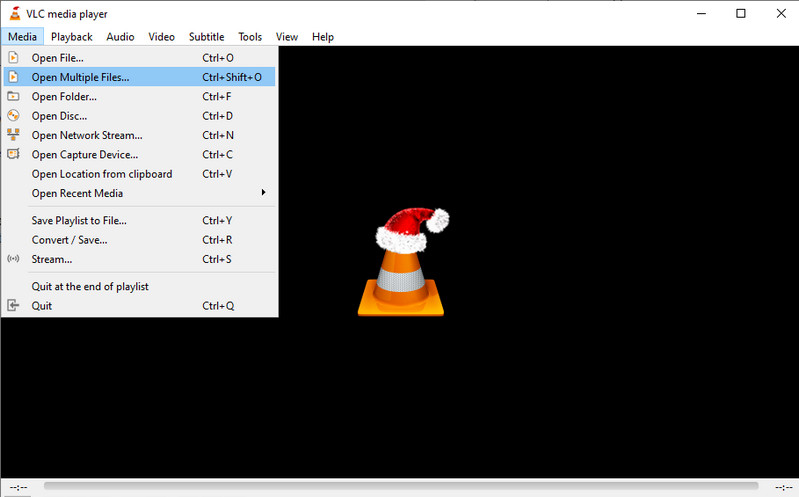
Schritt 2. Gehe zu Medien und wähle Mehrere Dateien öffnen. Klicke auf die Schaltfläche Hinzufügen und wähle im Dialogfeld unter dem Reiter „Datei“ das Snapchat‑Video aus, das du bearbeiten möchtest.
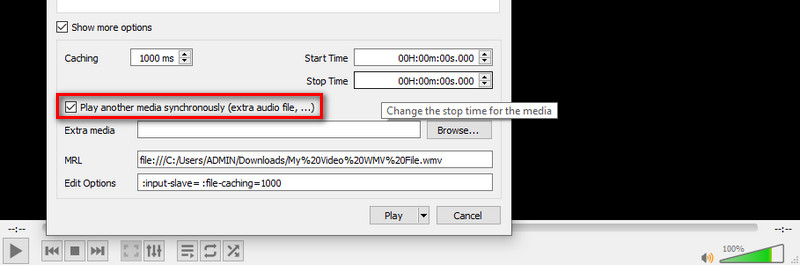
Schritt 3. Setze ein Häkchen bei Weitere Optionen anzeigen, um die benötigten Einstellungen einzublenden. Setze anschließend ein Häkchen bei der Option Eine weitere Mediendatei synchron wiedergeben, um eine weitere Mediendatei hinzuzufügen.
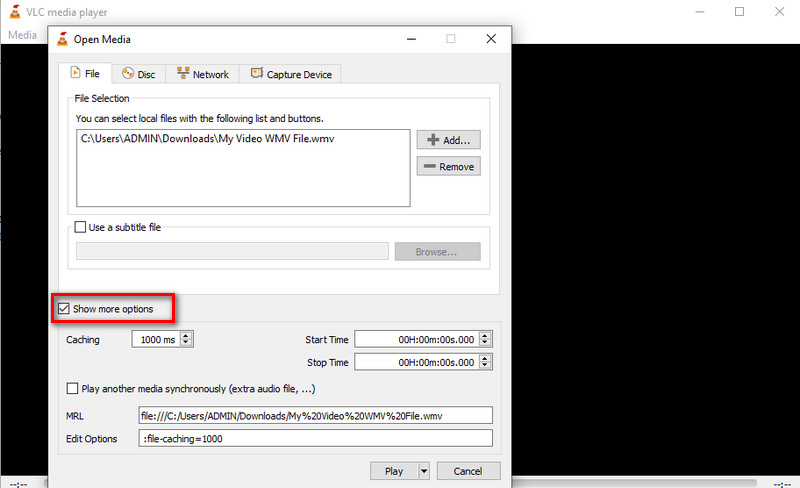
Schritt 4. Klicke auf die Schaltfläche Durchsuchen, die der Option Zusätzliche Medien zugeordnet ist, und lade den Soundtrack, den du zum Snapchat‑Video hinzufügen möchtest. Klicke auf die Schaltfläche Hinzufügen und dann auf Wiedergabe, um die Änderungen zu bestätigen und das Ergebnis zu überprüfen.
Teil 2. Musik aus der integrierten Bibliothek zu Snapchat‑Videos hinzufügen
Du kannst standardmäßig direkt in der App Musik zu Snapchat‑Videos hinzufügen. Du kannst entweder Musik einfügen oder deine eigene Stimme aufnehmen und sie in deine Videos einbauen.
Schritt 1. Öffne die Snapchat‑App auf deinem Android‑ oder iPhone‑Gerät.
Schritt 2. Tippe im Menü oben rechts in der App auf das Plus-Symbol. Wähle die Option „Sounds“ und verwende die Suchleiste, um nach dem Song zu suchen, den du zu deinen Snap‑Videos hinzufügen möchtest.
Schritt 3. Du kannst auch zum Tab Meine Sounds gehen, um Musik aus deinem lokalen Speicher zu laden oder deinen eigenen Sound aufzunehmen. Gib der Aufnahme einen Namen und tippe auf die Schaltfläche Sound speichern, um sie zu sichern.
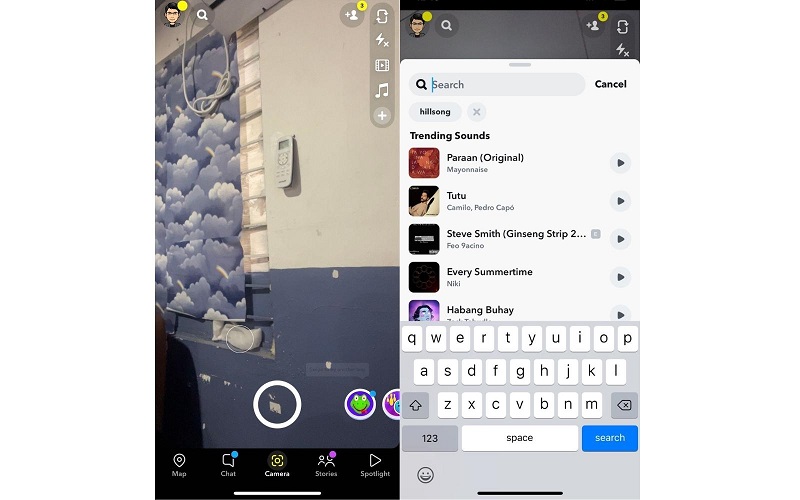
Schritt 4. Danach kannst du wie gewohnt ein Video aufnehmen. Während der Aufnahme wird die Musik oder deine Aufnahme im Hintergrund gleichzeitig abgespielt.
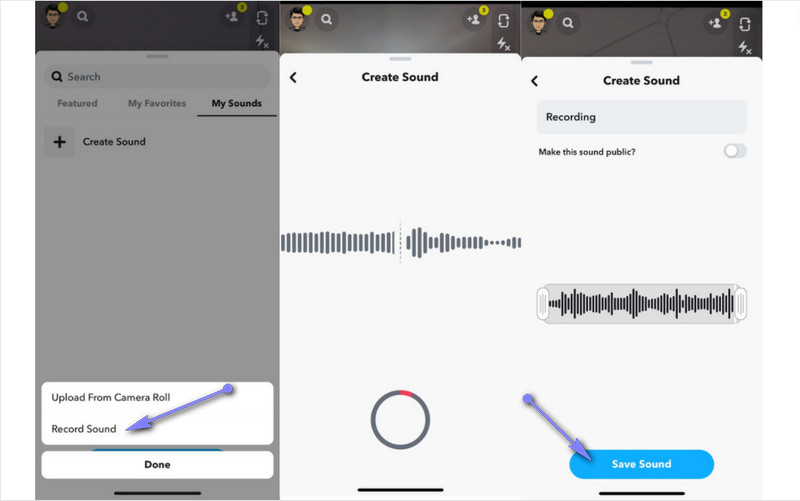
Schritt 5. Abschließend kannst du es als Story posten, zur Erinnerung speichern oder mit deinen Freunden teilen. Damit solltest du nun wissen, wie man Musik zu einem Snapchat‑Video hinzufügt.
Teil 3. FAQs zum Hinzufügen von Musik zu Snapchat‑Videos
Wie fügt man auf dem iPhone Musik zu einem Snapchat‑Video hinzu?
Wenn du einem aufgenommenen Snapchat-Video Musik hinzufügen möchtest, kannst du iMovie verwenden. Lade das Video einfach in iMovie hoch und wähle einen Song aus, der zu deinem Video passt.
Wie spielt man Musik auf einem Snapchat‑Video mit Kopfhörern ab?
Um Musik in einem Snapchat-Video über deine Kopfhörer oder dein Headset abzuspielen, stelle sicher, dass dein Headset mit deinem Gerät verbunden ist. Danach kannst du Musik abspielen und den Ton über deine Kopfhörer hören.
Warum ist keine Musik zu hören, wenn ich auf Snapchat aufnehme?
Der übliche Grund dafür ist, dass der Lautlosmodus auf Ihrem Smartphone aktiviert ist. Es kann auch sein, dass Sie mit der Aufnahme begonnen haben, ohne vorher Musik zu der Aufnahme hinzuzufügen. Deaktivieren Sie in jedem Fall den Lautlosmodus oder fügen Sie zuerst die ausgewählte Musik hinzu, bevor Sie auf Snapchat aufnehmen.
Fazit
Du solltest nun wissen, wie man Musik zu Snapchat‑Videos hinzufügt. Das ist sehr einfach und erfordert keine technischen Kenntnisse. Außerdem kannst du dich auf die oben genannten Tools und ihre Schritt‑für‑Schritt‑Anleitungen stützen, um deine Lieblingssongs oder ‑musik ganz leicht zu deinen Snapchat‑Videos hinzuzufügen.