Wie man mit zuverlässigen Tools auf allen Plattformen Audio über ein Video legt
Musik spielt eine enorme Rolle bei der Erstellung eines attraktiven und eindrucksvollen Videos. Neben Nachbearbeitungen wie Effekten, Farbtönen, eingeblendeten Texten oder Animationen ist Audio bzw. Sound nahezu unverzichtbar. Er lässt das Video professioneller wirken und sorgt außerdem dafür, dass es interessanter anzusehen ist.
Auch wenn diese Aufgabe ein wenig herausfordernd sein kann, gibt es unzählige Programme und Apps, mit denen Sie ganz einfach Musik hinzufügen können.
Sie benötigen keine technischen Kenntnisse. Die im Folgenden vorgestellten Programme helfen Ihnen, jegliche Komplexität zu vermeiden. Es gibt Lösungen für alle Plattformen, sodass Sie das Programm wählen können, das am besten zu Ihnen passt. Wenn Sie also daran interessiert sind, Musik zu einem Video hinzuzufügen, sehen Sie sich die effizienten und leicht zu bedienenden Anwendungen unten an.


Teil 1. Wie man perfekt Musik zu einem Video hinzufügt
Für eine professionelle und dennoch einfach zu bedienende Anwendung ist Vidmore Video Converter das beste Programm. Es handelt sich um eine Desktop-Software, mit der Sie Musik zu einem Video hinzufügen können – unabhängig vom Audio-Dateiformat. Das Programm unterstützt eine große Bandbreite an Formaten, darunter MP3, AAC, AC3, FLAC, OGG, OGG usw. Ebenso wichtig: Sie können nahezu alle Audio- und Videoformate in Ihr Wunschformat konvertieren und dabei die Audioqualität festlegen. Darüber hinaus lässt sich die Lautstärke erhöhen oder verringern. Mithilfe der Audiosynchronisation können Sie den Ton außerdem exakt auf das Video abstimmen. Sehen Sie sich die folgenden Schritte an, um zu lernen, wie man Musik hinter ein Video legt.
Schritt 1. Vidmore Video Converter herunterladen
Laden Sie zunächst die aktuelle Version der App über die unten bereitgestellten Free Download-Schaltflächen herunter. Installieren und öffnen Sie das Programm anschließend auf Ihrem Computer, um es zu verwenden.
Schritt 2. Video in die Software hinzufügen
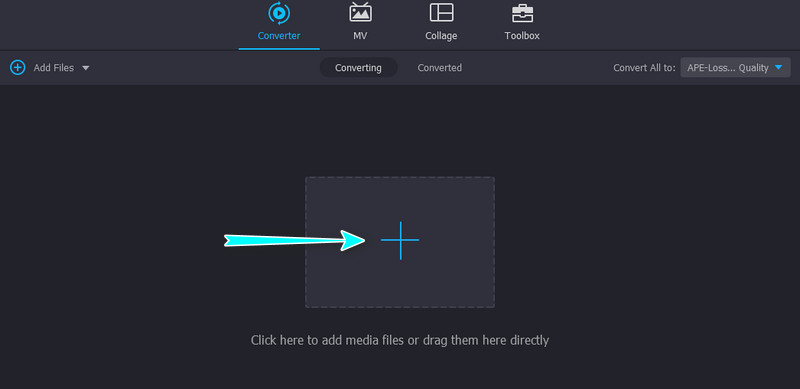
Klicken Sie auf die Schaltfläche mit dem Plus-Symbol, um eine Videodatei zu importieren. Alternativ können Sie die Datei per Drag & Drop in die Software ziehen. Sobald das Video geladen ist, erscheint es in der Oberfläche zusammen mit Basisinformationen wie Videoformat, Bildrate usw.
Schritt 3. Musik zum Video hinzufügen
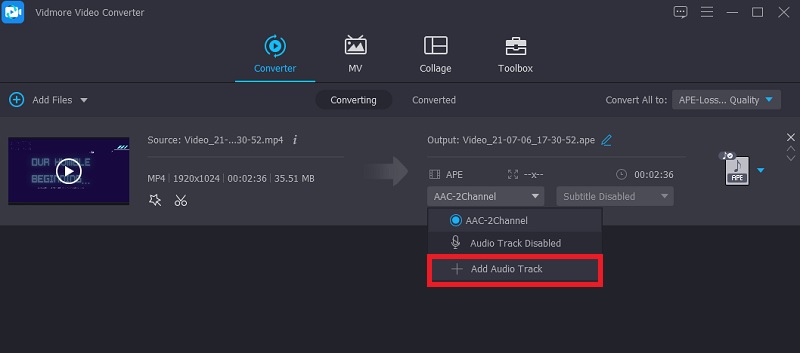
Klappen Sie das Feld Audio Track auf und klicken Sie auf die Option Add Audio Track. Daraufhin öffnet das Tool einen Dateimanager auf Ihrem Computer. Suchen Sie nun die Audiodatei, die Sie dem Video hinzufügen möchten. Zusätzlich zur Tonspur können Sie nach Belieben Untertitel zum Video hinzufügen.
Schritt 4. Vorgang bestätigen
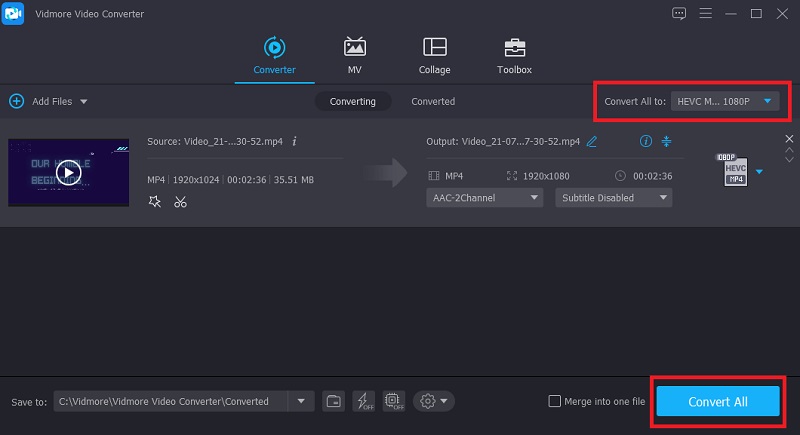
Wählen Sie nun das passende Format für das Video, indem Sie im Profile-Bereich ein Ausgabeformat bestimmen. Klicken Sie anschließend auf die Schaltfläche Convert All, um den Vorgang zu bestätigen und das Video zu verarbeiten.
Teil 2. Wie man online Musik zu einem Video hinzufügt
1. Kapwing
Ein weiteres Programm, um Musik über ein Video zu legen, ist Kapwing. Mit diesem Online-Tool können Sie Audio aus eigener Sprachaufnahme, aufgenommenen Geräuschen oder lokalen Audiodateien hinzufügen. Sie haben zudem die Möglichkeit, den Originalton des Videos zu entfernen und durch den neuen zu ersetzen. Darüber hinaus verfügt das Programm über eine eigene Bibliothek mit vorgefertigten Audiotracks aus verschiedenen Kategorien. Auf Wunsch können Sie Filter, visuelle Effekte, Untertitel, Fancam-Effekte und vieles mehr anwenden. Wenn Sie also lernen möchten, wie man Musik im Hintergrund eines Videos mit Kapwing einfügt, folgen Sie den nachstehenden Schritten.
Schritt 1. Öffnen Sie zunächst einen Browser und rufen Sie die offizielle Website des Programms über folgenden Link auf: (https://www.kapwing.com/tools/add-music-to-video).
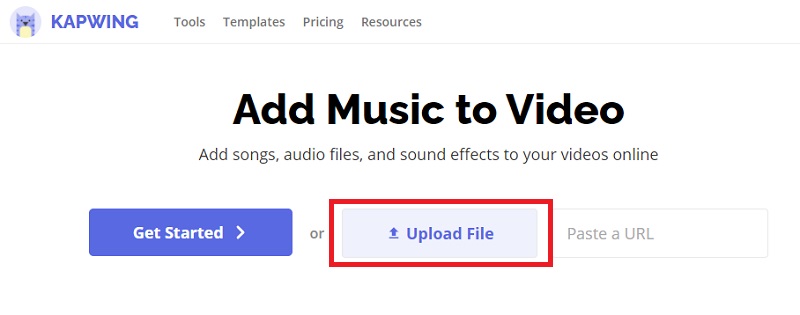
Schritt 2. Klicken Sie auf der Startseite auf die Schaltfläche Upload File oder fügen Sie die URL des Videos ein, das Sie bearbeiten möchten. Anschließend gelangen Sie zur Video-Bearbeitungsoberfläche des Programms.
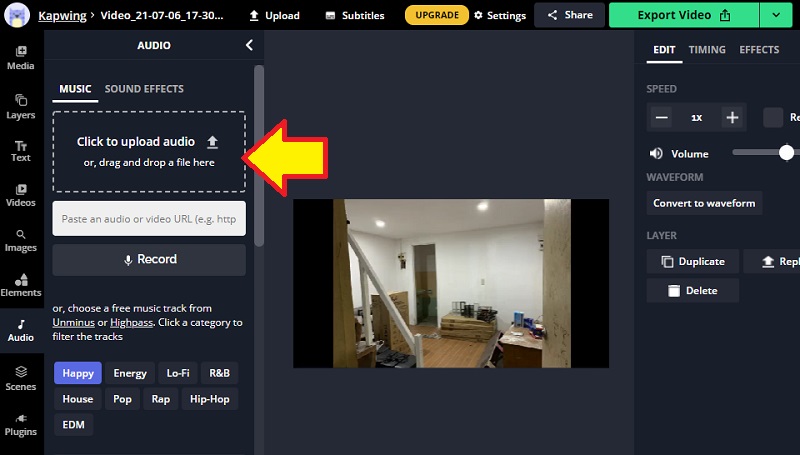
Schritt 3. Klicken Sie im Menü auf der linken Seite auf die Option Audio. Laden Sie anschließend die Audiodatei hoch, die Sie in das Video einfügen möchten.
Schritt 4. Sobald die Datei geladen ist, wird sie automatisch zur Timeline hinzugefügt. Vor dem Speichern können Sie die Tonspur bearbeiten, indem Sie z. B. Länge oder Lautstärke anpassen.
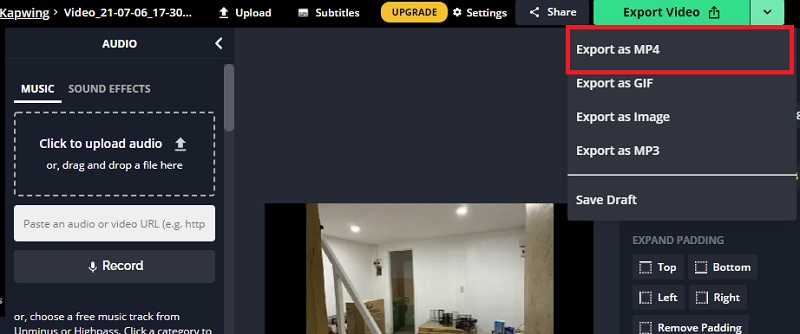
Schritt 5. Exportieren Sie die Datei, um die Änderungen zu speichern und die finale Videodatei zu erhalten. Klicken Sie dazu oben rechts auf Export Video und wählen Sie ein geeignetes Videoformat aus. Laden Sie anschließend das Video herunter, um die Ausgabedatei zu erhalten.
2. Clideo
Wenn Sie mit einem anderen Programm online Audio über ein Video legen möchten, ist Clideo eine gute Wahl. Dieses Tool unterstützt nahezu alle Audioformate, darunter WAV, WMA, VOB, WMA, OGG und viele mehr. Außerdem können Sie Audiodateien sowohl aus Cloud-Speichern als auch von Ihrem lokalen Computerlaufwerk hochladen. Da es im Browser läuft, können Sie es auf Computern mit Windows und Mac sowie auf Mobilgeräten wie iPhone und Android verwenden. Nachfolgend finden Sie eine Anleitung, wie Sie Ihr Video online bearbeiten können.
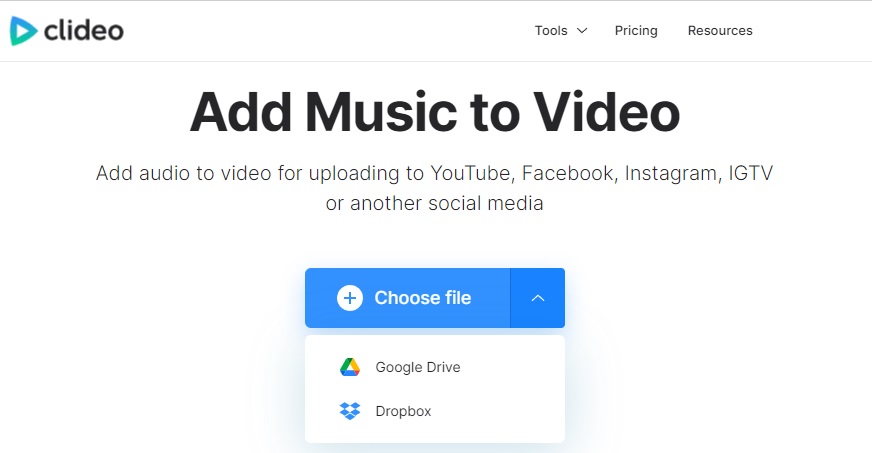
Schritt 1. Rufen Sie die Website von Clideo auf und suchen Sie die Funktion Add Music to Video. Klicken Sie dann auf die Schaltfläche Choose file, um ein Video hinzuzufügen. Oder klicken Sie auf den Dropdown-Pfeil, um aus einem Cloud-Speicher hochzuladen.
Schritt 2. Sobald das Video geladen ist, sehen Sie es in der Timeline. Klicken Sie hier auf die Schaltfläche Add audio oder wählen Sie über das Dropdown-Menü den Upload aus einem Cloud-Speicher. Suchen und fügen Sie anschließend die Tonspur hinzu, die Sie zu dem Video hinzufügen möchten. Warten Sie, bis der Upload abgeschlossen ist.
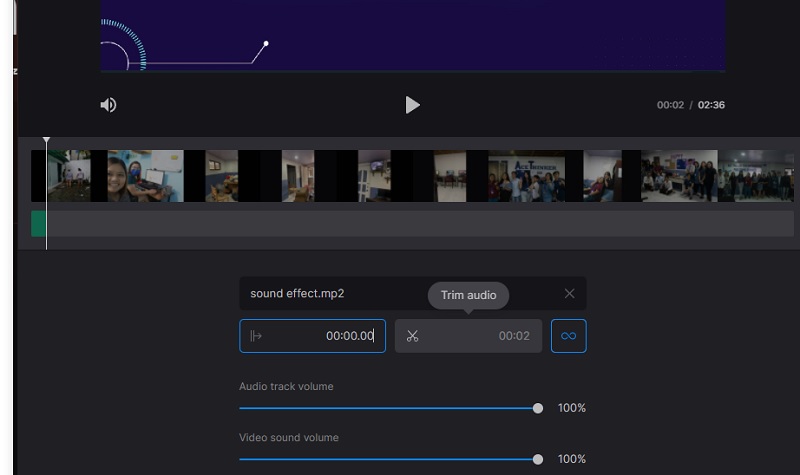
Schritt 3. Bevor Sie den Vorgang bestätigen, können Sie das Audio trimmen und sowohl die Lautstärke von Audio als auch Video anpassen. Außerdem lässt sich ein Loop-Effekt für das Audio aktivieren.
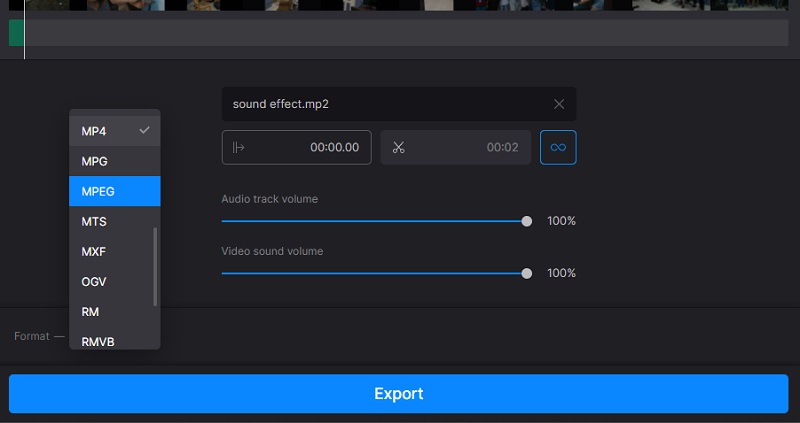
Schritt 4. Wählen Sie danach ein Videoformat aus und klicken Sie auf die Schaltfläche Export, um den Vorgang zu bestätigen.
Teil 3. Wie man auf dem Handy Musik zu einem Video hinzufügt
1. iMovie
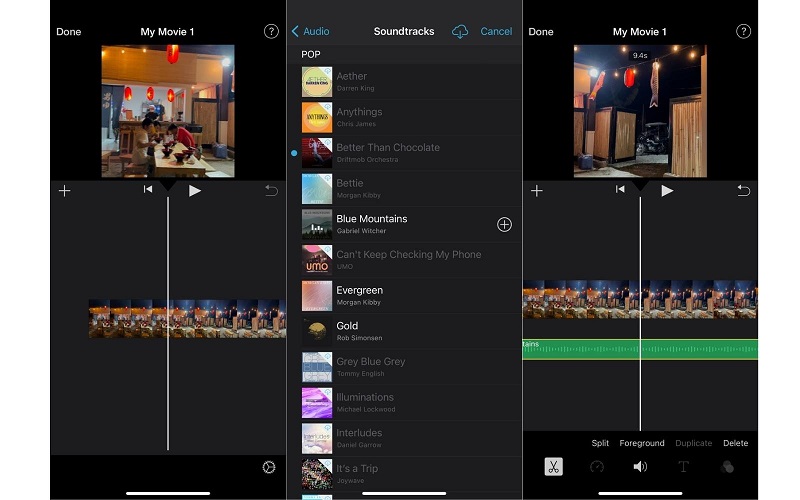
Auf dem iPhone und iPad können Sie mit iMovie kostenlos Audio zu einem Video hinzufügen. Damit lassen sich Audioclips in der gewünschten Reihenfolge anordnen. Zudem steht eine Bibliothek mit Musik und Soundeffekten zur Verfügung, die Sie auf Ihr Video anwenden können. Ebenso können Sie den Originalton vom Videoclip trennen und einen neuen Audioclip hinzufügen. Sie können den Ton je nach Wunsch in den Hintergrund oder Vordergrund verschieben. Außerdem ist es möglich, bis zu drei Vordergrund-Clips in einem Video zu verwenden. Wenn Sie also wissen möchten, wie man Musik über ein Video auf einem iPhone legt, ist iMovie das native Programm der Wahl.
2. VidTrim
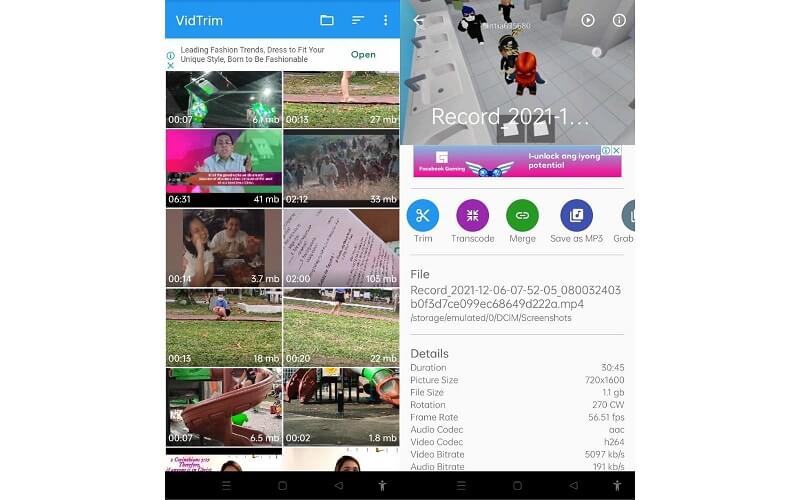
VidTrim ist eine mobile App für Android-Geräte, mit der Sie einige grundlegende Bearbeitungsschritte durchführen können. Damit können Sie Audiodateien zusammenführen, trimmen, schneiden, Einzelbilder extrahieren, Videos drehen und vieles mehr. Mit diesem Programm können Sie Musik-Audioclips über Transkodierung zu Ihren Videos hinzufügen. Außerdem lassen sich Videos je nach Bedarf komprimieren und in der Größe anpassen. Falls Sie die Sprache nicht als Muttersprache sprechen, stehen zudem Sprachversionen wie Türkisch, Italienisch, Russisch, Deutsch usw. zur Verfügung.
3. VivaVideo
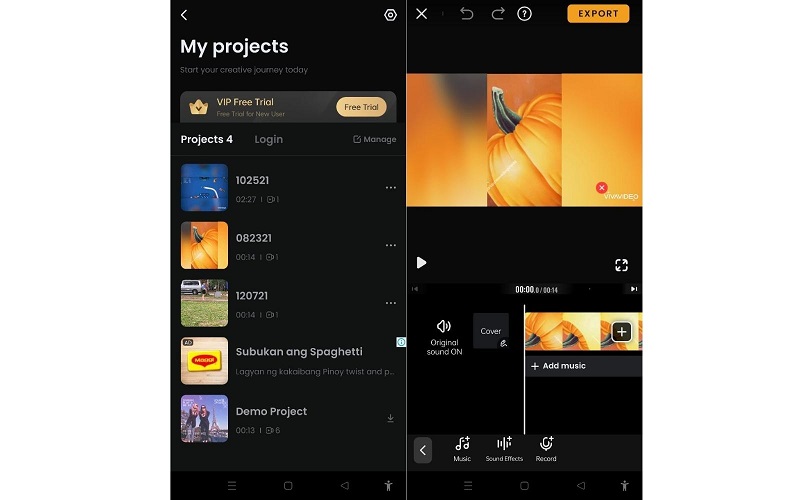
VivaVideo ist ein vielseitiges Programm, das als Filmemacher, Fotoeditor, Videoeditor, Slideshow-Ersteller und Konverter dient. Mit dieser mobilen Videoeditor-App können Sie Ihrem Video einen Soundtrack hinzufügen, um ein interessantes Ergebnis zu erzielen. Zusätzlich können Sie Effekte aus vorgefertigten Themes, Stickern, Filtern und animierten Videoclips nutzen, die im Programm enthalten sind. Außerdem können Sie lokale Musik importieren oder Songs aus der integrierten Musikbibliothek herunterladen.
Teil 4. Vergleich der Tools
Die folgende tabellarische Übersicht hilft Ihnen dabei, das passende Tool auszuwählen, mit dem Sie Audio an ein Video anhängen können, falls Sie sich noch unsicher sind.
- Vidmore Video Converter
- Kapwing
- Clideo
- iMovie
- VidTrim
- VivaVideo
| Benutzeroberfläche | Plattform | Bearbeitungstools | Am besten geeignet für |
| Benutzerfreundlich | Windows und Mac | Zuschneiden, Trimmen, Audiospur wechseln | Anfänger und fortgeschrittener Nutzer |
| Benutzerfreundlich | Web | Audio schneiden und aufnehmen | Einsteiger |
| Benutzerfreundlich | Web, Android und iPhone | Audiolänge und -lautstärke anpassen | Einsteiger |
| Etwas komplex | Mac, iPhone, iPad | Audio trimmen und abtrennen | Audio trimmen und abtrennen |
| Mit Werbeanzeigen überladen | Android | Audio zusammenführen und trimmen | Einsteiger |
| Komplizierte Benutzeroberfläche | iPhone und Android | Teilen, trimmen, schneiden usw. | Fortgeschrittener Benutzer |
Teil 5. FAQs zum Hinzufügen von Musik zu einem Video
Wie kann ich kostenlos Musik zu einem Video hinzufügen?
Um kostenlos Musik zu einem Video hinzuzufügen, kannst du die oben genannten Tools verwenden. Einige dieser Tools bieten kostenlose Testversionen an, während andere Programme völlig kostenlos genutzt werden können.
Darf ich einen 10‑sekündigen urheberrechtlich geschützten Song verwenden?
In der Regel bieten urheberrechtsfreie Musikstücke nur 10–30 Sekunden an, sodass Sie keine urheberrechtlichen Verpflichtungen haben. Um die Frage zu beantworten: Ja, Sie können ein 10-sekündiges urheberrechtlich geschütztes Lied hinzufügen. Es ist nur so, dass Sie lediglich einen Teil des Soundtracks verwenden dürfen.
Wie trenne ich eine Stimme von einem Video?
Eine Stimme aus einem Video zu entfernen, ist nicht besonders kompliziert. Sie können dafür Vidmore Video Converter verwenden. Nachdem Sie die Datei geladen haben, wählen Sie im Feld „Audiotrack“ die Option „Audiotrack deaktiviert“ aus.
Fazit
Dies sind die einfachsten und effizientesten Wege, wie man Musik zu einem Video hinzufügt. Online-Tools sind zwar praktisch, da keine Installation notwendig ist, ihre Leistung bei der Dateiverarbeitung hängt jedoch stark von der Stabilität der Internetverbindung ab. Besser ist es daher oft, ein Desktop-Programm mit leistungsstarken Bearbeitungsoptionen und Funktionen zu verwenden. Mobile Apps eignen sich hingegen gut für weniger aufwendige Bearbeitungsaufgaben.