Wie man mit schnellen und einfachen Methoden einen Voice-over zu einem Video hinzufügt
Sind Sie schon einmal in eine Situation gekommen, in der Sie ein Demo erstellen mussten, um einen Ablauf oder eine Video-Präsentation zu zeigen? In solchen Fällen müssen Sie ein Video mit einem Bildschirm‑Walkthrough und Ihrer gesprochenen Erklärung erstellen. Tatsächlich gibt es verschiedene Programme, um diese Aufgabe zu erledigen. Einige bieten sogar die Möglichkeit, das Video und Ihre Stimme gleichzeitig aufzunehmen.
Manche Nutzer ziehen es jedoch vor, einen Voice-over zu einem Video hinzuzufügen, also die Stimme nachträglich über das Video zu legen. In diesem Zusammenhang stellen wir schnelle und einfache Wege vor, wie Sie dies erledigen können. Dazu gehören Programme für Desktop-Computer und mobile Geräte. Lernen Sie sie besser kennen, indem Sie den restlichen Beitrag lesen.
- Teil 1. Wie man auf dem Desktop einen Voice-over zu einem Video hinzufügt
- Teil 2. Wie man mit Apps einen Voice-over zu einem Video hinzufügt
- Teil 3. Vergleichstabelle der Tools
Teil 1. Wie man auf dem Desktop einen Voice-over zu einem Video hinzufügt
1. Vidmore Video Converter
Eines der empfohlenen Programme, die Sie verwenden können, ist Vidmore Video Converter. Die Hauptfunktion dieser Software ist es, Mediendateien in eine Vielzahl von Video- und Audioformaten zu konvertieren. Außerdem können Sie Parameter der Mediendateien auswählen und anpassen, um genau die gewünschte Video- oder Audioqualität zu erzeugen. Ebenso wichtig ist, dass das Programm auch als Media-Editor dient, mit dem Sie grundlegende und erweiterte Bearbeitungsfunktionen nutzen können. Sie können damit Audiodateien kürzen, schneiden, zusammenführen und in mehrere Fragmente aufteilen.
Darüber hinaus ist es das beste Programm, um einem Demo-Video einen Voice-over hinzuzufügen. Ganz gleich, ob Sie Anfänger sind oder nicht, dank der benutzerfreundlichen Oberfläche der App können Sie das Tool mühelos bedienen. Wenn Sie dieses Programm nutzen möchten, um einem Video einen Voice-over hinzuzufügen, können Sie sich an den folgenden Schritten orientieren.
Schritt 1. Installationsdatei des Programms herunterladen
Laden Sie das Programm herunter, indem Sie auf eine der Schaltflächen Gratis downloaden unten klicken. Es gibt zwei Download-Links – einen für Windows und einen für Mac. Wählen Sie einfach das passende Installationsprogramm. Installieren Sie anschließend das Programm, indem Sie dem Einrichtungsassistenten folgen. Starten Sie danach die App auf Ihrem Computer.
Schritt 2. Video in die Software laden
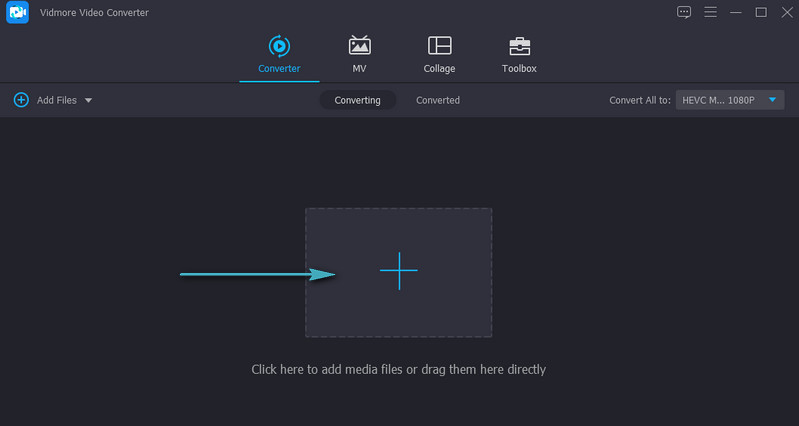
Laden Sie nach dem Start des Programms das Video hoch, dem Sie einen Voice-over hinzufügen möchten. Klicken Sie einfach auf das Plus-Symbol in der Oberfläche der App. Sobald ein Ordner erscheint, suchen und laden Sie Ihr gewünschtes Video. Alternativ können Sie den Videoclip auch per Drag & Drop in dasselbe Fenster ziehen, um die Mediendatei hochzuladen.
Schritt 3. Voice-over zu einem Video hinzufügen
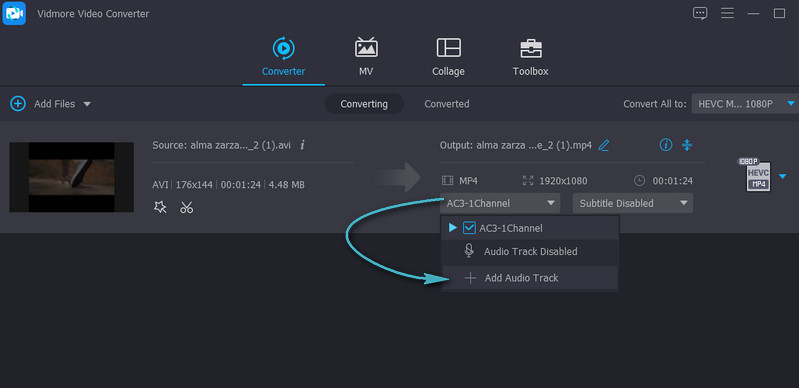
Sobald das Video vollständig hochgeladen ist, sollte die Miniaturansicht des Videos im Programmfenster erscheinen. Gehen Sie zur Option Audiospur unter dem Namen der Mediendatei. Wählen Sie Audiospur hinzufügen und laden Sie die Aufnahme bzw. den Voice-over, den Sie dem Video hinzufügen möchten.
Schritt 4. Finales Video exportieren
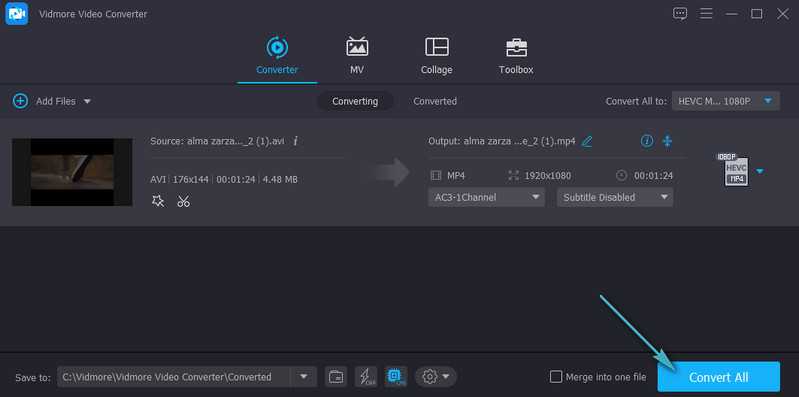
Wählen Sie nun im Profil-Bereich ein Ausgabeformat und eine Qualität für das Video. Klicken Sie anschließend auf die Schaltfläche Alles konvertieren und überlassen Sie den Rest der Software. Nach Abschluss des Vorgangs öffnet sich ein Ordner, in dem Sie das fertige Video abspielen können.
2. iMovie
Eine weitere gute Möglichkeit, um einem Video einen Voice-over hinzuzufügen, ist iMovie. Dieses Programm ist ein Media-Editor, mit dem Sie Hintergrundmusik, Sprachaufnahmen und Soundeffekte zu Ihren Videoclips hinzufügen können. Außerdem können Sie den Ton feinabstimmen, indem Sie die Lautstärke erhöhen oder verringern. Neben der Bearbeitung von Audioclips können Sie auch Übergänge anpassen, sodass Sie fließend von einem Clip zum anderen wechseln und Ihre Geschichte voranbringen. Möchten Sie vielleicht lernen, wie man in iMovie einen Voice-over hinzufügt? Dann folgen Sie der Anleitung unten.
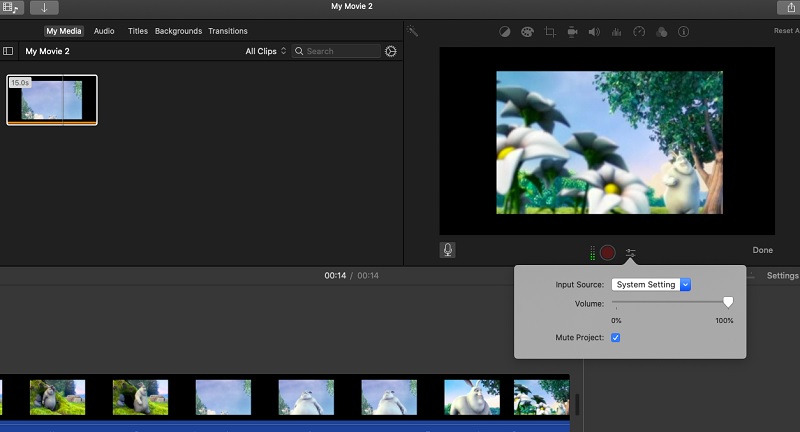
Schritt 1. Öffnen Sie die iMovie-App auf Ihrem Mac und konfigurieren Sie einige Audioeinstellungen, bevor Sie mit der Aufnahme beginnen. Klicken Sie auf das Symbol Voiceover-Optionen. Hier können Sie die Eingangsquelle ändern, den Eingangspegel des Geräts anpassen und den Ton anderer Clips während der Aufnahme stummschalten.
Schritt 2. Bewegen Sie den Abspielkopf an die Position in der Zeitleiste, an der Sie mit der Aufnahme beginnen möchten. Klicken Sie im Viewer des Videoeditors auf die Schaltfläche Aufnehmen, die wie ein roter Kreis aussieht, um die Aufnahme zu starten.
Schritt 3. Klicken Sie erneut auf die Schaltfläche Aufnehmen, um den Vorgang zu beenden, oder drücken Sie die Leertaste auf Ihrer Computertastatur.
Schritt 4. Nach der Aufnahme sollten Sie sehen, dass der Audioclip mit dem Videoclip verknüpft ist. Klicken Sie zum Abschluss unten rechts im Viewer auf Fertig, um den Vorgang abzuschließen.
Teil 2. Wie man mit Apps einen Voice-over zu einem Video hinzufügt
1. iMovie
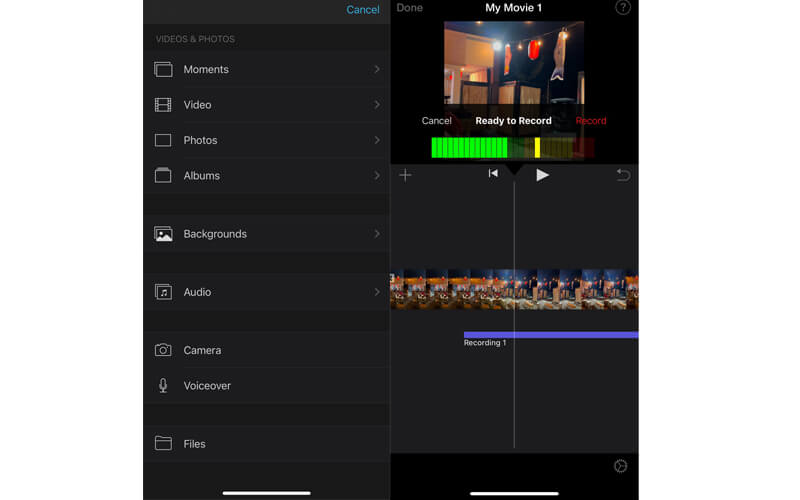
Wenn Sie auf Ihrem iPhone eine Sprachaufnahme über ein Video legen möchten, ist iMovie die beste Wahl. Mit diesem Tool können Sie zahlreiche Funktionen für Ihre Mediendateien nutzen. Neben dem Hinzufügen eines Voice-over können Sie auch Bild-in-Bild- und Split-Screen-Effekte einfügen. Außerdem können Sie aus 80 kostenlosen Soundtracks wählen, die Sie in Ihren Videoclip integrieren können. So erstellen Sie ein Voice-over für ein Video auf dem iPhone mit iMovie:.
Schritt 1. Starten Sie die iMovie-iPhone-App auf Ihrem Gerät und tippen Sie auf das Plus-Symbol, um ein neues Projekt zu beginnen. Wählen Sie dann „Film“ aus den Optionen.
Schritt 2. Laden Sie nun Ihr gewünschtes Video, tippen Sie auf Film erstellen und anschließend auf das Plus-Symbol im Bearbeitungsbildschirm.
Schritt 3. Wählen Sie danach Voiceover und tippen Sie auf Aufnehmen. Es läuft ein 3‑sekündiger Countdown, danach können Sie mit dem integrierten Mikrofon Ihres Geräts aufnehmen. Tippen Sie auf Stopp, um die Aufnahme zu beenden, und auf Übernehmen, wenn Sie mit dem Ergebnis zufrieden sind.
2. AndroVid
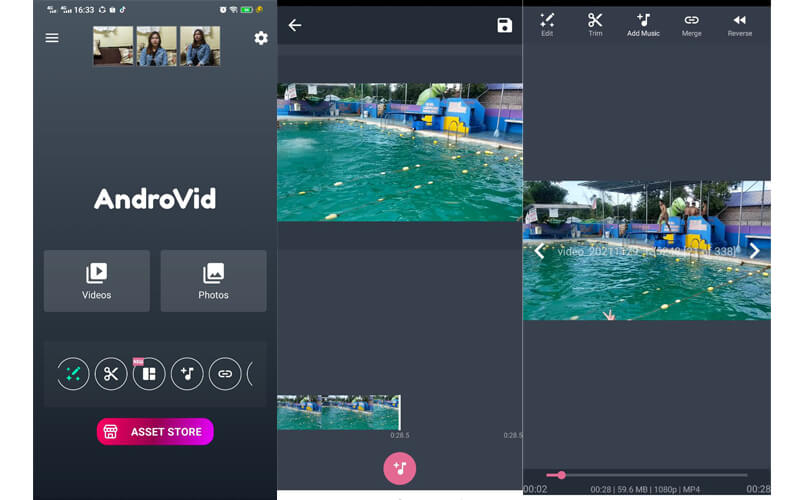
Für Android-Nutzer empfiehlt sich AndroVid, um einem Video einen Voice-over hinzuzufügen. Mit diesem Programm können Sie Videos ganz einfach halbieren oder zuschneiden. Außerdem können Sie GIFs erstellen oder die Grab‑Funktion nutzen, um einen einzelnen Frame auszuwählen und als Standbild zu speichern. Darüber hinaus können Sie jede beliebige Audiodatei – einschließlich Ihrer Sprachaufnahme oder Ihres Voice-over – zu jedem Video hinzufügen. Folgen Sie den einfachen Schritten unten, um zu lernen, wie Sie mit AndroVid einem Video einen Voice-over hinzufügen.
Schritt 1. Installieren Sie AndroVid auf Ihrem mobilen Gerät und starten Sie die App. Tippen Sie auf die Option Videos, um mit der Bearbeitung zu beginnen.
Schritt 2. Laden Sie Ihr ausgewähltes Video. Tippen Sie oben auf dem Bildschirm auf die Option Musik hinzufügen und fügen Sie den Voice-over ein.
Schritt 3. Tippen Sie zum Speichern des Ergebnisses auf die Schaltfläche Speichern oben rechts auf Ihrem Bildschirm.
Teil 3. Vergleichstabelle der Tools
Eine detaillierte Übersicht und ein Vergleich der in diesem Beitrag vorgestellten Programme finden Sie in der Tabelle unten.
| Plattform | Benutzerfreundlichkeit | Bearbeitungstools | Weitere Funktionen | Am besten geeignet für | |
| Vidmore Video Converter | Windows und Mac | Sehr benutzerfreundlich | Audio hinzufügen, kürzen, teilen, schneiden und zusammenführen | Helligkeit optimieren, Videowackler reduzieren | Anfänger und fortgeschrittene Nutzer |
| iMovie | Mac, iPhone und iPad | Etwas kompliziert | Hintergrundmusik hinzufügen, Lautstärke anpassen | Clip beschleunigen und verlangsamen | Mac‑Nutzer und Profis |
| iMovie (iPhone) | iPhone und iPad | Etwas kompliziert | Hintergrundmusik hinzufügen, Lautstärke anpassen | Clip verlangsamen oder beschleunigen | Mac‑Nutzer und Profis |
| AndroVid | Android | Nicht komplex | Audio-Dateien kürzen und teilen | Diashow-Ersteller für Fotos | Anfänger und fortgeschrittene Nutzer |
Teil 4. FAQ zum Hinzufügen von Voiceover zu einem Video
Wie kann ich einem MP4-Video einen Voice-over hinzufügen?
Mit Vidmore Video Converter können Sie ganz bequem jedem Video, etwa MP4, eine Sprachaufnahme hinzufügen. Befolgen Sie dazu einfach dieselben Schritte wie oben beschrieben, um eine Sprachaufnahme zu einem MP4-Video hinzuzufügen.
Wie lege ich mehrere Stimmen über Musik?
Auch wenn das Video bereits eine Hintergrundmusik hat, können Sie trotzdem eine Aufnahme oder einen Soundtrack hinzufügen. Diese Methode wird Overlay genannt. Sie können jedes der in diesem Beitrag genannten Programme verwenden, um Stimmen über Musik zu legen.
Wie entferne ich einen Voice-over aus einem Video?
Wenn dein Video bereits eine Sprachaufnahme hat und du sie entfernen möchtest, kannst du das Video stumm schalten und eine andere Hintergrundmusik hinzufügen.
Fazit
Wie Sie sehen, können Sie einen Voice-over zu einem Video hinzufügen, ohne einen komplizierten Prozess durchlaufen zu müssen. Alles, was Sie brauchen, ist ein geeignetes Werkzeug, und Sie können dies in wenigen Sekunden erledigen. Außerdem können Sie frei wählen, ob Ihnen die Vorgehensweise über das Smartphone oder den Computer besser liegt.