Erzeugen Sie Fade-In- und Audio-Fade-Out-Effekte mit 5 bemerkenswerten Programmen
Überblendungseffekte sind in fast jedem Lied vorhanden, das wir hören. Der subtile Aufbau sorgt dafür, dass die Übergänge von leise zu laut nahtlos und harmonisch klingen. Tatsächlich sind sie auch bei Filmemachern beliebt, um eindrucksvolle Szenen zu erzeugen. Mit anderen Worten: Dieser Soundeffekt ist ein wesentlicher Bestandteil eines Songs oder eines Tons in einem Video.
Aber keine Sorge. Sie müssen kein Audioingenieur sein, um Ihre Songs oder Filme zu beeinflussen. Mit Hilfe eines Audio-Editors ist das ganz einfach. Egal, ob Sie Anfänger oder fortgeschrittener Anwender sind, wir haben eine passende Anwendung für Sie. Finden Sie die besten Werkzeuge, um Audio-Fade-Out- und Fade-In-Effekte anzuwenden.

- Teil 1. Beste Methode zum Ein-/Ausblenden von Audio
- Teil 2. Weitere Methoden zum Ein-/Ausblenden von Audio
- Teil 3. FAQs zum Ein-/Ausblenden von Audio
Teil 1. Beste Methode zum Ein-/Ausblenden von Audio
Vidmore Video Converter ist eines der Audiobearbeitungsprogramme, mit dem Sie Fade-in- und Fade-out-Effekte auf ein Lied anwenden können. Das Tool verfügt über eine intuitive Benutzeroberfläche, mit der Sie Medieninhalte leicht bearbeiten und ansprechend produzieren können. Außerdem ermöglicht Ihnen dieses Tool die Erstellung von Videoprojekten und bietet eine umfangreiche Sammlung stilvoller Vorlagen für verschiedene Themen. Darüber hinaus können Sie den Inhalt durch grundlegende Effekte, Filter, Wasserzeichen usw. verbessern. Zusätzlich können Sie mit dem Collage-Maker eine Collage aus Ihren Bildern oder Videos erstellen. Im Folgenden finden Sie die Anleitung, wie Sie mit diesem Programm einen Audio-Fade-Out- und Fade-In-Effekt erzeugen.
Schritt 1. Programm beziehen
Laden Sie zunächst den Vidmore Video Converter mit den unten angebotenen Gratis-Download-Schaltflächen auf Ihren Computer herunter. Sobald der Download abgeschlossen ist, installieren Sie die App und starten Sie sie auf Ihrem Computer.
Schritt 2. Video zum Programm hinzufügen
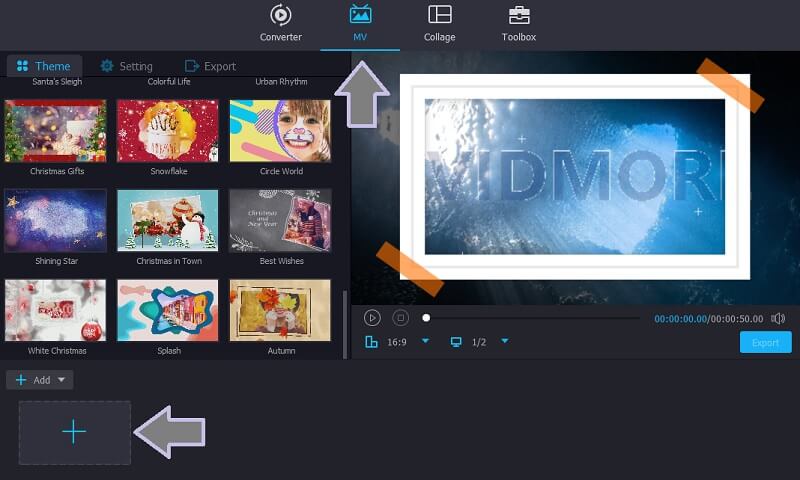
Sobald das Programm gestartet ist, werden Sie mit der Hauptoberfläche begrüßt. Gehen Sie zum Reiter MV und klicken Sie dann unten in der Benutzeroberfläche auf das Plus-Symbol, um ein Video zu laden.
Schritt 3. Fade-in- und Fade-out-Soundeffekt hinzufügen
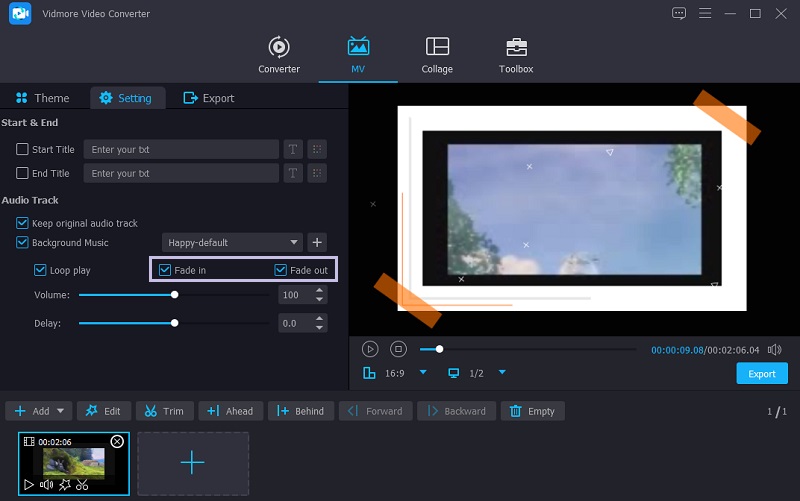
Nachdem Sie eine Videodatei hinzugefügt haben, öffnen Sie den Reiter Setting oben in der Vorlagensammlung. Setzen Sie dann ein Häkchen bei den Kontrollkästchen Fade in und Fade out, um diesen Effekt hinzuzufügen. Sie können außerdem die Lautstärke und die Verzögerung des Audios nach Belieben anpassen.
Schritt 4. Endversion exportieren
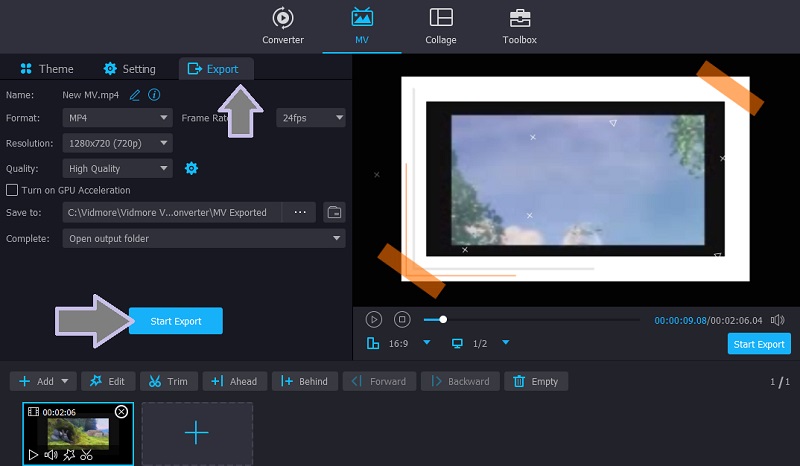
Gehen Sie nun zum Reiter Export neben dem Reiter Setting und wählen Sie ein Videoformat, eine Auflösung und eine Bildwiederholrate. Optional können Sie den Speicherort der Datei und die Aktion festlegen, die nach dem Exportvorgang ausgeführt werden soll. Klicken Sie abschließend auf die Schaltfläche Start Export, um die Aufgabe zu starten.
Teil 2. Weitere Methoden zum Ein-/Ausblenden von Audio
1. Adobe Premiere Pro
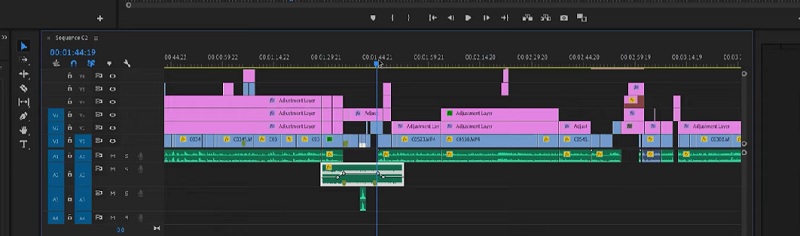
Für professionelle Audio- und Videobearbeitungsanforderungen können Sie sich auf Adobe Premiere Pro verlassen. Damit können Sie verschiedene Audioeffekte anwenden, einschließlich Audio-Fade-Out und Fade-In. Alle Audiospuren werden in der Zeitleiste als grüne Balken mit einer Audiowellenform dargestellt. Sie können die Wellenform jedoch je nach Vorliebe ausblenden. Dennoch ist es vorteilhaft, die Wellenform zu behalten, um das erwartete Audio zu visualisieren. Dies fördert auch ein präzises Bearbeiten und Verarbeiten von Audiodateien. Außerdem verwendet das Tool den eigenen Begriff „Nesting“ für das Zusammenführen von Audiodateien. Wenn Sie also in Premiere Audio ein- oder ausblenden möchten, sollten Sie das Programm selbst ausprobieren.
2. Final Cut Pro
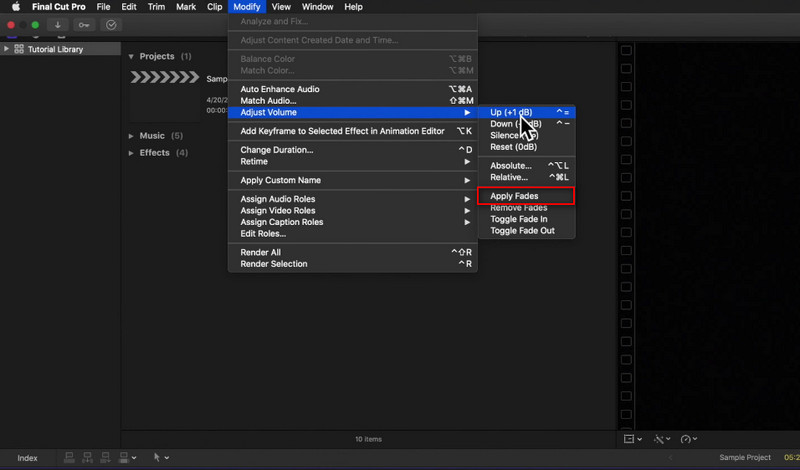
Wie das oben erwähnte Programm bietet auch Final Cut Pro eine Reihe großartiger und praktischer Werkzeuge zur Bearbeitung von Audio- und Videoclips. Durch das Entfernen von Rauschen oder Brummen, das Anwenden von Effekten und das Synchronisieren von Video und Audio können Sie den von Ihnen erstellten Inhalt schnell verbessern. Sie können außerdem den Lautstärke‑Booster nutzen, um die Lautstärke des Clips im Audio-Inspektor oder direkt in der Zeitleiste des Programms anzupassen. Vor allem aber fehlen Effekte wie Fade in Final Cut Pro nicht, um am Anfang des Clips ein Fade-In und am Ende ein Fade-Out hinzuzufügen. Es verfügt über einen benutzerfreundlichen Anfasser, mit dem Sie die Fade-Effekte steuern können.
3. Adobe After Effects
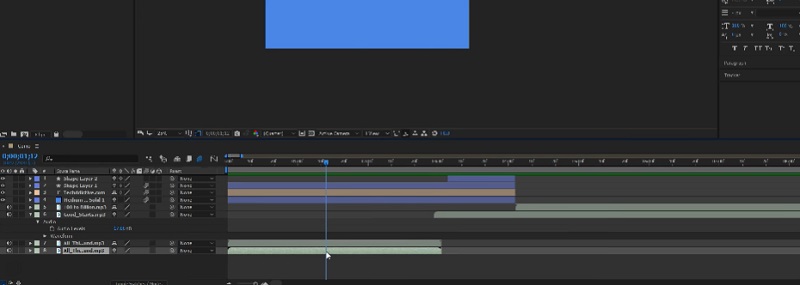
Wenn Sie ein Audiophile oder ein professioneller Audio-Produzent sind und ein fortgeschrittenes Programm suchen, ist Adobe After Effect die richtige App. Ebenso können Sie die Audiopegel mit dem dB-Meter anpassen, wobei 0 als Basislinie dient und niedrigere Werte die Lautstärke verringern. Zudem lässt sich eine Fade-In- oder -Out-Ebene in wenigen Sekunden hinzufügen. Üblicherweise können Sie die Fade-In- und Fade-Out-Ebene über die Deckkraft-Eigenschaft des Programms anpassen. Neben dem Ein- und Ausblenden von Audio in After Effects können Sie weitere hilfreiche Funktionen erkunden, um Ihre Clips zu verbessern.
4. Davinci Resolve
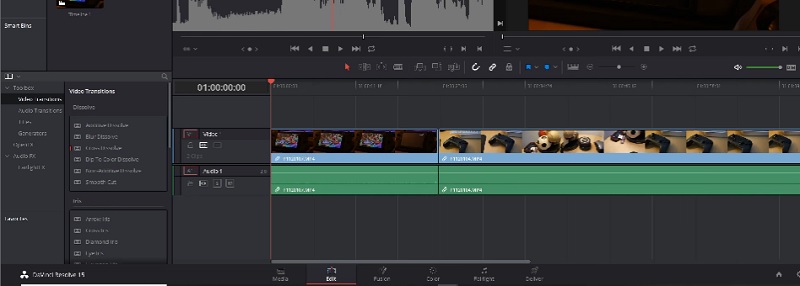
Davinci Resolve ist ein alternatives Programm, das Sie dabei unterstützen kann, Fade-In- und Fade-Out-Ebenen zu Ihren Clips hinzuzufügen. Ebenso verfügt es über einen Lautstärkeregler, der die Lautstärke beim Normalisieren eines Audioclips anpasst. Neben dem Ein- und Ausblenden von Audio in diesem Programm können Sie auch einen Crossfade-Effekt zwischen zwei Audioclips oder einer Unterbrechung im Clip erzeugen, um einen sanften Übergang zwischen beiden Clips zu erreichen. Außerdem können Sie Audio mit einem Klick auf das Kettensymbol in der Symbolleiste der App von einem Videoclip trennen. Das Audio-Fade-Out in Davinci Resolve wird mit dem Aufschwung des Audio-Bearbeitungs‑Trends definitiv von großem Nutzen sein.
Teil 3. FAQs zum Ein-/Ausblenden von Audio
Was ist der Unterschied zwischen Fade-In und Fade-Out?
Bei der Verwendung von Fade-in beginnt der Audioclip oder Song mit einer niedrigen Lautstärke und wird nach und nach lauter, während das Lied fortschreitet. Fade-out senkt die Lautstärke langsam ab, meist am Ende des Songs.
Was genau ist ein Fade in der Musik?
Fade bezeichnet das allmähliche An- oder Abschwellen der Lautstärke am Anfang oder Ende einer Audioaufnahme. Sein Zweck besteht darin, einen sanften Übergang zwischen Musikstücken zu schaffen und dem Audioausschnitt einen bestimmten Effekt zu verleihen.
Ist es möglich, Audio am Ende eines Videoclips auszublenden?
Ja. Mit Vidmore Video Converter können Sie den Videoclip ohne unangenehme Wirkung auf die Zuschauer beenden, indem Sie am Ende des Clips einen Ausblendeffekt hinzufügen. Außerdem können Sie einen Einblendeffekt hinzufügen, damit das Video nicht mit einem abrupten Beginn startet.
Fazit
Diese fünf Methoden stehen Anwendern zur Verfügung, die eine Audio-Fade-Out- und Fade-In-Ebene zu ihren Video- oder Audioclips hinzufügen möchten. Sie finden mit Sicherheit eine geeignete Anwendung für Ihre Bedürfnisse. Obwohl fortgeschrittene Editoren wie Premiere großartig sind, ist Vidmore Video Converter die bessere Wahl, wenn Sie Anfänger sind. Haben Sie diese fortgeschrittenen Programme jedoch erst einmal verinnerlicht, können Sie Ihre Clips auf einem ganz anderen Niveau bearbeiten.