So mischen Sie Audio‑ und Videodateien mit diesen Online‑ und Offline‑Tools
Mit Hilfe des Video‑ und Audiomixers können Sie Ihre aufgezeichneten Videos kreativer gestalten. Manchmal fügen wir Audio hinzu, weil wir unsere Videos herzerwärmender machen möchten, wann immer sie angesehen werden. Wenn Sie ebenfalls zu den Personen gehören, die ihren Videoclips Musik hinterlegen wollen, lesen Sie weiter und entdecken Sie die folgenden Lösungen mit dem Audio‑ und Videomixer für Online‑ und Offline‑Nutzung.

Teil 1. Top 5 Audio‑Video‑Mixer‑Tools
Wir haben die am häufigsten empfohlenen Audio‑Video‑Mixer online und offline getestet und bewertet. Dabei sind wir zu diesen fünf Musik‑Video‑Mixer‑Apps als die praktischsten Werkzeuge gelangt, die Sie verwenden können. Schauen Sie sie sich an und sehen Sie, welche am besten zu Ihrem Gerät passt.
1. Vidmore Video Converter
Das Mischen Ihrer Audio‑ und Videodateien ist mit Hilfe des Vidmore Video Converter sehr gut möglich. Angenommen, Sie sind Anfänger und haben keine Vorkenntnisse in der Audio‑ und Videobearbeitung. In diesem Fall ist die intuitive Benutzeroberfläche dieses Tools perfekt für Sie. Sie müssen sich keine Sorgen über die Navigation in den Bearbeitungsfunktionen machen, da Sie mit diesem Tool Audio‑Video‑ und Foto‑Mixing mühelos durchführen können. Darüber hinaus können Sie Videos oder Bilder mit Hilfe der integrierten Filter verbessern. Damit Sie mit diesem Beitrag lernen, wie man Audio‑ und Videodateien mischt, werfen Sie einen Blick auf die folgende Schritt‑für‑Schritt‑Anleitung.
Schritt 1: Legen wir los. Laden Sie das Programm herunter, indem Sie auf die Download‑Schaltfläche für Ihr Gerät klicken, egal ob Windows oder Mac. Folgen Sie anschließend zügig der Installation, und danach können Sie das Tool starten.
Schritt 2: Danach ist es sinnvoll, sich mit der Benutzeroberfläche des Tools vertraut zu machen. Sobald Sie einige Vorkenntnisse über die Musik‑Video‑Mixer‑App haben, klicken Sie oben links auf dem Bildschirm auf Dateien hinzufügen. Wenn Sie eine schnellere Methode bevorzugen, klicken Sie auf das Plus‑Symbol in der Mitte der Oberfläche.
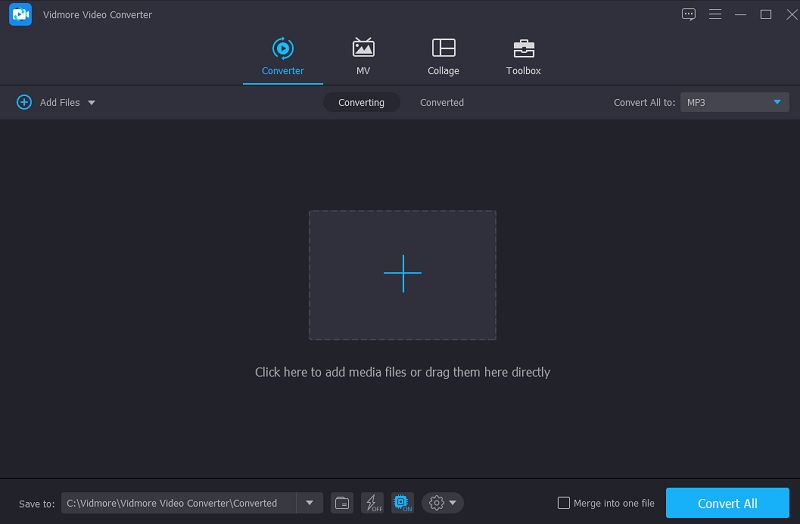
Schritt 3: Nachdem Sie Ihre Videoclips hochgeladen haben, können Sie nun das gewünschte Audio mischen. Klicken Sie auf das Bearbeitungssymbol, das als Stern dargestellt ist. Sobald Sie sich im Bearbeitungsbereich befinden, klicken Sie auf den Reiter „Audio“.
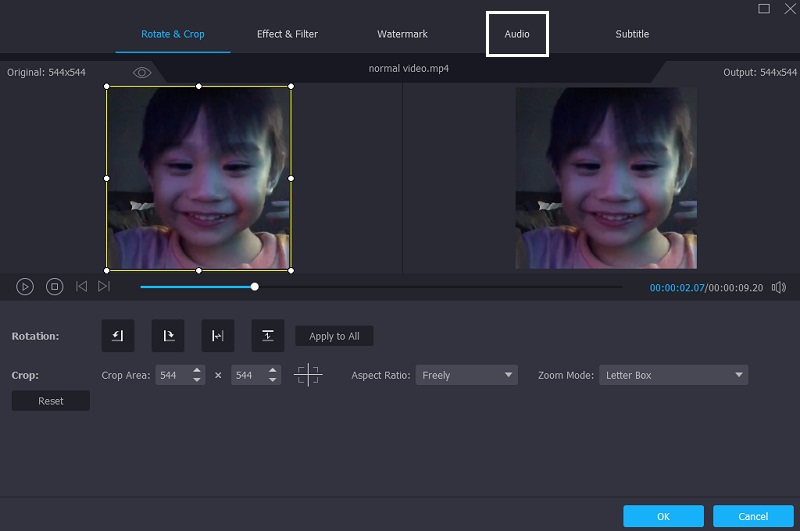
Dann werden Sie zum Bereich Audio weitergeleitet. Um Audio und Video zu mischen, klicken Sie unten auf das Plus‑Symbol und wählen Sie das gewünschte Audio für die Videoclips aus. Klicken Sie danach unten rechts auf dem Bildschirm auf die Schaltfläche OK.
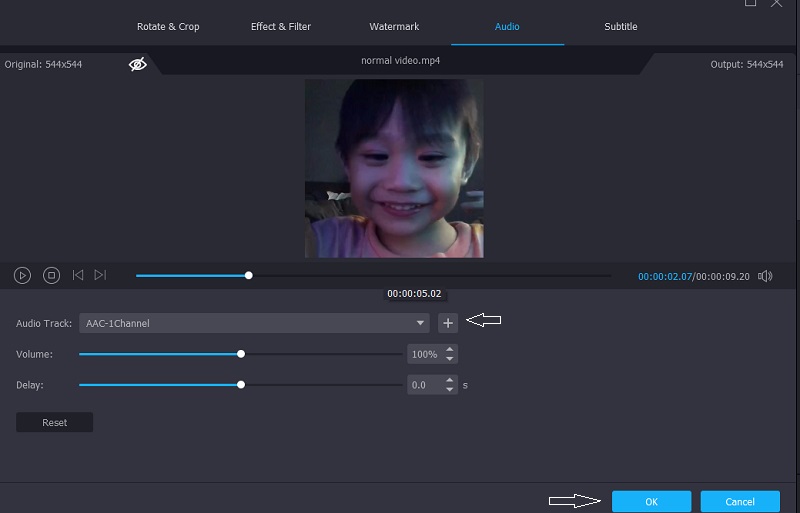
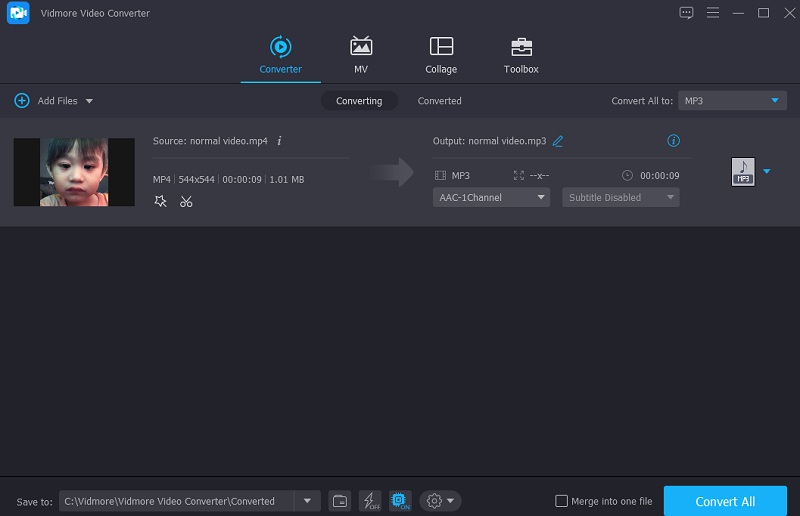
Schritt 4: Abschließend, nachdem Sie Audio und Video gemischt haben, tippen Sie unten auf dem Bildschirm auf die Schaltfläche Alle konvertieren und warten Sie, bis Ihre Datei konvertiert ist. Das war’s! Jetzt können Sie Ihre Videoclips mit Ton präsentieren.
Vorteile:
- Es verwendet innovative Technologie, um die Video‑ und Audioqualität des Originals zu bewahren.
- Es ist mit vielen Medientypen kompatibel, einschließlich MP4, AVI, MKV usw.
- Es ist auch ohne Internetverbindung funktionsfähig.
Nachteile:
- Es gibt keine mobile Version dieser Website.
2. Full Video Audio Mixer
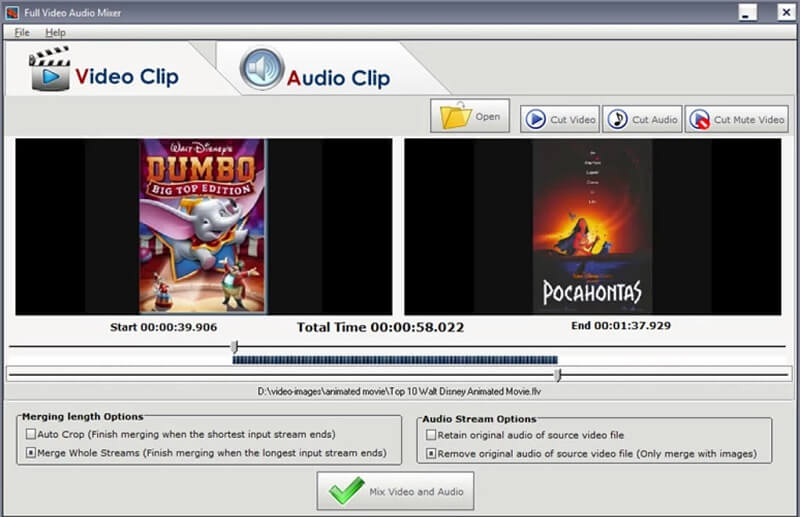
Full Video Audio Mixer ist ebenfalls eine hervorragende Wahl, wenn Ihr Gerät ein Windows‑Computer ist. Die Nutzung dieser Software ist völlig kostenlos. Sie wurde in erster Linie zum Kombinieren von Audio‑ und Videodateien entwickelt. Mit Hilfe dieses Musik‑Video‑Mixers erhalten Sie genau das Ergebnis für Ihre Videoclips, das Sie sich wünschen. Zusätzlich können Sie einfache Änderungen an Ihren Medien vornehmen, etwa das Verstärken des Tons in einem bestimmten oder längeren Videosegment und das Speichern als neue Datei.
Vorteile:
- Es ist vollständig kostenlos herunterzuladen und zu verwenden.
- Es unterstützt eine große Vielfalt an Musik‑ und Videodateiformaten.
Nachteile:
- Es ist ausschließlich für Windows‑Benutzer verfügbar.
- Die Funktionalität ist stark eingeschränkt.
3. Kapwing
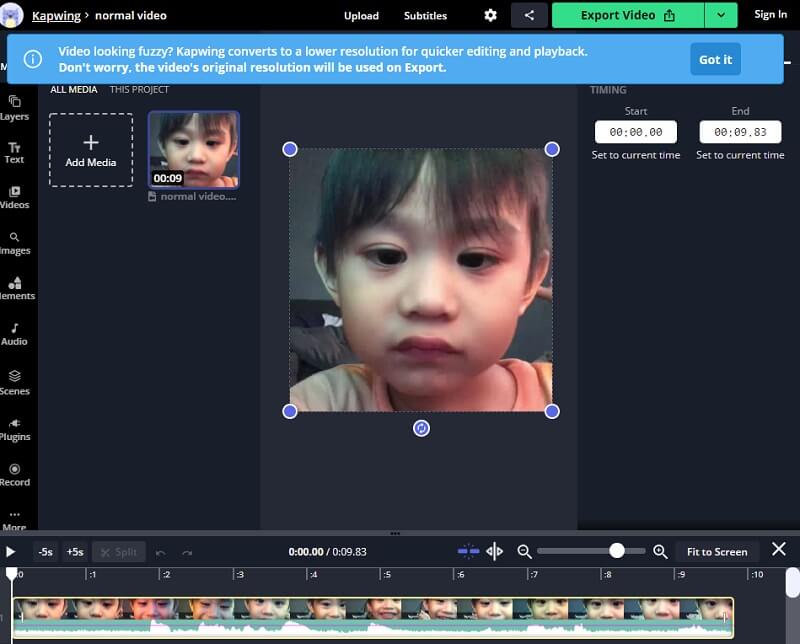
Wenn Sie nach einer einfachen Lösung suchen, um Ihrem Videomaterial Audio hinzuzufügen, sollten Sie das Online‑Tool Kapwing in Betracht ziehen. Sie können dieses Tool nur in Ihrem Browser verwenden und nicht auf anderen Geräten. Neben dem Mischen von Audio und Video unterstützt es auch verschiedene Bearbeitungsaufgaben wie das Anpassen der Lautstärke Ihrer Videos, Schneiden, das Extrahieren der Originaltonspur aus Videos und das Anordnen mehrerer Videos auf der Zeitleiste.
Vorteile:
- Es versieht Ihre Videoclips nicht mit Wasserzeichen.
- Es blendet keine Werbung ein.
Nachteile:
- Es ist für Anfänger nicht gut geeignet.
- Es verfügt über keine Software‑Version.
4. iMovie
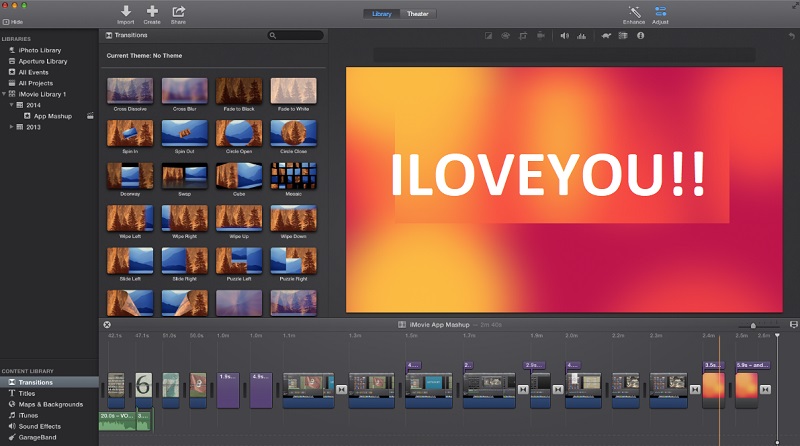
Wenn Sie ein High‑End‑Gerät wie einen Mac besitzen und Ihren Videos Audio hinzufügen möchten, können Sie die iMovie‑App verwenden. Es handelt sich um ein Programm, das speziell für iOS‑ und Mac‑Geräte entwickelt wurde. iMovie für Mac verfügt über eine integrierte Bibliothek mit Musik‑ und Soundclips, die Sie frei in Ihre Produktion einbauen können. Außerdem können Sie die Lautstärke von Audioclips anpassen, um den gesamten Soundmix zu perfektionieren. Auch die Lautstärke von Videoclips, die mit Ton aufgenommen wurden, lässt sich auf diese Weise abstimmen.
Vorteile:
- Die Benutzeroberfläche ist leicht zu bedienen.
- Es ist einfach, unnötige Aufnahmen aus einer Aufnahme zu entfernen.
Nachteile:
- Begrenzte Möglichkeiten zur Anpassung von Titeln und Text
- Kann bei der Arbeit mit großen Dateien langsam sein
5. Clideo
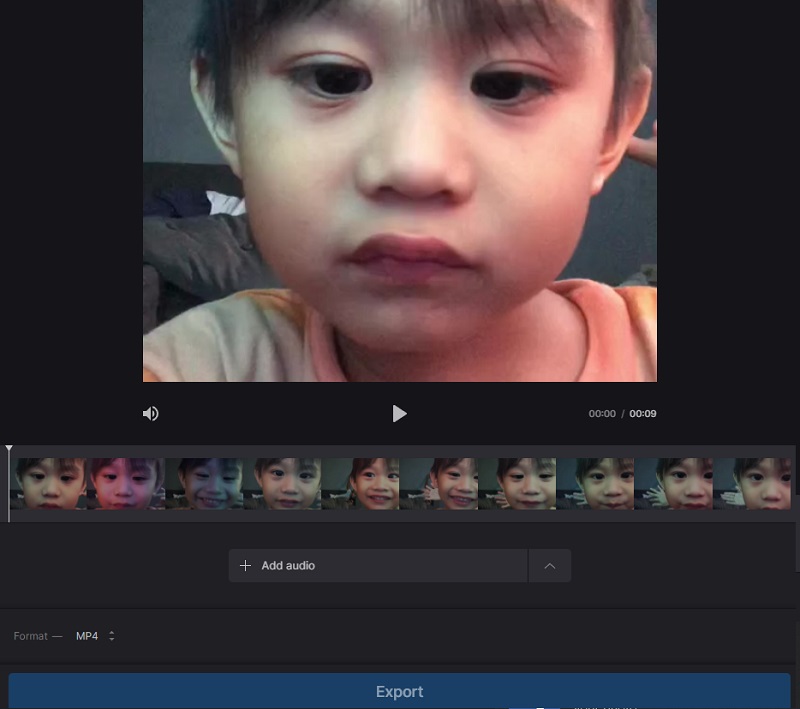
Eine weitere Musik‑Video‑Mixer‑App, die Sie online verwenden können, ist Clideo. Wenn Sie Ihrem liebsten gefilmten Moment Ihr Lieblingslied hinzufügen möchten, ist dieses browserbasierte Tool eine hervorragende Option. Dieses Programm unterstützt gängige Formate wie MP3, WMA, WAV, AVI und viele mehr.
Vorteile:
- Sehr benutzerfreundliche Oberfläche
- Umfangreiche Bearbeitungstools
Nachteile:
- Es funktioniert nicht gut mit einer langsamen Internetverbindung.
Teil 2. FAQs zum Audio‑Video‑Mixer
Wie mische ich Audio und Video in VLC auf Android?
Öffnen Sie zunächst den VLC Media Player, wählen Sie dann im Menü den Punkt „Medien“ und anschließend „Mehrere Dateien öffnen“. Klicken Sie danach auf „Hinzufügen“, um unter der Registerkarte „Datei“ die Dateien auszuwählen, die Sie zusammenführen möchten. Klicken Sie anschließend auf die Schaltfläche „Wiedergabe“ und wählen Sie im Menü „Konvertieren“. Nun können Sie Ihr zusammengesetztes Video an einem beliebigen Ort auf Ihrem Computer speichern.
Wie kombiniert man auf einem iPhone Audio und Video?
Tippe im Zeitstrahl deines Projekts auf die Schaltfläche „Medien hinzufügen“. Wechsle zu „Audio“ und tippe auf „Soundtracks“, um die vorinstallierten Soundtracks zu durchsuchen. Tippe auf einen Titel, um ihn anzuhören. Bei abgedunkelten Soundtracks lade sie zunächst herunter und höre sie dir dann in der Vorschau an. Tippe auf die Schaltfläche „Audio hinzufügen“ neben einem Soundtrack, um ihn zu deinem Projekt hinzuzufügen. iMovie startet die Musik automatisch und passt sie an die Länge deines Projekts an.
Warum kann ich mein bearbeitetes Video in der Clideo‑App nicht hochladen?
Das liegt daran, dass die Dateigrößenbeschränkung der Clideo-App bei 650 MB liegt. Daher wird empfohlen, dass Sie Ihre Videoclips kürzen oder unnötige Teile herausschneiden.
Fazit
Die oben genannten Musik‑Video‑Mixer‑Apps wurden von Anwendern getestet, die Audio zu ihren Videoclips hinzufügen möchten. Wir haben Ihnen Werkzeuge bereitgestellt, die Sie auf Mac und Windows installieren können. Außerdem haben wir einen webbasierten Audio‑Video‑Mixer aufgeführt. Wenn Sie jedoch Anfänger sind und Audio‑, Video‑ und Foto‑Mixing durchführen möchten, sollten Sie sich am besten für den Vidmore Video Converter entscheiden.