Wie man Sprachnotizen zusammenführt und Ihre Botschaft vollständig macht
Haben Sie sich jemals gefragt, wie Sie Ihre Aufnahmen zu einer einzigen zusammenführen können? Das Kombinieren von Sprachnotizen ist, als würden Sie eine Playlist Ihrer Gedanken erstellen. So können Sie Ihre einzelnen Aufnahmen in eine einzige Datei verwandeln. Wenn Sie sie kombinieren oder zusammenführen, werden sie zu einer längeren Aufnahme. Ob auf dem Handy oder am Computer – wir führen Sie Schritt für Schritt durch den Vorgang, damit Sie Ihre Aufnahmen mischen und Ihre Ideen an einem Ort sammeln können. Finden wir anhand der folgenden Schritte heraus, wie man Sprachnotizen kombiniert!

Teil 1. Einführung in Sprachnotizen
Stellen Sie sich vor, Sie haben auf Ihrem Gerät, etwa einem Smartphone oder Desktop-Computer, ein besonderes Werkzeug, mit dem Sie Ihre Stimme aufnehmen können. Dieses Werkzeug heißt Sprachnotiz‑Funktion. Es ist wie ein kleiner Recorder in Ihrer Tasche, der den Klang Ihrer Stimme speichern kann, wenn Sie hineinsprechen. Sie können ihn nutzen, um Ihre Worte zu sichern, sie später anzuhören und sich daran zu erinnern, was Sie gesagt haben. Sprechen Sie einfach in das Gerät, und es speichert den Klang Ihrer Stimme wie eine Nachricht, die Sie jederzeit abspielen können.
Teil 2. Wie man Sprachnotizen auf dem iPhone kombiniert
Haben Sie schon einmal verschiedene Sprachnotizen auf Ihrem iPhone aufgenommen und sich gewünscht, Sie könnten sie zusammenfügen? Gute Nachrichten! Das Kombinieren von Sprachnotizen ist ganz einfach. Folgen Sie einfach den kurzen Schritten, um all Ihre aufgenommenen Nachrichten an einem Ort zu haben. Lernen wir jetzt, wie man Sprachnotizen auf dem iPhone kombiniert!
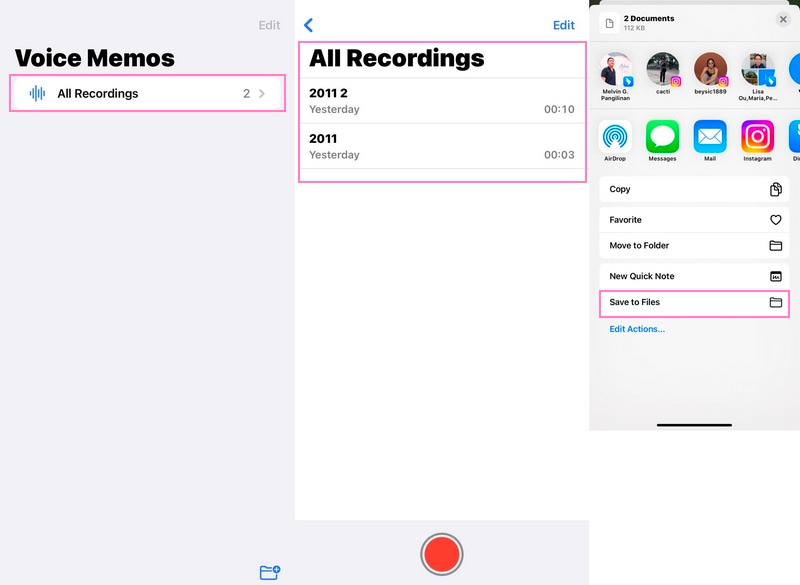
Schritt 1. Suchen Sie auf Ihrem iPhone nach der App „Sprachnotizen“. Sie sieht aus wie ein kleines Mikrofon‑Symbol.
Schritt 2. Tippen Sie auf die App, um sie zu öffnen; danach sehen Sie eine Liste Ihrer aufgenommenen Stimmen.
Schritt 3. Wählen Sie die Sprachnotizen aus, die Sie kombinieren möchten. Tippen Sie dazu auf eine Sprachnotiz, um sie zu markieren. Drücken Sie dann bei der anderen Sprachnotiz, die Sie kombinieren möchten, auf die Schaltfläche Mehr, die meist durch drei Punkte oder Linien dargestellt wird.
Schritt 4. Wählen Sie aus den angezeigten Optionen Auswählen. Dadurch werden die markierten Sprachnotizen zu einer zusammengeführt.
Schritt 5. Nach dem Kombinieren erstellt die App eine neue Sprachnotiz, die beide Aufnahmen enthält. Geben Sie ihr einen Namen und tippen Sie anschließend auf Sichern oder Fertig.
Teil 3. Wie man Sprachnotizen auf dem Computer kombiniert
Ein zuverlässiges Programm, mit dem Sie Ihre Sprachnotizen auf den Computer holen können, ist Vidmore Video Converter. Dieses Programm vereinfacht den Vorgang und ermöglicht es Ihnen, Ihre Sprachnotizen mühelos zu kombinieren, ohne die hohe Audioqualität zu verlieren. Egal, ob Sie technikaffin sind oder Einsteiger, mit Vidmore Video Converter wird das Zusammenführen von Notizen auf dem Computer zum Kinderspiel. Es ist ideal, um wichtige Aufnahmen zu einer Datei zu verschmelzen. Schauen wir uns an, wie man Sprachnotizen auf dem Computer zusammenführt, um sie in einem Rutsch organisiert und leicht zugänglich zu halten!
Schritt 1. Besuchen Sie die offizielle Website von Vidmore Video Converter, um das Programm auf Ihren Computer herunterzuladen. Installieren Sie es nach dem Download, indem Sie den Anweisungen auf dem Bildschirm folgen, um vollen Zugriff zu erhalten.
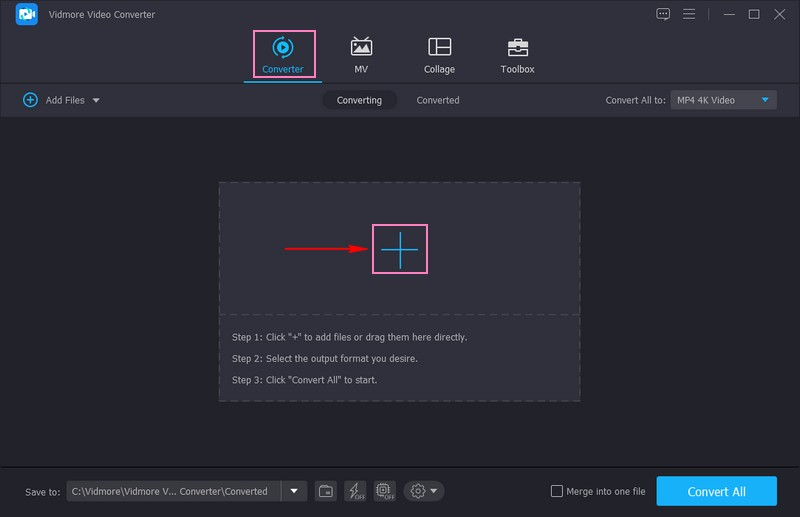
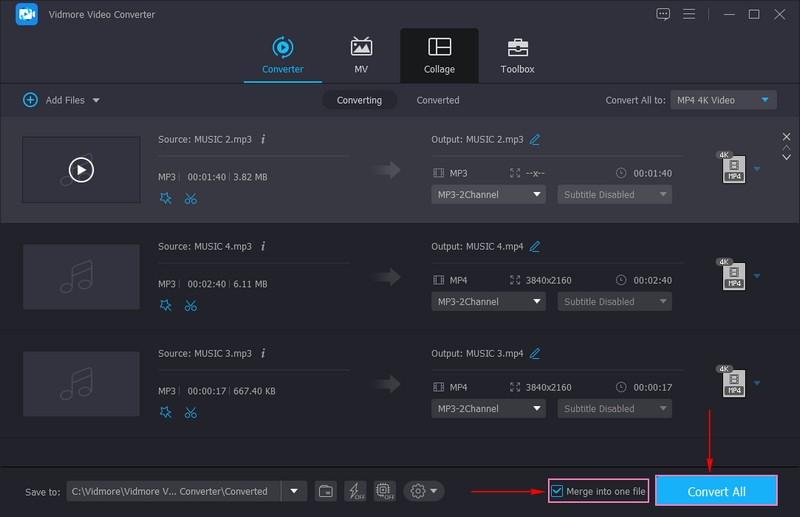
Schritt 2. Gehen Sie zum Tab Converter und klicken Sie auf die (+)-Schaltfläche in der Mitte der Oberfläche. Dadurch öffnet sich sofort Ihr lokales Laufwerk; suchen Sie den Speicherort Ihrer aufgenommenen Sprachnotiz‑Dateien und importieren Sie diese.
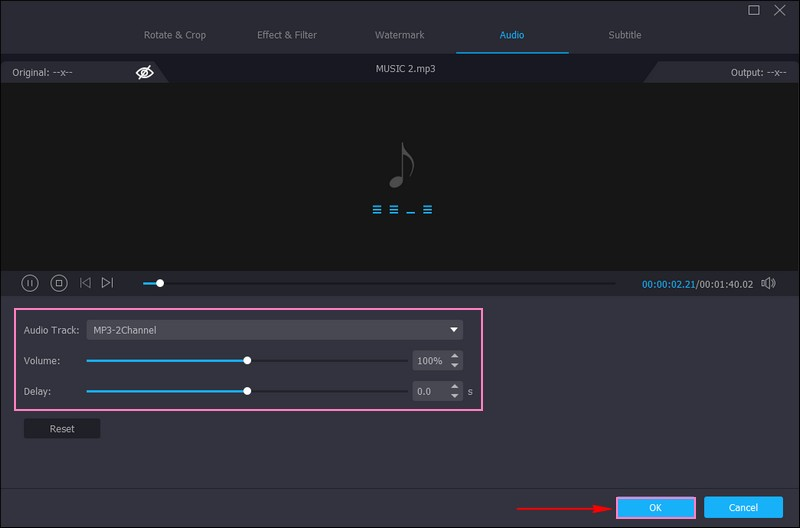
Schritt 3. Sobald Ihre Dateien importiert sind, klicken Sie auf die Zauberstab-Schaltfläche; dort können Sie die Lautstärke und Verzögerung Ihrer Aufnahmen anpassen. Wenn alles passt, drücken Sie OK, um die Änderungen zu übernehmen. Wenn Sie unerwünschte Teile aus Ihren Aufnahmen entfernen oder schneiden möchten, klicken Sie auf die Scheren-Schaltfläche. Klicken Sie anschließend auf Speichern; nur die hervorgehobenen Teile Ihrer Aufnahmen bleiben erhalten.
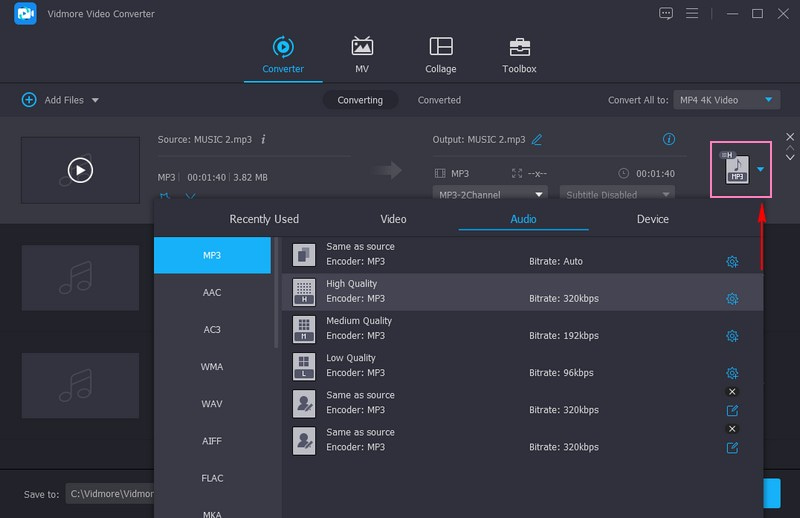
Schritt 4. Wenn Sie zum Beispiel das Dateiformat Ihrer Sprachnotizen ändern möchten, gehen Sie ins Menü Profile, dann auf Audio, und wählen Sie Ihr gewünschtes Format. Sie können unter anderem MP3, AAC, AC3, WMA, WAV, AIFF, FLAC, MKA, OGG, AU, M4A, M4B, M44 und mehr auswählen. Außerdem können Sie über die Zahnradsymbol‑Schaltfläche die Audioeinstellungen wie Encoder, Bitrate, Kanal und Abtastrate verändern. Wenn Sie fertig sind, klicken Sie auf die Schaltfläche Neues Profil erstellen, um die Änderungen zu übernehmen.
Schritt 5. Um Ihre Sprachnotiz‑Dateien zu kombinieren, setzen Sie ein Häkchen bei Zu einer Datei zusammenfügen. Diese Option finden Sie in der unteren rechten Ecke des Bildschirms. Wenn Sie zufrieden sind, drücken Sie auf die Schaltfläche „Alle konvertieren“, um den Vorgang zu starten. Ihr Ergebnis wird im Desktop‑Ordner gespeichert, wo Sie Ihre kombinierten Sprachnotizen aufrufen können.
Teil 4. Sprachnotizen online kombinieren
Ihr praktisches Online‑Werkzeug zum mühelosen Kombinieren von Sprachnotizen ist Clideo. Mit Clideo können Sie dies mit größter Einfachheit direkt im Webbrowser erledigen. Sie müssen sich weder um Installationen noch um technische Details kümmern. Diese webbasierte Plattform bietet eine einsteigerfreundliche Lösung, um Ihre Sprachnotizen nahtlos zu kombinieren. Außerdem können Sie ein einheitliches Audio erstellen und dabei die ursprüngliche Qualität Ihrer Aufnahmen bewahren. Sehen wir uns an, wie der Clideo‑Sprachnotiz‑Merger Ihre Sprachnotizen online ohne Aufwand zusammenfügt!
Schritt 1. Rufen Sie mit Ihrem Browser die offizielle Website von Clideo Audio Joiner auf. Klicken Sie dann auf die Schaltfläche Dateien auswählen in der Oberfläche, um Ihre Dateien auf einmal hinzuzufügen.
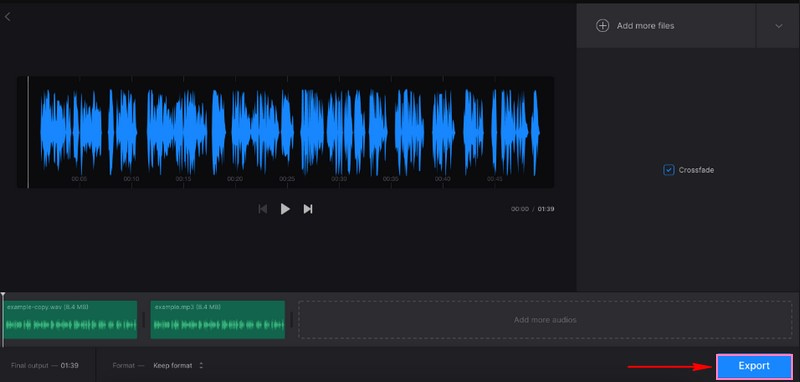
Schritt 2. Nachdem die Dateien importiert wurden, können Sie sie im Vorschaubereich anhören. Ziehen Sie die grünen Track‑Miniaturen in der Zeitleiste unten per Drag & Drop, um ihre Reihenfolge anzupassen. Wählen Sie einen Track aus und klicken Sie auf die X-Schaltfläche, wenn Sie ihn nicht benötigen.
Schritt 3. Sie können den Überblenden-Effekt aktivieren, um stille Momente zwischen den Tracks zu vermeiden. Außerdem können Sie im Drop‑down‑Menü den gewünschten Dateityp auswählen. Es stehen zahlreiche Optionen wie OGG, M4A, MPS3 und andere Audioformate zur Verfügung.
Schritt 4. Wenn Sie fertig sind, drücken Sie auf Exportieren, und Ihre Sprachnotizen werden in wenigen Augenblicken kombiniert. Wenn alles passt, klicken Sie auf die Schaltfläche Download, um die Aufnahme auf Ihrem Gerät zu speichern.
Teil 5. FAQs zum Kombinieren von Sprachnotizen
Gibt es eine Möglichkeit, Sprachaufnahmen zu kombinieren?
Ja! Vidmore Video Converter kann Ihnen helfen, Ihre Sprachaufnahmen zu kombinieren und dabei eine hohe Audioqualität beizubehalten.
Wie kombiniere ich Sprachnotizen auf dem Mac?
Öffne iMovie, klicke auf „Neues Projekt“ und wähle „Film“ aus den Optionen. Gehe in der Seitenleiste zu „Audio“ und importiere deine Sprachnotizen in die Zeitleiste. Ordne die Sprachnotiz‑Clips in der Zeitleiste nach deinen Wünschen an. Klicke auf jeden Sprachnotiz‑Clip, um seine Lautstärke nach deinen Vorlieben anzupassen. Wenn du fertig bist, gehe zu „Ablage“, wähle „Teilen“ und lege die Exporteinstellungen fest.
Wie kann ich mehrere Sprachnotizen auf einmal teilen?
Tippen Sie auf „Bearbeiten“ oberhalb der Aufnahmeliste und wählen Sie dann die Aufnahmen aus, die Sie teilen möchten. Wählen Sie anschließend eine Freigabeoption, wählen oder geben Sie einen Empfänger ein und klicken Sie auf die Schaltfläche „Fertig“.
Kann ich die kombinierte Sprachnotiz nach dem Zusammenführen noch bearbeiten?
Mit Vidmore Video Converter können Sie Ihre zusammengeführte Sprachnotiz bearbeiten, indem Sie sie zuschneiden, die Audioeinstellungen anpassen und vieles mehr.
Sollte ich vor dem Zusammenführen ein Backup der ursprünglichen Sprachnotizen behalten?
Sicherungen deiner ursprünglichen Sprachmemos zu behalten, ist immer eine gute Idee. So stellst du sicher, dass du die einzelnen Aufnahmen hast, falls du sie später noch einmal brauchst.
Fazit
In diesem Beitrag haben Sie gelernt, wie man Sprachnotizen zusammenführt – und zwar mit verschiedenen Methoden. Egal, ob Sie Ihr Smartphone, den Computer oder Online‑Tools verwenden, durch das Kombinieren von Sprachnotizen können Sie aus mehreren kurzen längere Aufnahmen erstellen. Wählen Sie eine Methode, die zu Ihnen passt, folgen Sie den Schritten, und Sie werden Ihre Sprachnotizen zu einer einzigen zusammengeführt haben. Wenn Sie hauptsächlich am Desktop arbeiten, können Sie Vidmore Video Converter nutzen, um Ihre Sprachnotizen mühelos zusammenzuführen. Damit können Sie Ihre Sprachnotizen kombinieren und gleichzeitig eine hohe Audioqualität beibehalten.