Kann Adobe Premiere Audio komprimieren [Umfassende Richtlinien]
Audiokompression ist ein wichtiges Element bei der Audiobearbeitung. Sie sorgt dafür, dass laute und leise Passagen eines sauberen Tracks auf einem gleichmäßigen Lautstärkeniveau gehalten werden. Außerdem ist das Anpassen von Kompressoren und Limitern in Software wie Adobe Premiere entscheidend, um den Dynamikumfang von Audio zu verringern.
In der heutigen Audiolandschaft schenken einige Sound-Editoren der Bedeutung der Audiokompression jedoch zu wenig Aufmerksamkeit, weil sie fälschlicherweise annehmen, sie bringe kaum Mehrwert. Aus diesem Grund stellen wir dir diesen Beitrag mit einer umfassenden Anleitung vor, die sich darauf konzentriert, Adobe Premiere zur Komprimierung von Audio-Dateien zu nutzen. Er richtet sich sowohl an angehende als auch an erfahrene Audioeditoren. Entsprechend kannst du in diesem kompakten Leitfaden nachvollziehen, wie du die Audiokompressionsfunktion von Adobe Premiere mühelos einsetzt, um ein optimales und angenehmes Hörerlebnis zu erzielen.

SEITENINHALT
Teil 1. Kannst du Premiere Pro zur Audiokomprimierung verwenden?
Obwohl Adobe Premiere Pro in erster Linie als Videobearbeitungssoftware bekannt ist, verfügt es dennoch über grundlegende Funktionen zur Audiobearbeitung. Wir würden es zwar nicht als ein explizit spezialisiertes Tool für Audiokompression bezeichnen, doch das Programm ermöglicht weiterhin wesentliche Kompressionsaufgaben. In Premiere Pro hast du die Flexibilität, Lautstärkepegel fein abzustimmen, gezielt Kompression einzusetzen und verschiedene Audioeffekte anzuwenden, um ein umfassenderes Bearbeitungserlebnis zu erhalten. Darüber hinaus befähigt dich diese Vielseitigkeit, visuelle Elemente aufzuwerten und die klangliche Gestaltung deiner Projekte mithilfe intuitiver Audiowerkzeuge zu verändern.
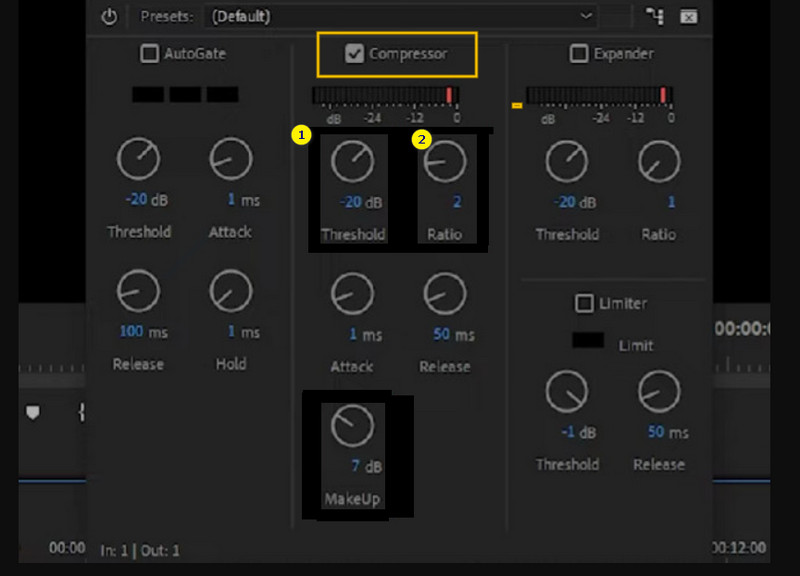
Um die Audiokompression in Premiere Pro zu nutzen, musst du die Dynamics-Effekte anwenden und die Kompressoreinstellungen anpassen. Zu diesen Einstellungen gehören Threshold (Schwellenwert), Release, Attack und Ratio (Verhältnis), um den gewünschten Kompressionseffekt zu erzielen. Auch wenn Adobe Premiere Pro zu dieser grundlegenden Audiokompression fähig ist, solltest du für fortgeschrittene oder spezialisierte Kompressionsaufgaben eine spezielle Audio‑Bearbeitungssoftware in Betracht ziehen.
Teil 2. Wie man mit Premiere Pro die Dateigröße von Audio verringert
Adobe Premiere Pro bietet benutzerfreundliche Parameter, die die Komprimierung von Audio erleichtern. Daher findest du in diesem Abschnitt eine umfassende Schritt-für-Schritt-Anleitung, wie du Audio in Premiere Pro komprimierst, damit du die Werkzeuge der Plattform zur Optimierung der Klangqualität problemlos finden und einsetzen kannst.
Schritt 1. Premiere Pro beschaffen
Lade das Programm herunter und installiere es auf deinem Computer. Starte nach der Installation die Software und klicke auf Neues Projekt, um mit der Navigation zu beginnen.
Schritt 2. Datei importieren
Jetzt kannst du die Audiodatei hochladen, indem du sie einfach per Drag & Drop in die Oberfläche ziehst. Dies ist die schnellste und einfachste Methode, deine Audiodatei zu importieren. Alternativ kannst du auf den Reiter Datei klicken und die Schaltfläche Datei öffnen wählen.
Schritt 3. Zu Dynamics wechseln
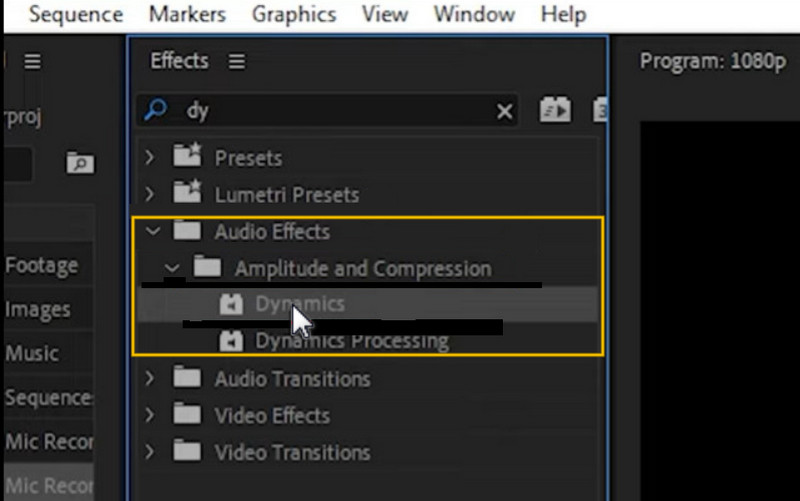
Klicke anschließend auf den Reiter Effekte in der Oberfläche, um die Suchleiste zu öffnen. Sobald die Suchleiste geöffnet ist, gib „Dynamics“ ein oder suche den Effekt alternativ unter Audioeffekte.
Schritt 4. Audio komprimieren und speichern
Stelle dann auch Threshold und Ratio ein, wobei ein Verhältnis von 2–4 empfohlen wird. Danach kannst du dir die Vorschau anhören, indem du die Leertaste auf deiner Tastatur drückst. Sobald alles passt, kannst du die Datei speichern und exportieren, indem du auf Datei > Exportieren > Exportieren als klickst.
Teil 3. Ein einfacherer Weg, Audiodateien zu komprimieren
Obwohl Adobe Premiere für Video- und Audiobearbeitung populär ist, fällt vielen die Nutzung weiterhin schwer. Deshalb stellen wir dir die beste Alternative für Audio- und Videokompression vor: den Vidmore Video Converter. Diese Premiere-Pro-Alternative sticht als hervorragende Software hervor. Neben seinem Kompressor verfügt sie über eine umfassende Palette an Werkzeugen in der Benutzeroberfläche.
Zudem ist es eine vielseitige Anwendung, die nicht nur als Videokonverter fungiert, sondern auch als herausragender Audio- und Videoeditor überzeugt und mühelos verschiedene Aufgaben für die Nutzer übernimmt. Im Gegensatz zur Audiokompression in Premiere Pro verwendet Vidmore Video Converter eine fortschrittliche Beschleunigungstechnologie, die Kompressionsraten von bis zu 30‑mal höher als bei herkömmlichen Dateikompressoren erreicht.
Ein besonders erwähnenswertes Merkmal von Vidmore ist die Vorschaufunktion. Mit ihr kannst du das komprimierte Audio bereits während der Bearbeitung anhören, was die Handhabung erleichtert und dir eine besondere Perspektive auf die Kompression ermöglicht. Außerdem bietet Vidmore Video Converter eine benutzerfreundliche und intuitive Oberfläche, sodass du keine tiefgehenden Vorkenntnisse benötigst, bevor du mit der Anwendung beginnst.
Zusätzlich zur einfachen Bedienung stellt die Software eine Fülle von Optionen, ein breites Formatspektrum und leistungsstarke Funktionen bereit und ist damit ein starkes Werkzeug für deine Audiokompressionsaufgaben. Um dich durch den Kompressionsprozess zu führen, folgen hier die Schritt-für-Schritt-Anleitungen. Wenn du diese Schritte befolgst, kannst du die Größe von Audiodateien im Handumdrehen effektiv reduzieren!
Schritt 1. Installiere Vidmore Video Converter auf deinem Computer, so wie du es zuvor mit Premiere gemacht hast. Du kannst dazu die Download-Schaltfläche unten verwenden, um es schnell zu erledigen.
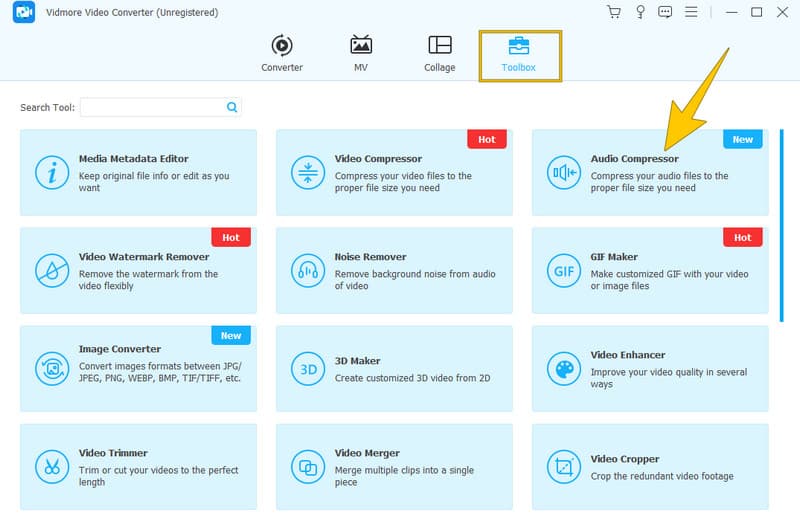
Schritt 2. Sobald das Programm installiert ist, starte die Software und klicke auf den Reiter Toolbox. Suche auf der nächsten Seite den Audio Compressor und klicke darauf.
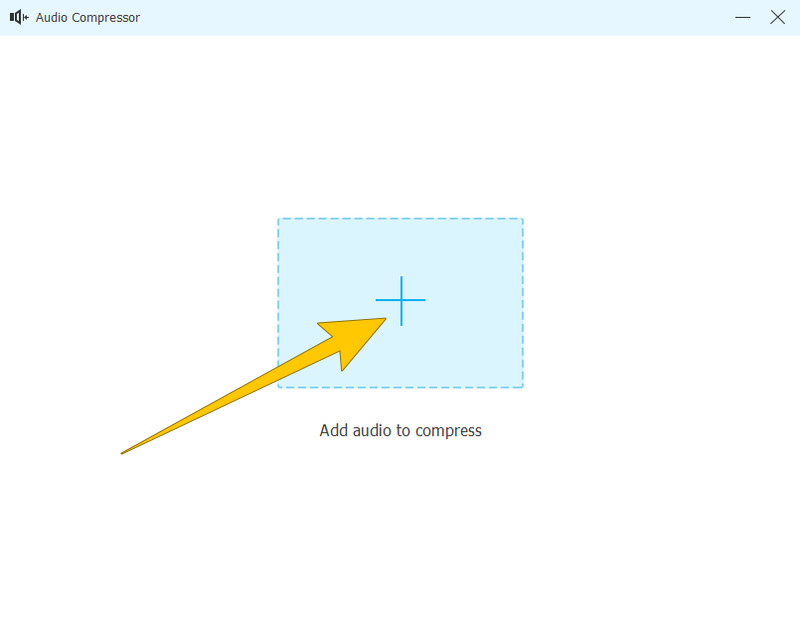
Schritt 3. Lade eine beliebige Audiodatei hoch, indem du im nächsten Fenster auf die Plus-Schaltfläche klickst.
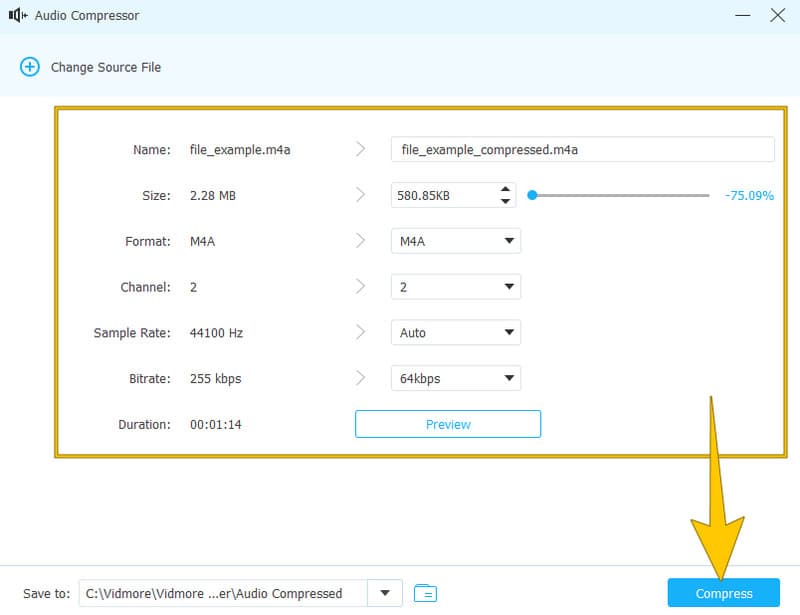
Schritt 4. Sobald die Datei geladen ist, kannst du mit der Kompression beginnen. Gehe dazu zum Bereich Größe und ziehe den Schieberegler nach links, bis du die gewünschte Größe erreicht hast. Beachte, dass du auch die anderen verfügbaren Voreinstellungen ändern kannst. Klicke anschließend auf die Schaltfläche Komprimieren, um die Kompression anzuwenden.
Schritt 5. Direkt nach der Kompression kannst du dieselbe Datei erneut komprimieren oder eine weitere Datei auswählen. So komprimierst du Audio mit der Premiere-Pro-Alternative.
Teil 4. FAQs zur Audiokompression
Was ist die beste Audiokompression?
Die beste Methode der Audiokompression hängt von den konkreten Anforderungen ab. Für die Wahrung höchster Qualität eignen sich verlustfreie Formate wie FLAC und ALAC, während verlustbehaftete Formate wie MP3 oder AAC kleinere Dateigrößen ermöglichen.
Verringert Kompression die Audioqualität?
Ja, Komprimierung kann die Audioqualität beeinträchtigen. Verlustbehaftete Verfahren können zu einem wahrnehmbaren Qualitätsverlust führen, während verlustfreie Verfahren die ursprüngliche Qualität erhalten können.
Klingt komprimiertes Audio besser?
Der Klang der komprimierten Audiodatei verbessert sich je nach Ihren Vorlieben. Bitte beachten Sie, dass aus praktischen Gründen häufig kleinere Dateigrößen bevorzugt werden. Anfänger können jedoch verlustfreie Formate priorisieren, was zu einer größeren komprimierten Dateigröße im Vergleich zu den üblichen Formaten führt.
Fazit
Oben findest du einen Abschnitt, in dem du lernst, wie du Adobe Premiere zur Audiokomprimierung verwendest. Er liefert dir fundierte Informationen und eine präzise Darstellung von Premiere und seinem Kompressionsprozess. Ob du diesen Kompressionsprozess gutheißt, lässt sich nicht vorhersagen. Deshalb stellen wir dir die beste Alternative vor: den Vidmore Video Converter als besten Ersatz für Premiere Pro.