[Ausführliche Anleitung 2026] So komprimieren Sie Audiodateien mit Audacity
Eine Audiodatei ist zwar viel kleiner als ein Video. Dennoch kann das Speichern mehrerer Audiodateien auf Ihrem Computer zum Problem für den Speicherplatz werden. Wenn Sie wissen, wie man mit Audacity komprimiert, können Sie etwas Platz freigeben. Aber ist die Software zu einer hervorragenden Komprimierung fähig? Oder benötigen Sie zusätzliche Plug‑ins, damit es funktioniert? All diese Fragen und Unklarheiten werden hier beantwortet. Sobald Sie den vollständigen Artikel gelesen haben, wissen Sie, wie Sie Audacity bedienen und lernen zugleich die beste Alternative kennen.

SEITENINHALT
Teil 1. Kann man die Größe einer Audiodatei in Audacity verringern?
Die kurze Antwort lautet: ja. Mit Audacity können Sie Audiodateien komprimieren, darunter MP3, WAV, AAC, FLAC und mehr. Die Software ist ein ausgezeichnetes Programm für Audioaufnahme, ‑bearbeitung und ‑mischung. Sie ist kostenlos und bietet zahlreiche Funktionen wie Recorder, integrierte Effekte und mehr. Natürlich verfügt sie über Funktionen zur Komprimierung von Audioformaten, insbesondere wenn Ihre Dateien durchgängig dieselbe Dateigröße haben sollen. Audacity ist plattformübergreifend und kann auf Mac, Windows und Linux heruntergeladen werden.
Eine Sache, die Sie über den Audio-Editor Audacity wissen sollten, ist seine steile Lernkurve. Trotzdem ist es weiterhin ein empfohlenes Tool für Musikschaffende und bleibt eine hervorragende Wahl, um Audio unter Windows und Mac zu komprimieren.
Teil 2. Vollständige Anleitung: So komprimieren Sie eine Audiodatei in Audacity
Es ist einfach, Audacity für die Audiokomprimierung zu verwenden, aber wie Sie wissen, müssen Sie die Einstellungen richtig nutzen, um die Dateigröße effektiv zu reduzieren. Bevor Sie mit den Schritten fortfahren, stellen Sie sicher, dass Sie die neueste Version der Software herunterladen und installieren. Sie ist kostenlos für die neuesten Versionen von Windows, Mac und Linux verfügbar. Folgen Sie dann den nachstehenden Anweisungen:
Schritt 1. Starten Sie Audacity auf Ihrem Computer und öffnen Sie das Menü „Datei“ in der oberen linken Ecke. Wählen Sie die Option „Öffnen“, um die Audiodatei aus dem lokalen Ordner zu laden. Alternativ können Sie die Tastenkombination STRG+O verwenden.
Schritt 2. Drücken Sie die Tasten STRG+A auf Ihrer Tastatur, um die geladene Datei in der Oberfläche auszuwählen. Navigieren Sie dann zum Menü „Effekt“ und wählen Sie im Dropdown-Menü die Option „Kompressor“.
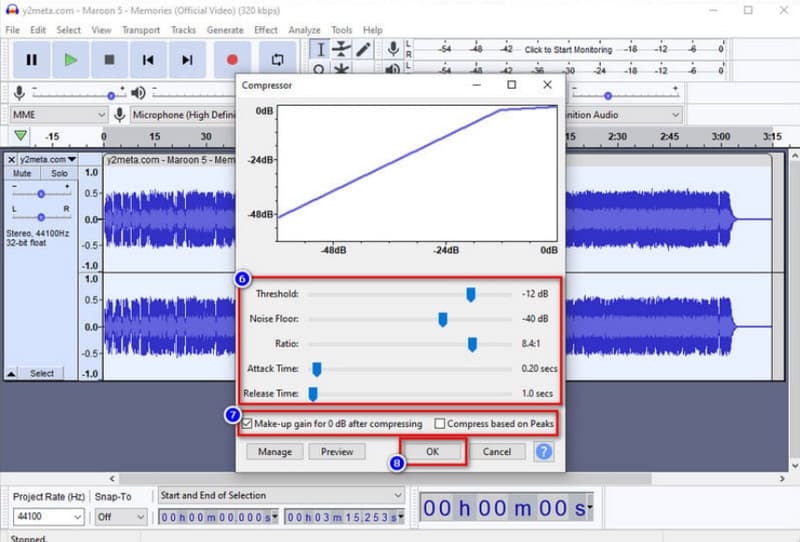
Schritt 3. Wenn das Fenster „Kompressor“ erscheint, konfigurieren Sie Threshold, Noise Floor, Ratio, Attack Time und andere Einstellungen. Sie können außerdem die Kontrollkästchen „Make-up-Gain für 0 dB nach dem Komprimieren“ und „Auf Basis von Spitzenwerten komprimieren“ aktivieren. Klicken Sie auf die Schaltfläche OK, um die Ausgabeeinstellungen zu übernehmen.
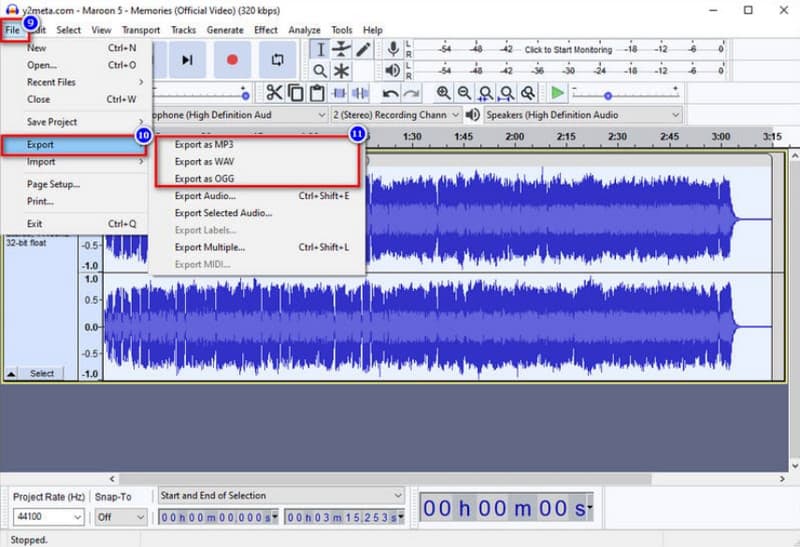
Schritt 4. Nach der Komprimierung müssen Sie die Audiodatei speichern. Öffnen Sie das Menü Datei und klicken Sie auf die Schaltfläche Exportieren. Wählen Sie das Ausgabeformat aus dem Untermenü. Danach wird die komprimierte Datei in Ihren Ordner exportiert.
Teil 3. So komprimieren Sie Audiodateien mit einer Audacity‑Alternative
Wenn Sie mit Audacity nicht vertraut sind, kann das Komprimieren Ihrer Audiodateien anstrengend sein. Die gute Nachricht ist, dass der Vidmore Video Converter eine Alternative für hochwertige Komprimierung darstellt. Es ist eine Desktop‑Software mit einer intuitiven Oberfläche für die Audiokomprimierung. Sie ermöglicht es dem Benutzer, die Dateigröße durch Eingabe einer exakten Zahl anzupassen sowie Ausgabeformat, Bitrate, Kanal und Abtastrate zu konfigurieren. Falls Sie Audiobearbeitung benötigen, hält Vidmore Video Converter weitere Lösungen für Audiosynchronisation, Lautstärke, Boost und mehr bereit. Testen Sie die kostenlose Version, indem Sie auf die Schaltfläche „Free Download“ klicken.
- Professionelle Audiokomprimierung mit konfigurierbaren Einstellungen.
- Unterstützt WAV, MP3, AAC und andere Audioformate ohne Größenbeschränkung.
- Integrierter Audio-Editor zum Anheben der Lautstärke und Anpassen der Verzögerung.
- Ein leichtgewichtiges Tool mit vielen weiteren Funktionen.

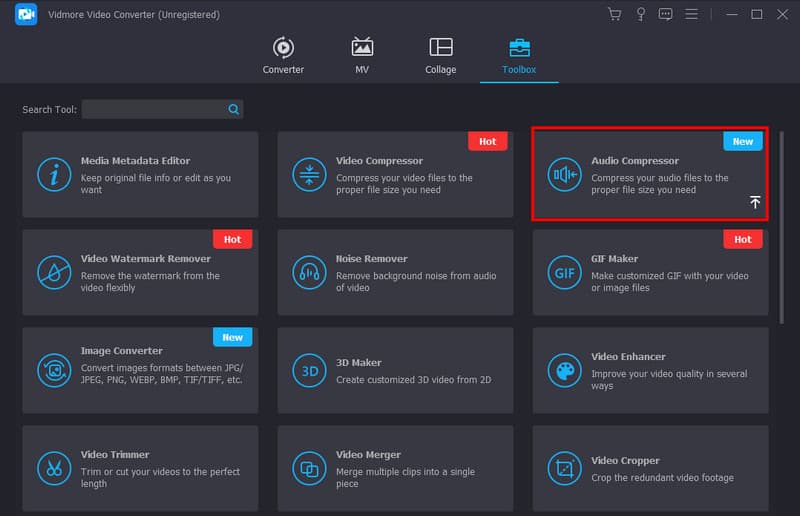
Schritt 1. Laden Sie die Video‑Converter‑Software von der offiziellen Webseite herunter. Starten Sie nach Abschluss der Einrichtung das Programm und rufen Sie im oberen Bereich der Benutzeroberfläche das Menü Toolbox auf. Wählen Sie aus der Liste „Audiokompressor“ und laden Sie die Audiodatei aus Ihrem Ordner.
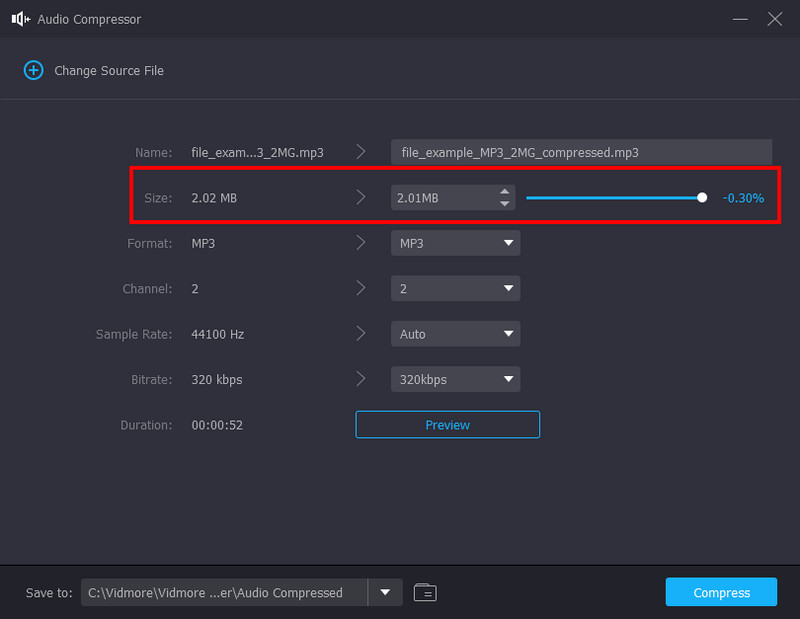
Schritt 2. Wählen Sie auf der Seite Audiokompressor die gewünschte Größe, indem Sie den Parameter anpassen oder die exakte Zahl eingeben. Bearbeiten Sie als Nächstes Ausgabeformat, Kanal und andere Einstellungen.
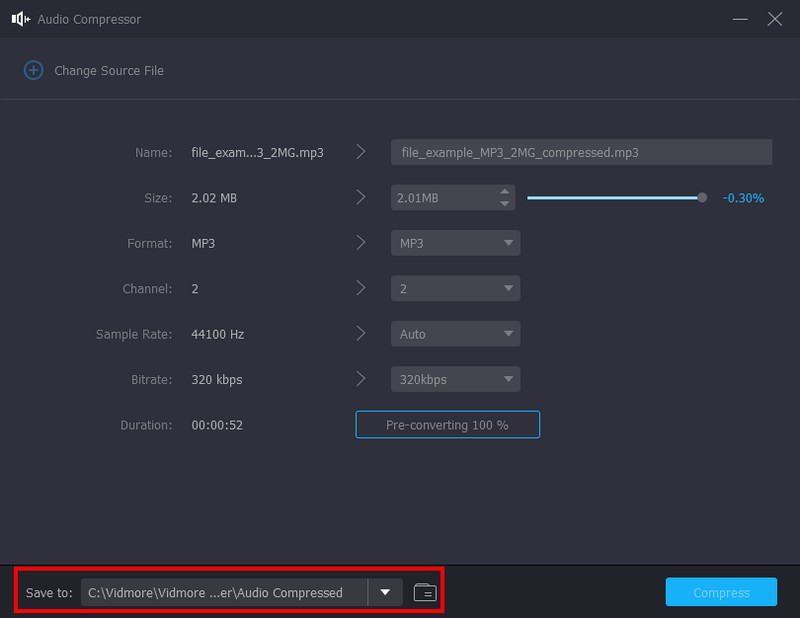
Schritt 3. Klicken Sie auf die Schaltfläche Vorschau, sobald Sie die Konfiguration abgeschlossen haben. Sie können sich die komprimierte Version der Audiodatei zehn Sekunden lang anhören. Wählen Sie dann im Bereich „Speichern unter“ den Zielordner und klicken Sie auf die Schaltfläche Komprimieren, um die Dateigröße zu verringern.
Teil 4. FAQs zur Verringerung der MP3‑Größe in Audacity
Warum ist meine Audacity-Datei so groß?
Da die Software jede Änderung speichert, die Sie an dem Projekt vornehmen, enthält sie sogar die Protokolle der “Rückgängig”-Aktionen, also der Details, die Sie gelöscht haben. Außerdem kann die kürzlich aktualisierte Version von Audacity Audiomaterial aus bearbeiteten oder komprimierten Audiodateien verborgen gespeichert haben.
Wie groß dürfen Audacity-Dateien maximal sein?
Wenn du planst, WAV- oder AIFF-Dateien hochzuladen, erlaubt dir Audacity eine maximale Dateigröße von 4 GB. Dies ist eine allgemeine Einschränkung, damit Nutzer die Dateigröße pro Projekt begrenzen.
Verbraucht Audacity viel Arbeitsspeicher?
Die Software selbst läuft mit mindestens 63 MB RAM. Das reicht aus, um Audio in Audacity zu komprimieren. Allerdings hängt es weiterhin von den Plugins und Prozessen ab, die beim Laden eines vollständigen Tracks unter Umständen eine große Menge Arbeitsspeicher benötigen.
Muss ich Audacity kaufen, um Audiodateien auf einem Mac zu komprimieren?
Nein. Audacity ist als kostenlose und Open-Source-Software für die Audiobearbeitung konzipiert. Das bedeutet, dass du es unter macOS herunterladen und verwenden kannst, ohne Geld dafür auszugeben. Darüber hinaus ist es eine professionelle Lösung für das Abmischen von Audio, die deine Anforderungen an Audiobearbeitung vollständig erfüllen kann.
Was sind die besten Komprimierungseinstellungen in Audacity?
Wende einen Threshold von -12 dB an, um alle lauten Teile des Sounds zu komprimieren. Anschließend kannst du den Noise Floor auf -40 dB setzen, um zu vermeiden, dass falsche Signalanteile erfasst werden. Das Ratio kann 2:1 betragen, um eine minimale Kompression zu erzielen. Abschließend stellst du die Attack-Zeit auf 0,20 Sekunden und die Release-Zeit auf 1,0 Sekunden ein.
Fazit
Nun können Sie Audio mit Audacity komprimieren, indem Sie den angegebenen Schritten folgen. Die Software ist kostenlos und Open Source und bietet Ihnen Funktionen für Audiobearbeitung und Remixing. Es kann zwar schwierig sein, sich in Audacity zurechtzufinden, doch für eine solide Audiokomprimierung lohnt sich der Aufwand. Wenn Sie jedoch eine bessere Komprimierungsqualität für Ihre WAV-, MP3- und AAC‑Dateien wünschen, ist Vidmore Video Converter eine hervorragende Alternative zu Audacity. Probieren Sie es noch heute in der kostenlosen Testversion aus und entdecken Sie eine All‑in‑One‑Lösung für die Bearbeitung von Audio und Video unter Windows und Mac.