Wie man eine Audiodatei mit Adobe Audition komprimiert und Einführung in eine großartige Alternative
In den letzten Jahren hat sich das digitale Musikhören zu einem Trend entwickelt, um Lieblingssongs zu genießen – jederzeit und überall. Doch je mehr Audiodateien, desto mehr Speicherplatz wird benötigt. Daher ist ein Tool zur Audiokomprimierung erforderlich. Adobe Audition leistet hervorragende Arbeit im Bereich professionelle Audiotechnik und Musikproduktion. Außerdem ist es sehr gut in der Audiokomprimierung. In diesem Artikel stellen wir daher vor, wie man eine Audiodatei mit Adobe Audition komprimiert. Außerdem zeigen wir Ihnen eine Alternative als Referenz. Zögern Sie nicht, sich die Fähigkeit anzueignen, selbst zu komprimieren.

SEITENINHALT
Teil 1. Kann ich eine Audiodatei in Adobe Audition komprimieren?
Es besteht kein Zweifel, dass Adobe Audition als umfassende Audiosoftware seinen Nutzern ermöglicht, ihre Musikdateien zu komponieren, zu remixen, zu bearbeiten und zu komprimieren.
Was die Funktion zum Komprimieren von Audio in Audition betrifft, gibt es mehrere Arten von Kompressoren, die Sie anpassen können: Röhren-, FET-, Parallel-, Sidechain-Kompressor usw. Sie können flüssig verschiedene Klänge wie Instrumente oder Vocals erzeugen. Zusätzlich kann Audition während der Kompression die lautesten Störgeräusche absenken.
Gleichzeitig haben Nutzer verschiedene Möglichkeiten, diesen professionellen Audiokompressor zu bedienen. Sie können den Schwellenwert (Threshold), das Verhältnis (Ratio), die Einschwingzeit (Attack), die Ausklingzeit (Release) usw. anpassen.
Kommen wir nun zu den konkreten Schritten.
Teil 2. Wie komprimiere ich eine Audiodatei in Adobe Audition?
Wie wir die fünf Haupttypen der Audition-Kompressoren erwähnt haben, nehmen wir in diesem Abschnitt einen Kompressor als Beispiel, den Parallelkompressor. Er eignet sich am besten für Percussion, Live-Sound und Vocals und sorgt für besonders weiche Klangeffekte.
Schritt 1. Adobe Audition starten
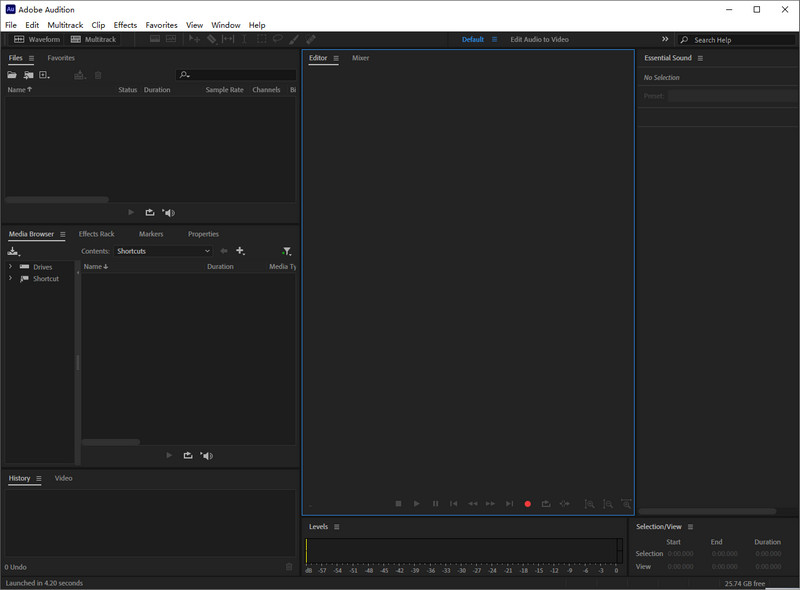
Wenn Sie Adobe Audition noch nicht auf Ihrem Computer installiert haben, gehen Sie auf die offizielle Website und laden Sie das Installationspaket herunter. Folgen Sie nach dem Download den Anweisungen und starten Sie das Programm. Sie sehen dann die Benutzeroberfläche.
Schritt 2. Neue Datei öffnen
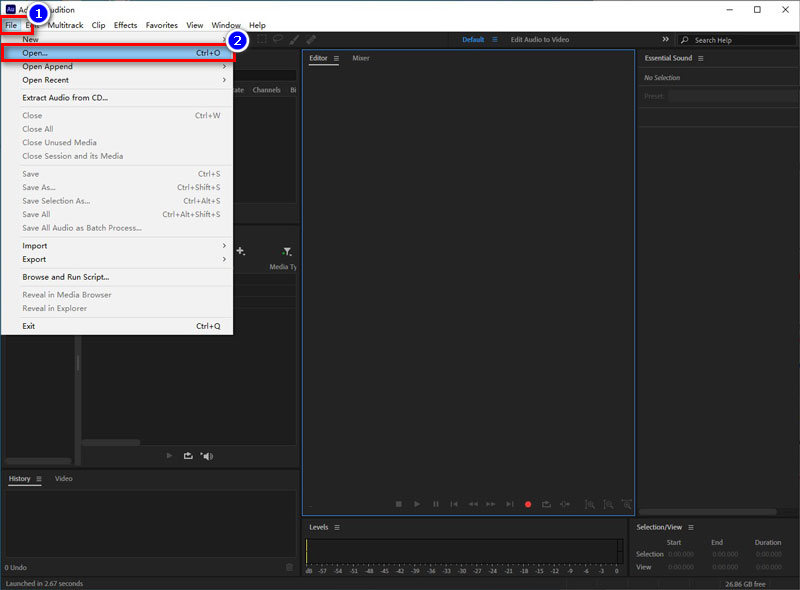
Klicken Sie nach dem Start auf Datei in der oberen linken Ecke der Startoberfläche. Es erscheint ein Drop-down-Menü. Wählen Sie Öffnen, um die Audiodatei auszuwählen, die komprimiert werden soll.
Schritt 3. Ausgabeeinstellungen für die Komprimierung
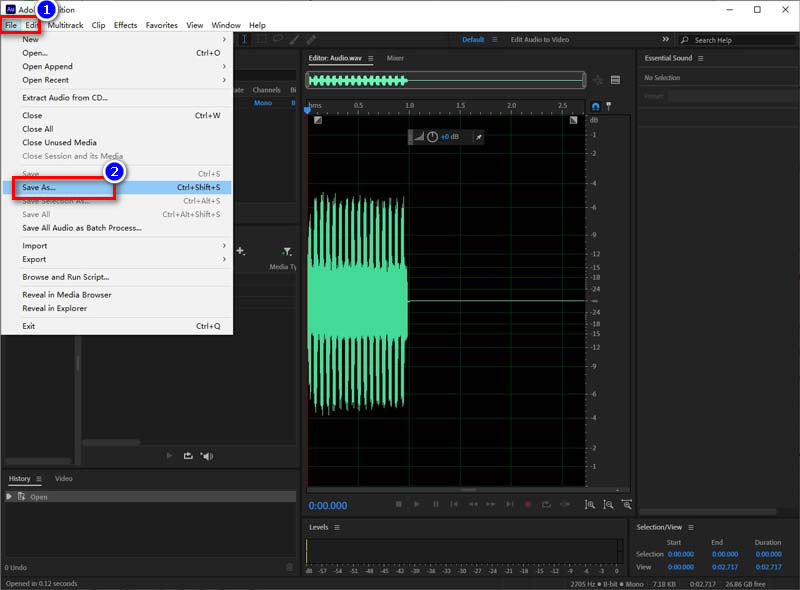
Suchen Sie erneut die Schaltfläche Datei oben links und klicken Sie darauf. Wählen Sie Speichern unter, um Ihre Ausgabeinformationen festzulegen.
Schritt 4. Finale Bitrate-Einstellungen
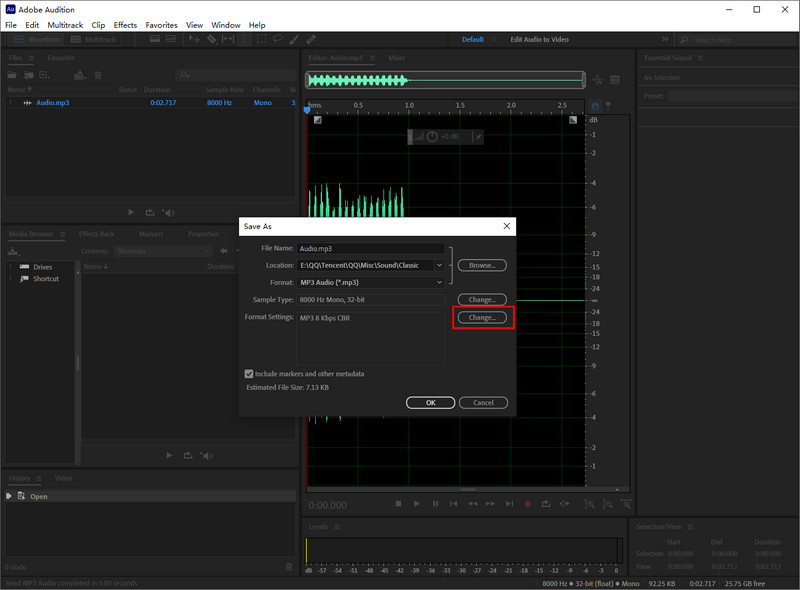
Klicken Sie im Dialogfeld „Speichern unter“ auf Ändern bei den Formateinstellungen.
Dann können Sie die Bitrate entsprechend Ihrem gewünschten Komprimierungsergebnis anpassen.
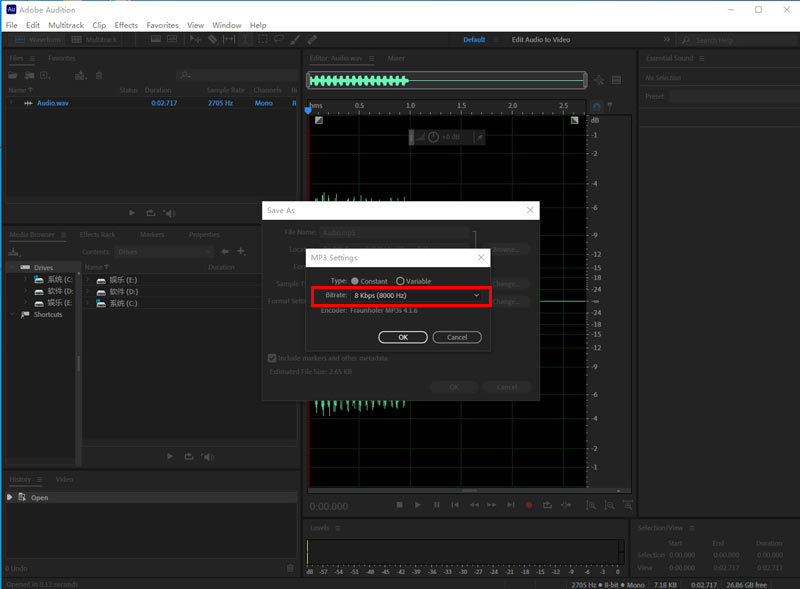
Wenn alles eingestellt ist, klicken Sie auf OK. Sie erhalten Ihre Ausgabe-Datei.
Teil 3. Wie komprimiere ich eine Audiodatei in einer Adobe-Audition-Alternative?
Ohne Zweifel kann das Komprimieren von Audiodateien in Adobe Audition für manche Audioexperten die professionellste und fortschrittlichste Methode sein. Allerdings führen die umfassenden Funktionen auch zu einem hohen Preis. Hunderte von Nutzern zögern, ob sie es kaufen sollen. Zudem kann es komplex sein, wenn Sie Anfänger sind. In diesem Fall suchen Sie sicher nach leicht erlernbaren Audiotools. Wir betrachten den Vidmore Video Converter als eine geeignetere Alternative. Sie können sich auf diese professionelle Audiokompressor-Software verlassen, um Ihre Audioqualität während der Komprimierung zu erhalten. Und der einsteigerfreundliche Ablauf sorgt dafür, dass Ihre Dateien in wenigen Sekunden komprimiert werden. Wie wunderbar ist das.
- Es unterstützt nahezu alle Video- und Audio-Dateiformate.
- Sie können die Audio-Bitrate nach Belieben anpassen.
- Es kann die Größe der Audiodatei bei hoher Ausgabequalität reduzieren.
- Es bietet eine bis zu 50‑mal schnellere Konvertierungsgeschwindigkeit.

So kann jede gewünschte Bitrate für Audio in das Format Ihrer Wahl konvertiert werden. Hier sind die Schritte zum Komprimieren mit dem benutzerfreundlichen Vidmore Video Converter.
Schritt 1. Sie können auf den obigen Link klicken, um die offizielle Version von Vidmore Video Converter herunterzuladen und auf Ihrem Computer zu installieren.
Schritt 2. Starten Sie die Software nach der Installation. Suchen Sie in der oberen Leiste nach Toolbox, klicken Sie darauf und wählen Sie Audio Compressor.
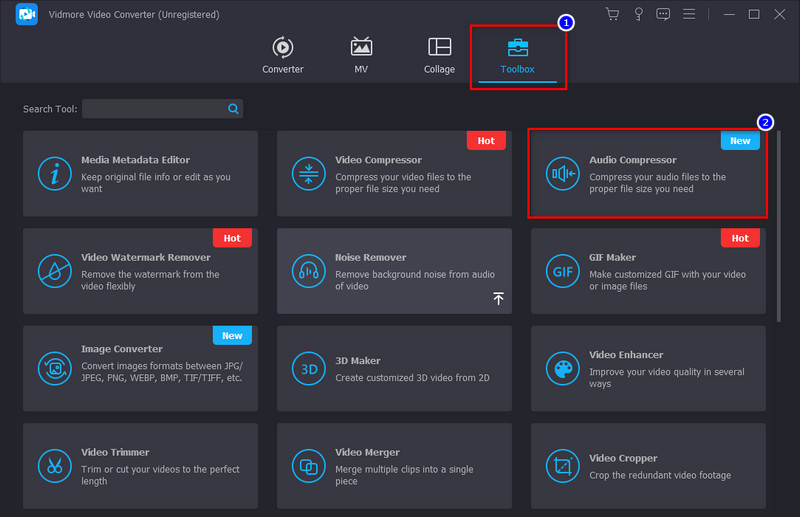
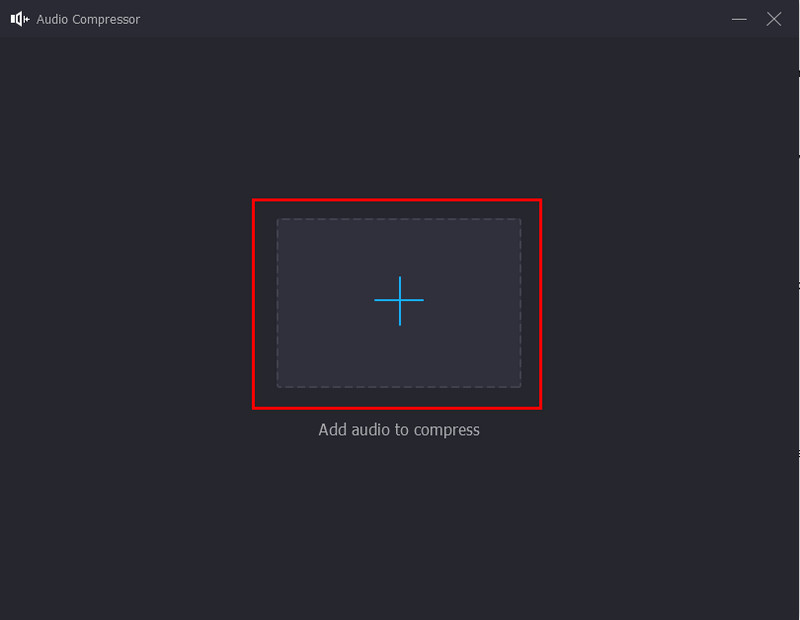
Schritt 3. Klicken Sie auf Audio Compressor, es erscheint ein Pop-up-Fenster. Klicken Sie auf das + in der Mitte, um Ihre Audiodatei hinzuzufügen.
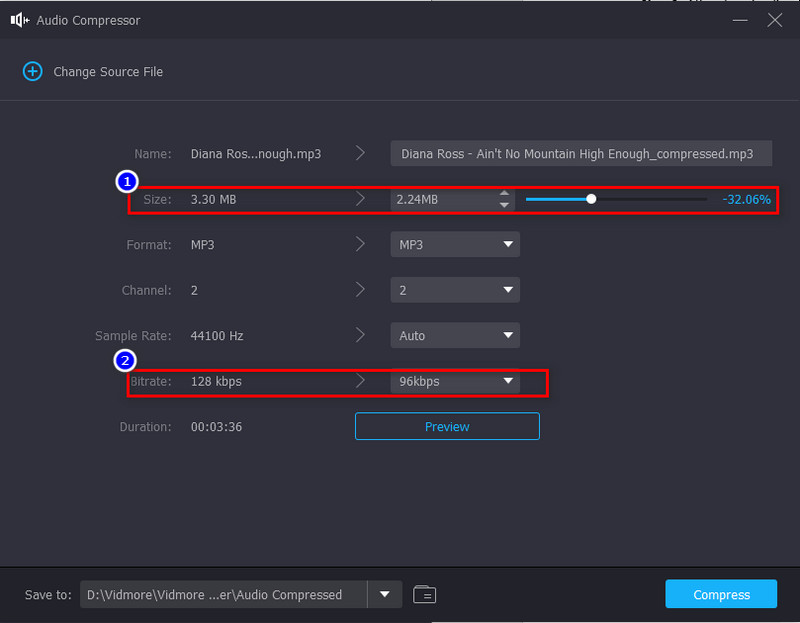
Schritt 4. Sie gelangen nun zum Bereich der Komprimierungseinstellungen. Suchen Sie Größe und ziehen Sie den Schieberegler auf Ihre Zielgröße. Unten können Sie dann die Bitrate feinjustieren. Denken Sie daran: Je höher die Bitrate, desto besser die Klangqualität.
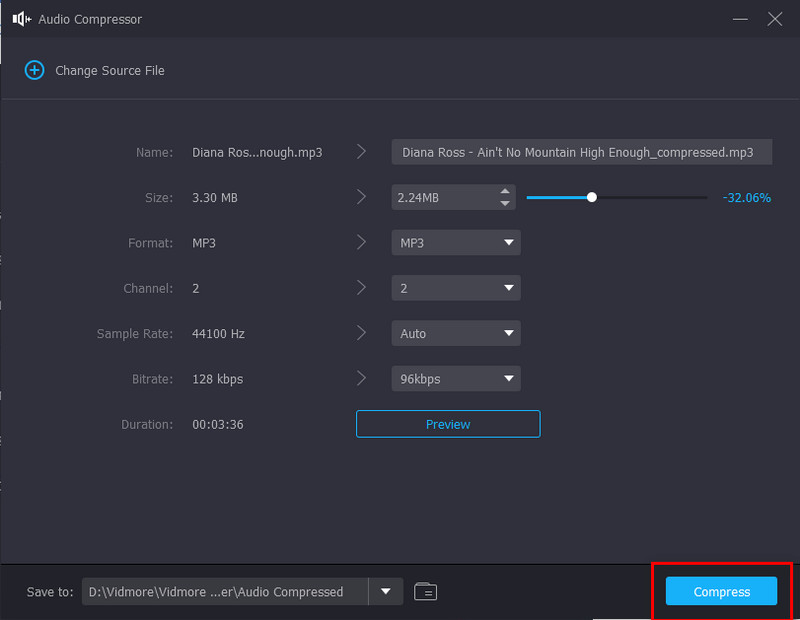
Schritt 5. Wenn alles festgelegt ist, klicken Sie unten rechts auf die Schaltfläche Komprimieren, und die Komprimierung beginnt. Jetzt ist es Zeit, Ihre Musik zu genießen.
Tipp:
Wenn Sie die Audiolänge nicht scheuen, können Sie auch das Tool Audio Trimmer verwenden, um die Audiodatei zu kürzen. Dies ist eine weitere einfache Methode, um die Größe einer Audiodatei zu reduzieren.
Teil 4. FAQs zu Adobe Audition
Was ist der Unterschied zwischen verlustbehaftetem und verlustfreiem Audio?
Im Allgemeinen haben Audiodateien im verlustfreien Format eine deutlich größere Dateigröße als verlustbehaftete Audiodateien. Profis oder Musikliebhaber bevorzugen häufig verlustfreies Audio wegen der hervorragenden Klangqualität. Im Gegensatz dazu werden bei verlustbehaftetem Audio bestimmte Informationen der Datei entfernt, um die Dateigröße zu verringern.
Wofür wird Adobe Audition verwendet?
Adobe Audition ist ein herausragender und professioneller Audiokompressor und -Editor. Es verwendet Multitrack-, Spektral- und Wellenformdarstellung zum Komponieren, Bearbeiten, Mischen und Wiederherstellen von Audiomaterial.
Ist Adobe Audition kostenlos?
Nein, Audition ist nur im Rahmen einer Creative-Cloud-Mitgliedschaft verfügbar. Das Herunterladen einzelner Programme ist mit entsprechenden Kosten verbunden.
Fazit
Sie haben das Ende dieses Artikels erreicht. Wir hoffen, dass Sie nun gelernt haben, wie man mit Adobe Audition eine Audiodatei komprimiert. Audition gehört in der Audiobearbeitung und im Sound-Mixing zur Spitzenklasse. Dennoch ist die Bedienung der Software kompliziert. Außerdem lässt ihr Preis Nutzer zweimal darüber nachdenken, ob sie sie herunterladen sollen. Zum Glück ist Adobe Audition nicht das einzige Audiobearbeitungsprogramm auf dem Markt. Der oben empfohlene Vidmore Video Converter ist ebenfalls einen Versuch wert. Es handelt sich um ein professionelles und benutzerfreundliches Programm, das speziell zum Komprimieren von Audiodateien mit weiteren Audio-Bearbeitungsfunktionen entwickelt wurde. Möchten Sie mehr über dieses Programm erfahren? Dann laden Sie es jetzt auf Ihren Computer herunter.