So komprimieren Sie Audiodateien auf Mac und Windows ohne Qualitätsverlust
Ganz gleich, ob Sie Audiodateien heruntergeladen oder selbst aufgenommen haben – Sie sollten sie komprimieren, um den Upload-Vorgang zu beschleunigen oder Speicherplatz zu sparen. Ihr Computer bietet hervorragende Funktionen, mit denen Sie viele weitere Aufgaben ausführen können; dazu gehören zum Glück auch Audiofunktionen wie die Audiokomprimierung. Falls Sie mit dieser Lösung noch nicht vertraut sind, zeigt Ihnen dieser Artikel, wie Sie Audiodateien auf einem Mac und unter Windows komprimieren.

SEITENINHALT
- Teil 1. Warum müssen Sie eine Audiodatei komprimieren?
- Teil 2. Wie man Audio auf dem Computer mit einem Kompressor komprimiert (einfachste Methode)
- Teil 3. Wie man Audio auf dem Computer per Zip komprimiert
- Teil 4. Wie man Audio auf dem Computer durch Entfernen unerwünschter Teile komprimiert
- Teil 5. FAQs zum Komprimieren von Audio auf dem Computer
Teil 1. Warum müssen Sie eine Audiodatei komprimieren?
Grundsätzlich ermöglicht Ihnen eine komprimierte Datei, den von ihr belegten Speicherplatz zu reduzieren. Neben diesem Hauptgrund kann eine größere Dateigröße auch den Übertragungsvorgang verlängern, insbesondere wenn Sie sie per E-Mail versenden. Darüber hinaus ist das Komprimieren von Audiodateien notwendig, da Online-Plattformen bereits Begrenzungen für hochgeladene Dateien festgelegt haben. Das bedeutet, dass ein Fehler auftreten kann, wenn die Audiodatei größer ist als die geforderte Maximalgröße.
Teil 2. Wie man Audio auf dem Computer mit einem Kompressor komprimiert (einfachste Methode)
Möchten Sie Audiodateien auf einem Mac auf die einfachste Weise komprimieren? Lernen Sie Vidmore Video Converter kennen – ein plattformübergreifendes Programm für Windows und Mac. Die Software verfügt über einen fortschrittlichen Konverter für alle gängigen Audioformate wie MP3, WAV, AAC, FLAC und mehr. Sie unterstützt außerdem die Stapelkonvertierung mit individuellen Einstellungen für Ausgabeformat, Bitrate, Abtastrate und Kanal. Zusätzlich bietet sie weitere Funktionen, mit denen Sie die Lautstärke anheben, den Klang verbessern und die allgemeine Audioqualität steigern können. Probieren Sie Vidmore Video Converter mit der kostenlosen Testversion aus!
- Umfassende Konvertierung ohne Beschränkung der Dateigröße.
- Bietet Gerätevorgaben für iPhone, Samsung usw.
- Ausgabeeinstellungen für besseren Codec, Encoder, Bitrate und mehr lassen sich leicht anpassen.
- 50‑fache Konvertierungsgeschwindigkeit ohne Verzerrung der Audioqualität.

Schritt 1. Laden Sie den Konverter herunter und installieren Sie ihn. Starten Sie das Programm und wechseln Sie zum Menü Toolbox. Wählen Sie Audio Compressor und klicken Sie auf die Schaltfläche Add, um die Audiodatei aus Ihrem Ordner zu importieren.
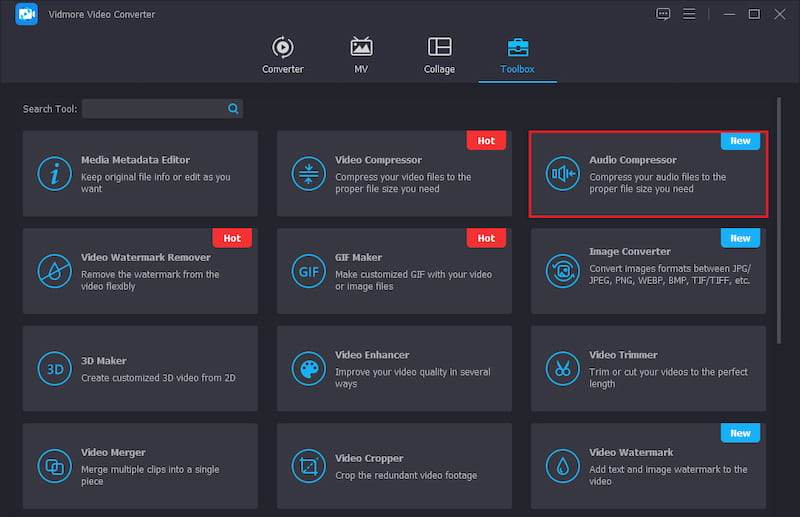
Schritt 2. Standardmäßig komprimiert das Programm die Audiodatei auf die empfohlene Größe. Sie können diese jedoch über die Option Size weiterhin verändern. Konfigurieren Sie weitere Einstellungen wie Format, Kanal, Abtastrate, Dauer usw.
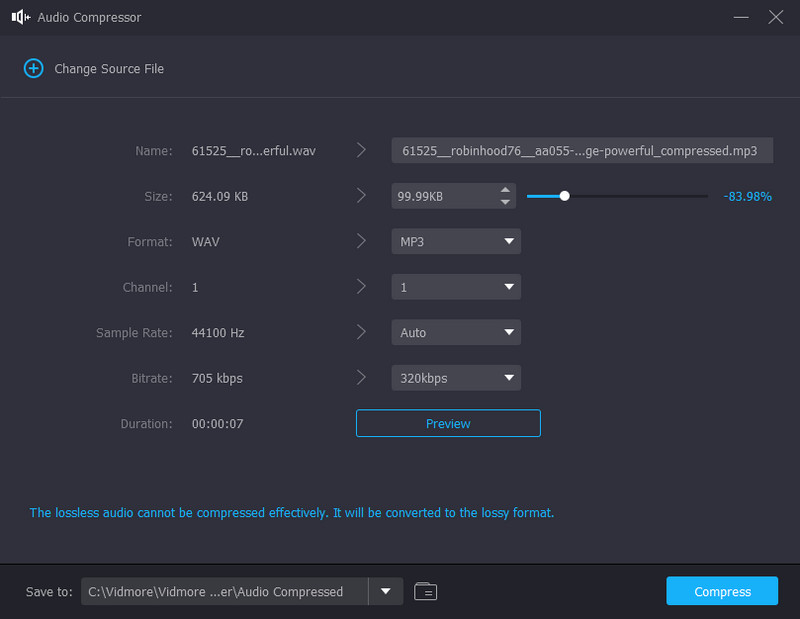
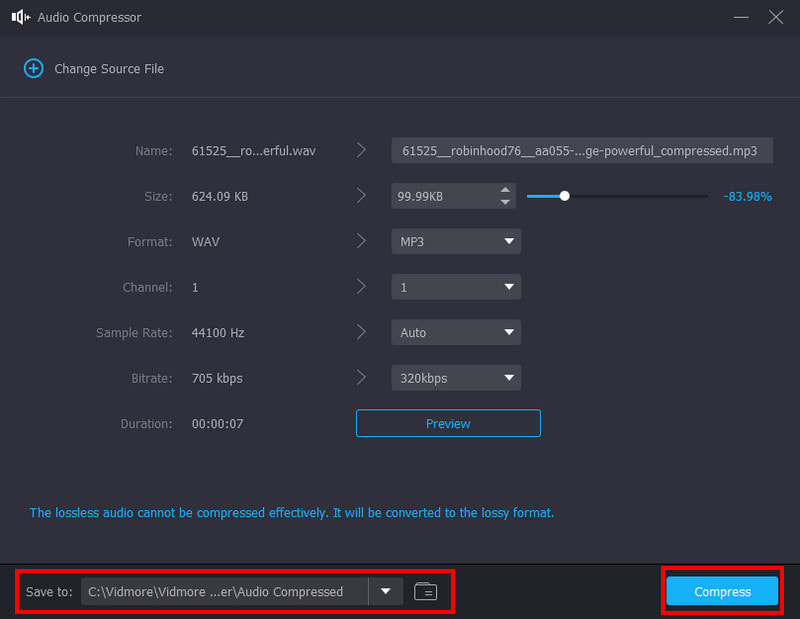
Schritt 3. Nachdem Sie die Einstellungen angepasst haben, klicken Sie auf die Schaltfläche Preview, um die ersten zehn Sekunden der komprimierten Datei zu prüfen. Wählen Sie im Reiter Save To den Zielordner und klicken Sie anschließend auf die Schaltfläche Compress. Warten Sie, bis der Vorgang abgeschlossen ist.
Teil 3. Wie man Audio auf dem Computer per Zip komprimiert
Für E-Mail‑Anhänge gelten Größenbeschränkungen, die das Versenden großer Dateien verhindern. Daher müssen Sie Videos für E-Mails komprimieren, ebenso wie Audiodateien.
Das Versenden mehrerer Audiodateien per E-Mail oder über andere Plattformen kann aufgrund großer Dateigrößen scheitern. Da die Kapazität von Nachrichtendiensten begrenzt ist, ist die Verwendung der Zip‑Funktion empfehlenswert. In diesem Abschnitt erfahren Sie, wie Sie Audiodateien auf dem Mac mit der Zip‑Methode komprimieren:
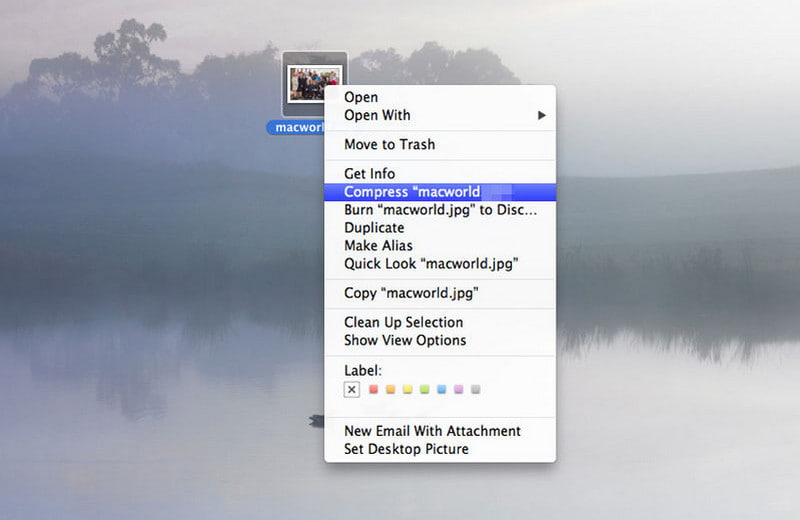
Schritt 1. Verwenden Sie den Finder, um die Audiodatei zu suchen, die Sie versenden möchten. Sie können auch alle Audiodateien in einem Ordner sammeln und mit der rechten Maustaste auf diesen Ordner klicken.
Schritt 2. Alternativ können Sie beim Auswählen des Ordners die CTRL-Taste auf Ihrer Tastatur gedrückt halten. Wählen Sie in der Dropdown‑Liste die Option Compress “file name”. Benennen Sie den Ordner um und versenden Sie ihn anschließend per E-Mail oder über andere Dienste.
Teil 4. Wie man Audio auf dem Computer durch Entfernen unerwünschter Teile komprimiert
Ein Grund für eine große Dateigröße ist das Beibehalten unerwünschter Teile. Wenn Sie unwichtige Tonabschnitte entfernen, wird die Datei kleiner und Sie geben Speicherplatz frei. Verwenden Sie dazu Vidmore Video Converter auf Ihrem Mac. Da es sich um eine All-in-One‑Lösung handelt, ist das Schneiden und Teilen von Audiodateien eine herausragende Funktion der Software. Zudem sind die Tools sehr präzise beim Bearbeiten und Schneiden.
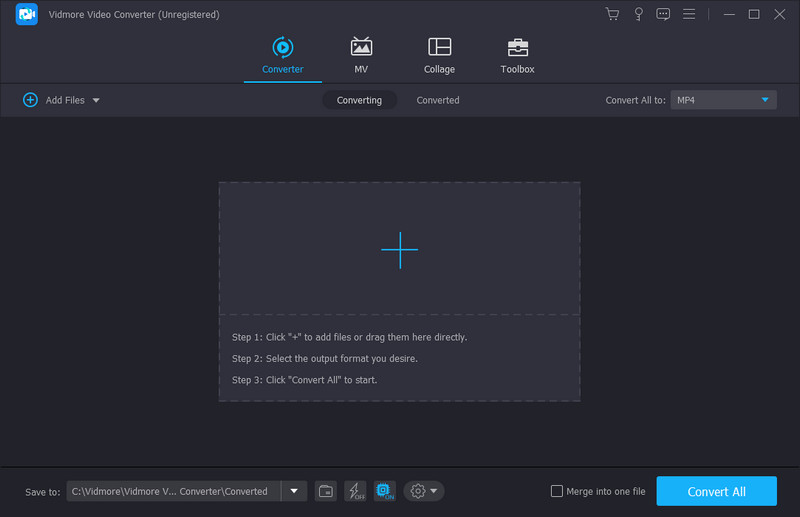
Schritt 1. Nachdem Sie den Videokonverter heruntergeladen und installiert haben, starten Sie ihn und klicken Sie oben links auf die Schaltfläche Add Files. Wählen Sie die Datei aus, die Sie schneiden oder bearbeiten möchten. Klicken Sie zur Bestätigung auf die Schaltfläche Open.
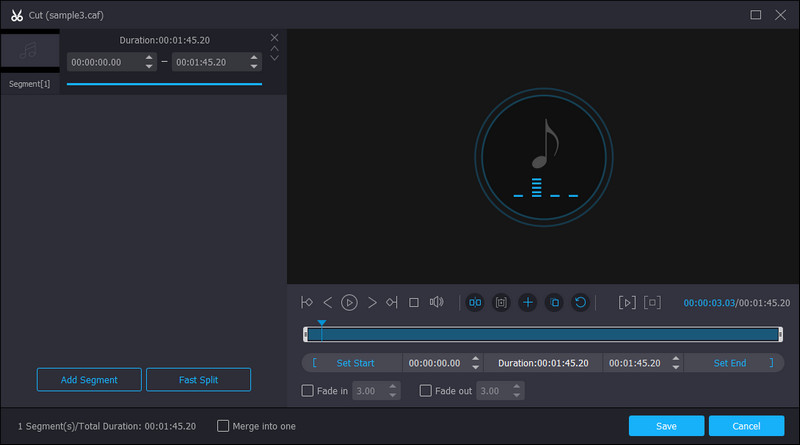
Schritt 2. Klicken Sie auf die Schaltfläche Cut mit dem Scherensymbol. Sie finden sie unterhalb der importierten Datei. Bewegen Sie beide Enden des Reglers, um die unerwünschten Teile zu entfernen. Oder legen Sie eine neue Dauer vom Start- bis zum Endpunkt fest. Klicken Sie auf die Schaltfläche Play, um das Ergebnis anzusehen.
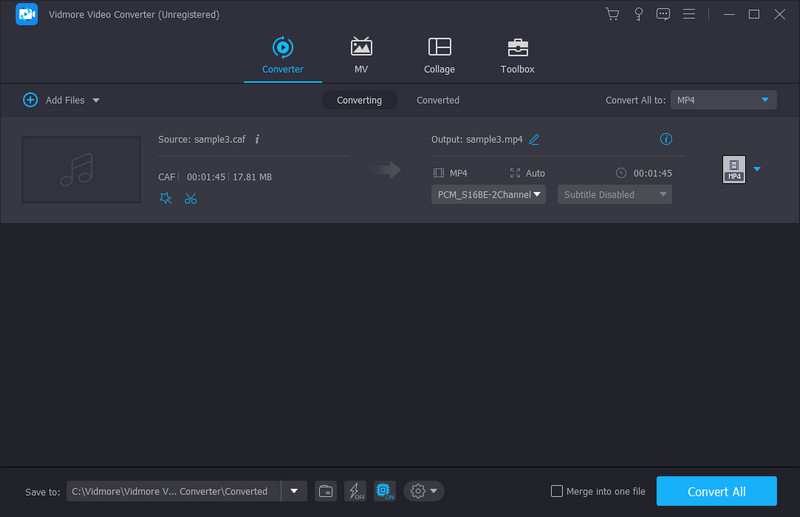
Schritt 3. Klicken Sie auf die Schaltfläche Save; Sie werden dann zum Hauptmenü zurückgeleitet. Wählen Sie den Zielordner und klicken Sie auf die Schaltfläche Convert All, um die bearbeitete Datei zu exportieren. Wählen Sie eine weitere Audiodatei auf Ihrem Gerät aus, um sie auf Ihrem Mac zu komprimieren.
Teil 5. FAQs zum Komprimieren von Audio auf dem Computer
Was ist ein großes Dateiformat für Mac und PC?
AIFF und AIF sind beides Audioformate, die als groß in der Dateigröße gelten. AIFF wird häufig auf Macs verwendet, während AIF eher auf PCs zum Einsatz kommt. Wenn Sie AIF- oder AIFF‑Dateien in MP3 umwandeln, erhalten Sie auf Mac und PC kleinere Dateien.
Warum sind Mac‑Dateien größer als Windows‑Dateien?
Laut einer vertrauenswürdigen Quelle verwenden die beiden Betriebssysteme unterschiedliche Maßeinheiten für Größen, tatsächlich handelt es sich jedoch um dieselbe Menge. Windows misst zum Beispiel ein Gigabyte als 1024 MB, während Mac es als 1000 MB definiert.
Welches Audioformat ist kleiner als MP3?
Anstatt Audio auf dem Mac zu komprimieren, können Sie eine Audiodatei als M4A speichern. Der Dateicontainer ist mit dem verlustbehafteten AAC-Codec codiert, der dieselbe Bitrate wie das MP3-Format bietet, jedoch mit einer stärkeren Komprimierung. Obwohl M4A sich ideal für kleinere Dateigrößen bei hoher Audioqualität eignet, ist es mit vielen Plattformen und Programmen nicht kompatibel.
Wie komprimiert man Audiodateien unter Windows 10 mit Zip?
Öffnen Sie den Datei-Explorer auf Ihrem Computer und wählen Sie die Datei aus, die Sie komprimieren möchten. Klicken Sie mit der rechten Maustaste auf die Datei, um weitere Optionen anzuzeigen. Wählen Sie unter „Senden an“ den Eintrag „ZIP-komprimierter Ordner“. Benennen Sie den ZIP-Ordner um und speichern Sie ihn.
Fazit
Es ist ein guter Zeitpunkt, auf dieser Seite zu sein. Sie haben gelernt, wie man Audiodateien auf dem Mac und unter Windows mit der integrierten Zip‑Methode komprimiert. Um zu vermeiden, dass die Audioqualität leidet, ist es jedoch besser, Vidmore Video Converter zu verwenden. Dieser Konverter verfügt über einen integrierten professionellen Audiokompressor und Audio-Trimmer, mit denen sich die Dateigröße sofort reduzieren lässt. Über die obenstehenden Download-Schaltflächen können Sie die Software jederzeit kostenlos testen.