Wie man Musik in iMovie auf Mac und iPhone schneidet
Es gibt Situationen, in denen wir eine Audio- oder Videodatei aufnehmen und dabei denken, dass ein Teil dieses Clips nicht notwendig ist. An diesem Punkt kommt die Bearbeitungs-App ins Spiel. Man kann nicht bestreiten, dass Bearbeitung heutzutage unverzichtbar ist, besonders wenn wir unsere aufgenommenen Audio- oder Videodateien ansprechender machen wollen.
Deshalb werden wir in diesem Beitrag die Methoden behandeln, wie man Audio in iMovie schneidet – auf dem Mac und auf dem iPhone, sodass Sie keine Zeit damit verschwenden müssen, im Internet nach der richtigen Lösung zu suchen. Sehen Sie sich die folgenden Informationen an.

- Teil 1. Wie man Audio in iMovie auf dem iPhone trimmt
- Teil 2. Wie man Audio in iMovie auf dem Mac trimmt
- Teil 3. Beste Alternative zum Trimmen von Audio unter Windows/Mac
- Teil 4. FAQs zum Trimmen von Audio in iMovie auf dem iPhone
Teil 1. Wie man Audio in iMovie auf dem iPhone trimmt
Wenn es um das Schneiden von Audio geht, können Sie sich auf Ihr Mobilgerät verlassen. In diesem Teil unseres Beitrags geben wir Ihnen eine Anleitung, wie Sie die Stellen in Ihrem Audio entfernen, die Sie herausschneiden möchten. Alles, was Sie brauchen, ist die iMovie‑App. Zuerst sollten Sie sie auf Ihrem Gerät installieren, dann Ihre Audiospuren zu Ihrem Projekt hinzufügen – und das Ergebnis wird Ihren Vorgaben entsprechen. Damit Ihnen das gelingt, finden Sie hier die einzelnen Schritte unten.
Schritt 1: Öffnen Sie die iMovie‑App und klicken Sie auf Projekt erstellen, das Sie bearbeiten möchten, und wählen Sie anschließend in den angezeigten Optionen Film aus.
Schritt 2: Nachdem Sie eine Datei hinzugefügt haben, klicken Sie auf den Clip, um ihn zu aktivieren. Danach werden die Bearbeitungsfunktionen angezeigt.
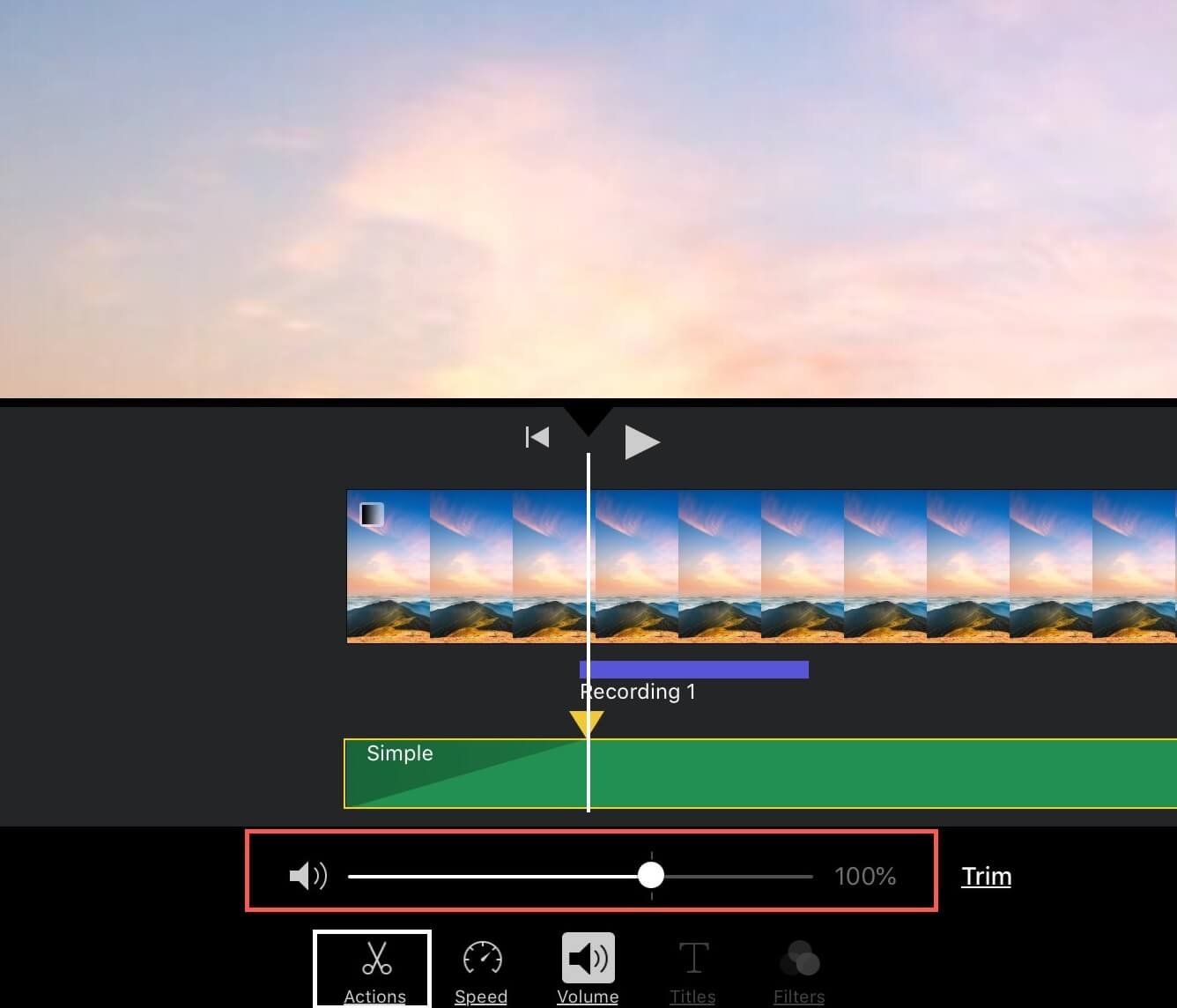
Schritt 3: Sobald die Bearbeitungsfunktionen im unteren Teil des Bildschirms angezeigt werden, tippen Sie auf das Scheren-Symbol, wählen Sie dann Audio abtrennen; es erscheint ein blau gefärbter Clip. Drücken Sie die Löschtaste und tippen Sie anschließend auf Fertig, um die Änderungen zu übernehmen.
Teil 2. Wie man Audio in iMovie auf dem Mac trimmt
Es ist leicht zu erkennen, wenn ein Audio nicht richtig geschnitten wurde, aber es ist etwas schwieriger zu wissen, wie man es so schneidet, dass es klingt, als wäre es nie beschnitten worden. Und wenn Sie jemand sind, der nicht an Bearbeitungsprogramme gewöhnt ist, kann das die Qualität Ihres Audios beeinträchtigen.
Daher zeigen wir Ihnen in diesem Abschnitt, wie Sie Audio auf einem Gerät wie einem Mac schneiden, damit Sie keine Schwierigkeiten haben, zu verstehen, wie es funktioniert. Alles, was Sie tun müssen, ist, sich auf die nachstehenden Schritte zu konzentrieren.
Schritt 1: Laden Sie Ihre Datei in die Timeline von iMovie. Platzieren Sie danach den Abspielkopf genau in dem Bereich des Frames, den Sie kürzen möchten.
Schritt 2: Sobald Sie den Abspielkopf in den Bildbereich verschoben haben, den Sie schneiden möchten, klicken Sie mit der rechten Maustaste und wählen Sie in den angezeigten Optionen Bis Abspielposition kürzen aus.
Schritt 3: Nachdem Sie die obigen Schritte befolgt haben, klicken Sie auf das Speichern-Symbol oben rechts in der Hauptoberfläche des Programms.
Die iMovie‑Anwendung bietet viele Funktionen; sie kann Ihre Audio- und Videoclips im Handumdrehen schneiden. Sie ermöglicht Ihnen außerdem, Ihr Audio zu optimieren, etwa die Lautstärke anzupassen, Rauschen zu reduzieren und vieles mehr. Für Anfänger oder für Personen, die nicht daran gewöhnt sind, eine Software zu bedienen, ist sie jedoch nicht ganz einfach.
Teil 3. Beste Alternative zum Trimmen von Audio unter Windows/Mac
Ob wir es zugeben oder nicht: Als Nutzer wählen wir eher ein Tool, das unser Leben so einfach wie möglich macht. Daher sind viele auf der Suche nach einer Lösung oder Anwendung, die sie leicht bedienen können. Und das Gute ist, dass Vidmore Video Converter genau das leisten kann. Diese Anwendung kann Ihre Audio- und Videodateien mit nur wenigen Klicks schneiden. Sie brauchen keine umfassenden Kenntnisse im Umgang mit Programmen, denn Vidmore verfügt über eine benutzerfreundliche Oberfläche.
Mit dieser Anwendung spielt es keine Rolle, ob Sie ein Windows- oder ein Mac‑Gerät verwenden, da sie für beide Systeme programmiert wurde. Wenn Sie also nach einer Möglichkeit suchen, Ihre Audiospuren ohne Aufwand zu schneiden, finden Sie hier die Informationen, auf die Sie sich verlassen können.
Schritt 1: Beschaffen Sie sich den Vidmore Video Converter
Öffnen Sie Ihren Browser und suchen Sie nach Vidmore Video Converter, oder klicken Sie einfach auf eine der Download-Schaltflächen unten. Installieren Sie danach die App und führen Sie sie auf Ihrem System aus.
Schritt 2. Audiodatei hinzufügen
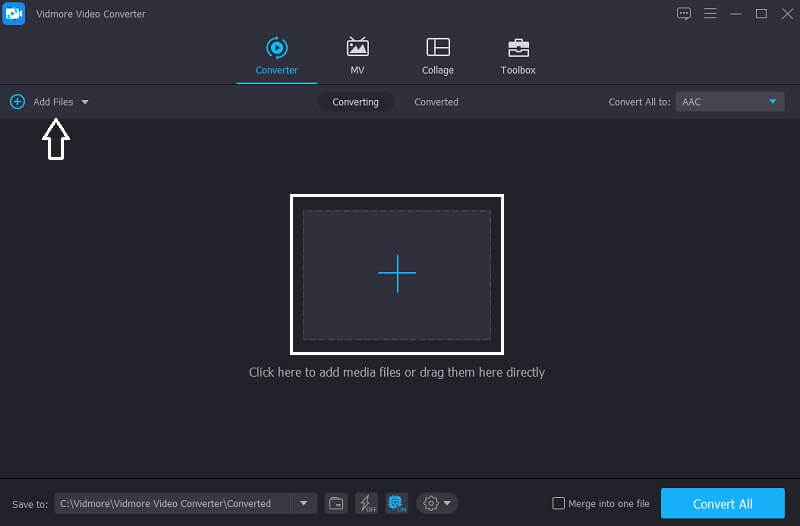
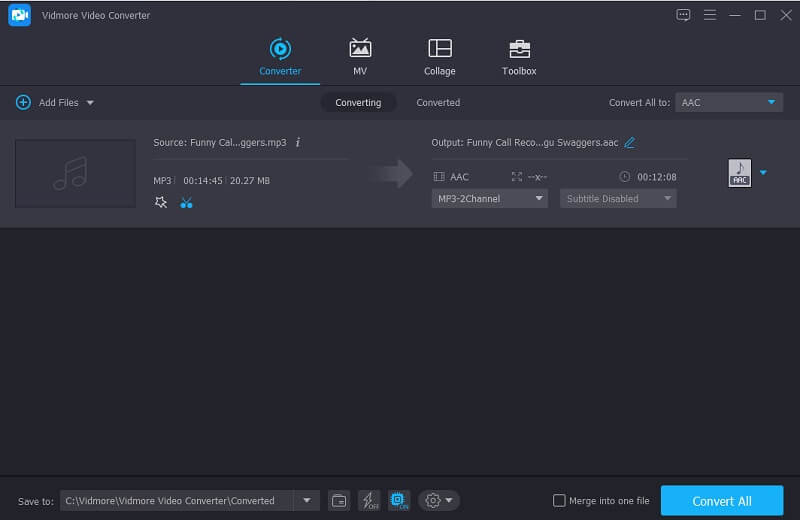
Sobald das Programm läuft, klicken Sie auf Dateien hinzufügen oben rechts auf dem Bildschirm oder drücken Sie einfach auf das Plus-Symbol in der Mitte und wählen Sie das Audio aus, das Sie schneiden möchten.
Schritt 3. Audiodatei trimmen
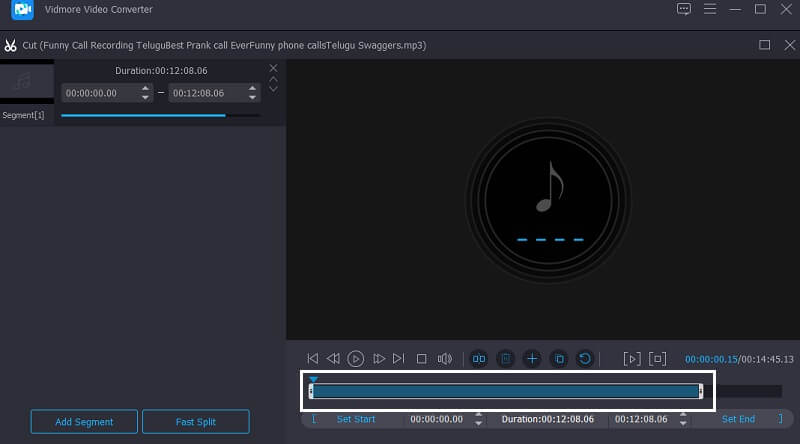
Nachdem Sie Ihre Zieldatei hinzugefügt haben, klicken Sie auf das Bearbeiten-Symbol neben der Audiodatei, um zu den Bearbeitungsfunktionen zu gelangen. Um die Datei zu schneiden, bewegen Sie einfach den Cursor auf den Teil, den Sie beibehalten möchten. Klicken Sie anschließend auf die Registerkarte Speichern.
Schritt 4. Getrimmte Audiodatei speichern
Sobald Sie mit den Änderungen an Ihrer Datei zufrieden sind, drücken Sie die Schaltfläche Alle konvertieren, um Ihre Datei erfolgreich zu schneiden und zu konvertieren. Und das war’s!
Teil 4. FAQs zum Trimmen von Audio in iMovie auf dem iPhone
1. Kann ich die Tonqualität in iMovie verbessern?
Sie können die Tonqualität Ihrer Dateien in iMovie verbessern. Tippen Sie dazu einfach auf den Clip in der Timeline, klicken Sie dann auf die Schaltfläche Anpassen und anschließend auf den Tab Lautstärke. Zum Schluss klicken Sie auf Auto.
2. Ist es möglich, das Format des getrimmten Audios in Vidmore zu ändern?
Auf jeden Fall! Sie können all das im Vidmore Video Converter auf einmal erledigen. Nachdem Sie Ihre Audiodatei getrimmt haben, klicken Sie auf das Profil-Dropdown auf der rechten Seite und wählen Sie das Format, das Sie benötigen.
3. Kann ich eine getrimmte Audiodatei als Klingelton verwenden?
Ja, das ist möglich. Sie müssen lediglich das Format Ihrer Datei in M4R ändern. Übertragen Sie die Datei dann auf Ihr iPhone, gehen Sie anschließend zu den Einstellungen, wählen Sie Klingelton und legen Sie die getrimmte Audiodatei als Ihren Klingelton fest.
Fazit
Jetzt, da Sie eine Vorstellung davon haben, wie man Audio in iMovie trimmt – auf Mac und iPhone –, können Sie Ihre aufgenommenen Dateien kürzen und ansprechender gestalten. Wenn Sie jedoch eine alternative Anwendung suchen, auf die Sie sich beim Schneiden Ihrer Audiodateien verlassen können, probieren Sie das im obigen Beitrag genannte Tool aus. Und damit sind wir am Ende – fangen Sie an, Ihre Dateien auf iPhone und Mac zu schneiden und zu bearbeiten.
Audio-Bearbeitung
-
iMovie
-
Audio schneiden
-
Audio komprimieren