Komprimiert Google Drive WAV-Dateien: Der schnelle Weg zur Reduzierung der Audio-Größe
Google Drive war schon immer ein hervorragendes Medium, um Videos, Audios und andere Dateien in der Cloud zu speichern. Es ermöglicht dir den Zugriff auf deine Dateien, indem du einfach die Zugangsdaten deines Google-Kontos eingibst. In einigen Berichten fragen Nutzer: ”Komprimiert Google Drive WAV-Dateien?” Wie du vielleicht weißt, ist das WAV‑Audioformat unkomprimiert und kann einen großen Teil des Cloud-Speichers belegen – und ja, mit dieser Anleitung kannst du lernen, Audiodateien in Google Drive zu komprimieren.

SEITENINHALT
Teil 1. Komprimiert Google Drive WAV-Dateien
Auf jeden Fall ja! Der Cloud-Speicherdienst stellt ein geeignetes Werkzeug bereit, um Video- und Audiodateien zu komprimieren. WAV-Dateien sind von Natur aus unkomprimiert und können daher mehr Speicherplatz in Google Drive beanspruchen. Obwohl der Cloud-Speicher 15 GB kostenlosen Platz bietet, werden viele und große Audiodateien diesen irgendwann aufbrauchen. Die gute Nachricht ist jedoch, dass Google Drive WAV-Dateien verkleinert, sobald du sie herunterlädst. Es ist keine Erweiterung nötig, und die Schritte sind leicht nachzuvollziehen. Sieh dir die folgenden Schritte an, um zu lernen, wie du Google Drive zum Komprimieren von WAV-Dateien verwendest.
Schritt 1. Öffne die Google-Drive-Anwendung auf deinem Computer und melde dich mit deinen Kontozugangsdaten an. Sobald du im Hauptmenü bist, öffne den Ordner, in dem sich die WAV-Dateien befinden oder gespeichert sind.
Schritt 2. Wähle eine oder mehrere Dateien aus und klicke mit der rechten Maustaste, um zusätzliche Optionen anzuzeigen. Wähle in der Dropdown-Liste die Option Herunterladen.
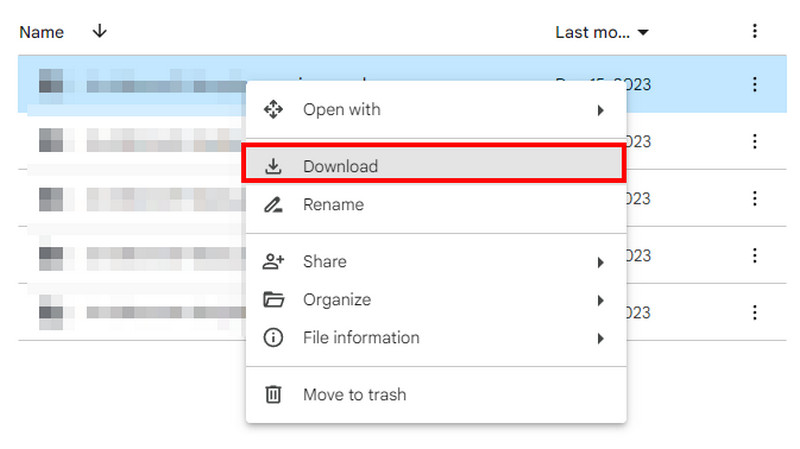
Schritt 3. Standardmäßig führt Google Drive den Download mit Komprimierung durch. Überprüfe die Meldung unten rechts, dort siehst du das Wort ”Wird gezippt”. Das bedeutet, dass die Dateien beim Herunterladen in ihrer Größe reduziert werden. Sobald das grüne Häkchen erscheint, sind Download und Komprimierung abgeschlossen.
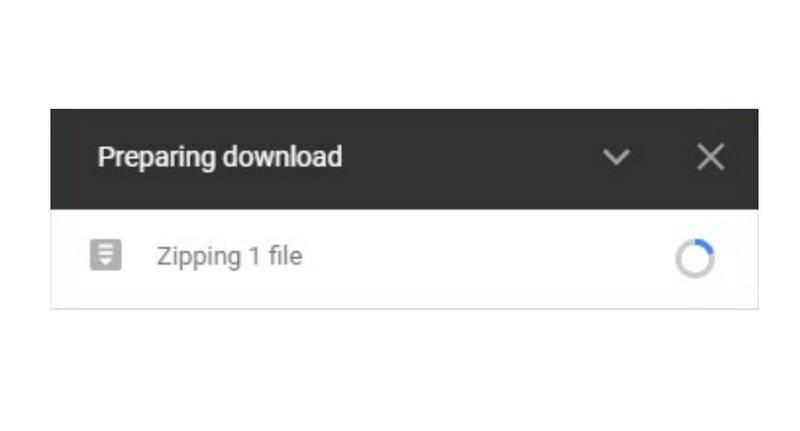
Auch wenn Google Drive WAV-Dateien beim Herunterladen komprimiert, kann der Komprimierungsalgorithmus die Klangqualität beeinträchtigen. Sieh dir jedoch den nächsten Abschnitt für die beste Alternative an.
Teil 2. Wie man Audio für Google Drive komprimiert
Nachdem du erfahren hast, dass Google Drive WAV-Dateien beim Herunterladen komprimiert, stellt sich die Frage, wie du sie vor dem Hochladen in die Cloud verkleinerst. Vidmore Video Converter ist die Lösung für hochwertige Komprimierung! Die Software verfügt über einen Audiokompressor, der MP3, AAC, WAV, M4R, M4A, OGG, MKR, AC3 und mehr unterstützt. Die Oberfläche ist leicht zu bedienen und bietet Funktionen, mit denen du Größe, Kanal, Abtastrate und andere Einstellungen bearbeiten kannst. Zusätzlich steht eine Vorschau-Option zur Verfügung, mit der du das Ergebnis anhören kannst, bevor du die Komprimierung finalisierst. Hol dir Vidmore Video Converter für professionelle Komprimierung und umfangreiche Desktop-Funktionen.
- Unterstützt die Komprimierung verlustbehafteter und verlustfreier Audioformate.
- Standard- und manuelle Anpassungen der Audio-Dateigröße.
- Ermöglicht das Ändern der Audio-Bitrate von 64 kbps bis 320 kbps.
- Bietet weitere wichtige Werkzeuge für Audiobearbeitung, Synchronisation und mehr.

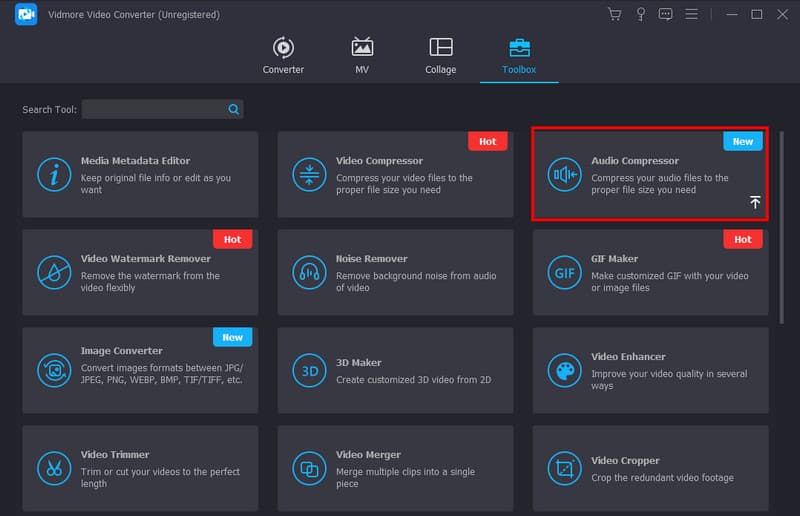
Schritt 1. Lade den Vidmore Video Converter auf deinen Computer herunter und installiere ihn. Starte nach Abschluss der Einrichtung das Programm und gehe zum Menü „Toolbox“. Suche das Werkzeug „Audio-Kompressor“ und klicke auf die Schaltfläche Hinzufügen, um den lokalen Ordner zu öffnen. Suche die WAV-Datei und klicke auf Öffnen, um sie hochzuladen.
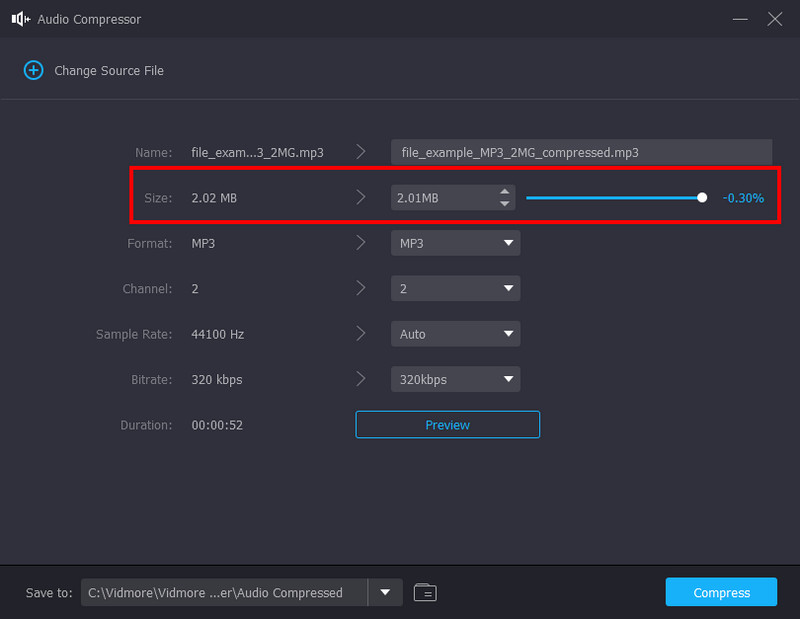
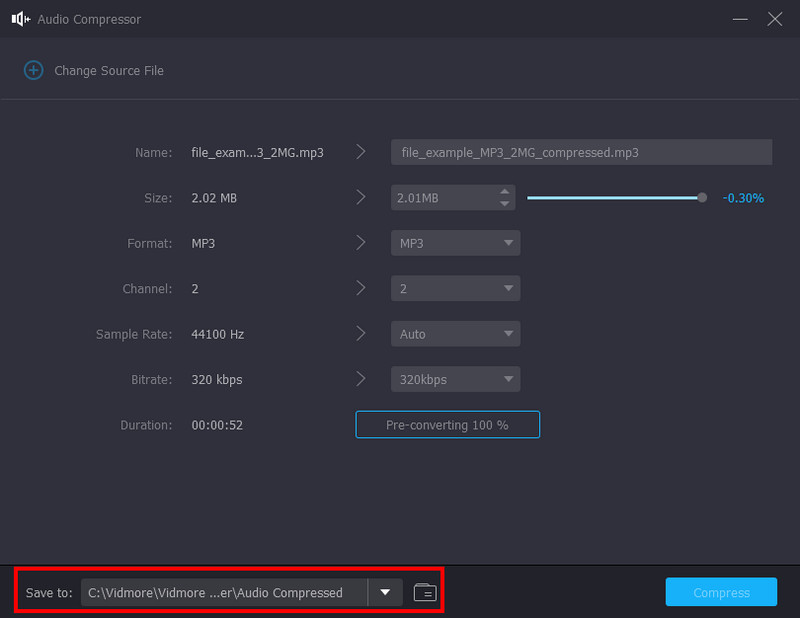
Schritt 2. Im Dialogfeld siehst du, dass die Größe standardmäßig bereits komprimiert ist. Du kannst die Größe jedoch manuell anpassen, bis die gewünschte Dateigröße erreicht ist. Fahre mit weiteren Einstellungskonfigurationen fort, wie Ausgabeformat, Abtastrate, Bitrate und so weiter.
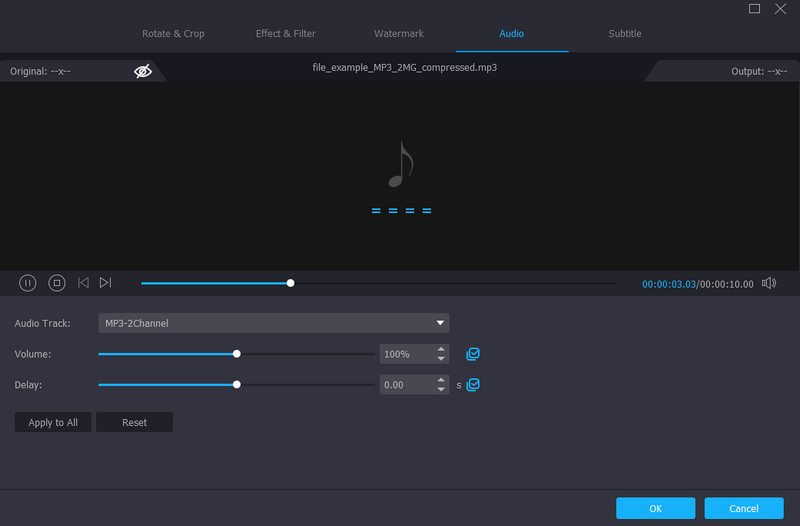
Schritt 3. Klicke auf die Schaltfläche „Vorschau“, um die komprimierte WAV-Audiodatei zu überprüfen. Für weitere Audiobearbeitung klicke auf die Schaltfläche Bearbeiten oder das Sternsymbol unten links. Auf der Seite kannst du Audiospur, Lautstärkepegel und Verzögerung ändern. Klicke auf die Schaltfläche OK, um zu speichern.
Schritt 4. Nachdem du zum Fenster Audio-Kompressor zurückgekehrt bist, gehe zur Dropdown-Option Speichern unter, um den Zielort für die Audiodatei auszuwählen. Klicke schließlich auf die Schaltfläche Komprimieren, um die Dateigröße zu reduzieren. Nun kannst du die WAV-Datei schnell in dein Google-Drive-Konto hochladen.
Hinweis: Vidmore Video Converter hilft auch dabei, Hintergrundgeräusche aus Audiodateien zu entfernen. Wenn deine WAV-Dateien verzerrt oder unangenehm klingen, ist Vidmore die ideale Lösung. .
Teil 3. FAQs zum Thema Google Drive und das Komprimieren von WAV-Dateien
Verringert das Hochladen von Musik auf Google Drive die Qualität?
Nein. Google Drive speichert die hochgeladene Audiodatei unverändert. Der Cloud-Speicherdienst verfügt über kein System, das Mediendateien – einschließlich Bilder und Videos – automatisch verkleinert. Google Drive akzeptiert jedes unterstützte Format in beliebiger Dateigröße, solange genügend Speicherplatz verfügbar ist.
Beeinflusst Google Drive die Videoqualität?
Das Hochladen einer Videodatei auf den Cloud-Dienst verändert deren Qualität nicht. Wenn du das Video jedoch direkt in Google Drive ansiehst, kann es sein, dass du einen Qualitätsunterschied bemerkst, insbesondere eine niedrigere Qualität. Keine Sorge: Die ursprüngliche Qualität ist wieder vorhanden, wenn du es in einem anderen Mediaplayer öffnest oder auf deinen Computer herunterlädst.
Wie verhindere ich, dass Google komprimiert?
Sie können eine alternative Methode verwenden, um unkomprimierte Audiodateien herunterzuladen. Als Erstes müssen Sie die Dateien im Cloud-Dienst auswählen, während Sie die STRG-Taste auf Ihrer Tastatur gedrückt halten. Ziehen Sie die Datei dann in den Ordner, in dem Sie sie speichern möchten. Anschließend können Sie dieselbe Vorgehensweise für die anderen Audiodateien anwenden.
Verbrauchen unkomprimierte WAV-Dateien Speicherplatz in Google Drive?
Ja, insbesondere wenn du mehrere unkomprimierte Dateien hast. Du kannst Mediendateien zwar in einem Cloud-Speicher ablegen, aber denke daran, dass Google Drive begrenzt ist und dir der Speicherplatz ausgehen kann.
Wird Google Drive langsamer, wenn mehrere WAV-Dateien hochgeladen werden?
Es ist möglich, dass dies passiert. Wie Sie vielleicht wissen, kann Google Drive Mediendateien schnell hochladen, aber es kann langsamer werden, wenn die Dateien sehr groß sind. Der Cloud-Dienst ist abhängig vom Format und der Größe der Audiodateien sowie von der Serverauslastung. Daher kann es sein, dass Sie unten rechts eine Warteschlange sehen, wenn Sie mehrere Dateien auf einmal hochladen.
Fazit
Dieser Artikel hat die Frage beantwortet: “Komprimiert Google Drive eine WAV-Datei?” Und ja, du hast erfahren, dass der einfachste Weg zur Verkleinerung von Dateigrößen direkt im Cloud-Dienst liegt. Wenn du dringend größere Dateien hochladen musst und Google Drive sie nicht mehr akzeptiert, verwende unbedingt Vidmore Video Converter, um sie bei hoher Qualität zu verkleinern. Das Tool ist für Mac und Windows verfügbar und bietet professionelle Funktionen mit einer intuitiven Bedienung. Klicke auf die Schaltfläche „Download“, um es jetzt auszuprobieren.