YouTube-komprimiertes Audio: So vermeiden Sie eine geringe Audioqualität
Bevor Sie Ihr Song-Cover auf die Website hochladen, stellt sich Ihnen sicher eine Frage immer wieder: Komprimiert YouTube Audio? Das geht Ihnen vermutlich durch den Kopf, weil die meisten Websites die Dateigröße für Uploads beschränken und Ihr Audio an Qualität verlieren kann, sobald es auf YouTube landet. Wie Sie wissen, verkleinern Plattformen die hochgeladenen Dateien als Teil ihrer Anforderungen. Und dennoch möchten Sie lernen, wie Sie eine schlechtere Qualität Ihrer hochgeladenen Audiodatei verhindern können. Lesen Sie die Anleitung auf dieser Seite, um mehr zu erfahren.

SEITENINHALT
Teil 1. Komprimiert YouTube Music Audio?
Die kurze Antwort lautet: Ja. Die Plattform komprimiert jede hochgeladene Datei bis zu einem gewissen Grad. Laut YouTube‑Hilfe ist das Standard‑Audioformat der Plattform 128 kbps AAC und Opus. Dabei handelt es sich um ein komprimiertes Format, mit dem Nutzer Speicherplatz sparen und gleichzeitig eine bestmögliche Klangqualität erzielen können. Eine komprimierte Datei ist nicht zwangsläufig etwas Schlechtes, insbesondere wenn eine höherwertige Datei mehr Datenvolumen und Speicherplatz benötigt. Zudem ist YouTube nicht die einzige Plattform, die Audio komprimiert. Die meisten beliebten Streaming‑Dienste wie Apple Music und Spotify machen dasselbe. Überraschenderweise gibt es jedoch Möglichkeiten, zu verhindern, dass YouTube Ihr Audio zu stark komprimiert.
Teil 2. Wie schalte ich die Audiokomprimierung auf YouTube aus?
Da YouTube auf Mac und PC Audio automatisch komprimiert, um Bandbreite und Speicherplatz zu sparen, lässt sich dies grundsätzlich nicht umgehen. Dennoch kann man davon ausgehen, dass sich eine niedrige Audioqualität verhindern lässt, wenn Sie die empfohlenen Einstellungen der Plattform befolgen.
Zunächst empfiehlt YouTube, die höchstmögliche Qualität hochzuladen. Aufgrund der automatischen Komprimierung ist die Chance auf eine ordentliche Qualität dann höher. Zweitens sollten Sie die von YouTube unterstützten Dateiformate beachten. Es wird empfohlen, MP3- und WAV-Container mit MP3‑Audio zu verwenden. Sie können auch WAV- und MOV‑Container mit PCM-, FLAC- und AAC‑Audiodaten verwenden. Außerdem sollten Sie die minimale Audiobitrate bei 64 kbps mit einer Mindestdauer von 33 Sekunden halten. Keine Sorge, die Dauer können Sie bei Bedarf beliebig verlängern.
Teil 3. Wie komprimiere ich die Audioqualität für YouTube?
Eine weitere Methode, die Audiokomprimierung von YouTube zu umgehen, ist die Verwendung von Vidmore Video Converter auf Mac oder Windows. Die Software verfügt über einen hervorragenden Audiokompressor, der die Dateigröße von MP3-, WAV-, FLAC-, AAC- und anderen Audioformaten reduzieren kann. Außerdem können Nutzer ihre Audiodateien verwalten, indem sie Schnittwerkzeuge zum Trennen, Zusammenführen und Anpassen der Lautstärke erhalten. Weitere Audiofunktionen sind ebenfalls integriert, etwa ein professioneller Audiorecorder, Audio-Synchronisation, Lautstärke-Booster und mehr. Verpassen Sie nicht das beste Erlebnis mit Vidmore Video Converter auf Ihrem Computer!
- Ein herausragender Videokompressor und -konverter mit Unterstützung für zahlreiche Formate.
- Automatische und manuelle Anpassung der Audiogröße.
- Unterstützt eine Ausgabe-Bitrate von bis zu 320 kbps ohne Verzerrungen.
- Echtzeit-Vorschau des Endergebnisses einer von YouTube komprimierten Audiodatei.

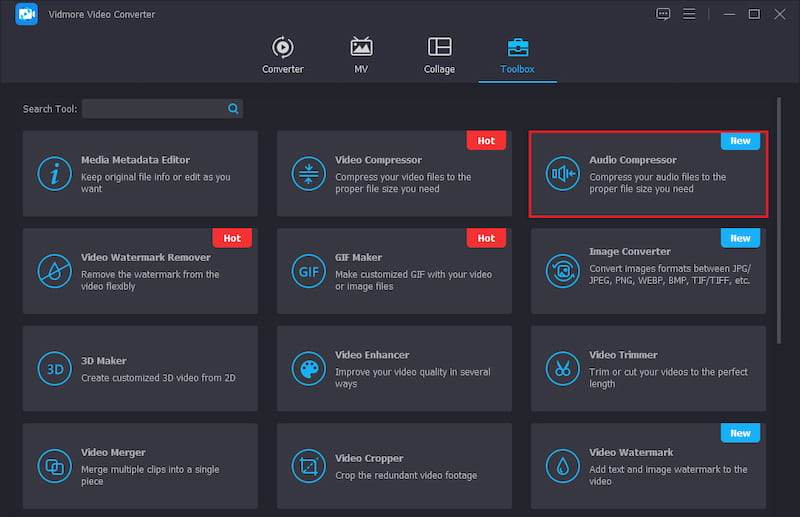
Schritt 1. Laden Sie die Software herunter, installieren und starten Sie sie auf Ihrem Gerät, um mit der Audiokomprimierung zu beginnen. Gehen Sie zum Menü Toolbox und klicken Sie auf die Schaltfläche Audio Compressor. Laden Sie die Audiodatei hoch, die Sie später auf YouTube veröffentlichen möchten, und klicken Sie auf die Schaltfläche Open, um Ihre Auswahl zu bestätigen.
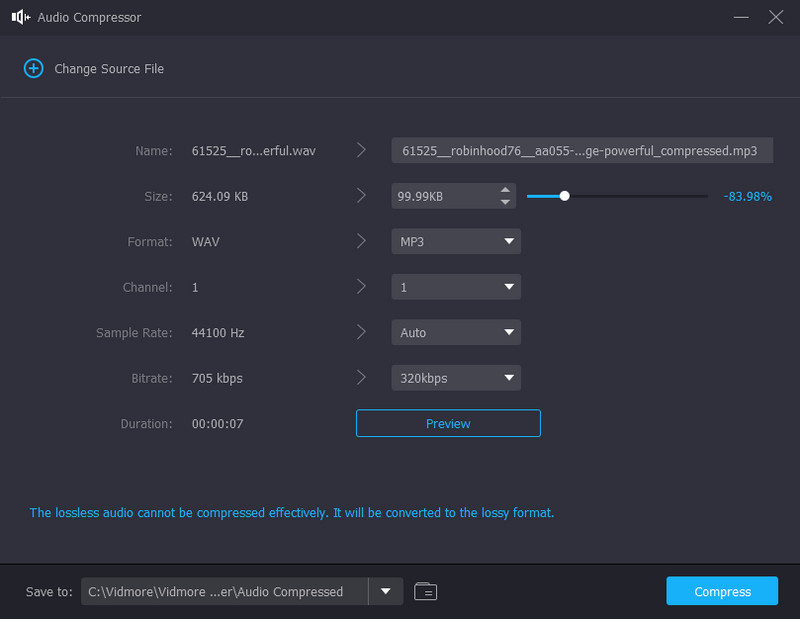
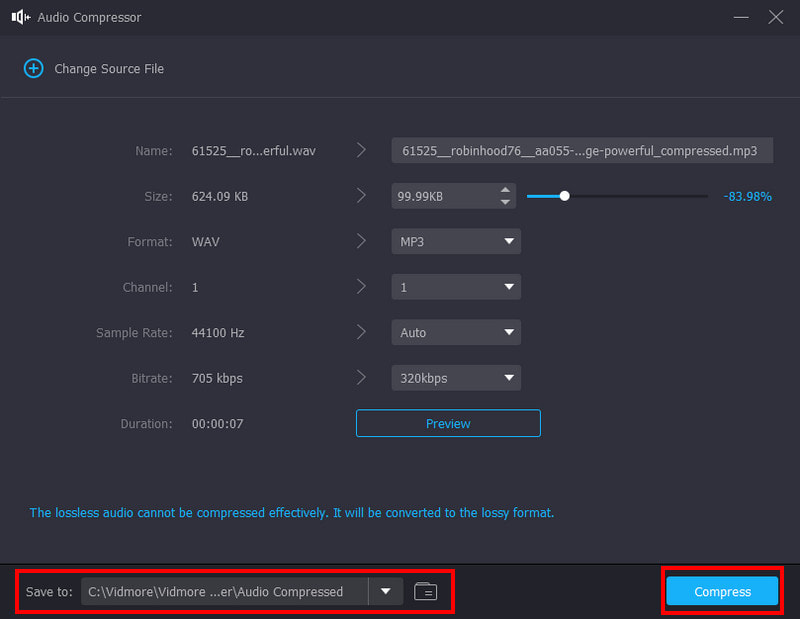
Schritt 2. Im Dialogfeld wird die Dateigröße vom Audiokompressor automatisch angepasst. Sie können die Größe jedoch weiterhin manuell steuern. Prüfen Sie das Endergebnis, indem Sie auf die Schaltfläche Preview klicken.
Schritt 3. Wählen Sie einen neuen Zielordner. Klicken Sie auf die Registerkarte Save To und wählen Sie den Ordner, in dem Sie die komprimierte Datei speichern möchten. Klicken Sie anschließend auf die Schaltfläche Compress und lassen Sie Vidmore den Vorgang einige Minuten lang ausführen. Sobald der Vorgang abgeschlossen ist, können Sie die komprimierte Audiodatei prüfen und in Ihrem YouTube‑Konto hochladen.
Teil 4. FAQs zur Audiokomprimierung auf YouTube
Warum komprimiert YouTube Music Audio?
Die Audiokomprimierung von YouTube sorgt dafür, dass hochgeladene Audios leicht übertragen und gestreamt werden können. Das ist jedoch der Hauptgrund, warum einige Nutzer von niedriger Audioqualität berichten. Dennoch können Sie dieses unschöne Ergebnis vermeiden, wenn Sie die empfohlenen Audioeinstellungen der Plattform befolgen.
Hat YouTube Music eine schlechte Audioqualität?
Die Plattform priorisiert eine höhere Bandbreite für Audiodateien und liefert dadurch eine optimale Klangqualität. Daher ist die Qualität besser als auf der regulären YouTube-Plattform. Einige Nutzer berichten jedoch von niedrigeren Bitraten, was bei manchen Songs zu einer schlechteren Tonqualität führt.
Unterstützt YouTube Music Hi-Res-Audio?
Ja. Die Plattform wirbt mit einer Klangqualität von bis zu 256 kbps AAC. Das entspricht den Einstellungen von Apple Music und Spotify, da YouTube Music lauteren und besseren Klang liefern kann. Außerdem haben andere Nutzer festgestellt, dass einige Instrumente bei TYMusic stärker hervortreten als auf anderen Plattformen.
Wie ändere ich meine Audio-Komprimierungseinstellungen auf YouTube?
Öffnen Sie die App und gehen Sie ins Einstellungsmenü. Wählen Sie die Option Wiedergabe & Einschränkungen. Wenn Sie mit einem WLAN‑Netzwerk verbunden sind, wählen Sie die Option Audioqualität bei WLAN. Verwalten Sie anschließend die verfügbaren Optionen, wie Niedrig, Normal, Hoch und Immer hoch. Wenn Sie mobile Daten verwenden, wählen Sie die Option Audioqualität im Mobilfunknetz und folgen Sie demselben Vorgehen.
Wie kann man YouTube‑Audiokomprimierung beim Hochladen eines Videos vermeiden?
Sie können eine mittlere komprimierte Datei mit bestimmten Bits festlegen, die YouTube für die weitere Komprimierung entfernen kann. Verwenden Sie anstelle von MP3 als Audiocontainer für das Video AAC als Teil des H.264-Standards, um eine verzerrte Klangqualität zu vermeiden.
Fazit
Ja, YouTube komprimiert Audio, wenn Musikdateien hoch- und heruntergeladen werden. Auch wenn dies eine hervorragende Lösung zur Optimierung von Speicher und Dateigröße ist, kann die YouTube‑Komprimierung die Klangqualität beeinträchtigen. Sie können jedoch eine starke Komprimierung vermeiden, indem Sie das richtige Format und den passenden Codec für das Audio verwenden. Oder Sie nutzen Vidmore Video Converter für bessere Komprimierungsergebnisse. Die Software ist für Windows und macOS verfügbar und bietet einen Audiokompressor, der die Dateigröße ohne Qualitätsverlust reduziert. Probieren Sie es noch heute aus!