FLAC‑Audiodateien mit praktischen Methoden teilen oder zusammenführen
Zum einen kann es notwendig sein, FLAC‑Dateien zu schneiden, um die Dateigröße einer Audiodatei zu verringern. Zur kurzen Einordnung: FLAC‑Dateien sind ein verlustfreies Dateiformat, was zu einer großen Dateigröße führt. Trotzdem können Sie FLAC‑Dateieigenschaften und sogar Tags mit der richtigen Software bzw. den passenden Tools mühelos bearbeiten. Außerdem gehen bei mit diesem Format komprimierten Audiodateien weder Informationen noch Qualität verloren. Das ist hilfreich, wenn Sie originale Musikstücke produzieren möchten. Vor diesem Hintergrund haben wir hier die besten FLAC‑Cutter online und offline zusammengestellt, mit denen Sie Ihre Dateien kürzen und in mehrere kurze Tracks aufteilen können.

- Teil 1. Was ist FLAC
- Teil 2. Die besten FLAC‑Cutter und ‑Joiner
- Teil 3. Vergleichstabelle
- Teil 4. FAQs zu FLAC‑Cuttern und ‑Joinern
Teil 1. Was ist FLAC
FLAC, oder Free Lossless Audio Codec, wird von der Xiph.Org Foundation veröffentlicht und entwickelt. Dieses Format ist in der Lage, eine hohe Klangqualität zu bewahren und Audiodateien ohne Qualitätsverlust zu komprimieren. Eines der besonderen Merkmale von FLAC‑Dateien ist die Flexibilität der Metadaten. Es unterstützt ID3‑Tags wie Titel, Interpret, Genre, Albumcover sowie Cue‑Sheets.
Außerdem ist dieses Format mit nahezu allen Multimedia‑Playern hochgradig kompatibel und eignet sich durch seine Popularität perfekt für die Audiobearbeitung. Ebenso können Sie damit Audio von einer CD rippen und profitieren dabei von einer Verringerung der Gesamtdateigröße. Am wichtigsten ist, dass die bei FLAC verwendete Framing‑Technik es fehlertolerant macht: Selbst wenn in einem Frame ein Fehler auftritt, wird der restliche Stream nicht beeinträchtigt. Im Folgenden erfahren Sie mehr über FLAC‑Cutter‑ und Joiner‑Apps für Computer.
Teil 2. Die besten FLAC‑Cutter und ‑Joiner
1. Vidmore Video Converter
Das erste Tool auf der Liste der besten Audio‑Cutter für Windows‑ und Macintosh‑Betriebssysteme ist Vidmore Video Converter. Das Tool verfügt über Audio‑Bearbeitungsfunktionen wie Schnelltrennen, Zuschneiden, Beschneiden und Zusammenführen von Audiodateien. Damit können Sie einen Track mit nur einem Klick sofort in mehrere Segmente aufteilen. Darüber hinaus können Sie mit Hilfe der Ziehpunkte den besten Teil der Audiodatei herausschneiden und als Klingelton verwenden. Für Nutzer, die das Programm zum Erstellen einer Playlist verwenden möchten, steht der Audio‑Merger zur Verfügung, um mehrere Tracks zu kombinieren und sie nahtlos und ohne Unterbrechung anzuhören. Wenn Sie diese FLAC‑Cutter‑Software verwenden möchten, folgen Sie den nachstehenden Schritten.
Schritt 1. Installationsprogramm des Tools herunterladen
Laden Sie zunächst die App herunter. Klicken Sie dazu auf eine der unten angezeigten Schaltflächen Free Download. Installieren Sie die App anschließend schnell, indem Sie dem Installationsassistenten auf dem Bildschirm folgen, um sie erfolgreich auf Ihrem Computer zu installieren, und starten Sie dann das Tool.
Schritt 2. FLAC‑Audiotrack hinzufügen
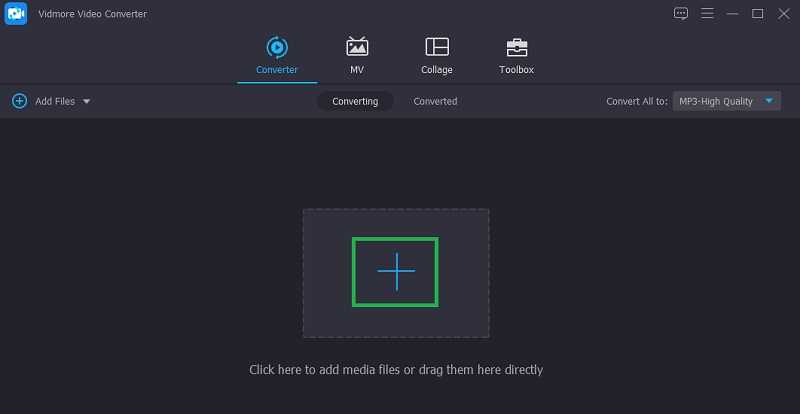
Um eine FLAC‑Datei hinzuzufügen, klicken Sie im Hauptfenster auf das Plus-Symbol und suchen Sie die Datei, die Sie schneiden möchten, indem Sie sie aus Ihrem Dateiverzeichnis auswählen. Alternativ können Sie Datei(en) auch über die Drag‑and‑drop‑Funktion der App hochladen.
Schritt 3. FLAC‑Audiodatei schneiden
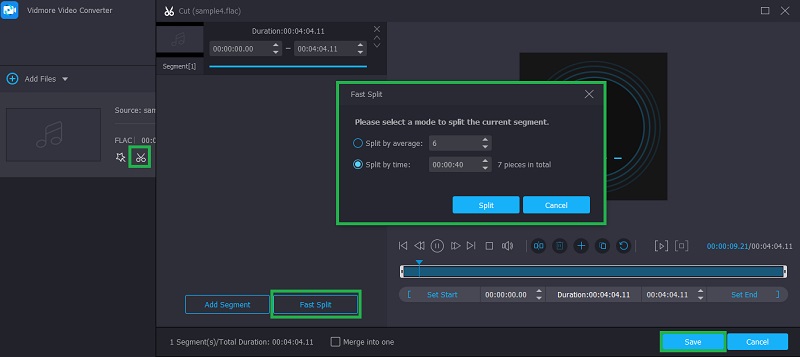
Klicken Sie als Nächstes auf die Schaltfläche Schneiden, um die Audiobearbeitungsoberfläche zu öffnen. Wenn Sie den schnellen FLAC‑Trimmer der App verwenden möchten, klicken Sie auf die Schaltfläche Schnelltrennen. Geben Sie dann die Anzahl der Schnitte ein, die aus der FLAC‑Datei erzeugt werden sollen, und klicken Sie auf die Schaltfläche Teilen. Sie können die FLAC‑Datei auch schneiden, indem Sie die Dauer für jeden Teil festlegen; die Software zeigt dann automatisch an, wie viele Segmente erzeugt werden. Klicken Sie nun auf die Schaltfläche Speichern, um alle vorgenommenen Änderungen zu bestätigen.
Schritt 4. Endergebnis speichern
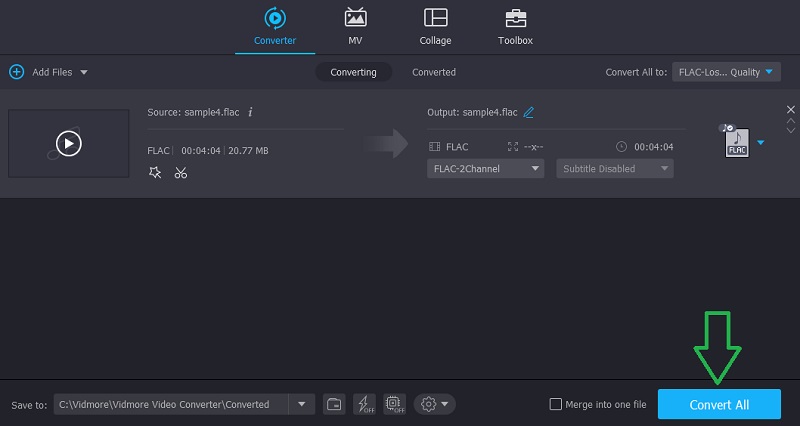
Gehen Sie zurück zum Reiter Konverter, um das Endergebnis der Audiodatei zu speichern. Um die Datei zu sichern, klicken Sie auf das Profil-Menü und wählen Sie ein Ausgabeformat aus oder behalten Sie das Originalformat bei. Klicken Sie abschließend auf die Schaltfläche Alle konvertieren, damit die Änderungen übernommen und gespeichert werden. Nachdem Sie die obigen Schritte befolgt haben, sollten Sie wissen, wie Sie den FLAC‑Cutter der App verwenden.
2. Audacity
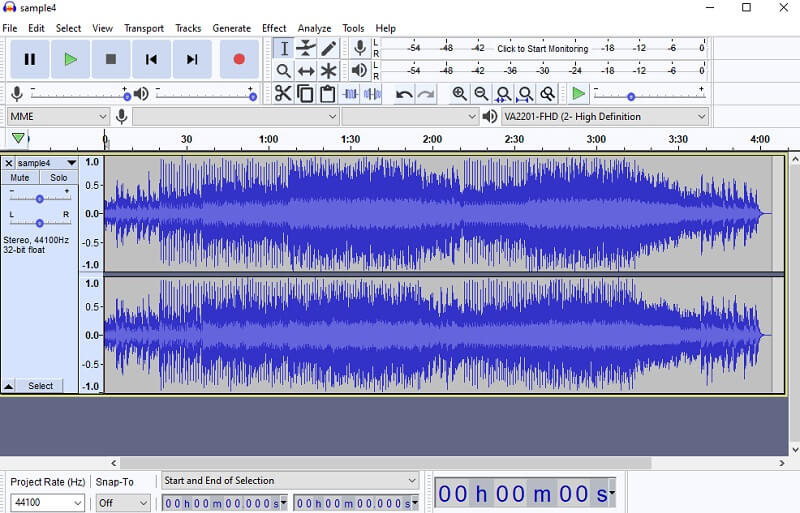
Abgesehen von dem bereits erwähnten Tool gibt es noch ein weiteres Programm, das Sie auf Ihrem Windows‑, Mac‑ und sogar Linux‑Computer kostenlos nutzen können. Dieses Programm ist ein leistungsstarkes Werkzeug für Audiophile, die ihre FLAC‑Dateien und andere Audiodateien perfekt bearbeiten möchten. Es ermöglicht Ihnen nicht nur, Teile von Audiodateien zu schneiden, sondern auch Live‑Ton und Audio‑Wiedergabe problemlos aufzunehmen. Gleichzeitig können Sie separate Audiodateien einfügen, um sie zu mischen und zusammenzufügen. Diese FLAC‑Cutter‑Software bietet außerdem Funktionen zur Änderung von Geschwindigkeit und Tonhöhe, wenn Sie die Wiedergabegeschwindigkeit oder das Tempo des Audios verändern möchten.
3. Clideo
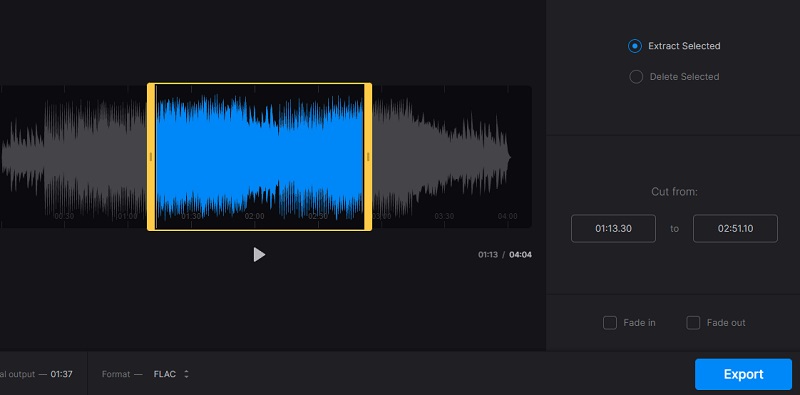
Clideo ist ein weiteres Programm, mit dem Sie Ihre FLAC‑Dateien bearbeiten können, indem Sie Audioteile schneiden oder zusammenfügen. Dieser FLAC‑Cutter online bietet eine bequeme Möglichkeit, Dateien mithilfe von Zieh‑Reglern zu schneiden. Außerdem gibt es Zeitmarkierungen auf der im Projektfenster angezeigten Wellenform, die Ihnen helfen, die zu schneidenden oder zu beschneidenden Teile leicht zu erkennen. Zusätzlich können Sie die Dauer in Sekunden eingeben, damit das Tool bestimmen kann, an welcher Stelle des Audios mit dem Zuschneiden begonnen und wo es beendet werden soll. Darüber hinaus funktioniert es perfekt als FLAC‑Joiner, da es mit einem Audio‑Merger ausgestattet ist, der direkt über die Webseite arbeitet.
Teil 3. Vergleichstabelle
| WICHTIGE FUNKTIONEN | Schneid‑ und Zusammenführungsfunktionen | Qualitätsverlust | Zusätzliche Funktionen | Benutzerfreundlichkeit | Unterstützte Betriebssysteme |
| Vidmore Video Converter | Verliert keine Qualität | Lautstärke und Geschwindigkeit des Audios anpassen | Einfach zu bedienen | Windows & Macintosh | |
| Audacity | Geringer bis kein Qualitätsverlust | MIDI‑Wiedergabe | Etwas kompliziert | Windows, Mac und Linux | |
| Clideo | Geringer bis kein Qualitätsverlust | Ein- und Ausblendeffekte anwenden | Einfach zu bedienen | Windows & Macintosh | |
Teil 4. FAQs zu FLAC‑Cuttern und ‑Joinern
Wie kann ich FLAC ohne CUE teilen?
Ja. Falls Sie eine FLAC-Datei ohne CUE-Sheet haben, können Sie einen Audio-Editor verwenden, mit dem Sie die FLAC-Datei aufteilen können.
Was ist ein CUE bei FLAC?
CUE-Sheets in der FLAC-Datei enthalten Metadaten, die das Layout der Tracks auf der CD bzw. die Unterteilung der Songs in einer FLAC-Datei anzeigen.
Kann ich FLAC‑Dateien auf eine CD brennen?
Tatsache ist, dass CD-Player FLAC-Dateien nicht erkennen können, sodass es keinen Sinn ergibt, FLAC-Dateien auf eine CD zu brennen. Was Sie tun können, ist, sie in ein anderes gängiges Format zu konvertieren, damit Sie die Dateien auf jede CD brennen und auf jedem CD-Player abspielen können. Mit Vidmore können Sie FLAC-Dateien zusammenführen oder zuschneiden und zusätzliche Funktionen für Ihre Audio- und Videobearbeitung nutzen.
Fazit
Abschließend lässt sich sagen, dass alle in diesem Beitrag vorgestellten FLAC‑Cutter für Mac und Windows Ihnen garantiert dabei helfen, die Dateigröße einer FLAC‑Datei zu verringern. Sie sind alle genau auf diese Anforderungen zugeschnitten.
FLAC‑Tipps
-
FLAC bearbeiten
-
FLAC konvertieren
-
Audio schneiden