Top FLAC-Metadaten-Editoren, um Musik-Tags effizient zu aktualisieren
Lädst du gerne Musikdateien wie FLAC aus dem Internet herunter? Dann schaust du dir die Metadaten bzw. Musik-Tags an und stellst fest, dass sie genauer sein müssten. Ist das nicht frustrierend? Anstatt sie herunterzuladen und ohne dein Zutun ordentlich sortiert vorzufinden, musst du dich mit ihren Musik-Tags herumschlagen. Zum Glück gibt es für genau diesen Bedarf entwickelte Tools. Heutzutage kannst du mit dem richtigen Programm die Metadaten jeder Mediendatei bearbeiten.
In diesem Artikel erfährst du, welche beliebten und meistgesuchten FLAC-Metadaten-Editoren es gibt, mit denen du die Musik-Tags deiner OGG-Dateien mühelos anpassen kannst. Um direkt zur Sache zu kommen, sieh dir die folgenden Programme an.

SEITENINHALT
Teil 1. Empfohlene Metadaten-Editoren für Windows und Mac
1. Vidmore Video Converter
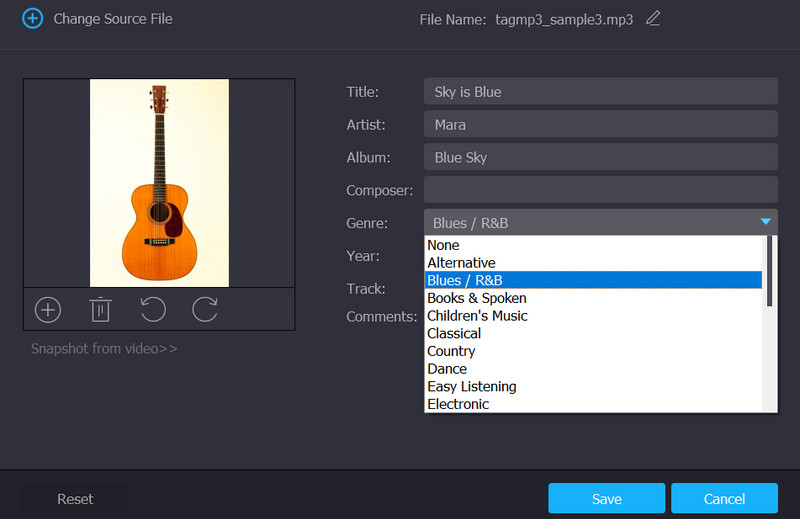
Einer der besten Audio-Metadaten-Editoren, der es dir ermöglicht, Metadaten deiner Datei anzuzeigen, zu entfernen und zu aktualisieren, ist Vidmore Video Converter. Das Tool unterstützt zahlreiche Formate, darunter FLAC, OGG, WMA und viele andere Audioformate. Außerdem akzeptiert es MP4, MKV, FLV und AVI, um die Videometadaten zu bearbeiten. Darüber hinaus wirst du dank der benutzerfreundlichen Oberfläche deine Aufgaben angenehm und unkompliziert erledigen können. Selbst wenn du es zum ersten Mal verwendest, wirst du dich in kürzester Zeit zurechtfinden.
Außerdem kannst du weitere wichtige Bearbeitungen durchführen, etwa Audio in Segmente schneiden, Audio synchronisieren, Video drehen, Filter hinzufügen und vieles mehr. Im Grunde hast du ein Allround-Programm. Im Folgenden findest du einige Vor- und Nachteile dieses Tools, die du dir ansehen kannst.
Vorteile
- Metadaten von FLAC-Dateien anzeigen, bearbeiten und entfernen.
- Ein Thumbnail in die Audiodatei einfügen.
- Eine hervorragende Wahl für Mac- und Windows-Nutzer zur Bearbeitung von Metadaten.
- Es verfügt über eine benutzerfreundliche Oberfläche.
Nachteile
- Es können nicht die Metadaten mehrerer Dateien gleichzeitig bearbeitet werden.
- Die kostenlose Version ist in Funktionen und Möglichkeiten eingeschränkt.
2. VLC Media Player
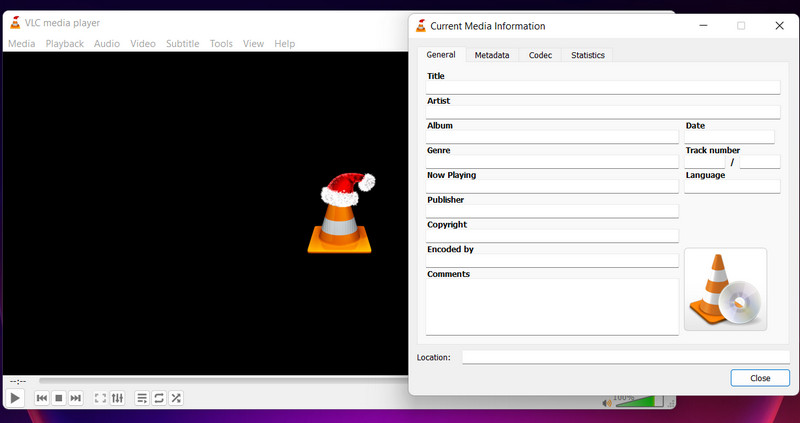
VLC Media Player ist ein plattformübergreifender digitaler Player, der Werkzeuge zum Bearbeiten von Metadaten für deine Audio- und Videodateien bietet. Das Programm ist mit Windows-, Mac- und Linux-Computern kompatibel. Ganz zu schweigen davon, dass es nahezu alle Medienformate unterstützt, wie FLAC, MP3, WMA und viele weitere Audiodateien. Unterdessen ist das Bearbeiten von Titel, Künstler, Album, Genre, Datum und Titelnummer mit dem VLC Media Player möglich. Zudem kannst du mit diesem Programm zusätzliche Metadaten anzeigen, da hierfür ein eigener Bereich vorgesehen ist. Erfahre mehr über dieses Tool in den folgenden Vor- und Nachteilen.
Vorteile
- Läuft auf allen Betriebssystemen.
- Das Programm verfügt über eine benutzerfreundliche Oberfläche.
- Es ist ein Open-Source-Programm zur Bearbeitung von Metadaten.
Nachteile
- Die Oberfläche wurde noch nie aktualisiert.
3. Metadata++
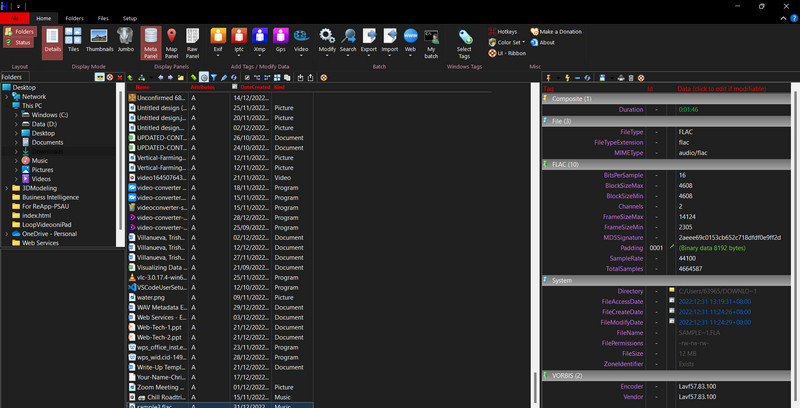
Ein weiterer Open-Source-FLAC-Metadaten-Editor, den du in Betracht ziehen kannst, ist Metadata++. Dies ist ein praktisches Tool für alle, die gerne mit Tastenkürzeln arbeiten. Ja, das Tool unterstützt Hotkeys, sodass du deine Maus nicht benutzen musst, um Metadaten zu bearbeiten. Neben dem Bearbeiten kann es auch Metadaten aus deinen Video- und Fotodateien hinzufügen und löschen. Außerdem kannst du die Sprache des Tools auf diejenige ändern, mit der du dich wohler fühlst. Wenn Englisch nicht deine Muttersprache ist, kannst du etwa auf Französisch, Spanisch, Russisch usw. umschalten.
Vorteile
- Unterstützt die Anzeige von Unicode-Zeichen.
- Schneller Bearbeitungsprozess von Metadaten mit Hilfe von Hotkeys.
- Es ist in verschiedenen Spracheinstellungen verfügbar.
Nachteile
- Die GUI braucht ein Update.
- Überfrachtete Anordnung von Werkzeugen und Funktionen.
Teil 2. Bonus: Anleitung zum Bearbeiten von FLAC-Metadaten
Wenn du begeistert bist und mit dem Bearbeiten der Metadaten deiner FLAC-Dateien beginnen möchtest, solltest du dir die nachstehenden Anleitungen ansehen. Hier lernst du, wie du FLAC-Metadaten mit Vidmore Video Converter bearbeitest.
Schritt 1. Installationsdatei der App herunterladen und installieren
Lade dir zunächst über die Schaltfläche Gratis herunterladen unten die Installationsdatei der neuesten Programmversion herunter. Öffne nach dem Download das Installationsprogramm und folge dem Einrichtungsassistenten. Installiere und starte anschließend das Tool auf deinem Gerät. Erkunde das Programm und mache dich mit der Bedienung vertraut.
Schritt 2. Metadaten-Editor ausführen
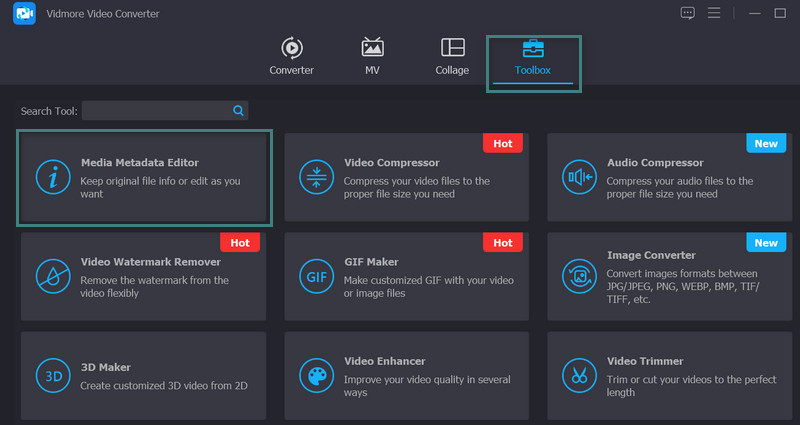
Nach dem Start des Tools fallen dir die Registerkarten im oberen Bereich der Benutzeroberfläche auf. Wechsle zur Registerkarte Werkzeugkasten, wo dir eine Reihe von Werkzeugen des Programms angezeigt wird. Wähle nun Medien-Metadaten-Editor, um ihn zu starten. Es sollte sich ein weiteres Fenster öffnen.
Schritt 3. FLAC-Datei laden
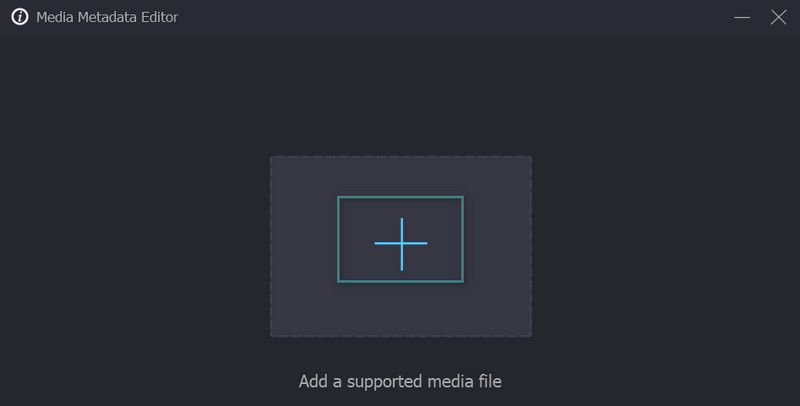
Klicke jetzt auf das Plus-Symbol in der Mitte der Upload-Oberfläche. Dadurch wird unter Windows der Explorer bzw. unter macOS der Finder geöffnet. Wähle nun die FLAC-Datei aus, deren Metadaten du bearbeiten möchtest. Klicke anschließend auf die Schaltfläche Öffnen, um sie in das Programm zu laden. Danach wirst du zum eigentlichen Metadaten-Editor des Tools weitergeleitet.
Schritt 4. Metadaten der FLAC-Datei bearbeiten
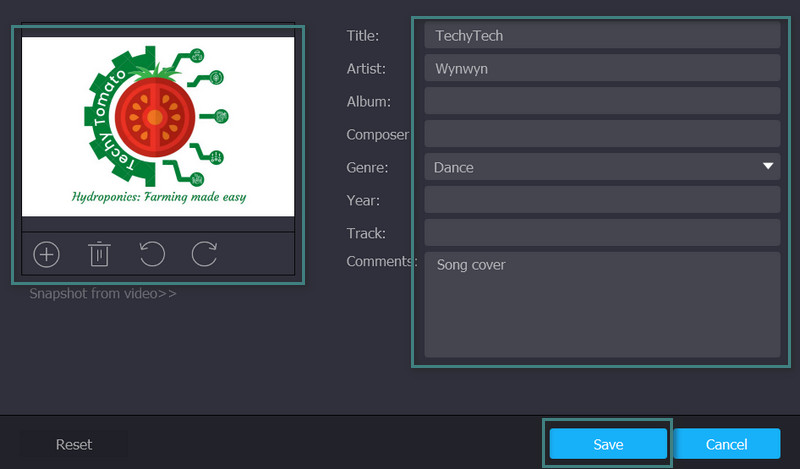
An diesem Punkt kannst du die Metadaten deiner FLAC-Datei bearbeiten. Achte auf die verschiedenen Kategorien. Jede Kategorie verfügt über ein Textfeld. Um sie zu bearbeiten, klicke in ein bestimmtes Feld und gib die richtigen Informationen ein. Danach kannst du deinem Musikstück ein Thumbnail hinzufügen. Klicke zum Schluss auf die Schaltfläche Speichern und prüfe die Datei über das Menü Eigenschaften unter Windows.
Teil 3. FAQs zu FLAC-Metadaten-Editoren
Wie ändere ich das Albumcover einer FLAC-Datei?
Es gibt Programme, die die Funktion bieten, das Miniaturbild eines Songs hinzuzufügen oder zu bearbeiten. Mit Tools wie Vidmore und VLC können Sie das Albumcover Ihrer FLAC-Datei bearbeiten.
Kann ich FLAC-Metadaten online anzeigen?
Es gibt einige Online‑Tools, mit denen du die Metadaten deiner Mediendateien anzeigen kannst. Falls es sie gibt, werden jedoch nur wenige Dateiformate unterstützt. FLAC gehört allerdings nicht zu den von webbasierten Metadaten‑Viewern unterstützten Formaten.
Kann ich eine FLAC-Datei auf dem Mac öffnen?
Mac- und Apple-Geräte unterstützen die FLAC-Wiedergabe nicht standardmäßig. Dennoch können Sie einen mit Ihrem Mac kompatiblen FLAC-Player installieren und Ihre Lieblings-FLAC-Datei abspielen.
Fazit
Damit hast du sie! Die Liste der bewährten FLAC-Metadaten-Editoren findest du oben. Zur genaueren Betrachtung haben wir ihre Vor- und Nachteile aufgeführt. Mit anderen Worten: Wir haben für dich umfassend recherchiert. Wenn du dich fragst, welches das beste Tool ist, ragt Vidmore Video Converter aus der Menge heraus. Überzeuge dich selbst, indem du das Programm herunterlädst, und habe Spaß daran, deine FLAC-Metadaten zu bearbeiten.