Verschiedene Methoden zur Audiokomprimierung: Desktop, Mobil & Online
Audiokompression ermöglicht Toneditoren, den Dynamikumfang zu steuern, indem der Pegel verringert wird, sobald er einen bestimmten Schwellenwert überschreitet. Dieses Verfahren reduziert die Spanne zwischen den leisesten und lautesten Teilen des Audiosignals. Es „quetscht“ Audio in kleinere Dateien, ohne dass Audiodaten verloren gehen. Planen Sie, die Audiodateigröße zu reduzieren, indem Sie eine Audiokompression durchführen?
Dieser Beitrag stellt mehrere Audiokompressoren vor, mit denen Sie Ihre Audiodateien in kleinere Dateien komprimieren können. Er präsentiert webbasierte, mobile und Desktop-Audiokompressoren, aus denen Sie wählen können. Lesen Sie weiter, um zu erfahren, wie man Audio komprimiert.

SEITENINHALT
- Teil 1. Beste Methode, Audio zu komprimieren
- Teil 2. Wie man Audio in Audacity komprimiert
- Teil 3. Wie man Audio in Premiere komprimiert
- Teil 4. Wie man Audio in Audition komprimiert
- Teil 5. Wie man Audiodateien auf iPhone und Android komprimiert
- Teil 6. Wie man eine Audiodatei online komprimiert
- Teil 7. FAQs zur Audiokomprimierung
Teil 1. Beste Methode, Audio zu komprimieren
Eine Anwendung zur Audiokompression gilt als besonders gut, wenn sie Audiodateien komprimieren kann, ohne viel Zeit zu beanspruchen, und wenn sie unkompliziert zu bedienen ist. In diesem Sinne können Sie sich auf Vidmore Video Converter verlassen. Er kann Ihnen helfen, insbesondere wenn Sie Hintergrundwissen oder eine Vorstellung vom Komprimieren von Audio benötigen. Dieses Programm verfügt über einen Bereich, in dem sich mehrere Werkzeuge befinden; eines davon verwenden Sie zum Komprimieren des Audios. Es kann Ihre Audiodateigröße verringern und Ihre komprimierte Audiodatei innerhalb von Sekunden ausgeben.
- Reduziert die Größe der Audiodatei bei hoher Qualität.
- Ändern Sie die Bitrate der Audiodatei nach Belieben.
- Ausgestattet mit Konverter, vorgefertigten Themes, Collage-Maker usw.
- Unterstützt zahlreiche Audio- und Videoformate.

Im Folgenden finden Sie die Schritte, wie Sie mit Vidmore Video Converter die Audiodateigröße reduzieren:
Schritt 1. Laden Sie das Programm herunter und installieren Sie es auf Ihrem Computer, um vollen Zugriff zu erhalten. Starten Sie anschließend die Anwendung, um zu beginnen.
Schritt 2. Sobald das Programm geöffnet ist, gehen Sie zum Reiter Toolbox, suchen Sie in der Liste nach Audio Compressor und klicken Sie darauf.
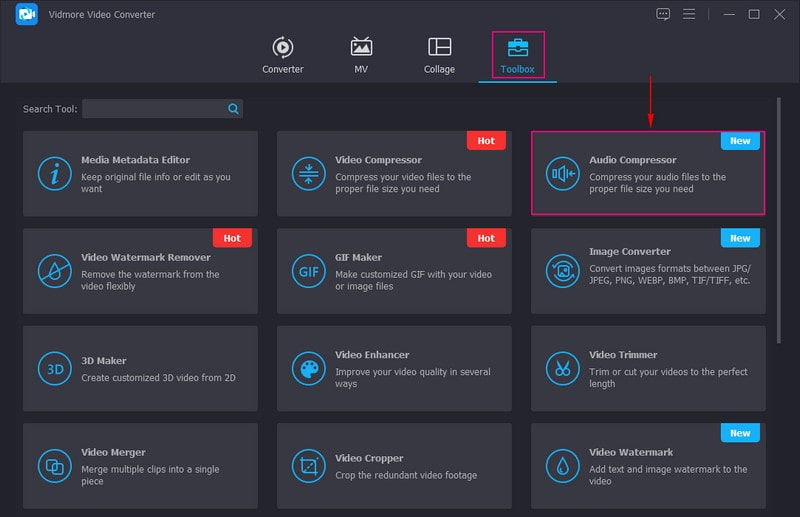
Schritt 3. Klicken Sie auf das (+)‑Symbol, um den Ordner Ihres Computers zu öffnen und die Audiodatei hinzuzufügen, die Sie mit dem Programm komprimieren möchten.
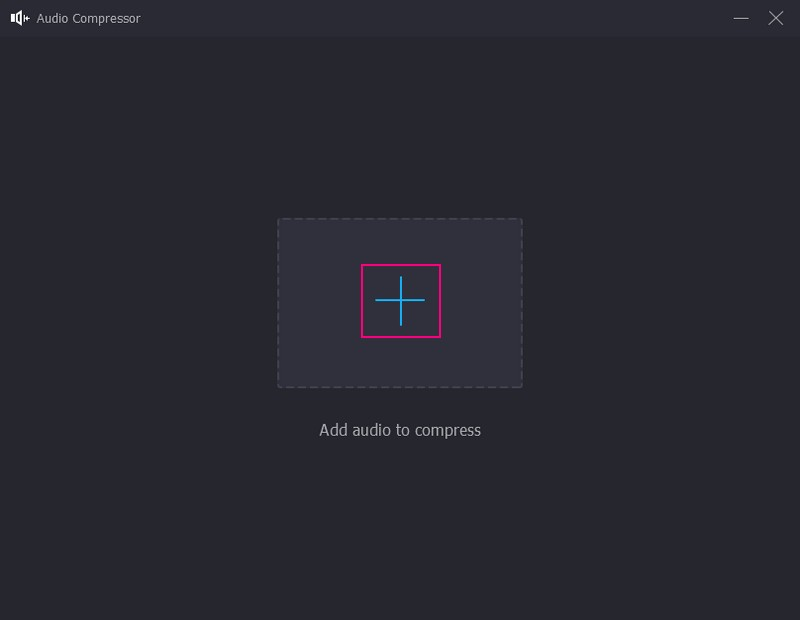
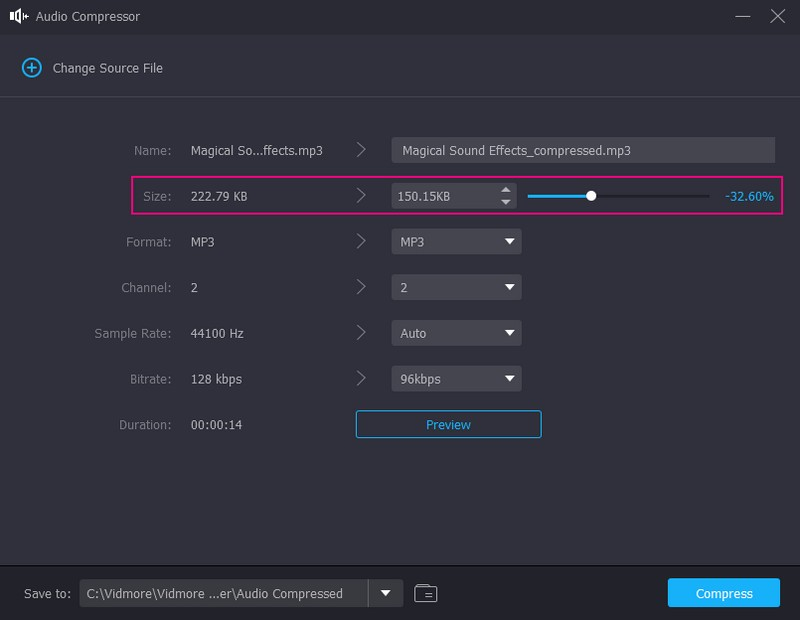
Schritt 4. Sie werden in den Hauptbereich für die Kompression weitergeleitet, in dem Sie mehrere Einstellungen zur Audiokompression sehen. Gehen Sie zur Option Size und stellen Sie die Audiodateigröße ein, indem Sie den Schieberegler ziehen.
Gehen Sie außerdem zur Option Bitrate, klicken Sie auf die Drop‑down‑Schaltfläche und wählen Sie den gewünschten KBit/s‑Wert aus der Liste. Denken Sie daran: Je höher die Bitrate, desto besser das Klangergebnis.
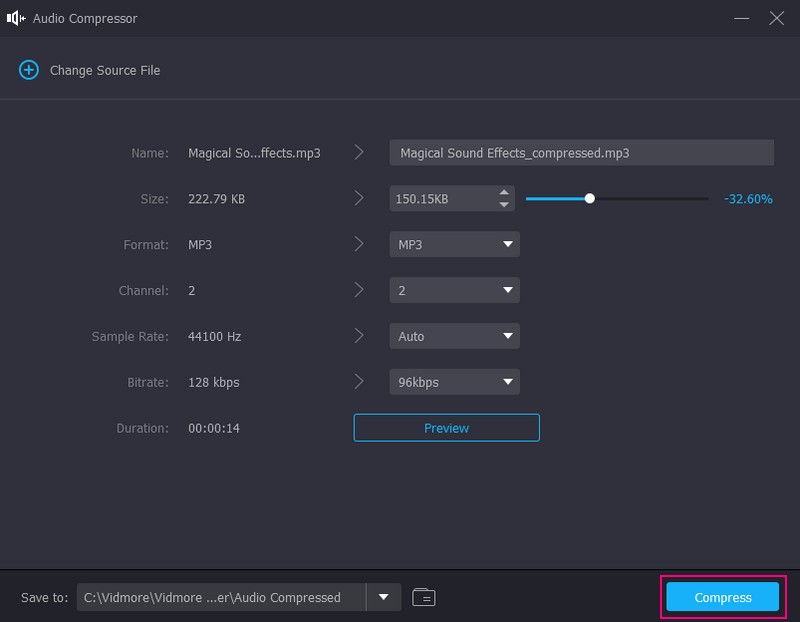
Schritt 5. Wenn Sie fertig sind, klicken Sie auf die Schaltfläche Compress, und die Kompression beginnt. Nach dem Vorgang erscheint ein Ordner, in dem sich die Audiodatei befindet.
Teil 2. Wie man Audio in Audacity komprimiert
Audacity ist ein kostenloses und Open‑Source‑Programm für Audioaufnahme und ‑bearbeitung, das weltweit weit verbreitet ist. Es kann über das Mikrofon aufnehmen, eine vorhandene Tonaufnahme importieren und Hintergrundgeräusche entfernen. Dieses Programm bietet zahlreiche Funktionen zum Aufnehmen und Bearbeiten von Audio, komprimiert aber auch Audiodateien. Es verfügt über einen integrierten Kompressor in einem eigenen Bereich, mit dem Sie die Audiodatei komprimieren können.
Im Folgenden finden Sie die Schritte, wie Sie Audio in Audacity komprimieren:
Schritt 1. Laden Sie das Programm über die offizielle Website auf Ihren Desktop herunter und installieren Sie es.
Schritt 2. Öffnen Sie das Programm, gehen Sie zum Menü File, klicken Sie auf Open und suchen Sie die Audiodatei, die Sie komprimieren möchten.
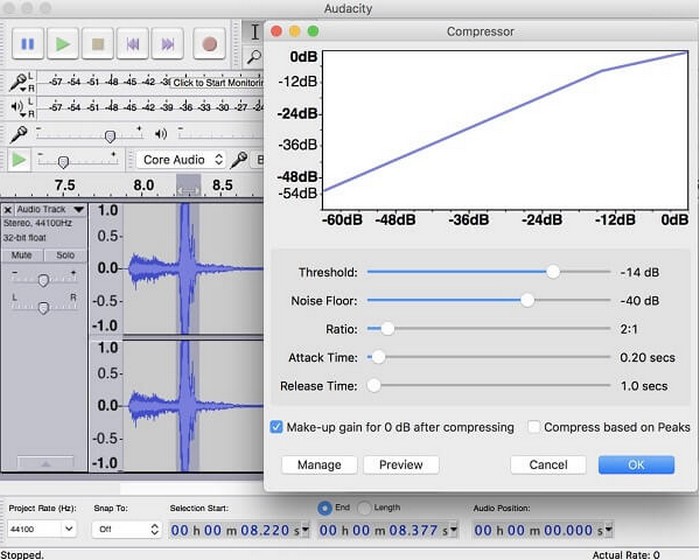
Schritt 3. Sobald die Audiodatei hinzugefügt ist, drücken Sie auf Ihrer Tastatur STRG + A, um die von Ihnen hinzugefügte Spur auszuwählen. Nachdem die Spur markiert ist, klicken Sie auf Effect und anschließend auf Compressor.
Danach sehen Sie die Kompressionseinstellungen, in denen Sie Threshold, Noisefloor, Ratio, Attack Time und Release Time anpassen können. Stellen Sie sie nach Ihren Wünschen ein. Sie können auch bei den beiden anderen Optionen ein Häkchen setzen. Tippen Sie anschließend auf die Schaltfläche OK, um den von Ihnen festgelegten Dynamikumfang zu speichern.
Schritt 4. Sobald Sie zufrieden sind, gehen Sie erneut zu File, klicken Sie auf Export und wählen Sie das Format MP3, WAV oder OGG. Danach wird Ihre Audiodatei in einem Desktop‑Ordner gespeichert.
Vorteile:
Es ist kostenlos zugänglich.
Es ist mit Plug‑ins kompatibel.
Es bietet kostenlose Effekte.
Nachteile:
Die Vorschau der Effekte ist langsam.
Es hat nur begrenzte Mehrspur‑Funktionen.
Die Spektralansicht ist nicht verwirrend.
Teil 3. Wie man Audio in Premiere komprimiert
Adobe Premiere Pro ist ein kostenpflichtiges, multifunktionales Programm mit zahlreichen nützlichen Werkzeugen zur Verbesserung der Video‑ und Audioqualität. Es ermöglicht Ihnen, Effekte hinzuzufügen, zu verfremden, zu bearbeiten und Clips und Spuren zu modifizieren, an denen Sie arbeiten. Darüber hinaus ist es mit leicht anpassbaren Parametern ausgestattet, um die Audiodatei zu komprimieren.
Im Folgenden finden Sie die Schritte, um zu lernen, wie man Audio in Premiere komprimiert:
Schritt 1. Laden Sie das Programm auf Ihren Computer herunter und installieren Sie es. Danach sollte das Programm durch ein Lade‑Pop‑up‑Fenster angezeigt werden.
Schritt 2. Klicken Sie auf der Hauptoberfläche auf die Schaltfläche New Project, um zu beginnen. Drücken Sie anschließend das Menü File und Import settings, um die Audiodatei hinzuzufügen, die Sie komprimieren möchten.
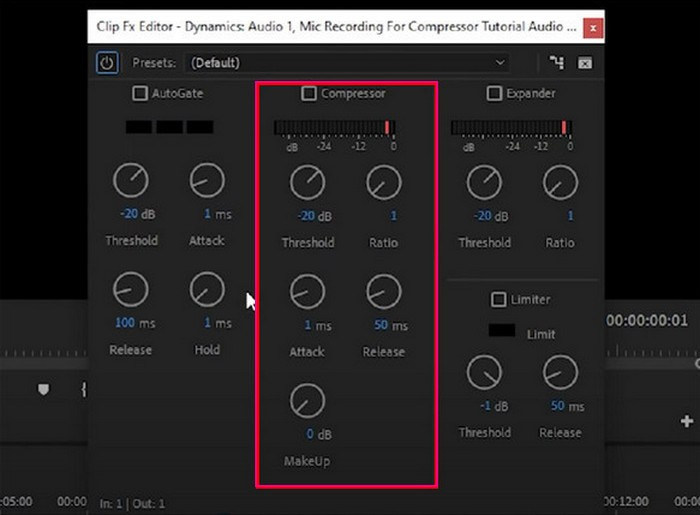
Schritt 3. Sobald Ihre Audiodatei in der Timeline hinzugefügt ist, sehen Sie die Lautstärke Ihres Audios mit Dezibel‑Messung an der Seite. Gehen Sie zu Effects, suchen Sie nach Dynamics unter Audio Effects und dann Amplitude and Compression.
Öffnen Sie anschließend die Effect Control und suchen Sie den Effekt, den Sie hinzugefügt haben. Klicken Sie danach auf die Schaltfläche Edit, um den Kompressionsprozess zu starten.
Schritt 4. Legen Sie den Threshold fest, also wie viele Dezibel Ihr Audio haben soll. Gehen Sie dann zu Ratio und stellen Sie 2–4 ein, was empfohlen wird. Belassen Sie anschließend Attack und Release bei den Vorgaben. Stellen Sie danach MakeUp auf 7.
Schritt 5. Nach der Kompression können Sie Ihr Audio anhören, indem Sie die Leertaste drücken. Gehen Sie anschließend zurück zu File, wählen Sie Export und Export As und speichern Sie Ihre Audioausgabe.
Vorteile:
Es ist ein professioneller Audio‑ und Videoeditor.
Es bietet viele Optionen für die Audio‑ und Videobearbeitung.
Er unterstützt zahlreiche Audio- und Videodateiformate.
Nachteile:
Das Programm ist nicht kostenlos nutzbar.
Das Programm ist schwierig zu bedienen und zu navigieren, insbesondere für Anfänger.
Das Programm beansprucht sehr viel Speicherplatz auf Ihrem Desktop.
Einige Nutzer berichten, dass ihr Computer hängen bleibt oder das Programm abstürzt, wenn ein Projekt etwas größer wird.
Teil 4. Wie man Audio in Audition komprimiert
Audition ist ein umfassendes Programm, mit dem Anwender Audiomaterial erstellen, bearbeiten, abmischen und wiederherstellen können. Es nutzt Mehrspur‑, Spektral‑ und Wellenformansichten. Außerdem bietet es eine hervorragende Audioproduktion und Audiokompression. Mit diesem Tool haben Sie Zugriff auf verschiedene Regler für den Audiokompressor des Programms. Sie können Threshold, Ratio, Attack Time, Release Time und mehr feinjustieren. Darüber hinaus verfügt es über unterschiedliche Arten von Kompressoren, die für verschiedene Zwecke geeignet sind.
Im Folgenden finden Sie die Schritte, wie Sie Audio in Audition komprimieren:
Schritt 1. Gehen Sie zunächst auf die offizielle Download‑Seite des Programms und laden Sie das Installationsprogramm herunter. Befolgen Sie anschließend die Setup‑Prozeduren, um es auf Ihrem Desktop zu installieren. Starten Sie danach das Programm.
Schritt 2. Gehen Sie in der oberen Menüleiste zu File, wählen Sie Open und suchen Sie die Audiodatei, die Sie komprimieren möchten. Anschließend sehen Sie im Interface grüne Wellenformen, die anzeigen, dass Ihre Audiodatei hinzugefügt wurde.
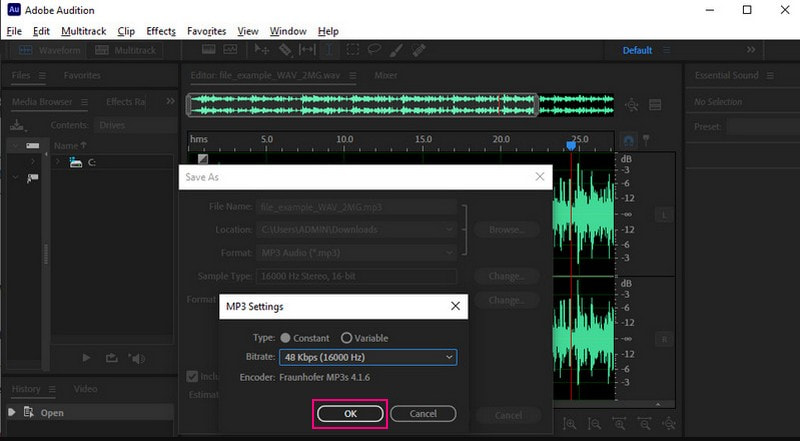
Schritt 3. Gehen Sie zurück zum Menü File und wählen Sie die Option Save As, um ein Dialogfeld zu öffnen. Dort sehen Sie die Kompressionseinstellungen.
Schritt 4. Klicken Sie nun auf die Schaltfläche Change, die mit den Format settings verknüpft ist. Hier können Sie die Bitrate anpassen, indem Sie auf die Drop‑down‑Liste klicken und eine Bitraten‑Option auswählen.
Schritt 5. Wenn Sie fertig sind, tippen Sie auf die Schaltfläche OK, um die Änderungen zu speichern.
Vorteile:
Es hat eine professionell wirkende Oberfläche und leicht verständliche Funktionen.
Es kann mehrere Spuren in einem Projekt verarbeiten.
Es bietet mehrere Möglichkeiten, Abschnitte von Audio innerhalb einer Wellenform zu bearbeiten.
Nachteile:
Es erfordert viel Arbeitsspeicher und CPU‑Leistung.
Es erfordert Kenntnisse, um das Programm zu nutzen, was es für Erstnutzer schwierig macht.
Teil 5. Wie man Audiodateien auf iPhone und Android komprimiert
Wenn Sie eine Anwendung suchen, mit der Sie eine Audiodatei auf dem iPhone und Android komprimieren können, können Sie sich auf Lexis Audio Editor verlassen. Diese Anwendung wird hauptsächlich zum Aufnehmen von Audio und zum Bearbeiten vorhandener Audiodateien verwendet. Sie bietet Funktionen wie Umkehren, Ändern von Tonhöhe, Tempo und Geschwindigkeit, Rauschunterdrückung und mehr. Außerdem verfügt sie über eine hilfreiche Funktion, mit der Sie Audiodateien mühelos komprimieren können.
Im Folgenden finden Sie die Schritte, wie Sie Audiodateien auf dem iPhone und Android mit Lexis Audio Editor komprimieren können:
Schritt 1. Laden Sie die App mit Ihrem Mobilgerät herunter und installieren Sie sie. Starten Sie anschließend die App, um zu beginnen.
Schritt 2. Öffnen Sie die Audiodatei, die Sie komprimieren möchten, oder nehmen Sie mit dem integrierten Recorder der App eine neue Aufnahme auf.
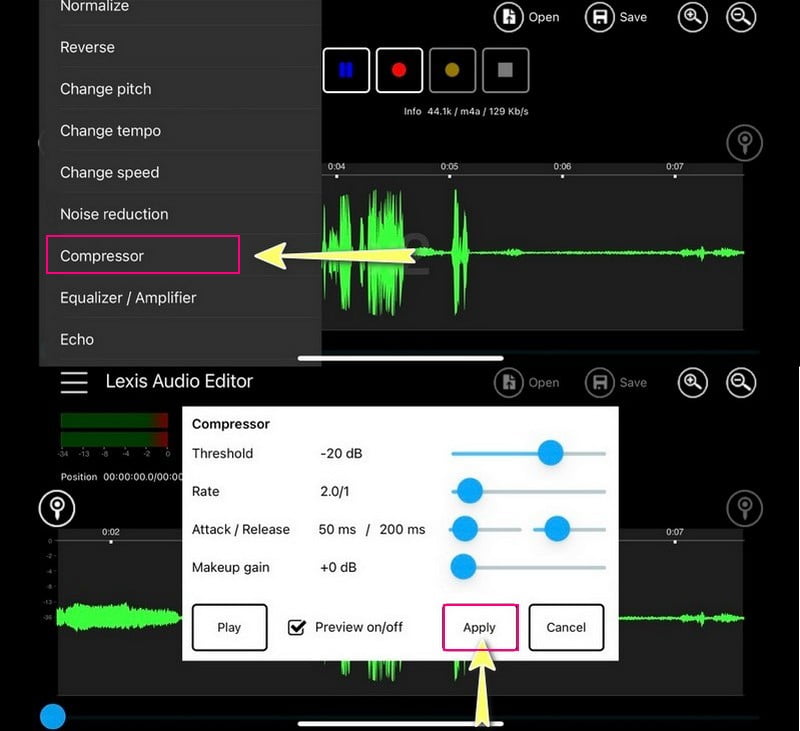
Schritt 3. Tippen Sie auf die drei Balken oben rechts auf Ihrem Bildschirm, wählen Sie Effekte und anschließend Kompressor. Es erscheint ein Dialogfeld, in dem Sie die Komprimierungsparameter festlegen können. Hier können Sie Schwelle (Threshold), Rate, Attack und Release sowie Makeup-Gain anpassen.
Schritt 4. Wenn Sie fertig sind, tippen Sie auf die Schaltfläche Anwenden, um die Änderungen zu speichern.
Vorteile:
Benutzer können neue Tonaufnahmen erstellen und vorhandene Audiodateien bearbeiten.
Es ermöglicht Benutzern, die Audiodateien in ihrem gewünschten Audioformat zu speichern.
Die kostenlose Version enthält alle Funktionen der kostenpflichtigen Versionen.
Nachteile:
Das MP3-Format ist nur in der kostenpflichtigen Version verfügbar.
Teil 6. Wie man eine Audiodatei online komprimiert
Free Convert - MP3 Compressor ist ein webbasiertes Komprimierungsprogramm, das kostenlos ist und in jedem Webbrowser funktioniert. Es ermöglicht Ihnen, Audiodateien hinzuzufügen und eine gewünschte Zieldateigröße sowie Qualitätsstufe für die Ausgabedatei auszuwählen. Außerdem kann es sehr große Audiodateien verarbeiten, deren Größe durch den Komprimierungsvorgang deutlich reduziert werden kann.
Im Folgenden finden Sie die Schritte, wie Sie eine Audiodatei online mit Free Convert - MP3 Compressor komprimieren können:
Schritt 1. Besuchen Sie die offizielle Website von Free Convert - MP3 Compressor.
Schritt 2. Klicken Sie auf die Schaltfläche + Dateien wählen, um Ihren Desktop-Ordner zu öffnen und die Audiodatei auszuwählen, die Sie komprimieren möchten.
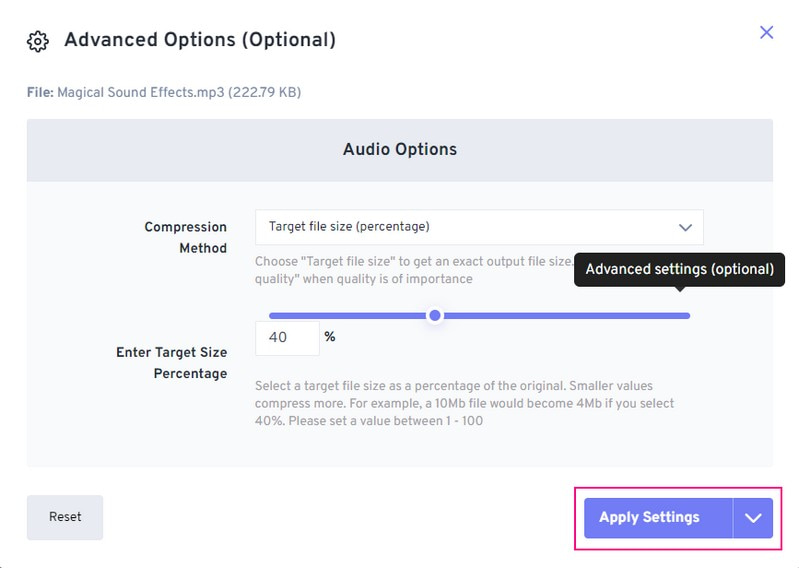
Schritt 3. Klicken Sie auf das Zahnrad-Symbol, um die erweiterten Komprimierungseinstellungen zu öffnen, die Sie mit dem Compressor vornehmen können. Ändern Sie hier die Komprimierungsmethode auf die Option Zielaudioqualität. Klicken Sie anschließend auf das Dropdown-Menü und wählen Sie die gewünschte Qualität aus. Wenn Sie fertig sind, klicken Sie auf Einstellungen übernehmen, um die Änderungen zu speichern.
Schritt 4. Drücken Sie die Schaltfläche Komprimieren, um den Komprimierungsvorgang zu starten.
Vorteile:
Es bietet einen unkomplizierten Ablauf, um Audiodateien zu komprimieren.
Die maximale Audiodateigröße, die es verarbeiten kann, beträgt 1 Gigabyte.
Nachteile:
Eine schnelle Internetverbindung ist erforderlich.
Teil 7. FAQs zur Audiokomprimierung
Wie komprimiert man eine Audiodatei für E‑Mails?
Um eine Audiodatei für den Versand per E-Mail zu komprimieren, klicken Sie mit der rechten Maustaste auf die Datei und wählen Sie „Senden an“. Wählen Sie anschließend „ZIP-komprimierter Ordner“. Benennen Sie danach Ihren neuen ZIP-Ordner.
Komprimiert eine ZIP-Datei Audio?
Ja, eine ZIP-Datei kann Audiodateien komprimieren; das ist eine schnelle Methode, um Ihr Audio zu verkleinern. Wenn Sie es versenden oder speichern möchten, bleibt die Integrität Ihrer Daten gewahrt.
Wie groß darf eine Audiodatei sein, um sie per E‑Mail zu versenden?
Die meisten E-Mail-Anbieter haben eine Größenbeschränkung für Dateien. Bei Gmail liegt sie bei 25 Megabyte, bei iCloud Mail bei 20 Megabyte und bei Outlook bei 34 Megabyte.
Fazit
Dieser Beitrag zeigt, dass Sie schnell lernen können, Audio zu komprimieren, indem Sie verschiedene Audiokompressor-Tools verwenden. Obwohl diese Tools alle als Audiokompressor dienen, unterscheiden sie sich dennoch in ihrer Handhabung. Wir empfehlen die Verwendung von Vidmore Video Converter zur Komprimierung Ihrer Audiodateien; es ist der beste Audiokompressor, auf den Sie zugreifen können. Darüber hinaus verfügt er über zahlreiche integrierte Funktionen für fortgeschrittene Audio- und Videobearbeitung. Möchten Sie wissen, was das Programm zum besten macht? Dann laden Sie das Programm jetzt auf Ihren Desktop herunter.