Ultimatives Tutorial: So bearbeiten Sie Musik‑ID3‑Tags in iTunes mit größter Leichtigkeit
Sind Sie schon einmal in die Situation gekommen, dass Ihr Song keinerlei Informationen enthält oder Ihre Single mit falschen Tags versehen ist? Ein solches vertrautes Szenario begegnet Ihnen und mir ständig. Es ist kein Wunder, dass es schwierig ist, ein bestimmtes, unbekanntes Lied zu erkennen, vor allem wenn keinerlei Informationen darin eingebettet sind. Außerdem ist es eine Herausforderung, Ihre Songs zu organisieren, da sie korrekte Tags benötigen.
Um Ihnen also zu helfen, eine gut organisierte Sammlung von Songs aufzubauen und unbekannte Lieder leichter zu erkennen, stellen wir Ihnen die optimalen Lösungen zur Verfügung. Wenn Sie nun Mac‑Benutzer sind und diese Aufgabe mit iTunes erledigen möchten, finden Sie unten eine ausführliche Anleitung, wie man ID3‑Tags in iTunes bearbeitet. Lesen Sie weiter, um mehr zu erfahren.

SEITENINHALT
Teil 1. Wie man ID3‑Tags in iTunes bearbeitet
Mehr als nur ein Media Player, eine Bibliothek oder ein Song‑Organizer fungiert iTunes auch als Metadaten‑Editor. Das bedeutet, dass es nicht nur zum Streamen von Audiospuren oder zum Verwalten Ihrer Musiksammlung entwickelt wurde. Ein weiterer großer Vorteil der Nutzung von iTunes ist das Bearbeiten von Metadaten. Das heißt, Sie können Informationen zu Ihrem Song hinzufügen und bearbeiten. Das Programm ermöglicht es Ihnen, Titel, Komponisten, Alben, Album‑Interpreten und vieles mehr zu ändern.
Sie können außerdem ein Albumcover hinzufügen, damit Ihr Song leichter erkannt wird. Darüber hinaus können Sie Liedtexte einfügen und alle Metadaten bzw. ID3‑Tags, die Sie hinzugefügt oder bearbeitet haben, einsehen. Es bietet eine Vielzahl großartiger Funktionen. Wenn Sie an diesem Tool interessiert sind, sehen Sie sich bitte die Anleitung dazu an, wie Sie iTunes‑Metadaten auf dem Mac verwenden können.
Schritt 1. Öffnen Sie die iTunes‑App auf Ihrem Mac. Suchen Sie anschließend den Song oder die Audiospur, deren Metadaten Sie bearbeiten möchten. Klicken Sie darauf und markieren Sie die Spur.
Schritt 2. Klicken Sie im Menü auf die Option Titel und wählen Sie aus der Liste Informationen aus. Danach erscheint ein Dialogfeld, in dem die Tags und andere Informationen angezeigt werden, die Sie bearbeiten können. Hier können Sie die iTunes‑Musik‑Metadaten bearbeiten. Sie können auch die Tastenkombination Befehl + I als Tastaturkürzel verwenden.
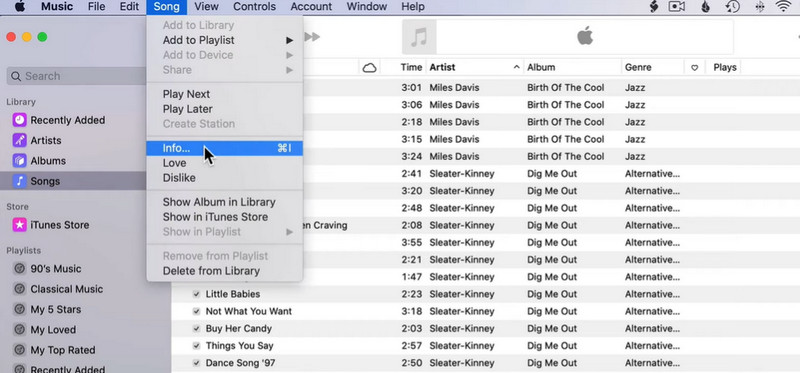
Schritt 3. Nun sehen Sie im Fenster verschiedene Tabs. Dazu gehören Details, Cover, Texte, Optionen, Sortierung und Datei. Klicken Sie auf den Tab Details, um die ID3‑Tags zu bearbeiten.
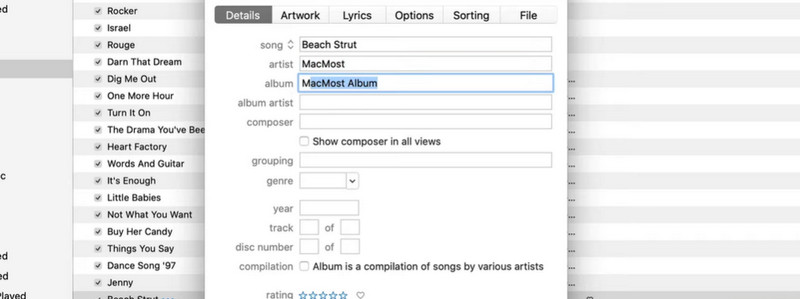
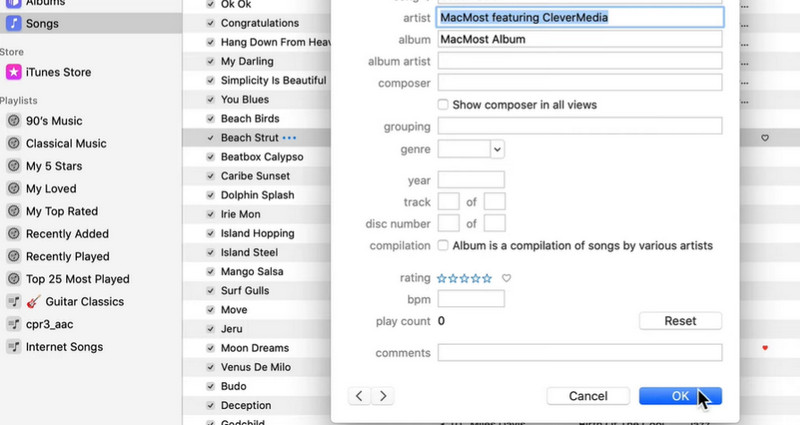
Schritt 4. Klicken Sie auf ein bestimmtes Feld und bearbeiten Sie die Werte, indem Sie die korrekten Informationen bzw. notwendigen Daten eintragen. Wenn Sie fertig sind, klicken Sie unten rechts auf OK, um die Metadaten zu aktualisieren. Sie können iTunes‑Metadaten auch unter Windows bearbeiten, sofern Sie iTunes auf Ihrem Computer installieren.
Teil 2. Musik‑Metadaten auf dem Mac ohne iTunes bearbeiten
Angenommen, iTunes ist nicht das Richtige für Sie oder Sie benötigen zu viel Zeit, um sich im Programm zurechtzufinden. Es gibt einfache, aber wirkungsvolle Programme, die Sie als Alternative verwenden können. Ein optimales Programm, das Sie in Betracht ziehen sollten, ist Vidmore Video Converter. Dieses Tool ermöglicht Ihnen, Metadaten wie Titel, Komponist, Jahr, Album, Track und sogar das Cover bzw. Albumcover zu bearbeiten. Außerdem können Benutzer Kommentare zu ihren Tracks hinzufügen.
Darüber hinaus akzeptiert das Tool jedes Audio‑Dateiformat. Es ist nicht nötig, die Dateien in ein universelles Format zu konvertieren, um ihre Metadaten bearbeiten zu können. Außerdem können Nutzer mit Hilfe dieses Tools auch die Metadaten ihrer Videos bearbeiten. Sehen Sie sich im Folgenden an, wie Sie MP3‑Metadaten auf dem Mac ohne iTunes bearbeiten können.
Schritt 1. Programm beziehen und starten
Laden Sie zunächst das Installationsprogramm des Tools herunter. Klicken Sie dazu auf eine der unten bereitgestellten Schaltflächen „Kostenloser Download“. Achten Sie nur darauf, dass Sie das richtige Installationsprogramm für das Betriebssystem Ihres Computers auswählen. Folgen Sie anschließend dem Installationsvorgang und starten Sie das Programm.
Schritt 2. Metadaten‑Editor öffnen
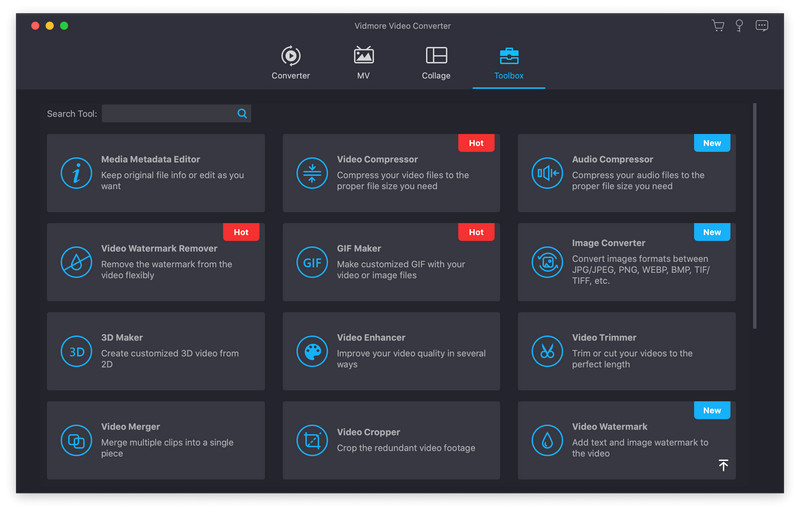
Sofort nach dem Start der Anwendung gehen Sie zum Tab Toolbox, der im oberen Bereich der Programmoberfläche angezeigt wird. Hier sehen Sie eine ganze Reihe von Zusatzwerkzeugen, die das Programm bietet. Wählen Sie Media Metadata Editor, um darauf zuzugreifen.
Schritt 3. Mediendatei hinzufügen
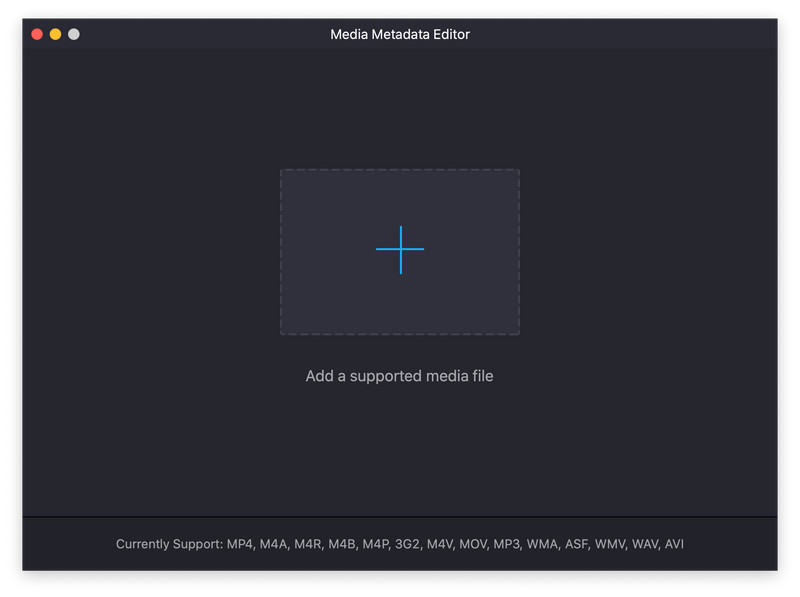
Sobald Sie auf den Media Metadata Editor klicken, erscheint ein Dialogfeld, in dem Sie Ihre Mediendatei hinzufügen. Klicken Sie auf die Schaltfläche mit dem Plus-Symbol und suchen Sie die gewünschte Audiodatei in den Ordnern Ihres Computers. Anschließend gelangen Sie in das Fenster, das die Informationen zu Ihrem Song anzeigt.
Schritt 4. Metadaten bzw. ID3‑Tags bearbeiten und speichern
An diesem Punkt können Sie nun die ID3‑Tags auf Ihrem Windows‑Gerät bearbeiten, als würden Sie einen iTunes‑Metadaten‑Editor für Windows verwenden. Klicken Sie einfach auf ein bestimmtes Feld, das der Metadatenangabe entspricht, die Sie bearbeiten möchten. Wenn Sie mit den Änderungen zufrieden sind, klicken Sie einfach auf die Schaltfläche Speichern, und Sie sind fertig.
Teil 3. FAQs zum Bearbeiten von Musik‑Metadaten in iTunes
Kann ich in iTunes Metadaten‑Tags hinzufügen oder bearbeiten?
Alles von Titel bis Jahr kann in iTunes bearbeitet werden. Neben der Eigenschaft befindet sich ihr zugehöriges Feld. Markieren Sie diese Felder und geben Sie die Informationen ein, um sie schnell zu bearbeiten. Wenn Sie jedoch eine zusätzliche Eigenschaft oder Tags hinzufügen möchten, ist dies mit iTunes nicht möglich.
Wo werden Musik‑Metadaten gespeichert?
Metadaten wie Titel, Album, Albuminterpret und andere songbezogene Informationen werden in der Datei selbst gespeichert. Dasselbe gilt für das Albumcover. Diese Daten wurden in der Datei gespeichert, als sie über „Informationen“ hinzufügen eingetragen wurden.
Erlaubt Apple Music das Bearbeiten von Metadaten?
Das ist möglich, indem Sie Apple Music mit iTunes Connect verknüpfen. Nach diesem Vorgang können Sie fast alle Metadaten Ihrer Songs über Apple Music bearbeiten.
Fazit
iTunes ist in der Tat ein großartiges Programm, nicht nur zum Organisieren von Songs, sondern auch zum Bearbeiten der Metadaten Ihrer Lieder. Mit der obigen Anleitung ist das Bearbeiten von iTunes‑Metadaten auf dem Mac für Sie ein Kinderspiel. Andererseits gibt es ein weiteres Programm, das Sie verwenden können, wenn Sie iTunes nicht nutzen möchten. Das Tool bietet ebenfalls die Möglichkeit, Metadaten bzw. ID3‑Tags auf eine einfachere und unkompliziertere Weise zu bearbeiten. Letztendlich liegt es an Ihnen, je nach Ihren Vorlieben zu entscheiden, welches Programm Sie verwenden.