Mobile und Desktop‑Editoren für Musikmetadaten zum Hinzufügen oder Bearbeiten von Musiktags
Wenn Sie gern Musik hören, besitzen Sie möglicherweise eine Sammlung von Songs. Weil Sie sie beim Autofahren, bei der Hausarbeit oder einfach beim Entspannen hören, erkennen Sie Künstler und Titel eines Liedes sofort. Das ist der Fall, wenn Sie mit einem bestimmten Song bereits vertraut sind. Aber wie sieht es bei unbekannten Liedern aus? Ein weiteres Problem ergibt sich, da Audiostreams und digitale Musikplayer heutzutage immer ausgefeilter werden.
Dank der Entwicklung intuitiver und funktionaler Programme können Sie Musiktags zu Ihren Liedern hinzufügen, erstellen oder bearbeiten. Etiketten bei Songs machen es Ihnen leicht, unbekannte Titel zu erkennen. Vor diesem Hintergrund haben wir Programme recherchiert, die Ihnen helfen, Ihre Songs mit Musiktags zu bearbeiten oder zu versehen. Hier erfahren Sie mehr über die besten Musik‑Tag‑Editoren für PC und Smartphones.
SEITENINHALT
Teil 1. Was ist ein Tag in der Musik?
Tags enthalten Informationen über die Audiodaten innerhalb der Musikdatei. Sie können auch verwendet werden, um Angaben zu weiteren Elementen zu machen, etwa zum Künstler, zum Veröffentlichungsdatum des Songs und mehr. Diese Tags sehen Sie, wenn Sie sich in Ihrem Musikplayer die Album‑ und Interpretennamen anzeigen lassen.
Teil 2. Wie bearbeitet man Musiktags auf dem PC
Vidmore Video Converter ist ein wahres Multitalent und bietet eine zuverlässige Möglichkeit zum Bearbeiten und Hinzufügen von Musiktags. Das Tool ist leistungsstark genug, um die in Ihrer Musik enthaltenen Informationen zu erkennen. Es kann Titel, Künstler, Komponist, Album, Genre, Jahr, Titelnummer und Kommentare anzeigen. Außerdem ermöglicht das Programm das Hinzufügen oder Entfernen von Vorschaubildern zu Songs, damit Sie ein Lied leicht wiedererkennen. Auf diese Weise haben Sie kein Problem mehr, unbekannte Titel zu identifizieren.
Darüber hinaus unterstützt es zahlreiche Formate für Audio‑ und Videodateien. Das Tool unterstützt MP3, WMA, ASF, M4A, MOV, MP4 und viele mehr. Unabhängig von der Audiodatei, deren Tag Sie bearbeiten möchten, ist dies mit Hilfe dieses Programms möglich. Außerdem können Sie den integrierten Konverter für Audiodateien nutzen und erhalten Zugriff auf viele Ausgabeformate. Nahezu alle Eingabeformate werden akzeptiert. Ohne weitere Umschweife folgt nun eine ausführliche Anleitung, wie Sie mit dem Metadaten‑Editor des Tools Musiktags bearbeiten.
Schritt 1: Tool herunterladen und starten
Zunächst sollten Sie das Programm über die Schaltfläche Free Download herunterladen. Wählen Sie einfach die Schaltfläche entsprechend dem Betriebssystem Ihres Geräts. Installieren und starten Sie dann die Anwendung auf Ihrem Computer. Sie können sich im Tool umsehen, um sich mit der Benutzeroberfläche vertraut zu machen.
Schritt 2: Einen Song ins Programm laden
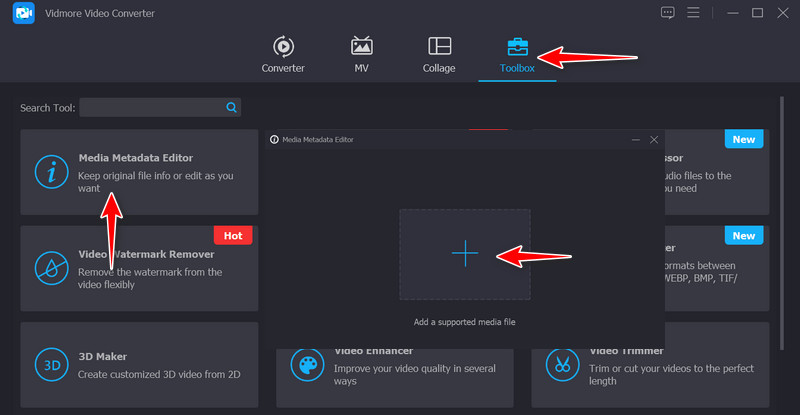
Klicken Sie als Nächstes auf der Hauptoberfläche auf den Tab Toolbox. Dort sehen Sie eine Sammlung von Tools, die zum Programm gehören. Wählen Sie den Media Metadata Editor; ein Dialogfeld erscheint. Klicken Sie nun auf das Plus‑Symbol, woraufhin Ihr Dateiexplorer geöffnet wird. Anschließend können Sie Ihre Ordner durchsuchen und Ihren gewünschten Song hinzufügen.
Schritt 3: Musik‑Tag bearbeiten
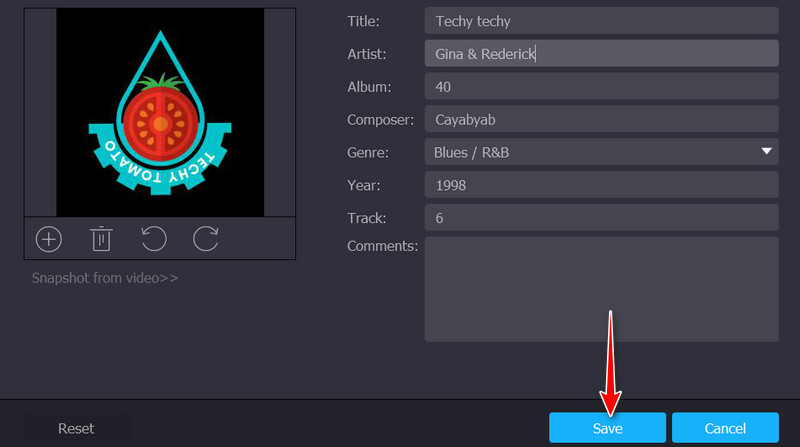
Nun sehen Sie die Informationen, die der Song enthält. Dazu gehören Titel, Künstler, Album, Komponist usw. Sie können diese Angaben personalisieren, indem Sie in das Textfeld des jeweiligen Tags klicken und Ihre gewünschten Informationen eingeben. Klicken Sie anschließend auf die Schaltfläche „Speichern“, um die Informationen zu Ihrem Lied zu aktualisieren.
Schritt 4: Änderungen überprüfen
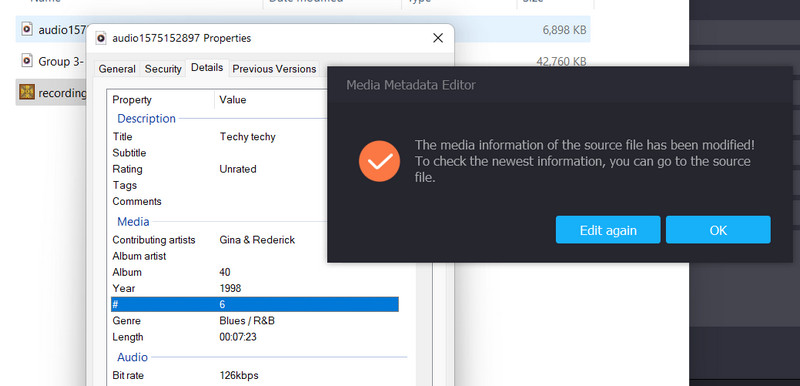
Wenn Sie auf „Speichern“ klicken, wird Ihnen der Ordner mit der Ausgabedatei angezeigt. Außerdem erscheint ein Dialogfeld, das Ihnen die Möglichkeit gibt, entweder weiter zu bearbeiten oder die aktualisierten Informationen des Songs zu überprüfen. Klicken Sie mit der rechten Maustaste auf die Audiodatei und wählen Sie „Eigenschaften“. Gehen Sie dann zum Tab „Details“, um die Änderungen anzusehen. Wenn Sie dieses Verfahren befolgen, können Sie Musiktags unter Windows 10 oder auf dem Mac bearbeiten.
Teil 3. Wie bearbeitet man Musiktags auf dem iPhone
Das Bearbeiten von Musiktags ist auch ganz einfach mit einer mobilen App möglich. Direkt auf Ihrem Smartphone können Sie die Tags Ihrer Songs aktualisieren oder bearbeiten. Aufgrund der vielen Auswahlmöglichkeiten kann es jedoch einige Zeit dauern, bis man sich für das richtige Programm entscheidet. Daher stellen wir Ihnen ein effektives und effizientes Tool zum Bearbeiten von Musiktags auf dem iPhone vor. Die mobile App heißt Evermusic.
Mit diesem Programm können Sie eine Verbindung zu Ihren bevorzugten Cloud‑Speicherdiensten herstellen, in denen sich Ihre Musiksammlung befindet. Nutzer können auf ihre Songs aus Speicherdiensten wie Google Drive, Dropbox, OneDrive und vielen weiteren zugreifen. Das Tool verfügt über einen integrierten ID3‑Tag‑Editor, mit dem Sie Titel, Alben, Jahr, Kommentare, Genres und vieles mehr bearbeiten können. Lernen Sie, wie Sie Musiktags auf dem iPhone bearbeiten, indem Sie die folgenden Schritte befolgen.
Schritt 1. Laden Sie zunächst die mobile App herunter. Gehen Sie in den App Store und suchen Sie nach dem Namen des Programms. Starten Sie anschließend die App auf Ihrem iPhone.
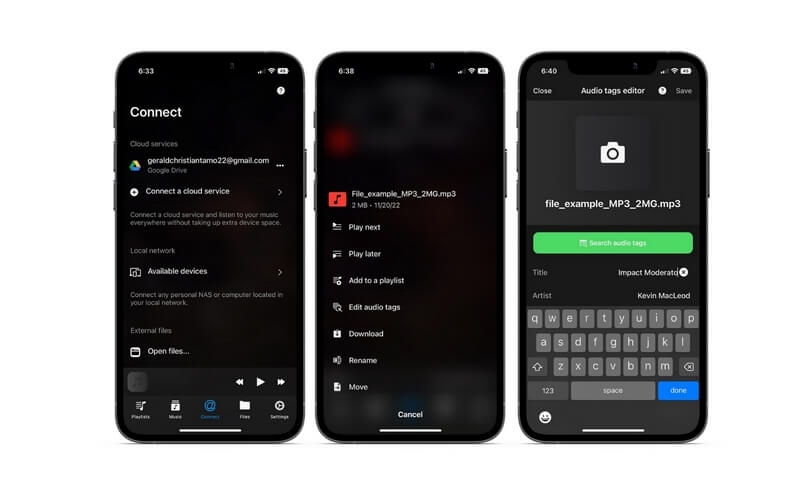
Schritt 2. Verbinden Sie nun die App mit dem Cloud‑Dienst Ihrer Wahl, in dem Ihre Songs gespeichert sind. Tippen Sie einfach auf die Schaltfläche Connect a cloud service. Öffnen Sie danach den Ordner, der Ihre Audiodateien enthält.
Schritt 3. Suchen Sie anschließend den Song, dessen Musiktags Sie bearbeiten möchten. Wenn Sie ihn gefunden haben, tippen Sie auf das zugehörige Menü‑Symbol mit den drei Punkten. Daraufhin erscheint eine Liste mit Optionen.
Schritt 4. Tippen Sie hier auf Edit audio tags und geben Sie Ihre gewünschten Informationen ein. Tippen Sie abschließend rechts oben auf Save, um die Musiktags des Songs zu aktualisieren. So einfach können Sie die Musiktags auf Ihrem iPhone bearbeiten.
Teil 4. FAQs zum Bearbeiten von Tags in der Musik
Wie kann ich Metadaten in Google Play Music bearbeiten?
Google Play Music ist tatsächlich ein großartiger digitaler Musikplayer, der mit einigen der beliebten Musik-Streaming-Dienste wie Apple Music und Spotify konkurriert. Allerdings bietet Google Play Music keine Funktion zur Bearbeitung von Musiktags, ist jedoch eine ausgezeichnete Alternative für Google-Nutzer.
Kann ich Musiktags auf Instagram bearbeiten?
Instagram-Nutzer können ihre Stories jetzt mit Musik teilen. Allerdings können die Songs nicht nach Tags sortiert werden. Stattdessen ermöglicht die App, nach einem bestimmten Song zu suchen oder zufällig zu stöbern. Auf diese Weise kannst du deine Stories auf musikalische Art teilen.
Wie tagge ich Musik in iTunes?
Das gleichzeitige Taggen mehrerer Songs in iTunes ist möglich. Wählen Sie dazu einfach mehrere Titel in iTunes aus, klicken Sie mit der rechten Maustaste auf die ausgewählten Songs und wählen Sie die Option „Informationen“. Anschließend sehen Sie vier verschiedene Tabs. Um die Tags zu bearbeiten, wählen Sie einfach „Details“ und ändern die Tags nach Ihren Vorstellungen. Klicken Sie danach auf „OK“, um die Änderungen zu speichern.
Fazit
Möglicherweise haben Sie eine Menge Songs – sowohl bekannte als auch für Sie noch fremde – auf einen USB‑Stick geladen. Am besten versehen Sie diese mit Musiktags, die Metadaten wie Album, Jahr, Genre, Titel, Künstler oder Cover enthalten, damit Sie sie schnell wiedererkennen. Außerdem hilft es Ihnen, Ihre Bibliothek zu organisieren und Ihre Wunschtitel deutlich bequemer zu finden.
Zum Glück stehen uns die oben genannten Programme zur Verfügung, die Ihre Anforderungen erfüllen können. Sie können Musiktags auf einem PC mit Desktop‑Tools bearbeiten oder die Tags direkt auf dem Smartphone aktualisieren. Es hängt ganz von Ihren Bedürfnissen und Vorlieben ab. Sicher ist jedoch, dass sie alle dafür ausgelegt sind, die Musiktags Ihrer Songs zu bearbeiten.