Drei der besten Methoden zum Bearbeiten von OGG‑Tags, die Sie unbedingt ausprobieren sollten
Das Auffinden einer bestimmten OGG‑Datei sollte weder kompliziert noch mühsam sein. Das ist jedoch nur möglich, wenn Ihre OGG‑Dateien mit geeigneten Tags versehen sind. Wenn Ihre Sammlung von Audiodateien – wie etwa OGG – über korrekte Tags verfügt, wird das Auffinden einer bestimmten Audiodatei deutlich komfortabler. Daher ist es immer wichtig, fast alle Ihre Mediendateien mit Tags zu versehen.
Obwohl es viele Programme gibt, mit denen Sie Tags in Ihren OGG‑Metadaten bearbeiten und aktualisieren können, ist es nicht leicht, das richtige Programm auszuwählen, das eine erfolgreiche Aktualisierung der OGG‑Metadaten sicherstellt. Aus diesem Grund haben wir die Arbeit für Sie vereinfacht, indem wir zuverlässig funktionierende Programme zum Bearbeiten von OGG‑Metadaten für Sie herausgesucht haben. Sehen Sie sie sich unten an, um mehr zu erfahren.

SEITENINHALT
Teil 1. Beste Methode zum Bearbeiten von OGG‑Metadaten unter Windows/Mac
Es gibt mehrere OGG‑Metadaten‑Editoren, die sowohl mit Mac‑ als auch mit Windows‑Geräten funktionieren, wie in der folgenden Liste gezeigt. Doch nicht alle bieten eine ausgereifte und zugleich leicht zu bedienende Benutzeroberfläche (UI). Vidmore Video Converter sticht aus diesem Grund unter den anderen hervor. Außerdem können Sie damit den Titel, Künstler und das Genre Ihrer OGG‑Datei bearbeiten, Kommentare sowie ein Thumbnail hinzufügen. So fällt es Ihnen leicht, einen Song zu erkennen, auch wenn er Ihnen unbekannt ist, weil Sie ihn über das Cover oder Thumbnail zuordnen können.
Die Tatsache, dass Sie mit nur wenigen Anpassungen in den Audioeinstellungen auch die Qualität Ihrer Audiodatei verändern können, macht dieses Programm noch großartiger als herkömmliche Metadaten‑Editoren. Alternativ können Sie Ihre Audioaufnahmen bearbeiten, um die Teile zu entfernen, die Sie nicht behalten möchten. Was für eine bequeme Möglichkeit, so viel mit nur einem Programm zu erledigen. Außerdem funktioniert das Werkzeug sowohl online als auch offline völlig problemlos. Sehen Sie sich die folgende Anleitung an, um zu erfahren, wie Sie OGG‑Metadaten bearbeiten.
Schritt 1. Programm herunterladen und installieren
Bevor Sie beginnen, müssen Sie das Programm herunterladen, indem Sie auf die Schaltfläche Gratis herunterladen klicken. Achten Sie lediglich darauf, dass Sie das richtige Installationspaket für das Betriebssystem Ihres Computers auswählen. Sobald Sie das Tool heruntergeladen haben, installieren und starten Sie es auf Ihrem Computer.
Schritt 2. Metadaten‑Editor ausführen
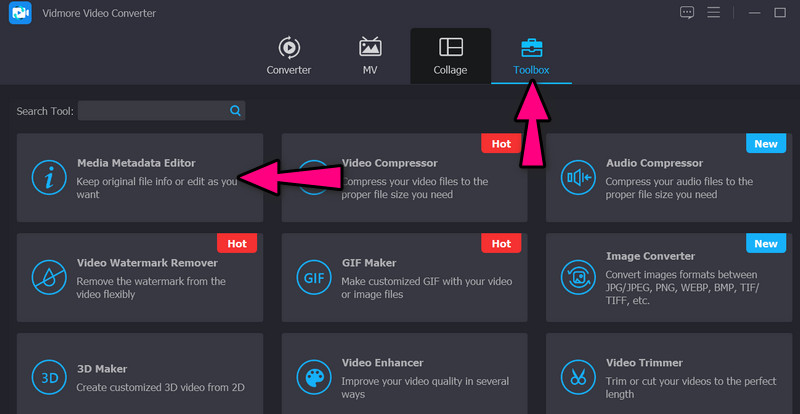
Nachdem das Programm installiert und gestartet wurde, sehen Sie die Arbeitsoberfläche des Tools. Hier sehen Sie die vier Haupt‑Tabs des Programms. Klicken Sie auf die Registerkarte Toolbox; daraufhin wird eine Liste von Audio‑, Video‑ und Bild‑Tools angezeigt. Wählen Sie anschließend Media Metadata Editor, um auf den Tag‑Editor des Programms zuzugreifen.
Schritt 3. OGG‑Datei laden
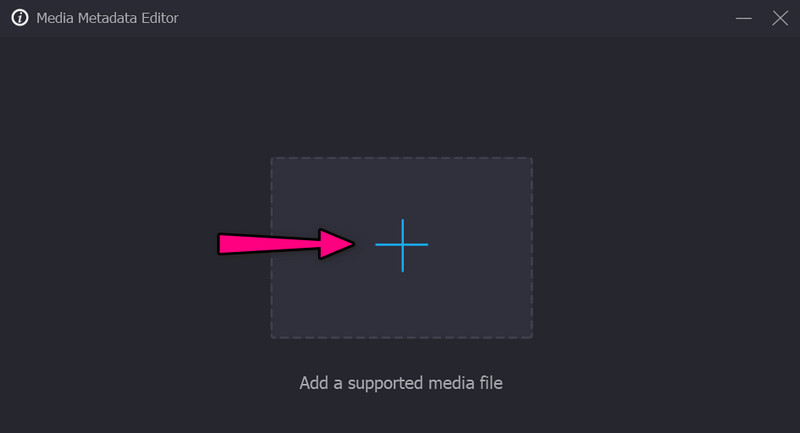
Nachdem Sie den Tag‑Editor gestartet haben, sollten Sie jetzt eine OGG‑Datei hinzufügen. Klicken Sie dazu auf die Schaltfläche mit dem Pluszeichen. Daraufhin öffnet sich der Windows Explorer. Suchen Sie anschließend in Ihren Dateien und wählen Sie die gewünschte OGG‑Datei aus.
Schritt 4. OGG‑Metadaten bearbeiten
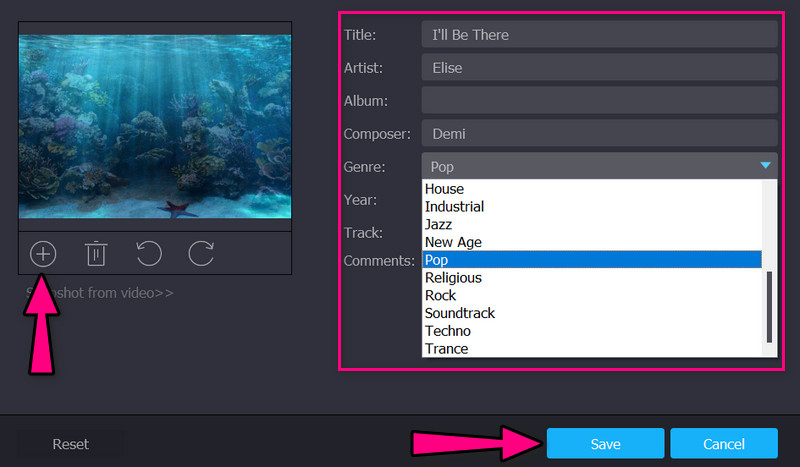
Wenn Sie nun bereit sind, OGG‑Metadaten zu bearbeiten, klicken Sie in das Textfeld der gewünschten Tag‑Kategorie. Geben Sie danach die Informationen ein, die Sie hinzufügen möchten. Sie können außerdem auf die Schaltfläche Hinzufügen unterhalb des Cover‑Rahmens klicken und ein Bild einfügen, das als Thumbnail für Ihre OGG‑Datei dient. Klicken Sie zum Schluss auf die Schaltfläche Speichern, um die bearbeiteten Metadaten zu sichern.
Teil 2. Weitere Methoden zum Bearbeiten von OGG‑Metadaten
Es gibt weitere effektive Tools und Methoden, mit denen Sie die Metadaten Ihrer OGG‑Dateien bearbeiten können. Hier zeigen wir Ihnen, wie Sie OGG‑Dateien mit einem weiteren Drittanbieter‑Tool und ohne die Verwendung eines Drittanbieter‑Programms bearbeiten können.
1. MP3Tag
Eines der Programme, mit denen Sie die Metadaten Ihrer Audiodateien wie OGG aktualisieren können, ist MP3Tag. Ja, Sie haben richtig gelesen. Das Tool kann die Metadaten Ihrer OGG‑Dateien bearbeiten, obwohl es in erster Linie für die Bearbeitung von MP3‑Metadaten‑Tags entwickelt wurde. Das Beste daran ist, dass es die Stapelbearbeitung von Tags der ID3‑Versionen 1, 2.3 und 2.4 unterstützt. Darüber hinaus können Sie auch Vorbis‑Kommentare und APE‑Tags bearbeiten. Daher können Sie sich auf dieses Tool verlassen, wenn Sie eine Sammlung von OGG‑Dateien bearbeiten. So verwenden Sie es zum Bearbeiten von OGG‑Metadaten.
Schritt 1. Laden Sie das Tool über seine offizielle Webseite mit einem beliebigen Browser auf Ihrem Computer herunter. Installieren und starten Sie es anschließend auf Ihrem Computer.
Schritt 2. Klicken Sie danach auf das Symbol Verzeichnis hinzufügen, das wie ein Ordner mit einem Plus‑Symbol aussieht. Wählen Sie dann den Ordner aus, in dem sich Ihre gewünschte OGG‑Datei befindet.
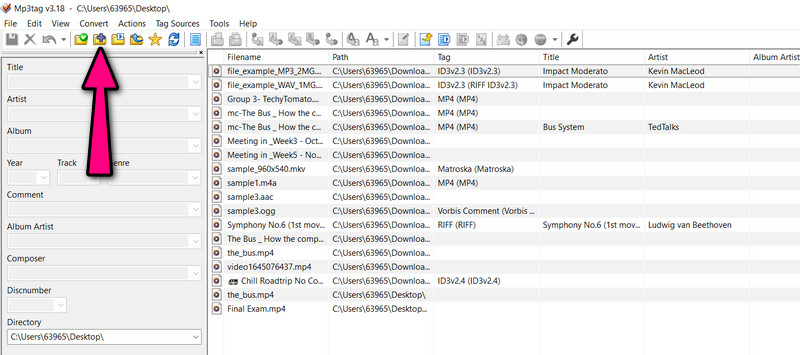
Schritt 3. Nun erscheint im Hauptbereich des Tools eine Liste von Audiodateien. Wählen Sie jetzt die OGG‑Datei aus und beginnen Sie mit der Bearbeitung der Metadaten.
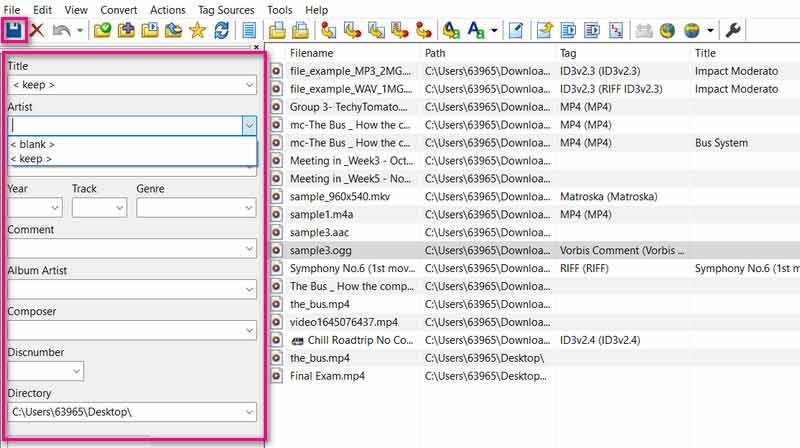
Schritt 4. Geben Sie im linken Bereich die Informationen ein, die Sie hinzufügen möchten. Sie können Titel, Album, Künstler usw. bearbeiten. Klicken Sie abschließend auf das Symbol Speichern.
2. Eigenschaften unter Windows verwenden
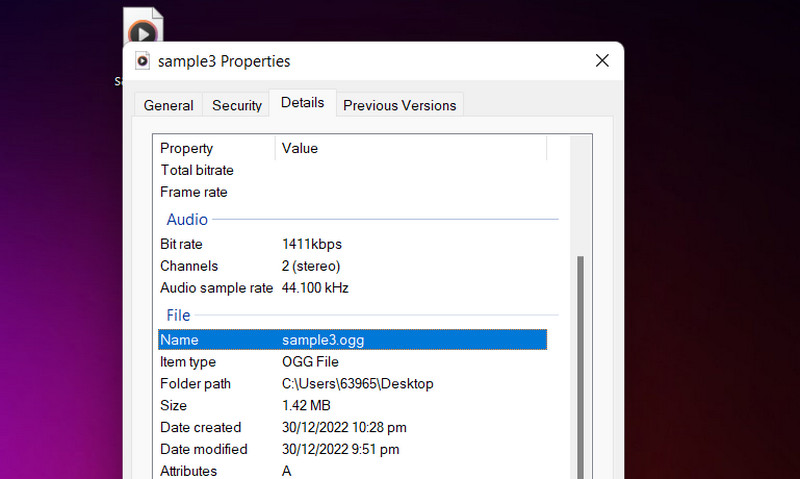
Wenn Sie einen Windows‑Computer verwenden, können Sie eine OGG‑Datei auch bearbeiten, ohne ein Programm herunterzuladen. Das ist mithilfe der Option „Eigenschaften“ möglich. Sie unterstützt eine Vielzahl von Dateiformaten, darunter OGG, WAV, MP4, WMA und viele mehr. Außerdem ist das Tool für alle Benutzer, die Metadaten bearbeiten möchten, leicht zu bedienen. Ohne weitere Erläuterungen folgen Sie einfach der vereinfachten Anleitung, um OGG auf Ihrem Windows‑PC zu bearbeiten.
Schritt 1. Suchen Sie die OGG‑Datei auf Ihrem Computer und klicken Sie mit der rechten Maustaste auf die Datei. Daraufhin wird eine Liste mit Optionen angezeigt. Wählen Sie hier Eigenschaften.
Schritt 2. Anschließend erscheint ein Fenster auf Ihrem Bildschirm. Wechseln Sie nun zur Registerkarte „Details“ und tragen Sie bei jedem Tag, den Sie bearbeiten möchten, die entsprechenden Informationen ein.
Schritt 3. Klicken Sie zum Schluss auf OK, um die von Ihnen vorgenommenen Änderungen zu bestätigen und zu speichern.
Teil 3. FAQs zum Bearbeiten von OGG‑Metadaten
Kann ich OGG‑Metadaten in Audacity bearbeiten?
Ja. OGG-Dateien können problemlos in Audacity importiert werden. Das bedeutet, dass Sie die Metadaten Ihrer OGG-Dateien ebenfalls in Audacity bearbeiten können.
Wie kann ich Musiktags auf Android bearbeiten?
Eines der besten Tools, mit denen du Musiktags auf deinem Android-Gerät bearbeiten kannst, ist Automatic Tag Editor. Außerdem unterstützt es OGG, MP3, M4A, WMA, FLAC und weitere Formate.
Ist es möglich, eine OGG‑Datei auf dem Mac zu öffnen?
Leider unterstützen Mac- bzw. Apple-Geräte keine OGG-Dateien. Sie können jedoch auf Drittanbieter-Tools zurückgreifen, um OGG-Dateien auf Ihrem Mac zu öffnen.
Fazit
Bei der Vielzahl an Programmen im Internet zum Bearbeiten von OGG‑Tags kann es zeitaufwendig und schwierig sein, das passende Tool für Ihre Anforderungen zu finden. Daher haben wir oben die besten Möglichkeiten zum Bearbeiten von OGG‑Metadaten‑Tags aufgelistet. Sie sind garantiert effektiv und effizient.