9 Wege, die Audioqualität in iPhone‑Videos für besseren Klang zu verbessern
Haben Sie schon einmal ein großartiges Video mit Ihrem iPhone aufgenommen, nur um dann festzustellen, dass der Ton dumpf oder zu leise klingt? Das kommt häufig vor – und ganz gleich, wie gut die Bilder sind, schlechter Ton mindert die Wirkung eines Videos erheblich. Es ist wichtig zu beachten, dass Faktoren wie Hintergrundgeräusche, Wind oder der Abstand zum Mikrofon die Audioqualität schnell beeinträchtigen können. Daher ist es genauso wichtig, den Ton Ihres Videos zu verbessern wie die Bildqualität zu perfektionieren.
In diesem Artikel haben wir neun einfache und effektive Möglichkeiten zusammengestellt, wie Sie die Audioqualität in iPhone‑Videos verbessern können, damit Ihre Aufnahmen klarer, lauter und professioneller klingen. Außerdem sollten Sie sich ein Tool nicht entgehen lassen, mit dem Sie Ihr iPhone‑Video zusätzlich optimieren können. Worauf warten Sie also noch? Scrollen Sie nach unten, um mehr zu erfahren!

SEITENINHALT
Teil 1. 9 Lösungen zur Verbesserung des Tons in iPhone‑Videos
Wenn Sie sich fragen, warum Ihre iPhone‑Videos dumpf, windig, gedämpft oder wackelig klingen, dann liegt das Problem nicht nur am iPhone‑System. Es kann auch an der Art liegen, wie das Video aufgenommen wurde. Um also die Audioqualität in iPhone‑Videos zu verbessern, finden Sie hier einige Möglichkeiten, wie Sie den Ton Ihres iPhone‑Videos optimieren können:
Lösung 1: Prüfen, ob das Mikrofon verdeckt ist
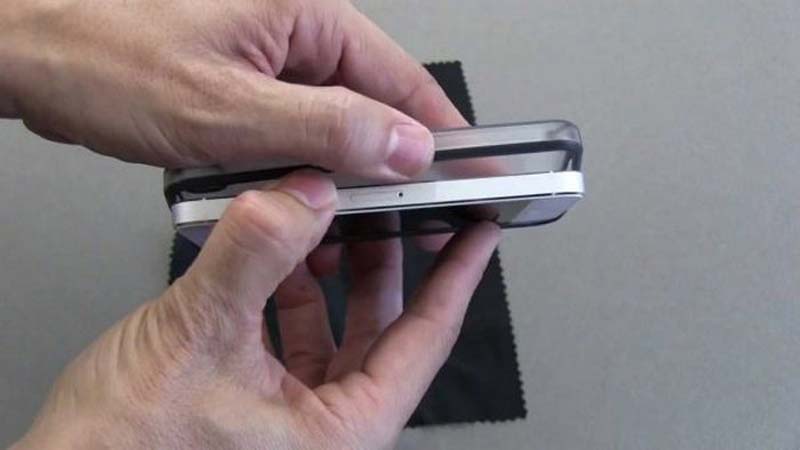
Achten Sie vor der Aufnahme darauf, dass Ihre Hand oder Ihre Handyhülle die Mikrofonöffnungen des iPhones nicht verdeckt. Viele Nutzer decken die Mikrofone versehentlich ab, besonders bei Aufnahmen im Querformat. Verwenden Sie eine Hülle mit passenden Aussparungen, um dumpfen oder verzerrten Klang zu vermeiden.
Lösung 2: Mikrofonöffnungen reinigen
Staub und Fusseln können die winzigen Mikrofonöffnungen Ihres iPhones leicht verstopfen und so zu schwachem oder unklarem Ton führen. Reinigen Sie die Öffnungen vorsichtig mit einer weichen Bürste oder einem Mikrofasertuch. Falls nötig, können Sie den Bereich leicht mit einer 70%‑Isopropylalkohol‑Lösung abwischen, stecken Sie aber nichts Scharfes in die Öffnungen.
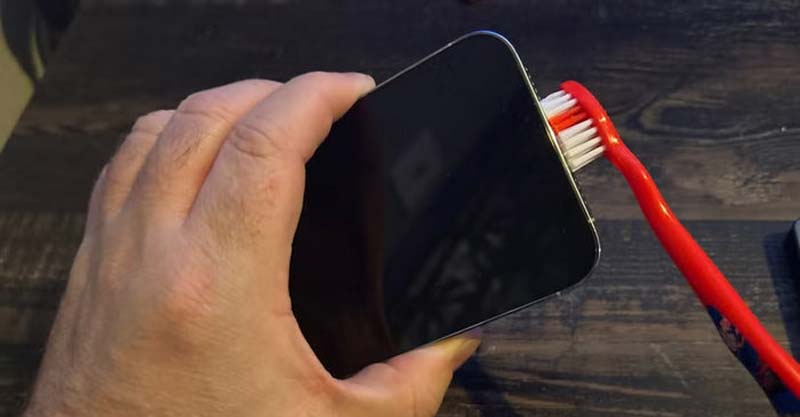
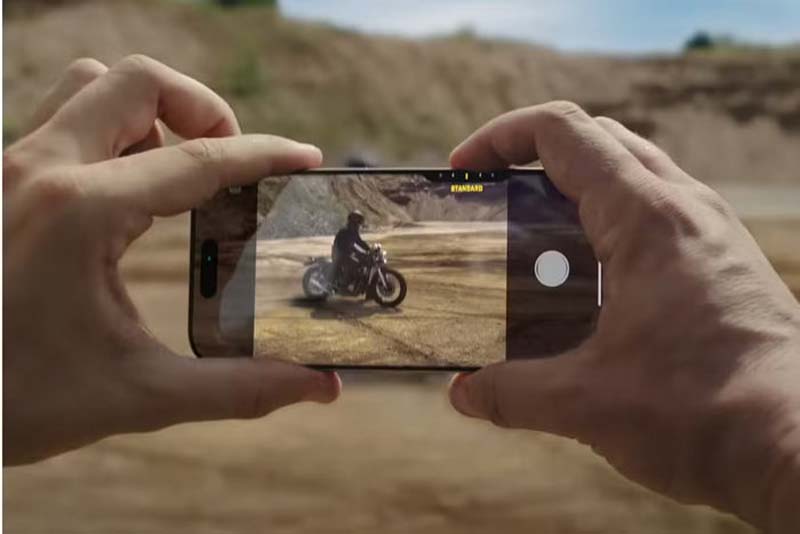
Lösung 3: Halten Sie Ihr iPhone beim Aufnehmen richtig
Die Art, wie Sie Ihr Telefon halten, beeinflusst, wie gut es Ton aufnimmt. Vermeiden Sie bei Aufnahmen im Querformat, die Mikrofone in der Nähe des Ladeanschlusses zu verdecken. Halten Sie Ihre Hände etwas von den Mikrofonöffnungen entfernt, damit der Schall direkt zum Telefon gelangen kann.
Lösung 4: Hintergrund‑Audiowiedergabe pausieren
Wenn Sie iOS 18 oder neuer verwenden, kann die Hintergrund‑Audiowiedergabe Ihre Aufnahme stören. Diese Funktion schaltet den Ton Ihres Videos auf Mono und verringert die Klarheit. Für bessere Ergebnisse pausieren Sie vor der Aufnahme jede Musik oder App‑Ausgabe oder deaktivieren Sie „Audiowiedergabe zulassen“ in den Kameraeinstellungen.
Lösung 5: Die Audio‑Mix‑Funktion des iPhone 16 verwenden
Für Nutzer eines iPhone 16 oder 16 Pro hat Apple die Funktion „Audio Mix“ eingeführt, mit der Sie den aufgenommenen Ton in der Fotos‑App feinabstimmen können. Wählen Sie zwischen Modi wie In‑Frame, Studio und Cinematic, um Stimmen auszugleichen, Geräusche zu minimieren oder einen immersiveren Klang ähnlich wie im Kino zu erzeugen.
Lösung 6: Windgeräuschunterdrückung aktivieren
Außenaufnahmen können leicht durch Windgeräusche ruiniert werden. Auf neueren iPhones können Sie in den Kameraeinstellungen „Windgeräuschunterdrückung“ aktivieren. Diese Einstellung filtert Windstörungen automatisch heraus und sorgt für klareren Außenton.
Lösung 7: Externes Mikrofon verwenden
Für die bestmögliche Tonqualität sollten Sie ein externes Mikrofon verwenden. Kabelgebundene Lightning‑ oder USB‑C‑Mikrofone sind preisgünstige Optionen für einfache Aufnahmen, während drahtlose Systeme wie das Hollyland Lark M2 oder das DJI Mic 2 professionelle Klarheit und Flexibilität für Vlogs oder Interviews bieten.
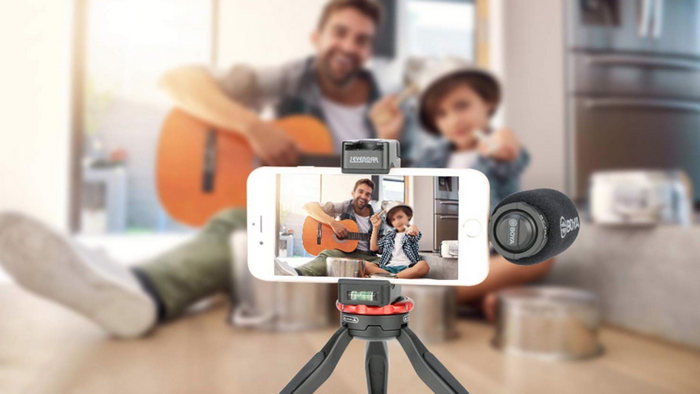
Lösung 8: Windschutz oder Pop‑Filter hinzufügen
Wenn Sie im Freien aufnehmen, verwenden Sie einen Windschutz, um harte Windgeräusche zu blockieren. Falls Sie improvisieren müssen, kann sogar ein sauberer Socken über dem iPhone Poppgeräusche reduzieren – achten Sie nur darauf, dass der Stoff das Mikrofon nicht vollständig verdeckt.
Lösung 9: Ton nach der Aufnahme bearbeiten und verbessern
Wenn Ihr Video bereits aufgenommen ist, der Ton aber verbessert werden muss, können Sie Bearbeitungstools wie iMovie, GarageBand oder Drittanbieter‑Apps wie Vidmore Video Editor verwenden. Damit können Sie Hintergrundrauschen reduzieren, die Lautstärke anheben und Pegel ausbalancieren, um ein saubereres Endergebnis zu erzielen.
Wenn Sie all diese Punkte berücksichtigen, können Sie die Audioqualität Ihres iPhone‑Videos verbessern und einen deutlich besseren Klang mit Ihrem iPhone‑Video erzielen.
Teil 2. Bonus: So verbessern Sie iPhone‑Videos mit Vidmore Video Converter
Wenn Sie eine der oben genannten Lösungen befolgen und Ihr iPhone‑Video immer noch schlecht klingt, ist es besser, ein Audio‑Video‑Enhancer‑Tool zu verwenden. Eines der besten Tools dafür ist Vidmore Video Converter. Dabei handelt es sich um ein All‑in‑One‑Audio‑ und ‑Video‑Tool, mit dem Nutzer verschiedene Aufgaben ausführen können, darunter die Verbesserung von Audio und Video.
Mit dem Tool Vidmore Video Converter können Sie den Ton Ihres iPhone‑Videos verbessern, indem Sie die Lautstärke anheben, wenn er gedämpft oder zu leise ist. Sie können Ihrem Ton außerdem Verzögerungen hinzufügen, wenn der Klang nicht mit dem Tempo oder den Bewegungen im Video übereinstimmt. Darüber hinaus verfügt das Tool über eine sehr einfache und intuitive Benutzeroberfläche, die es allen Nutzern leicht macht, es zu verwenden.
Hauptfunktionen:
- Die Lautstärke der Audiospur in einem Video erhöhen oder verringern.
- Audioversatz anpassen, um Synchronisationsprobleme zu beheben.
- Eine Audiospur ersetzen oder eine neue hinzufügen.
- Unerwünschte Teile der Audiospur trimmen oder schneiden.
- Hintergrundgeräusche entfernen, um einen klareren Klang zu erhalten.
- Unterstützt eine große Bandbreite an Audio‑ und Videoformaten.
So verbessern Sie die Audioqualität in iPhone‑Videos mit Vidmore Video Converter:
Schritt 1. Laden Sie zunächst Vidmore Video Converter herunter und installieren Sie das Programm auf Ihrem Gerät.
Schritt 2. Starten Sie anschließend das Tool und klicken Sie auf die Schaltfläche Dateien hinzufügen, um das iPhone‑Video zu importieren, das Sie verbessern möchten.
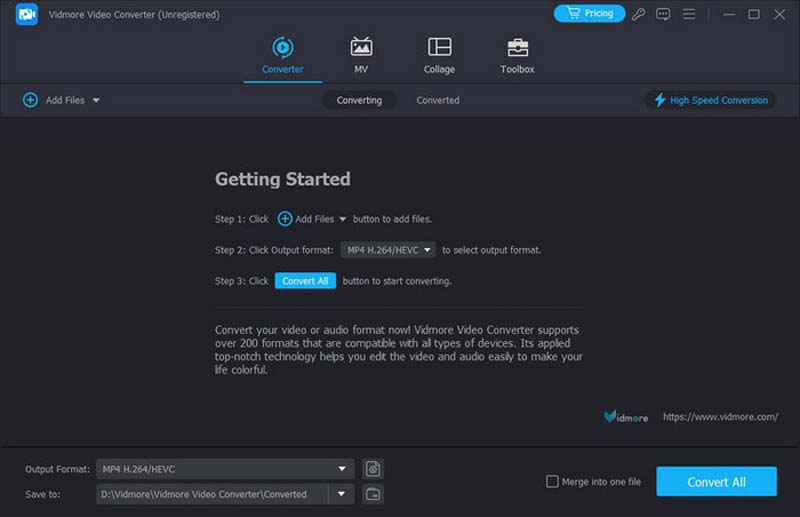
Schritt 3. Klicken Sie nun auf die Schaltfläche Bearbeiten, um ein neues Fenster zu öffnen. Dort können Sie die Lautstärke der Audiospur und deren Verzögerung anpassen, damit sie mit dem Tempo des Videos übereinstimmt.
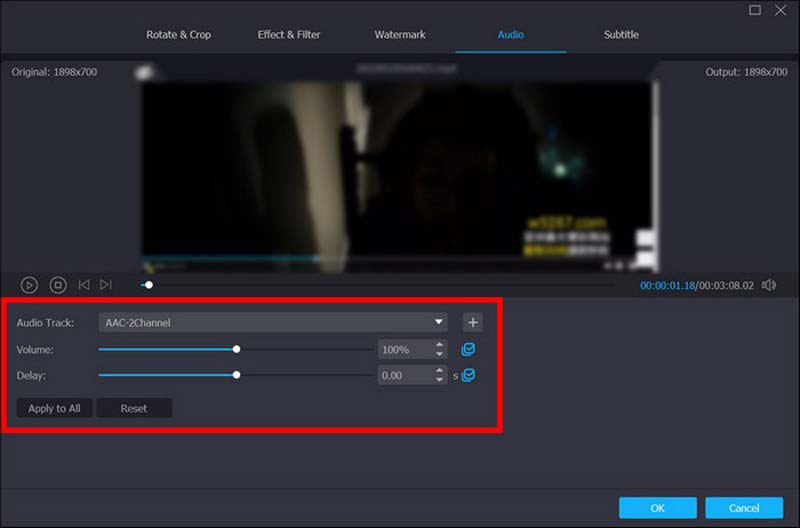
Schritt 4. Wenn Sie fertig sind, klicken Sie einfach auf die Schaltfläche Alles konvertieren, um das Video mit verbessertem Ton herunterzuladen.
Vidmore Video Converter ist in der Tat ein großartiges Tool, um die Audioqualität in iPhone‑Videos zu verbessern. Stellen Sie sich vor, Sie müssten ein Video neu aufnehmen und hätten trotzdem dasselbe Ergebnis – frustrierend, oder? Mit diesem Tool sind Sie nur einen Klick davon entfernt, das Problem ganz einfach zu lösen.
Teil 3. FAQs zur Verbesserung der Audioqualität in iPhone‑Videos
Wie kann ich den Ton meines iPhone‑Videos lauter machen?
Sie können den Ton Ihres iPhone‑Videos lauter machen, indem Sie die Lautstärke bereits während der Aufnahme anpassen oder ihn anschließend mit Tools wie Vidmore Video Converter verbessern. Dieses Tool ermöglicht es Ihnen, die Lautstärke zu erhöhen, Hintergrundgeräusche zu reduzieren und den Gesamtpegel für ein klareres Ergebnis auszugleichen.
Verbessert das Reinigen des iPhone‑Mikrofons die Audioqualität wirklich?
Ja. Staub oder Schmutz kann Schallwellen daran hindern, in das Mikrofon zu gelangen, was zu dumpfen oder verzerrten Aufnahmen führt. Reinigen Sie das Mikrofon vorsichtig mit einer weichen Bürste oder Druckluft, um die Audioqualität des iPhone‑Videos zu verbessern.
Können Hintergrundgeräusche aus iPhone‑Videos entfernt werden?
Ja. Sie können die Rauschunterdrückungsfunktion in Bearbeitungs-Apps verwenden oder den Video Enhancer von Vidmore Video Converter nutzen, um unerwünschte Hintergrundgeräusche automatisch zu minimieren.
Fazit
Die Audioverbesserung in einem iPhone‑Video ist einfacher, als Sie denken. Mit den oben genannten Tipps können Sie Ihre Videos klarer, lauter und professioneller machen. Und wenn Sie noch bessere Ergebnisse wünschen, probieren Sie Vidmore Video Converter aus. Da Ihnen nun alles zur Verfügung steht, gibt es keinen Grund mehr, sich mit schlechter iPhone‑Video‑ und Audioqualität zufrieden zu geben. Probieren Sie es jetzt aus!