Schritt-für-Schritt-Anleitung zum Splitten von Audiospuren im VLC Media Player
Das Aufteilen einer Audiospur kann Ihnen viele Vorteile verschaffen. Es hilft Ihnen beim Bearbeiten von Musik, beim Erstellen eines Klingeltons, beim Entfernen unerwünschter Teile aus einem Musikstück, beim Erzeugen von Soundeffekten und mehr. Wenn Ihr Ziel also ist, Ihre Audiodatei reibungslos zu bearbeiten, führt kein Weg daran vorbei, die Datei zu splitten. Zum Glück bietet dieser Beitrag das beste Tutorial für Sie. Hier lernen Sie, wie Sie Audiospuren mit dem VLC Media Player splitten. So erhalten Sie nach dem Vorgang genau das gewünschte Ergebnis. Ohne weitere Verzögerung: Lesen Sie alle Details in diesem Beitrag und verschaffen Sie sich einen vollständigen Überblick über das Thema.
SEITENINHALT
Teil 1. Wie man Audiospuren im VLC Media Player splittet
Bevor Sie mit dem Splitten Ihrer Audiospur beginnen, geben wir Ihnen zunächst eine kurze Einführung in den VLC Media Player. Das Programm ist ein kostenloser, quelloffener Multimediaplayer. Es kann verschiedene Mediendateien wie Audio und Video abspielen. Außerdem stellt es mehrere Wiedergabesteuerungen für eine flüssige Videowiedergabe zur Verfügung. Das Beste daran ist jedoch, dass es noch eine weitere großartige Funktion bietet: die Möglichkeit, Audiospuren mithilfe der Aufnahmefunktion/-schaltfläche zu splitten. Auf diese Weise erhalten Sie nach dem Vorgang das gewünschte Ergebnis.
Sie sollten jedoch auch einige Nachteile bei der Verwendung des Programms kennen. Der VLC Media Player hat eine steile Lernkurve. Da sein Hauptfokus auf der Wiedergabe von Mediendateien liegt, ist der Vorgang des Audio-Splittens umständlich. Der Grund ist, dass die benötigten Funktionen und Optionen schwer zu finden sind. Darüber hinaus ist die Benutzeroberfläche schlicht gehalten. Sie wirkt möglicherweise wenig ansprechend, insbesondere auf weniger erfahrene Nutzer. Trotzdem können Sie sich auf diese Software verlassen, wenn Sie Ihre Audiodateien splitten möchten. Folgen Sie daher den effektiven Methoden unten, um eine Vorstellung davon zu bekommen, wie Sie MP3-Dateien mit VLC zuschneiden können.
Schritt 1. Laden Sie zunächst den VLC Media Player auf Ihren Computer herunter. Sie können ihn unter Windows und macOS nutzen. Sobald der Download abgeschlossen ist, starten Sie das Programm, um mit dem nächsten Schritt fortzufahren.
Schritt 2. Gehen Sie in der Hauptoberfläche zum Menü Ansicht und wählen Sie den Bereich „Erweiterte Steuerung“. Nachdem Sie darauf geklickt haben, sehen Sie im oberen Bereich der Wiedergabesteuerung verschiedene Funktionen.
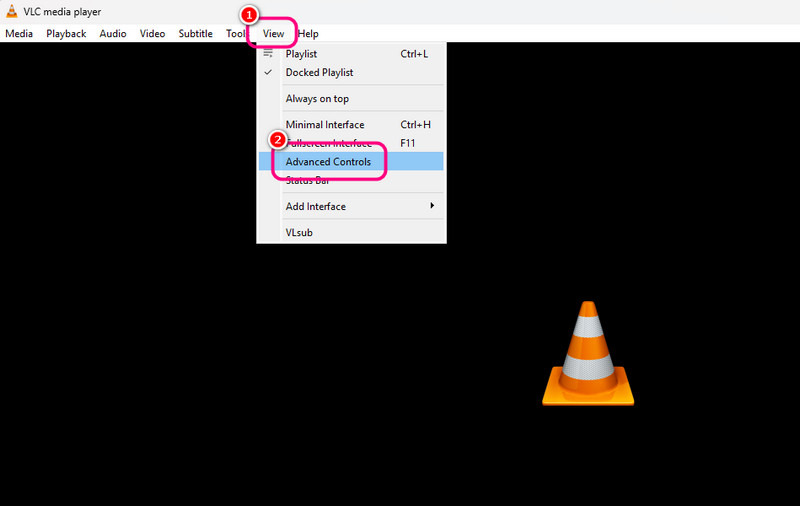
Schritt 3. Anschließend können Sie Ihre Audiodatei hinzufügen. Gehen Sie oben im Programm zum Bereich Medien und klicken Sie auf „Datei öffnen“, um die Audiodatei aus Ihrem Computerordner zu suchen und zu öffnen.
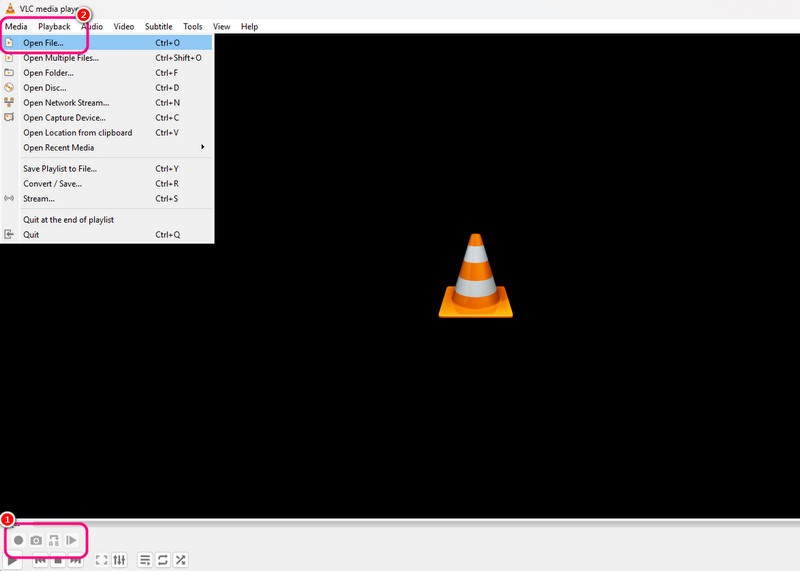
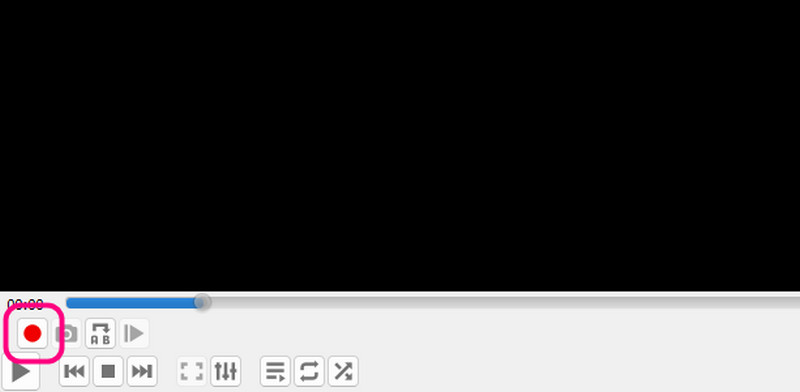
Schritt 4. Während die Audiodatei abgespielt wird, können Sie unten auf die rote Schaltfläche klicken. Dadurch beginnt die Aufnahme Ihres Audios. Sobald Sie den Teil erreicht haben, an dem Sie das Audio zuschneiden oder splitten möchten, klicken Sie erneut auf die Schaltfläche, um die Aufnahme zu beenden. Damit liegt Ihnen bereits die getrimmte Audiodatei vor.
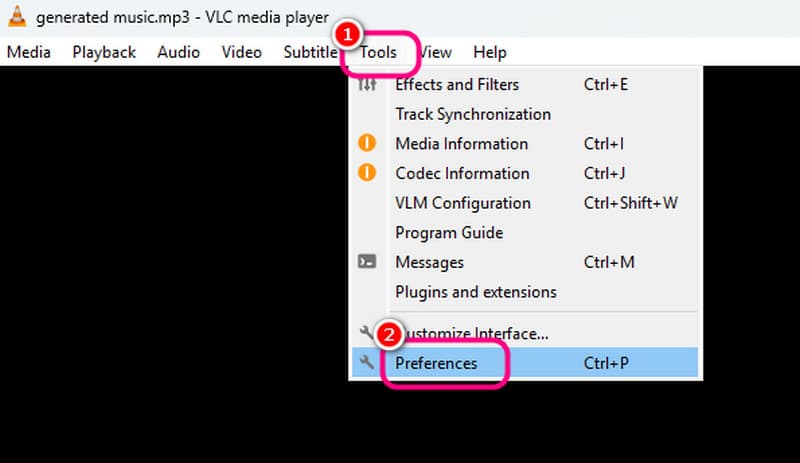
Schritt 5. Um die getrimmte Audiodatei zu finden, gehen Sie im oberen Bereich zum Menü Werkzeuge und wählen Sie die Option „Einstellungen“. Suchen Sie anschließend im Bereich „Eingang/Codecs“ nach der Option „Aufnahmeverzeichnis“. Dort können Sie auch Ihren Zielordner festlegen.
Anhand dieses Prozesses erkennen Sie, dass der VLC Media Player zu den hilfreichsten Programmen gehört, auf die Sie sich beim effektiven Splitten von Audiospuren verlassen können. Der Vorteil ist, dass Sie außerdem zahlreiche weitere Funktionen nutzen können. Sie können die Lautstärke erhöhen und verringern, die Audioverzögerung anpassen, Audio und Video bearbeiten und vieles mehr. Achten Sie jedoch darauf, dass Sie mit dem Programm vertraut sind, da es eine steile Lernkurve hat und somit für Einsteiger weniger geeignet ist.
Teil 2. Beste Alternative zu VLC zum Splitten von Audio
Finden Sie es schwierig, Audio im VLC Media Player zu splitten? Da das Programm eine steile Lernkurve aufweist, ist es für manche Nutzer, insbesondere Anfänger, verständlicherweise eine Herausforderung. Wenn Sie also einen einfacheren Prozess zum Splitten Ihrer Audiospur wünschen, empfehlen wir Ihnen die Verwendung von Vidmore Video Converter. Diese Video- und Audio-Software stellt Ihnen eine Audiosplitter-Funktion zur Verfügung, mit der Sie das gewünschte Ergebnis erhalten. Der Vorteil besteht darin, dass Sie das Audio effizienter und schneller splitten können als mit VLC. Außerdem bietet das Programm eine benutzerfreundliche Oberfläche, die die Navigation erleichtert. Darüber hinaus können Sie Ihre Audiodatei während des Vorgangs verbessern. Sie können sogar mehrere Segmente gleichzeitig hinzufügen. Zudem können Sie Effekte wie Ein- und Ausblenden zu Ihrem Audio hinzufügen. Wenn Sie also das beste Programm als Ersatz für VLC suchen, sollten Sie Vidmore Video Converter in Betracht ziehen. Sehen Sie sich die vollständigen Anleitungen unten an, um zu erfahren, wie Sie mit diesem Programm Ihre Audiospur splitten.
Schritt 1. Rufen Sie zunächst den Vidmore Video Converter auf Ihrem Mac- oder Windows-Computer auf. Sobald die Installation abgeschlossen ist, können Sie das Programm starten.
Schritt 2. Wechseln Sie in der Hauptoberfläche des Programms zum Bereich Toolbox und klicken Sie auf die Funktion „Video Trimmer“. Mit dieser Funktion können Sie die Audiodatei hinzufügen, die Sie splitten/trimmen möchten.
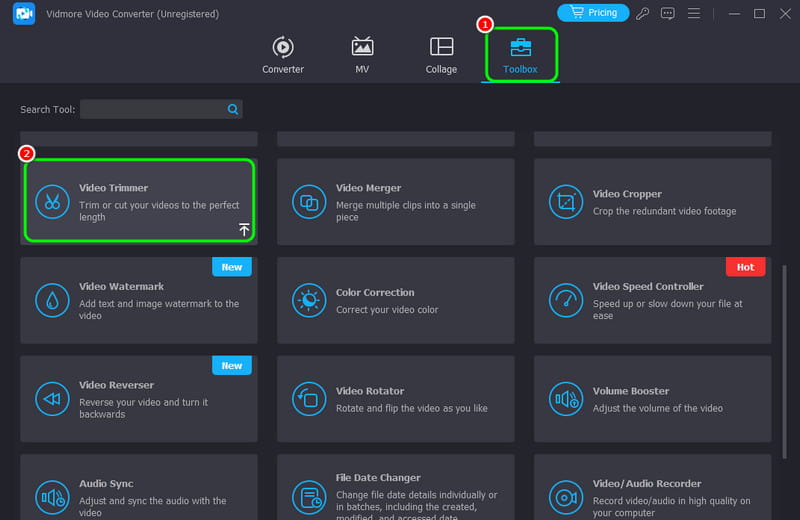
Nachdem Sie die Funktion angeklickt haben, drücken Sie auf die Plus-Schaltfläche, um die Audiodatei in die Oberfläche hochzuladen/hinzuzufügen.
Schritt 3. Nun können Sie mit dem Splitten der Audiospur beginnen. Verwenden Sie den anpassbaren Balken, um den Teil der Audiospur auszuwählen, den Sie splitten möchten. Klicken Sie anschließend auf die Schaltfläche Fast Split, um das Audio endgültig zu teilen.
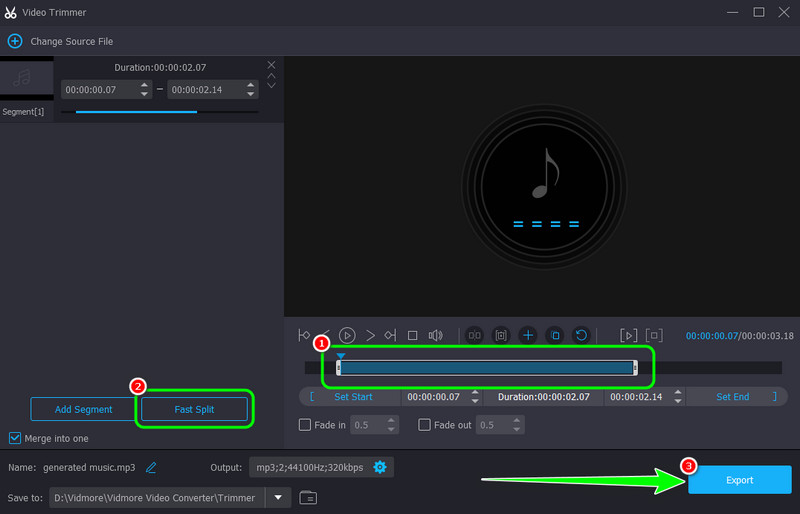
Die getrimmte Audiodatei sehen Sie auf der linken Seite der Oberfläche. Sobald Sie mit dem Ergebnis zufrieden sind, klicken Sie auf die Schaltfläche Export, um die endgültige Datei zu speichern.
Mit diesem Vorgang haben Sie die einfachste Methode kennengelernt, um Ihre Audiospur auf Windows- und Mac-Computern zu splitten. Nutzen Sie also Vidmore Video Converter, um Ihre Musik zu bearbeiten. Der Vorteil ist, dass Sie sich bei diesem Programm auch auf Funktionen wie Collagen-Erstellung, Video- und Audiobearbeitung sowie Konvertierung verlassen können, was es leistungsstark und vielseitig macht.
Vorteile des Programms
- Die Software hat ein schlichtes Layout, das den Vorgang des Audio-Splittens vereinfacht.
- Sie bietet Ein- und Ausblendeffekte zur Verbesserung des Audios.
- Das Programm kann Audiodateien in verschiedene Formate wie MP3, AAC, AC3, FLAC, WMA usw. konvertieren.
- Es liefert eine ausgezeichnete Audioqualität und sorgt so für ein besseres Hörerlebnis.
- Es kann auch mit Videodateien umgehen, mithilfe verschiedener Funktionen wie Videobeschneidung (Video Cropper), Trimmen, Hinzufügen von Filtern und Effekten usw.
- Das Programm ist für Windows- und Mac-Computer downloadbar.
Nachteil des Programms
- Um weitere spannende und fortgeschrittene Funktionen zu erhalten, ist die Premium-Version der Software empfehlenswert.
Fazit
Dieser Beitrag ist ideal, wenn Sie lernen möchten, wie Sie Audiospuren im VLC Media Player splitten. Dieser Artikel enthält alles, was Sie benötigen, um das gewünschte Ergebnis zu erzielen. Falls VLC für Sie zu umständlich zu bedienen ist, empfehlen wir zudem Vidmore Video Converter als beste Alternative. Mit der Audiosplitter-Funktion des Programms können Sie Ihr Audio schnell teilen. Außerdem können Sie es mithilfe verschiedener Funktionen weiter optimieren, wodurch das Programm äußerst nützlich und zuverlässig ist.