Wie blendet man Audio in iMovie auf Mac und iPhone ein/aus?
Wenn Sie wissen möchten, wie Sie auf Ihrem Mac- oder iPhone‑Gerät die Funktion Audio einblenden/ausblenden in iMovie anwenden, sollten Sie diesen Beitrag bis zum Ende lesen. Manchmal gibt es Teile unserer Videoclips, bei denen es besser ist, die Audiospur mit einem Ausblend‑Effekt beginnen und enden zu lassen. Deshalb zeigen wir Ihnen in diesem Artikel die tatsächliche Schritt‑für‑Schritt‑Anleitung, wie Sie in iMovie auf Mac und iPhone einen Fade‑out‑Effekt erstellen. Sie müssen lediglich alle nachfolgenden Details lesen.

- Teil 1. Kurze Einführung in iMovie
- Teil 2. Wie man Audio in iMovie ein/ausblendet
- Teil 3. Beste Alternative zu iMovie
- Teil 4. FAQs zum iMovie‑Audio‑Fade
Teil 1. Kurze Einführung in iMovie
Apple hat iMovie entwickelt, ein Videobearbeitungsprogramm, mit dem Nutzer Videoinhalte erstellen und bearbeiten können. Zu seinen Funktionen gehören unter anderem das Anpassen und Verbessern der Videofarben, das Zuschneiden und Drehen von Videoclips, das Stabilisieren verwackelter Aufnahmen, das Erstellen von Videoübergängen sowie das Ändern der Abspielgeschwindigkeit von Clips. Zusätzlich zur Bearbeitung und Verbesserung der Projekt‑Audiospur kann iMovie Hintergrundgeräusche reduzieren und die Lautstärke leiser Aufnahmen erhöhen.
Die Benutzeroberfläche von iMovie ist übersichtlich und unkompliziert. Wer bereits mit Apple‑Produkten vertraut ist, wird diese Videobearbeitungslösung sofort wiedererkennen und intuitiv bedienen können. Die in iMovie erforderlichen Schritte sind leicht zu erlernen, sodass jeder, der von Windows auf Apple umsteigt, die grundlegenden Fähigkeiten in kürzester Zeit beherrscht. Die meisten Anwender haben so gut wie keine Eingewöhnungszeit – eine willkommene Erleichterung!
Ein Nachteil bei der Nutzung von iMovie ist, dass die von dieser Anwendung erzeugten Dateien recht groß sein können. Selbst sehr einfache Filme können bis zu 1 GB groß sein. Wenn Sie an mehreren Projekten gleichzeitig arbeiten, kann die Plattform langsamer werden und eine beträchtliche Menge Speicherplatz beanspruchen. Es gibt die Möglichkeit, Dateien zu komprimieren, um ihre Größe zu verringern. Dies fügt dem Exportvorgang jedoch einen zusätzlichen Schritt hinzu.
Teil 2. Wie man Audio in iMovie ein- und ausblendet
Im Folgenden zeigen wir Ihnen, wie Sie in iMovie Audio ein‑ und ausblenden können.
1. Wie man Audio in iMovie auf dem Mac ein- und ausblendet
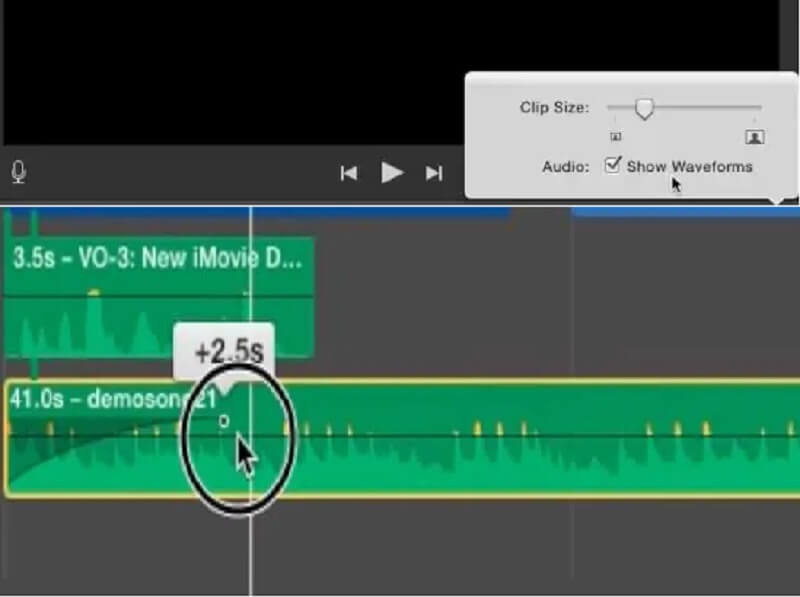
Schritt 1: Öffnen Sie iMovie auf Ihrem Mac und erstellen Sie ein neues Projekt, indem Sie auf Neues Projekt klicken. Nachdem das Video hochgeladen wurde, wählen Sie im Dropdown‑Menü unterhalb des Projektfensters Wellenformen einblenden.
Schritt 2: Ziehen Sie den Cursor über eine Wellenform, um den Effekt der ein- bzw. ausblendenden Audiospur zu bearbeiten. Ändern Sie dann den Ausblendeffekt, indem Sie den kleinen Fade‑Balken rechts neben dem Clip ziehen.
Schritt 3: Ziehen Sie zum Schluss den Abspielkopf an den Beginn der Clips mit Ein‑ und Ausblendeffekt. Wenn alles passt, entfernen Sie das Häkchen bei Wellenformen einblenden, um die Wellenformen auszublenden.
2. Wie man Audio in iMovie auf dem iPhone ein- und ausblendet
Schritt 1: Die Installation von iMovie für iPhone auf Ihrem Mobilgerät ist ganz einfach: Rufen Sie den App Store auf und wählen Sie iMovie aus. Starten Sie die App und tippen Sie dann im Fenster Projekte auf das Plus-Symbol. Gehen Sie zum Tab Audio und wählen Sie im Dropdown‑Menü Meine Musik, um die in Ihrer Musik-App gespeicherten Songs anzuzeigen und Audiodateien zu importieren.
Schritt 2: Tippen Sie anschließend in der Timeline auf den Audioclip. Unten auf dem Bildschirm erscheint ein Analyzer, mit dem Sie ihn prüfen können. Wählen Sie dann das Symbol Audio im Dropdown‑Menü.
Schritt 3: Tippen Sie schließlich auf Ausblenden (Fade), um die Fade‑Regler einzublenden. Verwenden Sie danach die gelben Schieberegler, um die Dauer der Ein- und Ausblendeffekte nach Bedarf anzupassen.

Teil 3. Beste Alternative zu iMovie
Wenn Sie ein Tool möchten, das Ihnen beim Ein- und Ausblenden der Audiospur Ihrer Datei schnell hilft, sollten Sie den Vidmore Video Converter wählen. Es ist eine vielseitige Software, mit der sich Bilder, Videos und Audiodateien bearbeiten lassen. Vidmore eignet sich hervorragend, um Ihre Dateien zu optimieren und ansprechender zu machen, ohne dass Sie sich mit komplizierten Bearbeitungswerkzeugen herumschlagen müssen. Das liegt an der benutzerfreundlichen Oberfläche. Und was die Kompatibilität betrifft, ist dieses Tool ebenfalls eine ausgezeichnete Wahl! Es ist sowohl für Mac als auch für Windows verfügbar. Wenn Sie also Ein‑ und Ausblendeffekte auf Ihre Audiospur anwenden möchten, können Sie das mit Vidmore ganz einfach tun. Sie werden auch beim Hochladen und Exportieren Ihrer Dateien keine Schwierigkeiten haben, da mehr als 200 Dateiformate unterstützt werden. Daher ist es kein Wunder, dass es die beste Alternative zu iMovie ist, um Audio auszublenden. Im Folgenden sehen Sie eine einfache Veranschaulichung, wie dieses Tool funktioniert.
Schritt 1: Alternative zu iMovie erwerben
Nachdem Sie auf die Schaltfläche Herunterladen geklickt haben, wird diese aktiviert. Danach beginnt der Download und die Installation des Programms auf Ihrem Computer. Sobald die Anwendung erfolgreich heruntergeladen und installiert wurde, ist der Start des Programms auf Ihrem Gerät ein unkomplizierter Vorgang.
Schritt 2: Datei hochladen
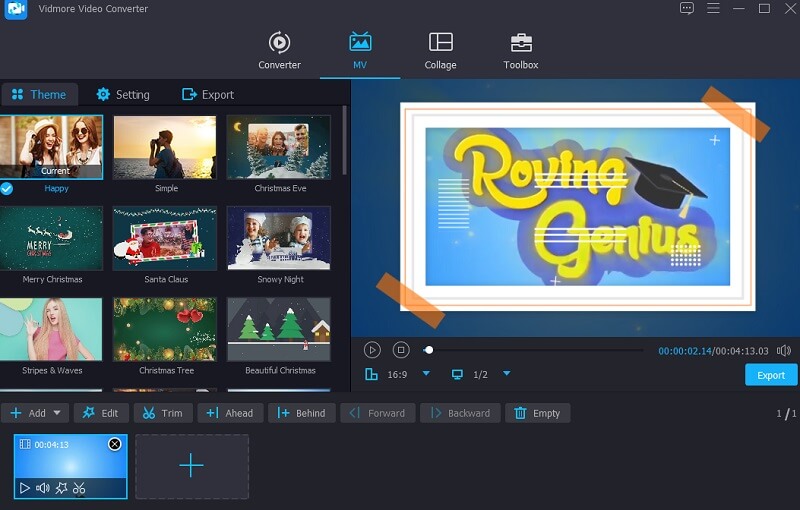
Sobald das Programm installiert und gestartet ist, doppelklicken Sie darauf, um die Hauptoberfläche zu öffnen. Um das MV-Menü aufzurufen, suchen Sie es in der oberen rechten Ecke des Bildschirms und klicken Sie auf die MV-Schaltfläche. Klicken Sie dann unten links auf dem Bildschirm auf das Plus-Symbol und wählen Sie die Datei aus, die Sie verwenden möchten.

Schritt 3: Ein Design auswählen
Nachdem Sie alle benötigten Videos hochgeladen haben, gehen Sie auf die linke Seite der Vorschaubilder und wählen Sie eines der Designs (Themes) aus dem dort angezeigten Dropdown‑Feld. Außerdem haben Sie die Möglichkeit, die Gesamtlänge zu verkürzen, wenn Sie dies wünschen.
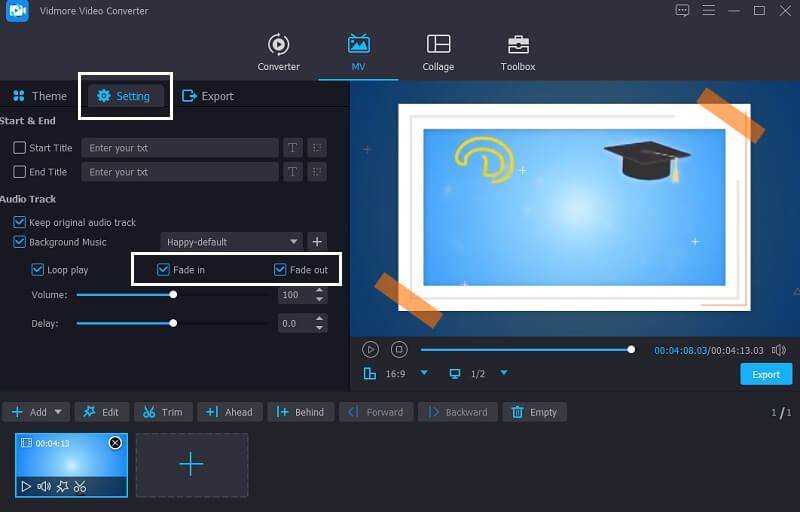
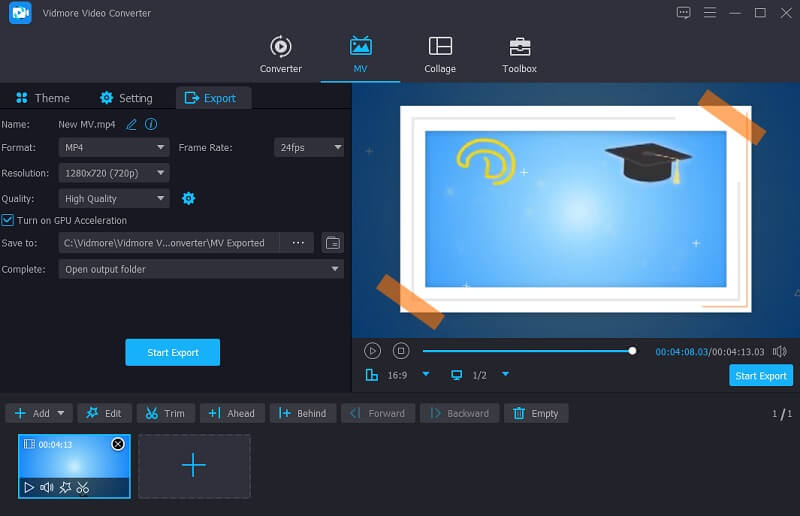
Klicken Sie anschließend oben auf dem Bildschirm auf das Symbol Einstellung und beginnen Sie mit der Bearbeitung der Audiospur. Setzen Sie dann ein Häkchen bei Einblenden und Ausblenden oder wählen Sie beide Optionen aus.
Schritt 4: Datei exportieren
Sobald Sie mit dem Fade‑Effekt Ihrer Audiospur zufrieden sind, wählen Sie auf der linken Seite des Bildschirms die Schaltfläche Exportieren, um die vorgenommenen Änderungen zu speichern. Danach erscheint ein neues Fenster, in dem Sie das gewünschte Exportformat auswählen können, bevor Sie auf die Schaltfläche Export starten klicken und warten, bis Ihre Datei exportiert ist.
Teil 4. FAQs zum iMovie‑Audio‑Fade
Was bedeutet der Begriff Fade in Bezug auf eine Tonanlage?
Ein Fade ist ein allmähliches An- oder Abschwellen der Amplitude eines Audiosignals.
Wie lange sollte ein Song abgespielt werden, bevor er ausgeblendet wird?
Typischerweise ist das Einblenden etwas kürzer als das Ausblenden. Um einen nahtlosen Übergang zu gewährleisten, ist es eine gute Idee, die Ein- und Ausblendzeiten auf fünf Sekunden festzulegen.
Wie blendet man Musik im Microsoft Video Editor aus?
Um den Ein- oder Ausblendeffekt anzuwenden, klicken Sie auf die Schaltfläche „Clip“, wählen Sie im Menü „Audio“ und tippen Sie anschließend auf „Einblenden“ oder „Ausblenden“.
Fazit
Sie sehen: Das Ausblenden Ihrer Audiospur ist kinderleicht. Jetzt, da Sie wissen, wie man Audio in iMovie ausblendet, werden Sie keine Schwierigkeiten haben, die gewünschte Audioqualität zu erreichen. Wenn Sie jedoch viel unterwegs sind und ein Tool möchten, das Sie ohne viele Klicks verwenden können, ist es ratsam, den Vidmore Video Converter zu wählen.