- Stapelkonvertierung mit ultraschneller Verarbeitungsgeschwindigkeit.
- Unterstützt Hunderte von Ein-/Ausgabeformaten und Codecs.
- Ausgabeeinstellungen für Encoder, Abtastrate usw. lassen sich leicht anpassen.
- Audiobitrate einfach von 64 kbps bis 320 kbps einstellen.
Empfehlung 2026: 5 beste Low-Quality-Audio-Konverter für Windows/Mac
Es scheint, als wäre hochwertige Audioqualität überall ein Muss – ob im Mainstream‑Fernsehen, in Tutorials oder beim Gaming. Dennoch ist es in manchen Fällen weiterhin wichtig, Audio bewusst in niedriger Qualität zu erzeugen, etwa um den Klang eines Geräts unverfälscht nachzuahmen oder die Dateigröße zu reduzieren und dadurch Speicherplatz freizugeben. Aus welchem Grund auch immer – hier sind einige Low-Quality-Audio-Konverter für Windows, Mac und Smartphones, die Sie ausprobieren können.
SEITENINHALT
Teil 1. Warum müssen Sie Audio in niedriger Qualität erstellen?
Die Audioqualität ist entscheidend für das Hörerlebnis. Sie verbessert den Klang und sorgt dafür, dass sich das Publikum stärker mit den Inhalten auseinandersetzt. Allerdings verlangen nicht alle Plattformen die bestmögliche Qualität – niedrig aufgelöste Audiodateien helfen, Bandbreite zu sparen und Dateigrößen zu verringern. Dieses Vorgehen ist in vielerlei Hinsicht hilfreich, etwa für schnellere Audio-Uploads im Internet oder um Speicherplatz auf Ihrem Gerät freizugeben. Eine hochqualitative Audiodatei ist nicht immer nötig, besonders dann nicht, wenn die Plattform oder das Gerät bereits einen ordentlichen Klang liefert.
Teil 2. Top 5 Low-Quality-Audio-Konverter
Die folgenden Konverter wurden nach Leistung, unterstützten Plattformen und Funktionsumfang ausgewählt. In diesem Abschnitt finden Sie außerdem Informationen zu Preisverfügbarkeit, Vor- und Nachteilen. Ohne weitere Umschweife – hier sind die besten Low-Quality-Audio-Konverter.
Vidmore Video Converter
Unterstützte Plattformen: Windows 7–10, macOS Sierra (10.12) und höher.
Vidmore Video Converter ist das umfassendste Tool für Windows und Mac. Es konvertiert MP3, AAC, FLAC, WAV und andere Formate mit unterstützten Codecs wie PCM. Der Konverter bietet eine aufgeräumte Benutzeroberfläche und zugleich Funktionen zum Trimmen, Ausschneiden unerwünschter Teile und zum Anheben der Lautstärke von Audiodateien. Wenn Sie sicherstellen möchten, dass die Datei auf dem Zielgerät abgespielt werden kann, stellt Vidmore Video Converter Profile bereit, mit denen Sie die Datei z. B. für iPhone, Samsung usw. konvertieren können.

Vidmore Video Converter
Schritt 1. Wie senkt man die Audioqualität im Vidmore Video Converter? Laden Sie zunächst die Software herunter und installieren Sie sie auf Ihrem Computer. Sobald sie ausgeführt wird, klicken Sie auf die Schaltfläche „Dateien hinzufügen“, um die Audiodatei hochzuladen. Über „Ordner hinzufügen“ können Sie auch einen kompletten Ordner in das Tool importieren.
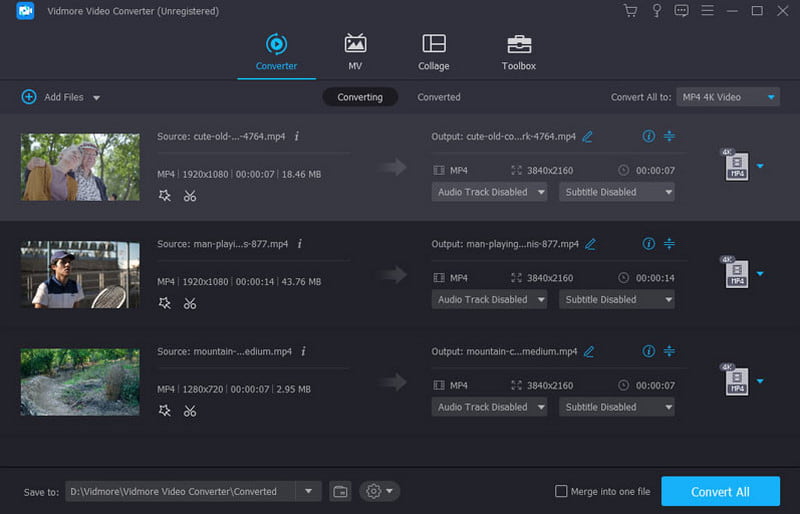
Schritt 2. Gehen Sie zum Menü „Alles konvertieren in“ und wechseln Sie zum Tab „Audio“. Wählen Sie das Ausgabeformat und ein Standardprofil. Um eine niedrige Qualität zu erzielen, klicken Sie auf die Schaltfläche „Benutzerdefiniertes Profil“ und ändern Sie die Ausgabeeinstellungen. Klicken Sie auf „Neu erstellen“, um die neuen Einstellungen zu speichern.
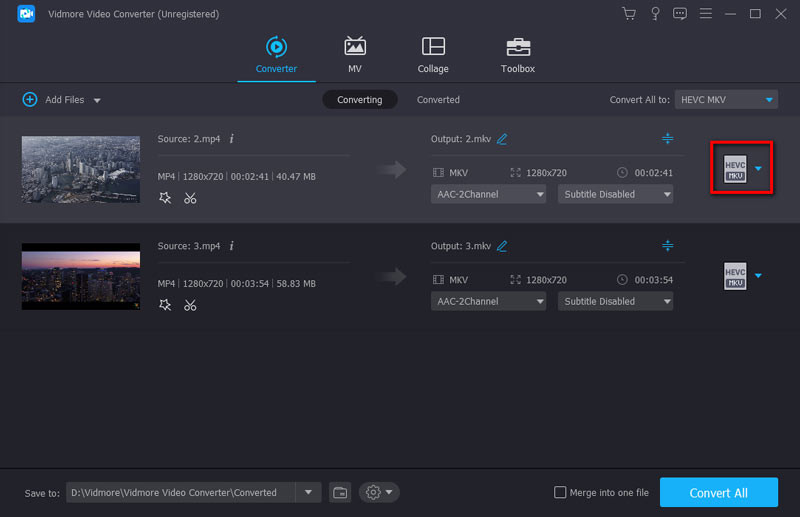
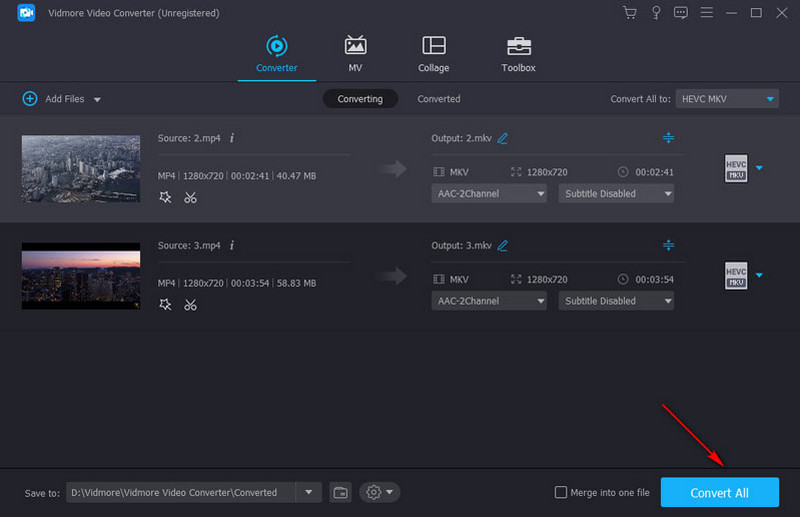
Schritt 3. Öffnen Sie nach der Einrichtung den Tab „Speichern unter“ und wählen Sie den Speicherort aus. Klicken Sie abschließend auf „Alle konvertieren“, um die Audioqualität zu verringern. Zusätzlich können Sie über die Schaltfläche „Bearbeiten“ unter der hochgeladenen Audiodatei Lautstärke und Verzögerung anpassen.
VLC Media Player
Unterstützte Plattformen: Windows/Mac/Android/Linux/iPhone
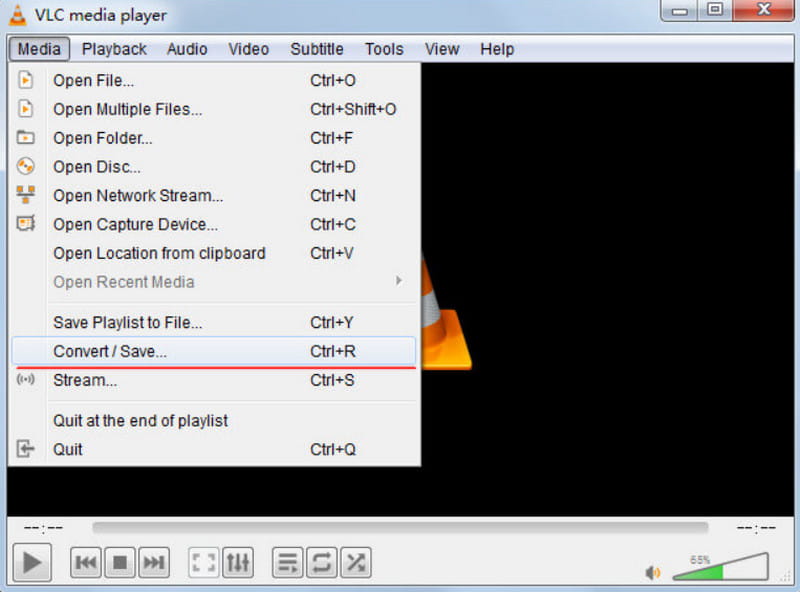
Der VLC Media Player ist für seine flüssige Wiedergabe mit Unterstützung einer großen Formatbibliothek bekannt. Darüber hinaus ist er auch ein wirkungsvoller Low-Quality-Audio-Konverter mit einem übersichtlichen, intuitiven Layout. VLC ändert Dateiendungen und bietet die passenden Werkzeuge, um Abtastrate, Bitrate und weitere Einstellungen zu verringern. Sie können sogar Metadaten in VLC bearbeiten. Der einzige Nachteil des Players ist, dass das Konvertierungsergebnis nicht immer vorhersehbar ist.
Vorteile
- Kostenlos und Open Source mit unkomplizierter Einrichtung.
- Unterstützt MP3, AAC, FLAC, WAV und andere Audioformate.
- Unterstützt alle gängigen Plattformen bei minimalen Systemanforderungen.
Nachteile
- Programmfehler können eventuell zu Datenverlust führen.
Audacity
Unterstützte Plattformen: Windows/Mac/Linux
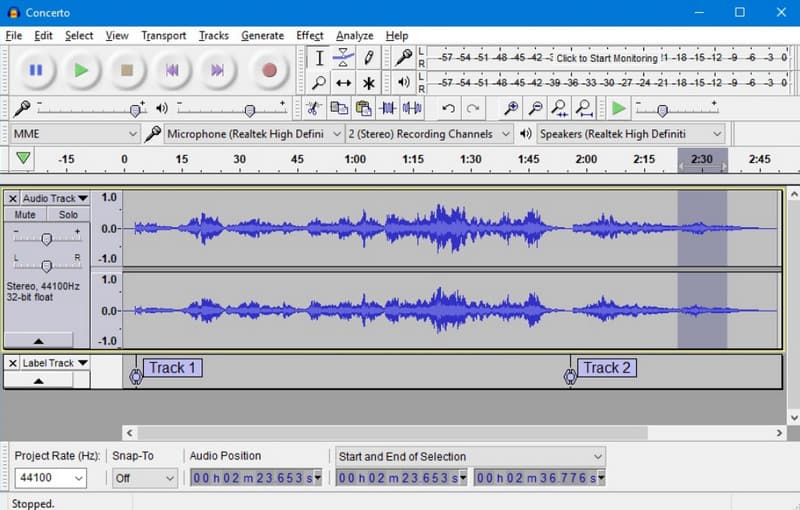
Audacity ist ein Low-Quality-Audio-Ersteller für Desktop-Rechner. Das Programm ist mit professionellen Funktionen für Audiomix, Konvertierung, Audiokompression usw. ausgestattet. Es unterstützt mehrere Ausgabeformate für die Konvertierung, darunter WAV, M4A und MP3. Wenn Sie weitere Exportformate benötigen, sollten Sie das FFmpeg‑Plugin in Audacity installieren, da die integrierten Optionen begrenzt sind.
Vorteile
- Kostenloser Audio-Editor für viele Betriebssysteme.
- Einfache Konvertierung mit Vorschaufunktion.
Nachteile
- Nur für erfahrene Anwender wirklich geeignet.
Zamzar
Unterstützte Plattformen: Chrome, Safari, Opera X, Firefox, Microsoft Edge
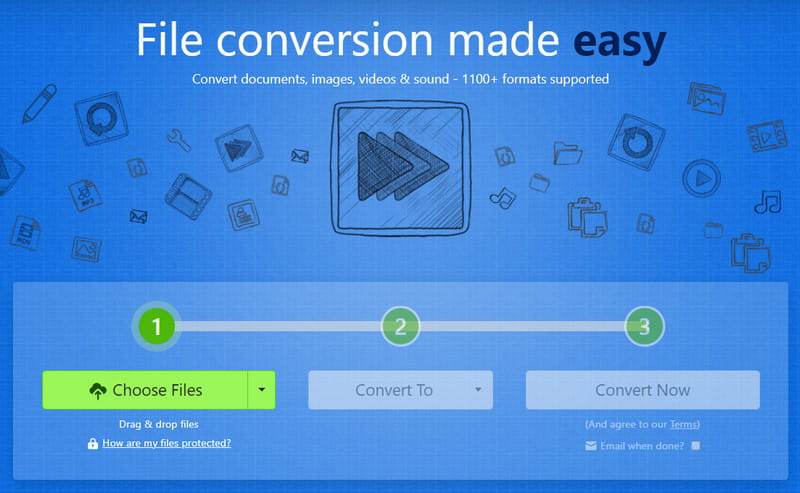
Dies ist ein webbasierter Konverter, der die Umwandlung von Audio‑, Video‑ und anderen Mediendateien unterstützt. Zamzar ist in jedem Browser mit einer ordentlichen Ausgabequalität verfügbar. Die Bedienung ist einfach, und Sie benötigen nur wenige Klicks, um eine Low-Quality-Konvertierung zu erzielen. Allerdings fehlen erweiterte Einstellungen, mit denen Sie die Audiobitrate und die Gesamtqualität gezielt absenken könnten.
Vorteile
- Funktioniert gut in jedem Browser und auf jedem Gerät.
- Ermöglicht das Konvertieren lokaler und online verfügbarer Audiodateien.
- Sendet nach Abschluss der Konvertierung eine E‑Mail an den Benutzer.
Nachteile
- Konvertiert nur Dateien bis zu 50 MB.
AIMP
Unterstützte Plattform: Windows, Android
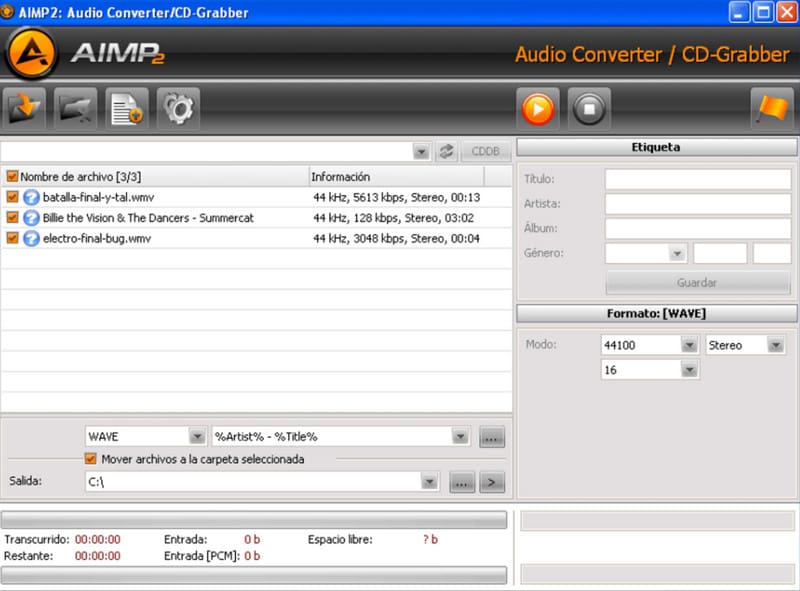
Wie senkt man die Audioqualität effektiv unter Windows oder Android? Sie können AIMP ausprobieren, das über die passenden Werkzeuge für Audio in niedriger Qualität verfügt. Es ist ein spezialisiertes Programm mit Multithreading‑Encoding für MP3, APE, WAV, FLAC und andere Formate. Außerdem erlaubt es den Nutzern, alle Quellen in einer einzigen Ausgabe zusammenzuführen und bietet eine Option zum Erzeugen eines CUE‑Sheets – und umgekehrt. Leider ist AIMP nur auf Windows und Android beschränkt.
Vorteile
- Ausgezeichnete und vielseitige Steuerelemente.
- Kostenlos und ohne Werbeunterbrechungen.
- Unkomplizierte Installation.
Nachteile
- Die Oberfläche wirkt etwas veraltet, mit unpassender Farbgebung bei Schaltflächen.
Teil 3. FAQs zum Low-Quality-Audio-Konverter
Welches Audioformat hat die niedrigste Qualität?
Das derzeit qualitativ schlechteste Format ist MP3. Es ist das Standard‑Audioformat, aber da es verlustbehaftet ist, kann leicht eine niedrige Audioqualität erzielt werden. Das heißt, die MP3‑Bitrate und die Ausgabe werden entsprechend angepasst.
Welches Audioformat benötigt am wenigsten Speicherplatz?
Weitere Audioformate sind von Haus aus klein. Dazu gehören MP3, AAC, OGG und OPUS. Bedenke jedoch, dass du die Bitrate und die Kompression trotzdem reduzieren musst, um eine kleinere Dateigröße zu erzielen.
Wie kann ich die Qualität einer Aufnahme verringern?
Es wird empfohlen, ein Format mit verlustbehafteter Kompression zu wählen. Verwenden Sie einen Audio-Konverter für niedrige Qualität, um Ausgabeeinstellungen wie Bitrate und Abtastrate anzupassen.
Wie reduziere ich die Größe einer Audiodatei, ohne Qualität zu verlieren?
Es ist besser, moderne Konvertierungs- oder Komprimierungstools zu verwenden, um die Dateigröße zu verringern. Abhängig von der Konvertierungsleistung können Sie die Audiodatei komprimieren, ohne zu viele Daten oder zu viel Qualität zu verlieren.
Fazit
Damit sind alle Low-Quality-Audio-Konverter vorgestellt, die Sie auf Windows, Mac, Android und anderen Plattformen ausprobieren können. Es kann weiterhin sinnvoll sein, Audio in niedriger Qualität zu erzeugen, um sich an die Leistungsfähigkeit eines Geräts anzupassen oder Speicherplatz freizumachen. Auch wenn Sie alle in diesem Beitrag empfohlenen Tools testen können, ist der Vidmore Video Converter besonders zu empfehlen, da er mit moderner Technologie Dateien konvertiert, ohne die Daten zu beschädigen. Darüber hinaus bietet er Lösungen zum Komprimieren, Verbessern und Bearbeiten von Audiodateien mit nur wenigen Klicks. Testen Sie die kostenlose Version, um sich ein Bild von der Gesamtleistung zu machen.