M4A‑Dateien auf Mac und Windows mit den besten Audio‑Editoren schneiden und zusammenfügen
M4A ist eine Dateierweiterung, die eine komprimierte Audiodatei im MPEG‑4‑Container darstellt. Bekannt wurde sie zunächst, als Apple Inc. sie als Format für iTunes‑ und iPod‑Songdownloads einsetzte. Aus diesem Grund haben viele Nutzer Schwierigkeiten, M4A in anderen Apps zu bearbeiten, insbesondere wenn sie keine Apple‑Geräte verwenden. Zum Glück gibt es eine Reihe effektiver M4A‑Audiocutter online und offline. Zweifellos können Sie Ihre M4A‑Dateien dadurch mit weniger Aufwand bearbeiten. Um es auf den Punkt zu bringen: Hier sind einige der besten Audiobearbeitungsprogramme, mit denen Sie mit Ihren M4A‑Dateien flexibel arbeiten können.

- Teil 1. Top 5 M4A‑Cutter und ‑Joiner
- Teil 2. Wie man M4A unter Windows und Mac bearbeitet
- Teil 3. FAQs zu M4A‑Cutter und ‑Joiner
Teil 1. Top 5 M4A‑Cutter und ‑Joiner
1. Vidmore Video Converter
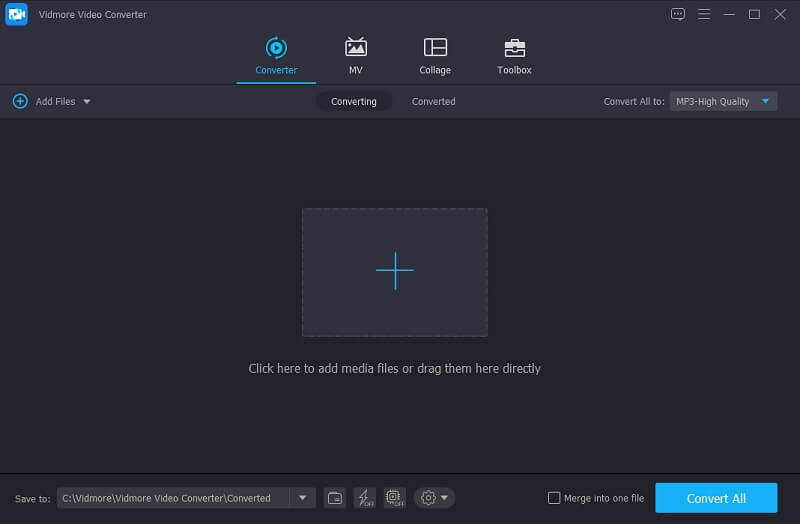
Vidmore Video Converter ist eine vielseitige App, die unter Windows und macOS läuft. Außerdem ist die Benutzeroberfläche des Tools sehr intuitiv und ermöglicht es Ihnen, Ihre Aufgabe des Audiokürzens im Handumdrehen zu erledigen. Dieser M4A‑Audio‑Trimmer bietet verschiedene Schnittmethoden. Sie können den Track mit der Funktion „Schnell teilen“ (Fast Split) automatisch in mehrere Titel aufteilen. Zudem können Sie die linken und rechten Musikleisten ziehen, um den besten Teil des Audios auszuwählen und auszuschneiden. Für einen präzisen Schnitt können Sie die Start‑ und Endzeit in Sekunden eingeben. Darüber hinaus ist eine Funktion zum Zusammenführen integriert, mit der Sie verschiedene Segmente kombinieren oder zwei M4A‑Dateien zu einer einzigen zusammenführen können.
 Unglaublich nützlicher M4A‑Musik‑Cutter
- M4A‑Dateien auf Mac und Windows zusammenfügen
- Mehrere Schneideoptionen
- Unterstützt eine große Anzahl von Formaten
- Dateien ohne Begrenzung der Audiolänge teilen

2. Audacity
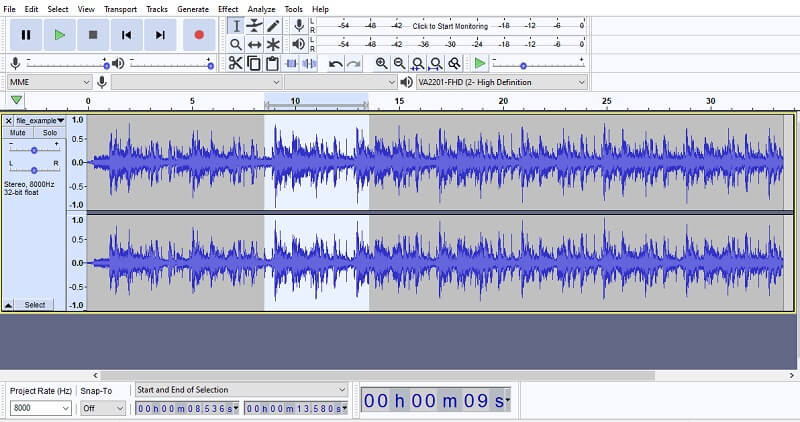
Audacity ist mit einer Vielzahl an Musikbearbeitungsfunktionen ausgestattet und als Open‑Source‑Programm vollkommen kostenlos auf nahezu allen wichtigen Plattformen nutzbar, darunter Windows, macOS und Linux. Zu den Grundfunktionen des Tools gehören das Aufnehmen und Bearbeiten von Audioclips. In der Symbolleiste der Anwendung finden Sie zudem Funktionen wie „Loop‑Wiedergabe“, bei der der Audioclip so lange abgespielt wird, bis Sie ihn manuell stoppen. Darüber hinaus unterstützt das Tool Aufnahmen über Mikrofone, das Überlagern einer Sprachspur (Dub) auf einem anderen Track und die Verwaltung von Aufnahmegeräten entsprechend Ihren Anforderungen. Am besten ist, dass Sie lernen können, wie Sie MP4‑ und M4A‑Dateien zu einer einzigen zusammenfügen und sie mit dem Audiomixer als neuen Track ausgeben.
3. Lexis Audio Editor
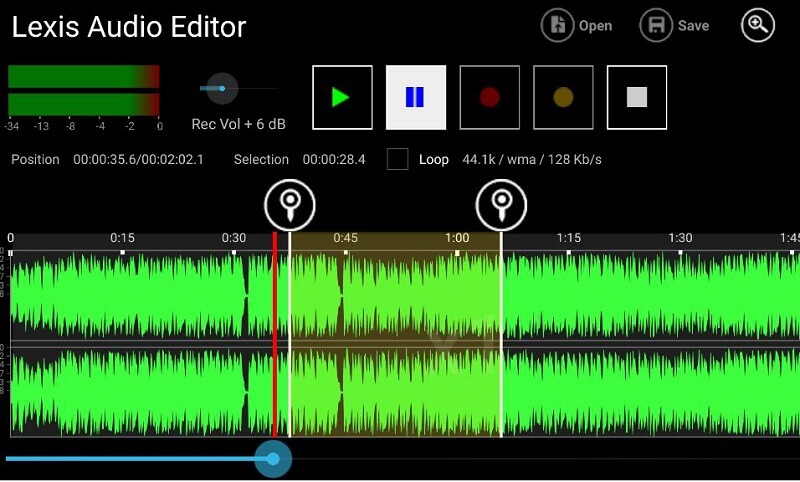
Bringen Sie Audiodateien auf Ihrem Mobilgerät mit Hilfe des Lexis Audio Editor zur Perfektion. Obwohl die App für Android‑Telefone entwickelt wurde, unterstützt sie M4A, das im Allgemeinen für Apple‑Geräte gedacht ist. Zusätzlich können Sie weitere Formate wie WAV, WMA, FLAC und AAC bearbeiten. Mit dieser M4A‑Cutter‑Android‑App können Sie Ihre Audiodaten im MP3‑Format exportieren, sodass Sie sie in anderen Anwendungen und auf anderen Geräten verwenden können. Weitere Bearbeitungstools umfassen einen Band‑Equalizer, Kompressor, Rauschunterdrückung und vieles mehr. Um die Audioqualität zu verbessern, stehen Optionen zur Anpassung von Tempo, Tonhöhe und Wiedergaberate zur Verfügung, damit alles Ihren Vorlieben entspricht. Trotz der Tatsache, dass es sich um eine Mobile‑App handelt, steht sie als M4A‑Cutter und ‑Joiner anderen Lösungen in nichts nach.
4. Audio Trimmer
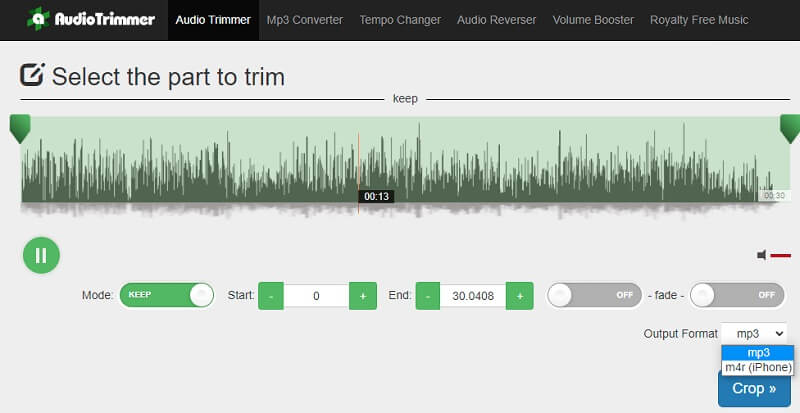
Ganz gleich, ob Sie online einen Klingelton oder ein Hörbuch erstellen möchten: Audio Trimmer kann dabei eine große Hilfe sein. Mit diesem einfachen Programm können Sie in wenigen Sekunden Teile einer Audiodatei trimmen, zuschneiden und herausschneiden. Beim Cutter können Sie die Markierungen ziehen, um die zu schneidenden Teile der Audiodatei auszuwählen. Zusätzlich können Sie Start‑ und Endpunkt in Sekunden eingeben, um den Audioschnitt präzise vorzunehmen. Darüber hinaus ermöglicht Ihnen dieser M4A‑Musik‑Cutter, Ihre Audiodatei im MP3‑ und M4R‑Format zu exportieren.
5. Clideo
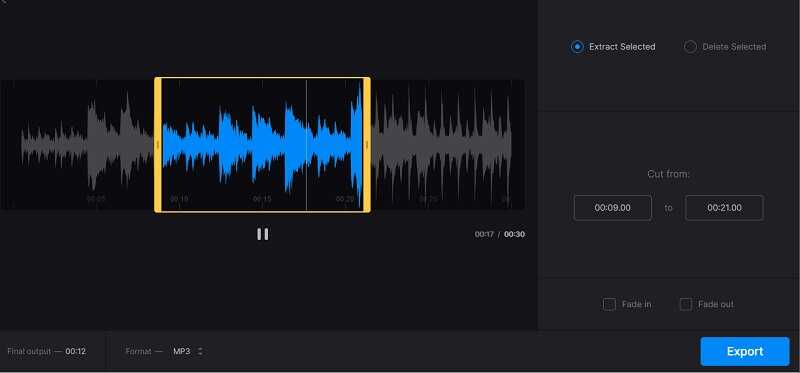
Clideo ist ein webbasiertes M4A‑Schneidewerkzeug, das Ihnen beim Trimmen und Aufteilen von Audiodateien helfen kann. Es läuft in nahezu allen Browsern, sodass Sie Audiodateien sowohl auf Windows‑ als auch auf Mac‑Computern schneiden können. Ähnlich wie das oben erwähnte Tool bietet es verschiedene Methoden zum Audioschnitt. Es gibt Ziehmarker, um Anfangs‑ und Endpunkt festzulegen, oder Sie geben die Dauer in Sekunden ein. Um einen professionellen Track zu erstellen, sollten Sie zudem Ein‑ und Ausblende‑Effekte anwenden, was ebenfalls mit diesem Tool möglich ist. Am wichtigsten ist, dass sein Audio‑Merger es Ihnen ermöglicht, M4A‑Dateien online mühelos zusammenzufügen.
Teil 2. Wie man M4A unter Windows und Mac bearbeitet
Wenn Sie unsicher sind, wo Sie anfangen sollen und welche M4A‑Cutter‑App Sie verwenden sollten, können Sie Vidmore Video Converter als Beispiel nehmen. Sie können das folgende Schritt‑für‑Schritt‑Verfahren als Referenz nutzen.
Schritt 1. Installationsprogramm der App herunterladen
Laden Sie zunächst das Installationsprogramm der App herunter, indem Sie auf eine der oben stehenden Schaltflächen Free Download klicken. Achten Sie darauf, das richtige Betriebssystem für Ihren Computer zu wählen, und installieren Sie die App anschließend. Starten Sie danach das Programm.
Schritt 2. Eine M4A‑Datei hinzufügen
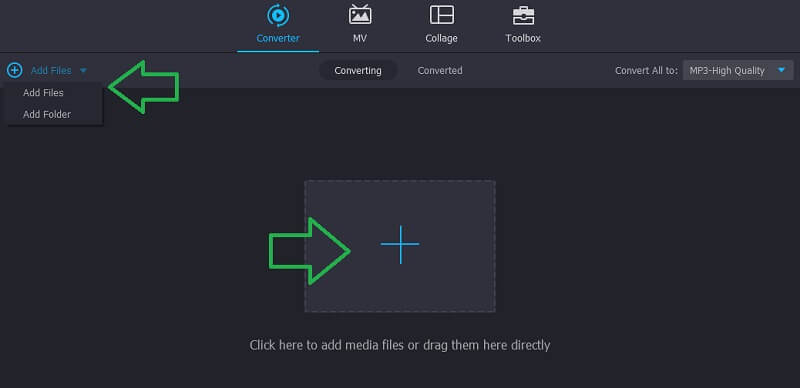
Wenn Sie fertig sind, klicken Sie auf das Plus-Symbol in der Hauptoberfläche der App und importieren Sie die Datei, die Sie schneiden möchten. Um einen Ordner mit Audiodateien hochzuladen, klicken Sie auf das Dropdown‑Menü Dateien hinzufügen und wählen Sie Ordner hinzufügen. Wählen Sie dann den Ordner oder die Songs aus, die Sie benötigen.
Schritt 3. M4A‑Track schneiden
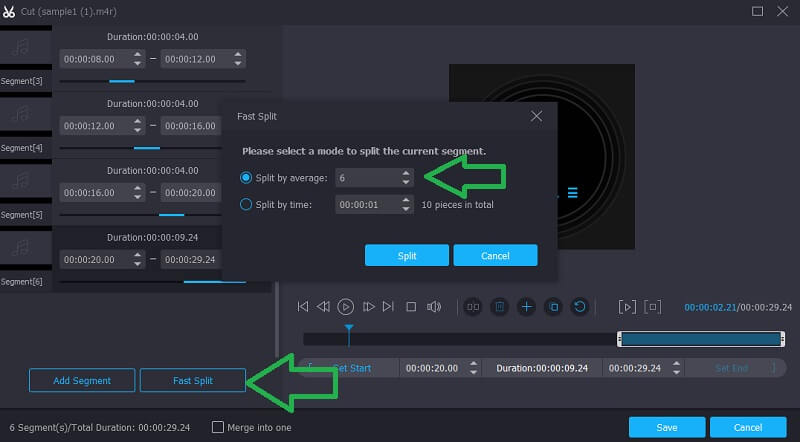
Klicken Sie nun auf die Schaltfläche Schneiden, um zur Musik‑Arbeitsoberfläche des Tools zu gelangen. Klicken Sie hier auf die Schaltfläche Schnell teilen (Fast Split) und geben Sie die Anzahl der Schnitte ein, die Sie aus der M4R‑Datei erzeugen möchten. Alternativ können Sie den Start‑ und Endmarkierungsbalken nach Ihren gewünschten Teilen der Audiodatei ziehen. Spielen Sie anschließend die Audiodatei ab, und sobald Sie mit dem Ergebnis zufrieden sind, klicken Sie auf die Schaltfläche Speichern.
Schritt 4. Die finale Version des Tracks speichern
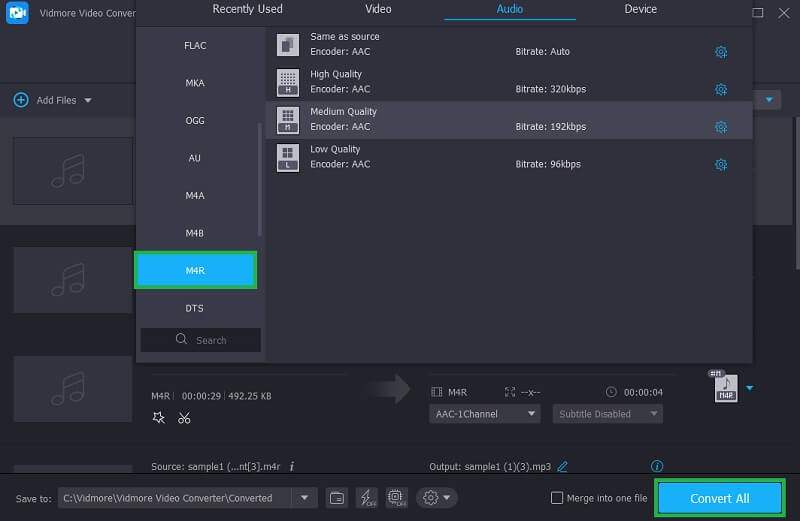
Nachdem Sie alle Änderungen vorgenommen haben, wechseln Sie zurück zum Tab Konverter und wählen ein Ausgabeformat, wenn Sie die Datei auf anderen Musikplayern abspielen möchten, oder lassen Sie das Format unverändert, wenn Sie das Originalformat beibehalten wollen. Um ein Ausgabeformat zu wählen, öffnen Sie einfach das Profil-Menü, wählen den Tab „Audio“, suchen Ihr gewünschtes Format aus und klicken unten rechts auf die Schaltfläche Alle konvertieren, um die Datei zu verarbeiten.
Teil 3. FAQs zu M4A‑Cutter und ‑Joiner
Wie kann ich M4A‑Dateien bearbeiten?
Es gibt viele verfügbare Optionen, mit denen Sie M4A-Dateien bearbeiten können. Eines der oben vorgestellten Tools ist der Vidmore Video Converter, der zwar ein Video-Editor ist, aber trotzdem viele nützliche Funktionen zur Audiobearbeitung bietet. Dazu gehören Ausschneiden, Trimmen, Zusammenführen und vieles mehr.
Wie kann ich M4A kostenlos in MP3 konvertieren?
Sie können M4A mit Online‑Konvertern völlig kostenlos in MP3 umwandeln. Sie laufen im Webbrowser, sodass Sie keine zusätzlichen Apps herunterladen müssen.
Ist M4A dasselbe wie MP4?
Wie oben erwähnt, ist die Dateierweiterung M4A das Audio-Pendant zu MP4. Das bedeutet, dass jede MP4-Datei eine M4A-Datei enthält.
Fazit
In diesem Artikel haben wir hauptsächlich die am meisten empfohlenen Programme vorgestellt, die online verfügbar sind. Sie können aus den oben genannten Audio‑Cuttern für M4A wählen. Es gibt Online‑, Offline‑ sowie mobile Lösungen. Die Wahl der besten App hängt daher ganz von Ihren persönlichen Vorlieben ab.
M4A‑Tipps
-
M4A bearbeiten
-
M4A konvertieren
-
Audio schneiden