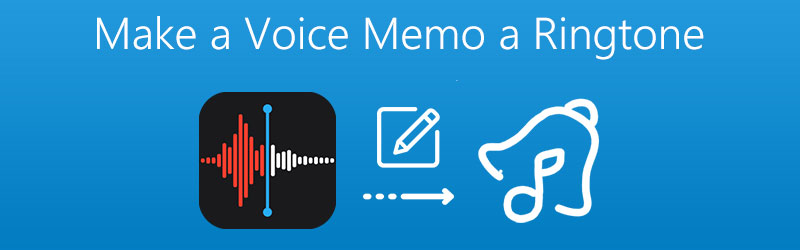
Verschiedene Techniken, wie man auf dem iPhone eine Sprachmemo in einen Klingelton verwandelt
Haben Sie eine Sprachmemo, die Sie als Klingelton auf Ihrem Mobilgerät verwenden möchten? Wahrscheinlich nervt Sie der immer gleiche Standardklingelton, sobald eine SMS oder ein Anruf eingeht. Deshalb möchten Sie etwas anderes. Zum Glück können Sie sich auf diesen Beitrag verlassen! Wir helfen Ihnen dabei, mit Hilfe der Voice-Memo‑App einen einzigartigen Klingelton auf Ihrem Telefon zu erstellen. In den folgenden Informationen zeigen wir Ihnen verschiedene Wege, wie man eine Sprachmemo in einen Klingelton verwandelt – direkt auf Ihrem iPhone. Sehen Sie sich an, welches Tool Sie bevorzugen.
- Teil 1. Wie man eine Sprachmemo bearbeitet, um sie in einen Klingelton zu verwandeln
- Teil 2. Wie man mittels iTunes eine Sprachmemo in einen Klingelton umwandelt
- Teil 3. Wie man Sprachmemos als Klingelton auf dem iPhone festlegt
- Teil 4. FAQs dazu, wie man eine Sprachmemo in einen Klingelton verwandelt
Teil 1. Wie man eine Sprachmemo bearbeitet, um sie in einen Klingelton zu verwandeln
Wenn Sie sich fragen, ob es möglich ist, Ihre aufgenommene Sprachmemo zu bearbeiten und daraus einen Klingelton zu machen, lautet die Antwort: Ja – und zwar ganz einfach mit Vidmore Video Converter. Diese Anwendung bietet eine sehr benutzerfreundliche Oberfläche, damit Nutzer die Funktionen des Tools leichter bedienen können.
Was diese App noch leistungsstärker macht, ist ihre Fähigkeit, Audio und Video zu bearbeiten und zu konvertieren. Außerdem unterstützt sie verschiedene Dateiformate. Kein Wunder, dass sich so viele Nutzer für Vidmore entscheiden, wenn es um die Bearbeitung ihrer Sprachmemos geht. Und um Ihnen ein besseres Verständnis davon zu geben, wie dieses leistungsstarke Tool funktioniert, finden Sie nachfolgend eine Schritt‑für‑Schritt‑Anleitung.
Schritt 1. Vidmore Video Converter herunterladen
Laden Sie die Anwendung auf Ihr Gerät herunter und installieren Sie sie, indem Sie unten auf die Schaltfläche Free Download für Mac und Windows klicken. Nachdem Sie die App installiert haben, starten Sie sie auf Ihrem Gerät.
Schritt 2. Sprachmemo-Datei hinzufügen
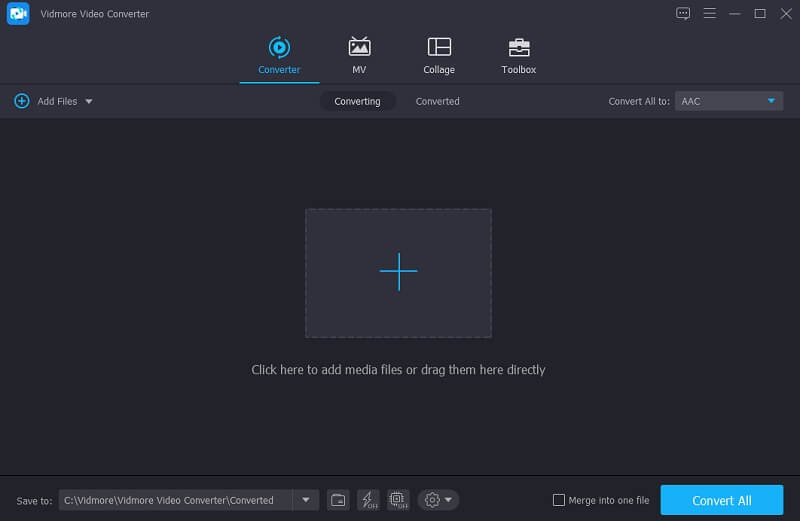
Öffnen Sie anschließend die Software und klicken Sie oben auf dem Bildschirm auf Dateien hinzufügen oder auf das Plus-Symbol in der Mitte der Hauptoberfläche und wählen Sie die Sprachmemo-Datei aus, die Sie verwenden möchten.
Schritt 3. Ihre Sprachmemo-Datei bearbeiten
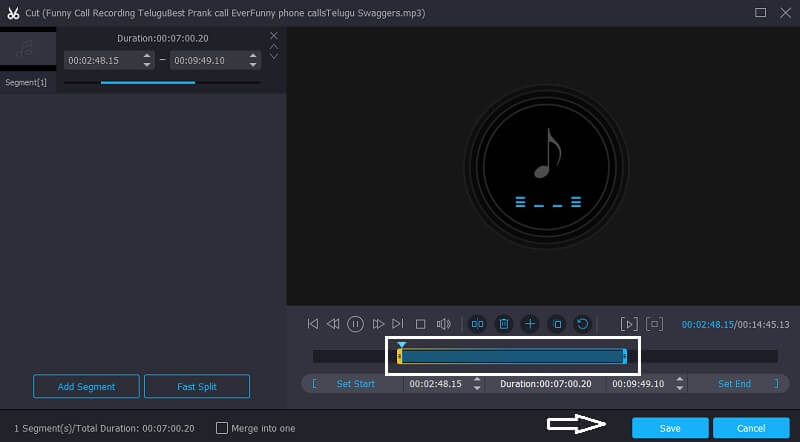
Nachdem Sie Ihre Datei hinzugefügt haben, klicken Sie auf das Scheren-Symbol unterhalb der Audiodatei-Miniaturansicht. Bewegen Sie den Start- und Endcursor der Datei und wählen Sie den Teil aus, den Sie als Klingelton verwenden möchten. Wenn Sie fertig sind, klicken Sie auf den Reiter Speichern.
Schritt 4. Bearbeitete Sprachmemo-Datei speichern
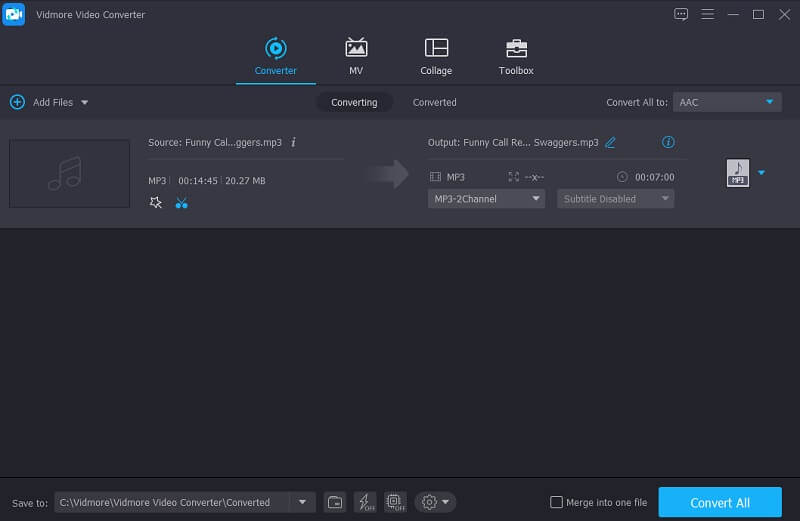
Nachdem Sie die Änderungen angewendet haben, wählen Sie das Format für den Klingelton aus, nämlich M4R. Klicken Sie dann auf die Schaltfläche Alle konvertieren, um Ihre Datei erfolgreich zu schneiden. Warten Sie ein paar Sekunden, bis sie in das gewünschte Format konvertiert wurde.
Teil 2. Wie man mittels iTunes eine Sprachmemo in einen Klingelton umwandelt
Wir wissen, dass iPhones eine Menge Klingeltöne anbieten, aber es lässt sich trotzdem nicht vermeiden, dass viele davon auch von anderen verwendet werden. Besonders peinlich ist es, wenn Sie denken, Ihr eigenes Telefon klingelt, aber plötzlich jemand anderes den Anruf entgegennimmt. Genau deshalb ist die einzige Möglichkeit, Ihren Klingelton wirklich einzigartig zu machen, eine eigene Aufnahme. In diesem Teil geben wir Ihnen eine Anleitung, wie Sie Ihre Sprachmemo mithilfe von iTunes in einen Klingelton verwandeln.
Sehen Sie sich die folgende Anleitung genau an, da es ein wenig komplizierter ist, weil Sie Ihre Sprachmemo zunächst auf den Computer übertragen müssen.
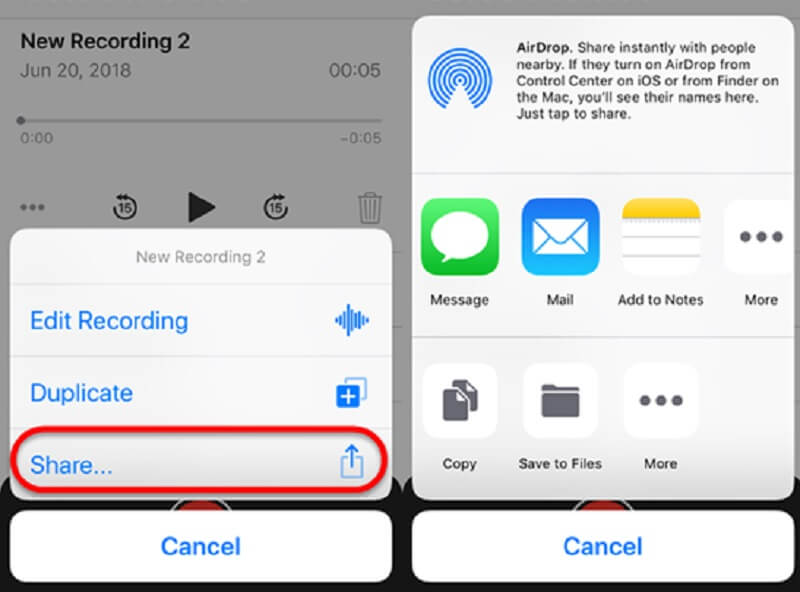
Schritt 1: Öffnen Sie die Sprachmemo‑App auf Ihrem Telefon und wählen Sie die gewünschte Datei aus, tippen Sie darauf, damit die Teilen‑Schaltfläche erscheint. Klicken Sie in den Optionen auf Mail und senden Sie die Datei per E‑Mail. Laden Sie anschließend die empfangene Sprachmemo herunter.
Schritt 2: Danach sehen Sie, dass die Datei im M4A‑Format vorliegt. Ändern Sie die Endung daher in M4R, damit sie als Klingelton akzeptiert wird. Sobald Sie die Erweiterung der Sprachmemo geändert haben, können Sie iTunes starten.
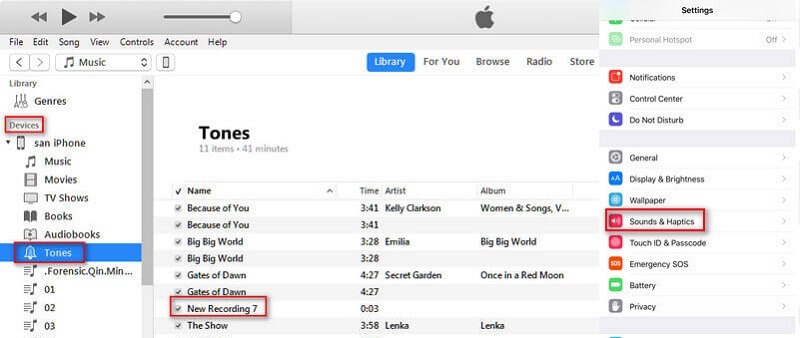
Schritt 3: Verbinden Sie dann Ihr iPhone mit Ihrem Computer. Klicken Sie im Bereich Geräte auf das Menü Töne und ziehen Sie die konvertierte Sprachmemo in den Bereich Töne in iTunes. Überprüfen Sie anschließend auf Ihrem iPhone unter Einstellungen den Punkt Töne & Haptik und tippen Sie auf Klingelton, um die konvertierte Datei zu sehen.
Teil 3. Wie man eine Sprachmemo als Klingelton auf dem iPhone festlegt
Manchmal ist es am besten, einen Klingelton zu haben, der direkt auf Ihrem eigenen Gerät aufgenommen wurde. Deshalb sind so viele Nutzer von der Sprachmemo‑App begeistert – sie verwenden sie, um ihren eigenen Klingelton zu erstellen. Um Ihnen dabei zu helfen, Ihren eigenen Klingelton zu erstellen, beginnen Sie eine Aufnahme in der Sprachmemo‑App, die nicht länger als 40 Sekunden sein sollte. Senden Sie anschließend die Sprachmemo per E‑Mail an sich selbst, damit sie sich ganz einfach auf den Computer übertragen lässt.
Nachdem die konvertierte Datei mit Ihrem Telefon synchronisiert wurde, folgen Sie den unten aufgeführten Schritten, damit Sie mithilfe Ihrer aufgenommenen Sprachmemo‑App erfolgreich einen einzigartigen Klingelton einrichten können.
Schritt 1: Gehen Sie auf Ihrem Telefon in die Einstellungen und suchen Sie weiter unten die Option Töne.
Schritt 2: Nachdem Sie auf Töne getippt haben, wählen Sie einfach Klingelton und suchen in der Liste der Optionen die konvertierte Sprachmemo.
Schritt 3: Sobald Sie die konvertierte Sprachmemo sehen, legen Sie sie als Klingelton fest. Wählen Sie sie als Standardklingelton für Ihr Gerät aus. Und das war’s – Sie haben jetzt einen einzigartigen Klingelton!
Teil 4. FAQs dazu, wie man eine Sprachmemo in einen Klingelton verwandelt
1. Wie lang darf eine Aufnahme in der Sprachmemo‑App maximal sein?
Tatsächlich gibt es keine feste Zeitbegrenzung, die eine Sprachmemo-App vorgibt. Die einzige Einschränkung ist der Speicherplatz deines mobilen Geräts.
2. Kann ich auch dann einen Klingelton auf meinem Telefon erstellen, wenn ich die Sprachmemo‑App nicht benutze?
Absolut ja. Eine weitere Möglichkeit, auf die du dich verlassen kannst, um einen einzigartigen Klingelton zu erstellen, ist die Verwendung einer Klingelton‑Maker-App.
3. Kann ich gelöschte Sprachmemo‑Aufnahmen auf meinem Telefon wiederherstellen?
Es gibt weiterhin eine Möglichkeit, Ihre gelöschten Aufnahmen in der Sprachmemo‑App wiederherzustellen: Öffnen Sie einfach die App und tippen Sie auf den Ordner Kürzlich gelöscht. Wählen Sie anschließend die Memo aus, die Sie wiederherstellen möchten, und tippen Sie auf Wiederherstellen und Aufnahme wiederherstellen.
Fazit
Mit den oben erklärten Informationen ist das Erstellen eines eigenen Klingeltons wesentlich einfacher geworden. Dank der Sprachmemo‑App müssen Sie nicht mehr die gleichen Standardklingeltöne verwenden, die das iPhone anbietet. Durch diesen Beitrag wissen Sie nun, wie man auf einem iPhone aus einer Sprachmemo einen Klingelton macht. Jetzt müssen Sie nur noch die bestmögliche Aufnahme erstellen, um den einzigartigsten Klingelton für Ihr Telefon zu erhalten.