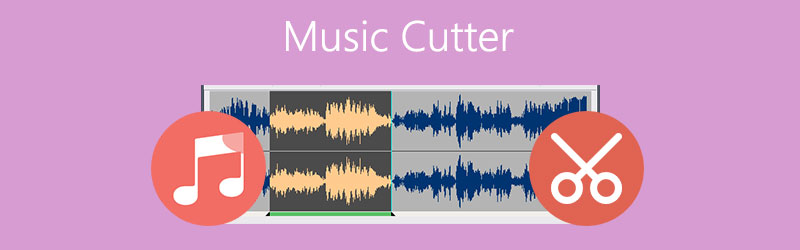
7 beste Musik-Splitter-Apps für Desktop und mobile Geräte
Tatsächlich sind Musik-Cutter hilfreich, um unerwünschte Teile zu entfernen, die den gesamten Audioclip verderben könnten. Zu diesen unerwünschten Teilen gehört zum Beispiel ein langes Intro am Anfang eines Songs. Glücklicherweise stehen online unzählige Musikschneide-Apps zur Verfügung. Von Desktop-Programmen über mobile Apps bis hin zu Online‑Lösungen gibt es immer eine einfache Möglichkeit, die Aufgabe zu erledigen. Vor diesem Hintergrund erhalten Sie die nötigen Informationen, indem Sie diesen Beitrag durchlesen.

Bevor wir schreiben – so testen wir Software für unsere Beiträge:
Hinweis: Alle Inhalte auf unserer Website werden von Menschen aus unserer Redaktion verfasst. Bevor wir schreiben, recherchieren wir ausführlich zum jeweiligen Thema. Anschließend benötigen wir 1–2 Tage, um die Tools auszuwählen und zu testen. Wir prüfen Software hinsichtlich Geräte‑ und Systemanforderungen, Funktionen, Nutzungserlebnis usw. Um unseren Test umfassender zu machen, sichten wir außerdem Bewertungsseiten wie G2, Trustpilot usw., um echte Nutzererfahrungen als Referenz heranzuziehen.
Teil 1. Musik-Cutter-Software
1. Vidmore Video Converter
Vidmore Video Converter ist ein multifunktionales Programm, das speziell für das Konvertieren entwickelt wurde, aber auch über einen Audio-Editor verfügt. Mit diesem Programm können Sie Audiodateien mit nur wenigen Klicks in mehrere Fragmente aufteilen. Sie können den Teil, der entfernt oder beibehalten werden soll, entweder über die automatischen Steuerelemente auswählen oder die Dauer festlegen, um einen bestimmten Abschnitt der Audiodatei zu schneiden. Ein weiteres erwähnenswertes Merkmal dieses Musik-Splitters ist, dass er die Metadaten einer MP3-Datei bearbeiten kann. Damit können Sie frei Titel, Album, Interpret bearbeiten und sogar ein Thumbnail für die gewünschte Audiodatei hinzufügen oder ändern. Nachfolgend finden Sie eine Schritt‑für‑Schritt‑Anleitung, wie Sie die Software verwenden.
Vorteile
- Unterstützt viele Audioformate, einschließlich MP3.
- Ton aus einem Video extrahieren.
- Konvertierungsfunktion mit anpassbaren Ausgabeoptionen.
Nachteile
- Unterstützt nur die Verarbeitung einzelner Dateien nacheinander.
Schritt 1. Vidmore Video Converter installieren
Beginnen Sie damit, die App auf Ihren Computer herunterzuladen. Klicken Sie einfach auf die Schaltfläche Free Download, die dem Betriebssystem Ihres Computers entspricht. Folgen Sie anschließend dem Installationsassistenten und starten Sie dann das Programm.
Schritt 2. Audiodatei hochladen
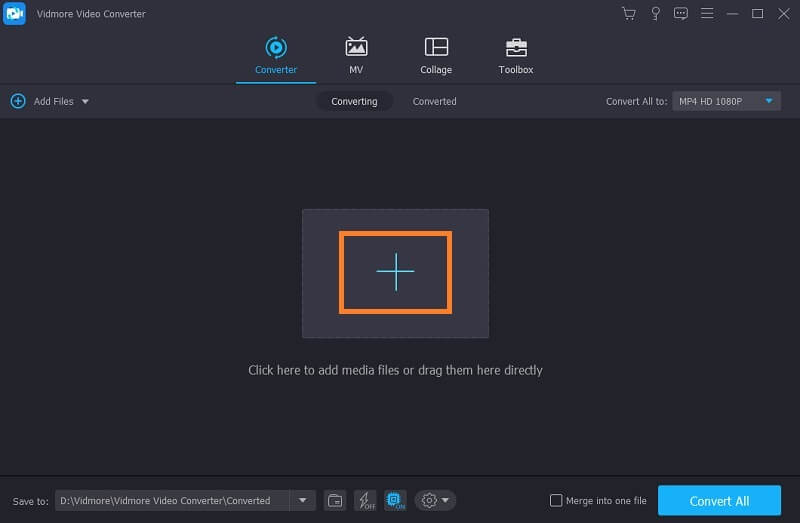
Klicken Sie als Nächstes auf das Plus-Symbol in der Hauptoberfläche des Tools und laden Sie eine Audiodatei hoch, die Sie bearbeiten möchten. Sie können Dateien auch per Drag‑and‑Drop in das Tool ziehen.
Schritt 3. Audiodatei aufteilen
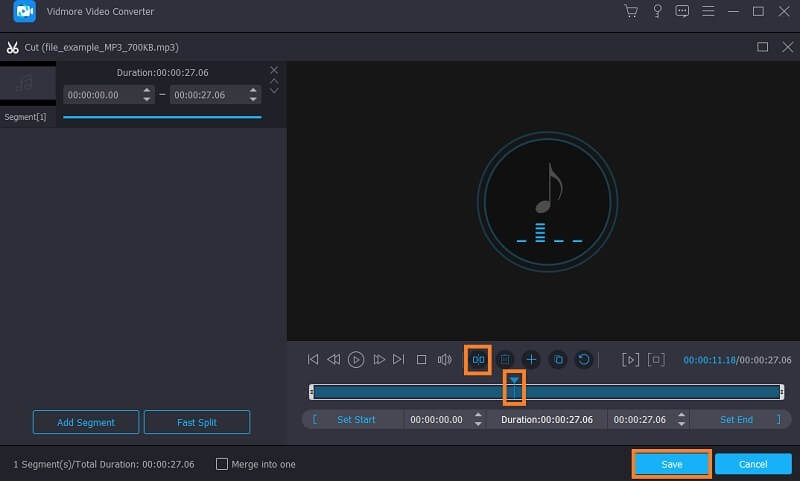
Um den MP3‑Musik‑Splitter der App zu verwenden, klicken Sie auf die Schneiden-Schaltfläche, die mit dem Audio‑Thumbnail verknüpft ist. Daraufhin wird das Bearbeitungsfenster für Musik angezeigt. Markieren Sie den Teil, den Sie entfernen oder beibehalten möchten, indem Sie den Wiedergabekopf verschieben. Klicken Sie dann auf die Schaltfläche „Teilen“ in den Steuerelementen des Menüs. Klicken Sie anschließend auf die Schaltfläche Speichern.
Schritt 4. Geschnittene Audiodatei exportieren
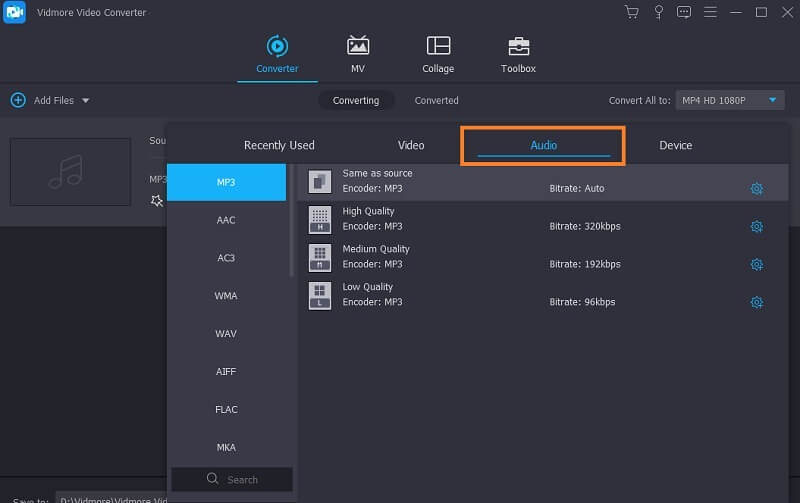
Gehen Sie zurück zum Tab Converter und öffnen Sie den Tab Profil. Wählen Sie hier unter dem Tab Audio ein Ausgabeformat für die Audiodatei. Wenn Sie fertig sind, klicken Sie unten in der Oberfläche auf die Schaltfläche Alle konvertieren.
2. WaveShop
WaveShop ist eine kostenlose Musik-Splitter-Software, die über eine bitperfekte Funktion verfügt. Durch dieses Feature werden Änderungen nur in dem Abschnitt der Audiodatei vorgenommen, in dem Sie tatsächlich editieren. Daher bleibt die Qualität im restlichen Teil unverändert, sofern dort keine Bearbeitungen stattfinden. Am wichtigsten ist, dass Sie damit eine Audiodatei mit nur wenigen Handgriffen schneiden, teilen oder kürzen können. Im Folgenden erfahren Sie, wie Sie diese Musik‑Cutter‑App verwenden.
Schritt 1. Wie zuvor: Laden Sie das Programm herunter, installieren Sie es auf Ihrem Computer und starten Sie es anschließend.
Schritt 2. Gehen Sie zu Datei > Öffnen. Laden Sie dann die Audiodatei, die Sie schneiden möchten, in das Programm.
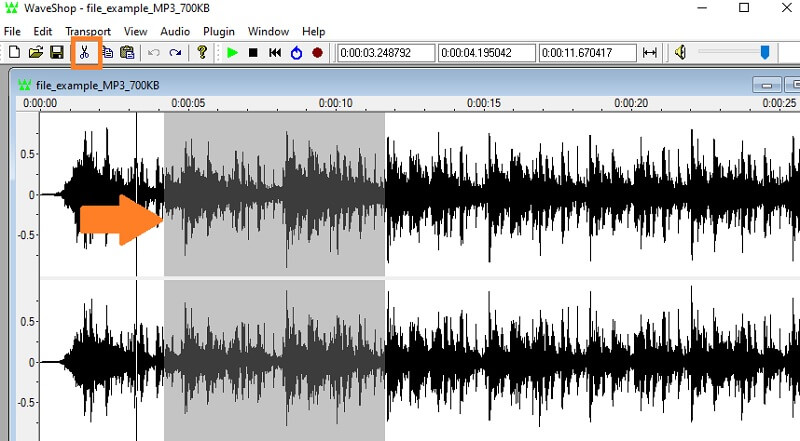
Schritt 3. Es erscheint ein weiteres Fenster, in dem Sie den Audioclip bearbeiten können. Markieren Sie den Abschnitt der Audiodatei, den Sie schneiden möchten, und klicken Sie anschließend in der Hauptmenüleiste auf die Schneiden-Schaltfläche, die wie eine Schere aussieht.
Schritt 4. Öffnen Sie erneut das Menü Datei und klicken Sie auf die Schaltfläche Speichern unter. Wählen Sie einen Speicherort, an dem Sie den bearbeiteten Audioclip ablegen möchten.
Vorteile
- Spektralanalyse.
- Bestimmten Abschnitt sekundengenau schneiden.
- Unterstützt Ein- und Ausblenden (Fade‑in/Fade‑out).
Nachteile
- Windows‑Kompatibilität.
3. Audacity
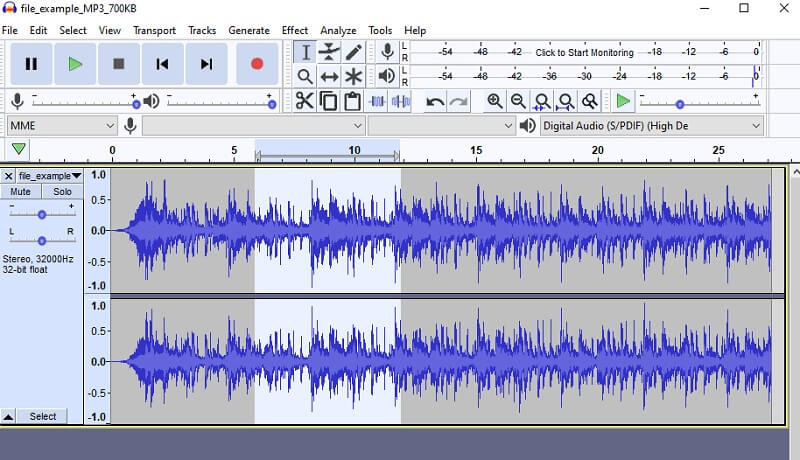
Eine weitere kostenlose Musik-Splitter-Software, die beim Schneiden von Musikclips hilft, ist Audacity. Dies ist ein bekanntes Audio-Bearbeitungstool, das eine Vielzahl von Funktionen bietet – von einfachem Trimmen und Stapelbearbeitung über Rauschunterdrückung bis hin zum Anwenden von Spezialeffekten. Viele Profis loben diese App aufgrund ihres umfangreichen Funktionsumfangs, der mit anderen ähnlichen Programmen vergleichbar ist. Wenn Sie diese kostenlose Musik‑Cutter‑Software verwenden möchten, lesen Sie weiter und folgen Sie den Schritten unten.
Schritt 1. Laden Sie das Programm herunter und folgen Sie dem kurzen Assistenten, um es auf Ihrem PC zu installieren.
Schritt 2. Laden Sie nach erfolgreicher Installation die MP3-Datei hoch, die Sie kürzen oder schneiden möchten. Gehen Sie dazu zu Datei > Öffnen. Suchen Sie dann Ihren gewünschten Audioclip und laden Sie ihn in die App.
Schritt 3. Markieren Sie einen Teil des Audiostreams und klicken Sie in der Hauptmenüleiste auf die Schaltfläche Schneiden.
Schritt 4. Hören Sie sich die Audiowiedergabe an und speichern Sie die Datei anschließend, um die Änderungen zu bestätigen. Navigieren Sie einfach zu Datei > Exportieren. Wählen Sie dann Ihr gewünschtes Format und den Zielordner aus.
Vorteile
- Teilt oder schneidet nahezu alle Audioformate.
- Vollständig kostenlose Musik‑Trimmer‑App.
- Leichtgewichtig und einfach zu installieren.
Nachteile
- Bietet nur drei Audio‑Exportformate.
Teil 2. Musik‑Cutter‑Apps
Es gibt auch Situationen, in denen Sie Audiodateien direkt von Ihrem Smartphone aus schneiden möchten. Anstatt die bearbeitete Musik von Ihrem PC auf Ihr Smartphone zu übertragen, können Sie die Musik direkt auf Ihrem Mobilgerät bearbeiten.
1. GarageBand
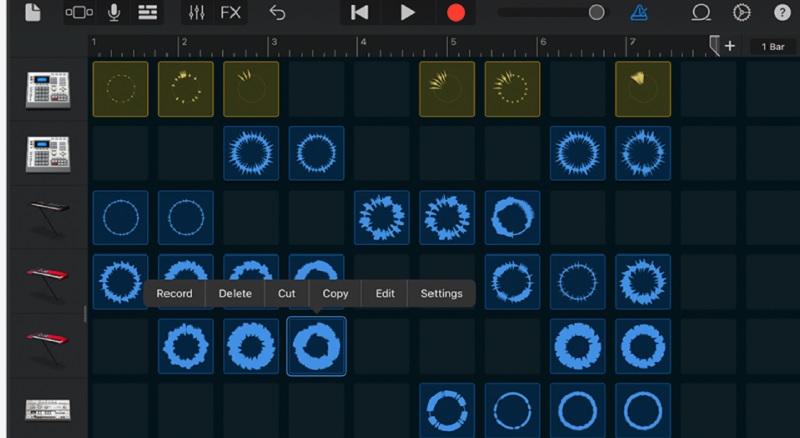
GarageBand ist eine der besten Audio-Workstations für iOS- und Android-Geräte. Mit diesem Programm stehen Ihnen eine Vielzahl an Instrumenten zur Verfügung. Außerdem unterstützt es eine Multi‑Touch‑Tastatur für ein maximales Nutzererlebnis. Darüber hinaus können Sie Live‑Loops und Sound‑Packs aus der Sound Library herunterladen, um Musik wie ein DJ zu produzieren.
2. FL Studio Mobile
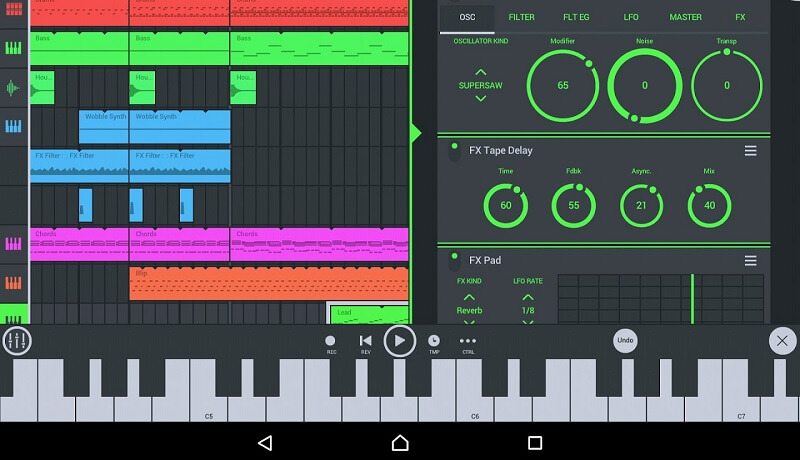
FL Studio Mobile ist eine weitere mobile App, mit der Sie Audiodateien schneiden können. Sie ist sehr gut kompatibel mit iOS, Android und sogar Windows‑PC. Es gibt Touch‑Controller für alle, die eine konfigurierbare virtuelle Klaviertastatur und Drum‑Pads suchen. Nach dem Schneiden der Audiodatei können Sie diese nach Belieben als WAV, AAC, MP3 und FLAC exportieren.
Teil 3. Beste Online‑MP3‑Trimmer
Für Nutzer, die Speicherplatz sparen möchten und daher kein Programm auf ihrem Computer installieren wollen, bieten sich Online‑Programme an. Daher haben wir hier einige der besten MP3‑Cutter im Internet getestet.
1. Audio Trimmer: Online-Audio- & MP3-Schneider
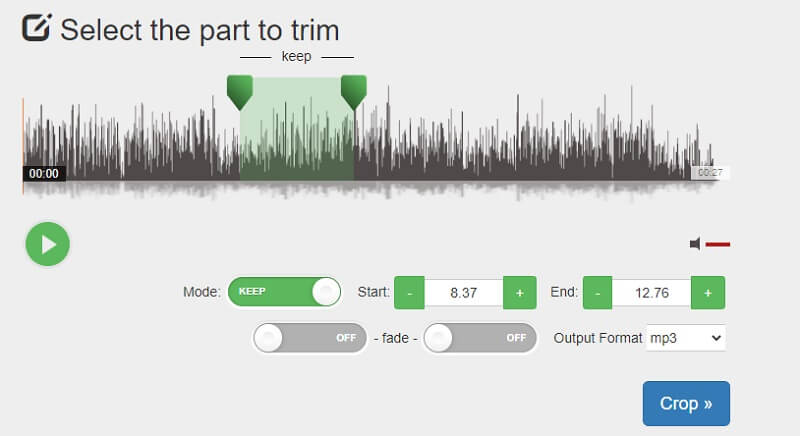
Audio Trimmer ist ein webbasiertes Programm, das sich speziell dem Online‑Schneiden von Audiodateien widmet. Selbst ohne Registrierung können Sie damit Audioclips schneiden. Es gibt Griffe, mit denen sich Audiodateien besonders einfach zuschneiden lassen. Zusätzlich können Sie einen bestimmten Abschnitt der Audiodatei schneiden, indem Sie Start- und Endzeit in Sekunden angeben. Außerdem ermöglicht Ihnen dieser kostenlose Online‑MP3‑Musik‑Cutter, Audio bequem von Ihrem Smartphone aus zu bearbeiten.
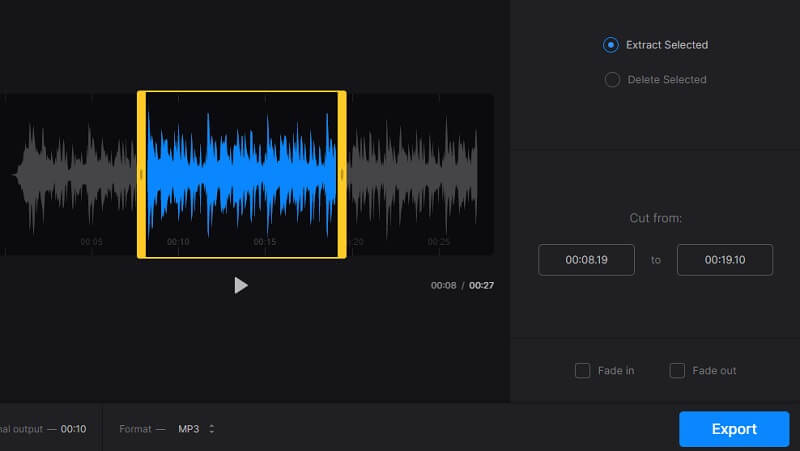
2. Clideo: Audio Cutter Online
Ein weiteres großartiges Programm, mit dem Sie Audiodateien direkt aus dem Browser schneiden können, ist Clide. Es verfügt über eine Funktion „Audio Cutter“, mit der Sie Dateien aufteilen können, ohne die Audioqualität zu beeinträchtigen. Zusätzlich ist die Benutzeroberfläche weder schwer noch kompliziert, sodass selbst Einsteiger sie problemlos bedienen und Audiodateien schneiden können. Darüber hinaus können Sie Ihre Aufgaben hier erledigen, ohne sich registrieren oder ein Konto anlegen zu müssen.
Teil 4. FAQs zu Musik-Cuttern
Kann ich die Mitte eines Songs herausschneiden?
Ja. Es gibt Tools, die Ihnen helfen, diese Aufgabe zu erledigen. Auf diese Weise können Sie den linken Anfang und das Ende miteinander kombinieren. Zu solchen Programmen gehören unter anderem Audio Trimmer und WaveShop.
Was sind die besten Musik-Cutter für Nicht‑Profis?
Wenn du gerade erst damit beginnst, Musik zu bearbeiten oder zu schneiden, solltest du nach einer App suchen, die benutzerfreundlich und leicht zu verstehen ist. Für Desktop-Anwendungen kannst du die Vidmore-App verwenden, während Clideo sich hervorragend für die Online-Nutzung eignet.
Beste Musik-Cutter für fortgeschrittene Nutzer?
Es gibt viele Tools, die fortgeschrittene Funktionen für nicht ganz unerfahrene Audio-Editoren bieten. Vor diesem Hintergrund könnte Audacity gut zu Ihrem Erfahrungsniveau passen.
Fazit
Alles in allem gibt es eine Vielzahl von Musik-Cuttern, mit denen Sie Audiodateien schneiden können. Wenn Sie nach einer einfachen Lösung suchen, sollten mobile und Online‑Programme ausreichen. Für erweiterte Funktionen hingegen sollten Sie zu Desktop‑Programmen greifen.
Audio-Tipps
-
Audio schneiden
-
Audio komprimieren
-
Audioplayer