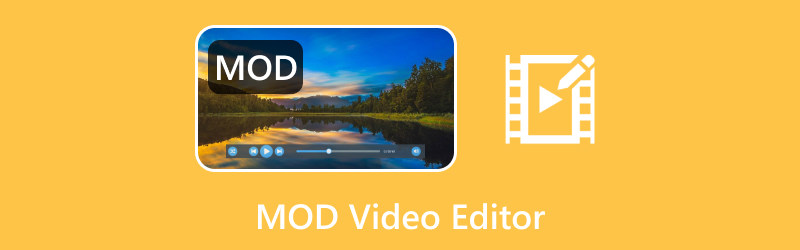
Top 5 MOD-Editoren zur Verbesserung von Aussehen und Qualität Ihrer Videos
Suchen Sie nach MOD-Editoren? Da sich die Technologie ständig weiterentwickelt, ist es grundsätzlich möglich, nahezu alles zu finden. Das Problem ist jedoch, dass es zahlreiche Videobearbeitungsprogramme gibt und es schwerfällt zu beurteilen, welche gut oder schlecht sind. Außerdem sollten Sie nach einem Tool suchen, das Ihre Anforderungen erfüllt, um ein Video eindrucksvoller zu machen. In diesem Artikel werden fünf Videoeditoren vorgestellt, mit denen Sie das Erscheinungsbild und die Qualität Ihres Videos verbessern können. Darüber hinaus werden die Vor- und Nachteile jedes Programms erläutert. Ohne weitere Umschweife – verlassen Sie sich auf die folgenden Informationen.
SEITENINHALT
Bevor wir schreiben – so testen wir Software für unsere Beiträge:
Hinweis: Alle Inhalte auf unserer Website werden von Menschen aus unserer Redaktion verfasst. Bevor wir schreiben, recherchieren wir ausführlich zum jeweiligen Thema. Anschließend benötigen wir 1–2 Tage, um die Tools auszuwählen und zu testen. Wir prüfen Software hinsichtlich Geräte‑ und Systemanforderungen, Funktionen, Nutzungserlebnis usw. Um unseren Test umfassender zu machen, sichten wir außerdem Bewertungsseiten wie G2, Trustpilot usw., um echte Nutzererfahrungen als Referenz heranzuziehen.
Teil 1. Was ist MOD und wie öffnet man MOD-Dateien
Was ist eine MOD-Datei
JVC und Panasonic haben das MOD-Dateiformat entwickelt, um Videoaufnahmen von Digitalkameras zu speichern. Die aufgenommenen Videos werden bei verschiedenen Camcorder-Modellen von Canon, JVC und Panasonic sofort in diesem Format gesichert. Das MOD-Dateiformat ist dem MPG-Format sehr ähnlich; jedes System, das MPEG‑2‑Video unterstützt, kann in der Regel auch MOD-Dateien wiedergeben. Außerdem sind MOD-Dateien mit DVD-Playern kompatibel und können in MPG umbenannt und wie eine MPG-Datei verwendet werden. Darüber hinaus enthalten MOD-Dateien im Allgemeinen Standardauflösungsvideos mit einer maximalen Auflösung von 480 x 576. Im Vergleich zu anderen modernen Video-Containerformaten ist dieses Format zwar etwas in die Jahre gekommen, dennoch lässt sich noch einiges damit machen.
Wie man MOD-Dateien öffnet
In diesem Abschnitt werden verschiedene Audioplayer vorgestellt, mit denen Sie Ihre MOD-Musikdateien öffnen und abspielen können. Diese Audioplayer unterstützen das MOD-Dateiformat und können je nach bevorzugtem Gerät genutzt werden. Ohne weitere Ausführungen – fahren Sie mit den folgenden Informationen fort.
| Betriebssysteme | MOD-Dateiplayer |
| Windows | KMPlayer Nullsoft Winamp MikMod MilkyTracker Schism Tracker VLC Media Player |
| Mac | Cog MikMod MilkyTracker Schism Tracker VLC Media Player |
| Linux | Extended Module Player Gxine MikMod MilkyTracker Schism Tracker UModPlayer VLC Media Player XMMS |
| Android | VLC für Android Xmp Mod Player |
| iOS | PureModPlay VLC für Android |
Teil 2. Die 5 besten MOD-Editoren
In diesem Abschnitt werden die folgenden MOD-Editoren vorgestellt, auf die Sie sich verlassen können. Sie helfen Ihnen, Ihre MOD-Videodatei weiter zu bearbeiten, um das eindrucksvolle Video zu erstellen, das Sie sich wünschen. Allerdings bieten sie unterschiedliche Nutzererfahrungen sowie grundlegende und erweiterte Bearbeitungsfunktionen. Werfen Sie bitte einen Blick auf sie.
1. Vidmore Video Converter
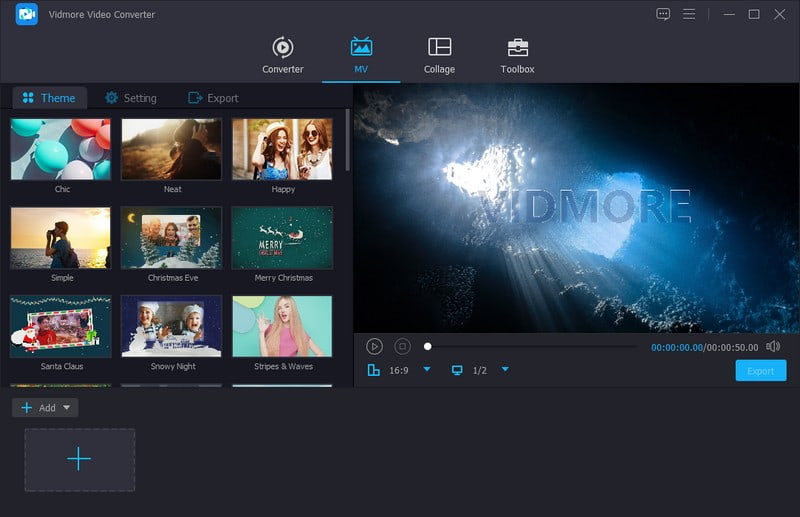
Es ist leicht, Ihre Aufgabe mit einem zuverlässigen, einfach zu bedienenden Programm mit vielfältigen Bearbeitungsoptionen zu erledigen. Das Programm sollte grundlegende und erweiterte Bearbeitungsoptionen bieten, die für die Videobearbeitung von Vorteil sind. Am wichtigsten ist, dass es Ihre Erwartungen und Anforderungen erfüllt, da es für ein besseres Nutzungserlebnis sorgen muss. Eines ist sicher: Vidmore Video Converter erfüllt all diese Anforderungen.
Vidmore Video Converter unterstützt viele Videoeingabeformate wie MOD, MP4, MKV, AVI, MOV, WMV, M4V, FLV, MPG, VOB und mehr. Dieses Programm kann Ihre MOD-Videodatei öffnen und abspielen, sie weiter bearbeiten und bei Bedarf in ein anderes Format konvertieren. Außerdem können Sie drehen, zuschneiden, ein Wasserzeichen, vorgefertigte Themes, Effekte, Filter, Texte und Hintergrundmusik hinzufügen. Vidmore Video Converter ist in der Tat der beste MOD-Editor, um Ihre Datei zu bearbeiten und in ein professionell wirkendes Video zu verwandeln.
Unterstützte Betriebssysteme: Mac und Windows
Preisgestaltung:
1-Monats-Lizenz – $19,95 /Monat
Lebenslange Lizenz – $49,95
Vorteile:
- Es unterstützt verschiedene Audio-, Bild- und Video-Dateiformate.
- Es ist mit einem Konverter, einem Movie Maker und einem Collage Maker ausgestattet.
- Es bietet einundzwanzig Toolkits, die sich in einem Bereich befinden.
- Es stellt mehrere Bearbeitungsoptionen bereit, wie Zuschneiden, Drehen, Trimmen usw.
- Es kann Ihnen helfen, Videos in hoher Qualität zu produzieren.
- Es ermöglicht Ihnen, die Qualität, Auflösung, Bildrate usw. des Videos zu ändern.
Nachteile:
- Es handelt sich um ein abonnementsbasiertes Programm, bei dem Nutzer es kaufen müssen, um auf alle Funktionen zugreifen zu können. Eine kostenlose Testversion kann es den Nutzern jedoch ermöglichen, das Programm vor der Inanspruchnahme zu testen.
2. Avidemux
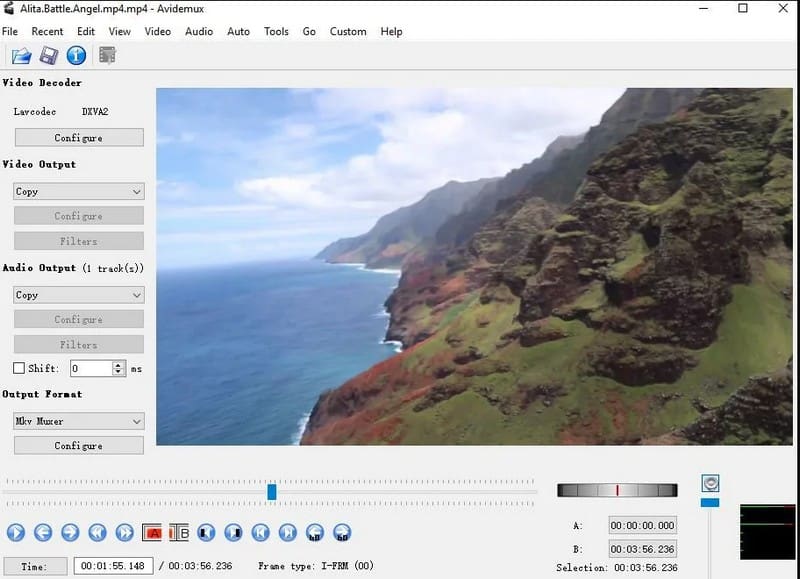
Avidemux ist seit vielen Jahren ein beliebtes Videobearbeitungsprogramm im Internet. Es verfügt über eine übersichtliche, einfache Oberfläche und wird häufig für grundlegende Aufgaben wie Schneiden, Filtern und Kodieren verwendet. Es ist für Erstnutzer empfehlenswert, die schnelle Bearbeitungen vornehmen möchten. Darüber hinaus können Sie Ihre MOB-Videodatei bearbeiten, indem Sie sie zuschneiden, schneiden, drehen, spiegeln und Filter hinzufügen. Dieses Programm unterstützt verschiedene Videoformate und bietet hervorragende integrierte Funktionen sowie eine reibungslose Bedienung.
Unterstützte Betriebssysteme: Linux, Mac, Windows
Preis: Kostenlos und Open Source
Vorteile:
- Es ist leicht zu bedienen und für Erstanwender empfehlenswert.
- Es bietet grundlegende Videobearbeitungsfunktionen.
Nachteile:
- Es benötigt eine aktualisierte Benutzeroberfläche.
- Das Programm stürzt jederzeit ab, was es für die Nutzer schwierig macht, ihre Arbeitsprojekte erneut zu starten.
3. Free Video Dub
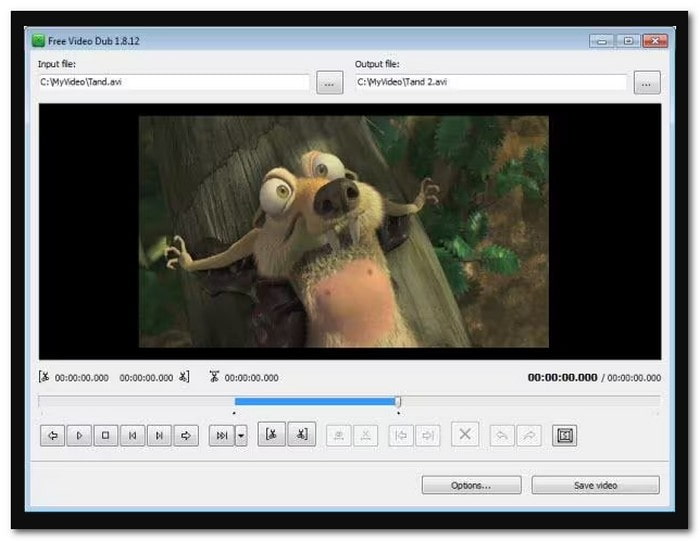
Suchen Sie nach einem leichtgewichtigen und einsteigerfreundlichen Videobearbeitungsprogramm? Wenn ja, ist Free Video Dub für Sie empfehlenswert. Es unterstützt viele Videoformate wie AVI, FLV, MOV, MKV, MTS, M2TS, MOD und mehr. Damit können Sie Ihre Videodateien bearbeiten, indem Sie unnötige Teile Ihrer Videos mühelos entfernen. Das Beeindruckende daran ist, dass Sie nichts neu kodieren müssen, sodass die Qualität oder Auflösung Ihres Videos nicht beeinträchtigt wird.
Unterstützte Betriebssysteme: Windows
Preis Kostenlos
Vorteile:
- Seine einfache Oberfläche macht es Anfängern leichter, auf die Bearbeitungsoptionen zuzugreifen.
- Die Nutzer müssen nur wenig Zeit für die Bearbeitung ihrer Videos aufwenden.
- Es unterstützt zahlreiche Videoformate.
- Das Programm passt sich an verschiedene Dateitypen an.
Nachteile:
- Es ist schwierig, visuelle Effekte einzubauen.
- Die Nutzer können nur kurze Videoproduktionen bearbeiten.
- Nutzer stoßen auf verschiedene Probleme bei der Installation.
- Nutzer erleben jederzeit Verzögerungen, Abstürze und Bugs.
- Es ist für bestimmte Dateitypen nicht geeignet.
4. MPEG Streamclip
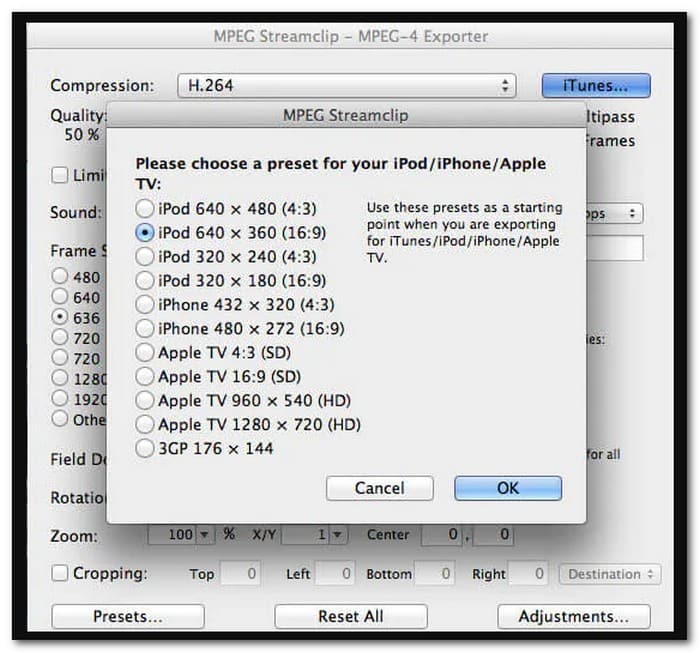
Es gibt Converter, die mehr können und mehr integrierte Funktionen und Bearbeitungsoptionen bieten – einer davon ist MPEG StreamClip. Dieses Programm ist ein hervorragendes Videokonvertierungstool, das mit zahlreichen integrierten Funktionen ausgestattet ist. Es unterstützt zahlreiche Videoformate wie MMV, M2T, TS, MP4, AVI, DV, DAT, VRO, MOV, M2P, PS, VOB und MOD. Mit diesem Programm können Sie Videoprojekte bearbeiten, komprimieren und konvertieren. Es ist ein vielseitiges Programm, das mit Werkzeugen ausgestattet ist, um das Erscheinungsbild, den Dateityp und die Kompression Ihrer Videoclips anzupassen.
Unterstützte Betriebssysteme: Mac und Windows
Preis Kostenlos
Vorteile:
- Es kann eine Reihe anderer Video-Dateiformate konvertieren.
- Es hat eine fehlerhafte Schaltfläche und ein fehlerhaftes Fenster.
Nachteile
- Es beschränkt Ihre Dateigrößen auf 600 Megabyte.
5. VSDC Video Editor
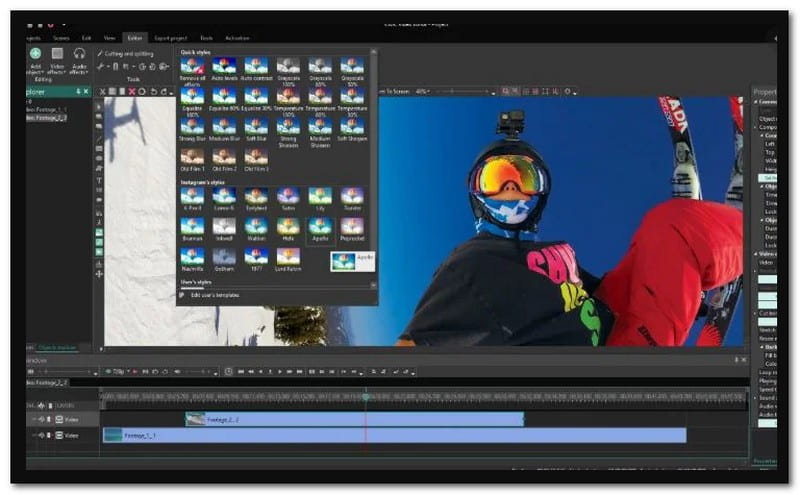
VSDC Free Video Editor ist ein hervorragendes, kostenloses und beliebtes Videobearbeitungsprogramm. Es unterstützt viele Videoformate wie MP4, AVI, MKV, WMV, MPG, FLV, 3GP und MOD. Es bietet grundlegende Videobearbeitungsoptionen, etwa Filter, die Ihr Video in einen eleganten, professionell wirkenden Film verwandeln können. Darüber hinaus verfügt es über Tausende von Audio- und Videoeffekten, die praktisch in vier Kategorien eingeteilt sind, sodass Ihr Video dynamischer aussieht und klingt.
Unterstützte Betriebssysteme: Windows
Preis $19,99
Vorteile:
- Es bietet nützliche Bearbeitungsoptionen, damit Ihr Filmmaterial professioneller aussieht.
- Es kann Videos in andere Dateiformate konvertieren.
Nachteile
- Es stürzt während des Testens ab.
- Viele Bearbeitungsoptionen sind in den Untermenüs versteckt.
- Es gibt keine Vollbild-Video-Vorschau.
- Computerressourcen wie Prozessor (CPU) und Arbeitsspeicher (RAM) werden auf einem hohen Niveau benötigt.
Teil 3. Wie man MOD-Dateien bearbeitet
Vidmore Video Converter steht bereit, um Ihnen bei der Bearbeitung von MOD-Dateien zu helfen, und stellt Ihnen dafür eine Schritt-für-Schritt-Anleitung zur Verfügung. Sind Sie bereit zu erfahren, wie Sie Ihre Videodatei bearbeiten können? Wenn ja, lesen Sie bitte weiter.
Schritt 1. Vidmore Video Converter herunterladen und installieren
Laden Sie das Programm von der offiziellen Website herunter. Danach wird unten links auf Ihrem Bildschirm eine Datei angezeigt – klicken Sie darauf und folgen Sie dem Installationsvorgang. Sobald die Installation abgeschlossen ist, starten Sie das Programm, um zu beginnen.
Schritt 2. MV-Registerkarte auswählen
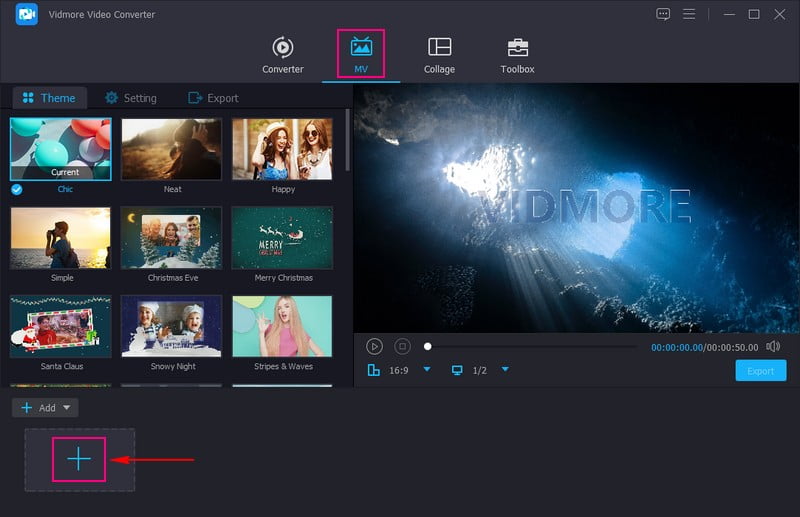
Wählen Sie auf der Hauptoberfläche in der oberen Menüleiste die Registerkarte MV. Sie sehen das Symbol (+), mit dessen Hilfe Sie Ihre MOD-Datei importieren. Klicken Sie nun auf dieses Symbol und importieren Sie den Videoclip, den Sie weiter bearbeiten möchten.
Schritt 3. MOD-Datei bearbeiten
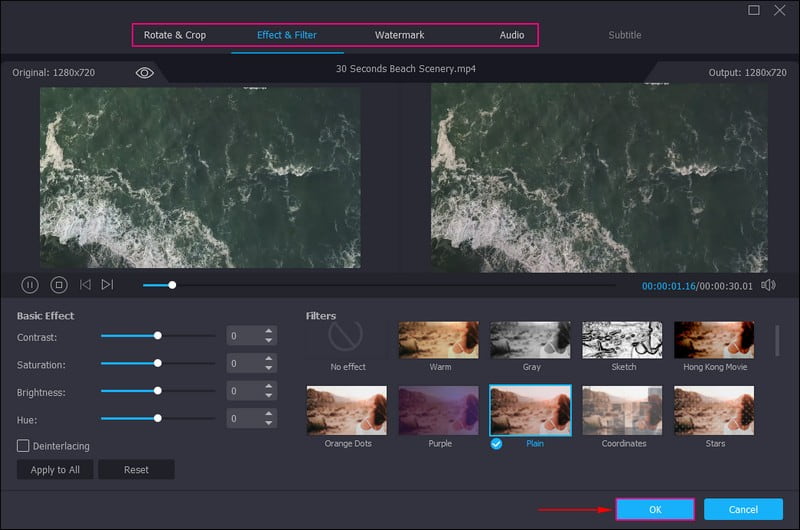
Klicken Sie auf die Schaltfläche Edit, sobald die Videodatei importiert ist. Sie sehen Bearbeitungsoptionen wie Rotate & Crop, Effects & Filters und Watermark. Gehen Sie zu Rotate & Crop, wenn Sie die Videodarstellung korrigieren und unerwünschte Teile entfernen möchten. Wechseln Sie zu Effects & Filters, um Grundeinstellungen anzupassen und einen bestimmten Filter anzuwenden. Gehen Sie zu Watermark, wenn Sie ein Bild- oder Textwasserzeichen einfügen möchten. Klicken Sie in jeder Bearbeitungsoption auf die Schaltfläche OK, um die Änderungen zu speichern.
Schritt 4. Theme, Text und Hintergrundmusik anwenden
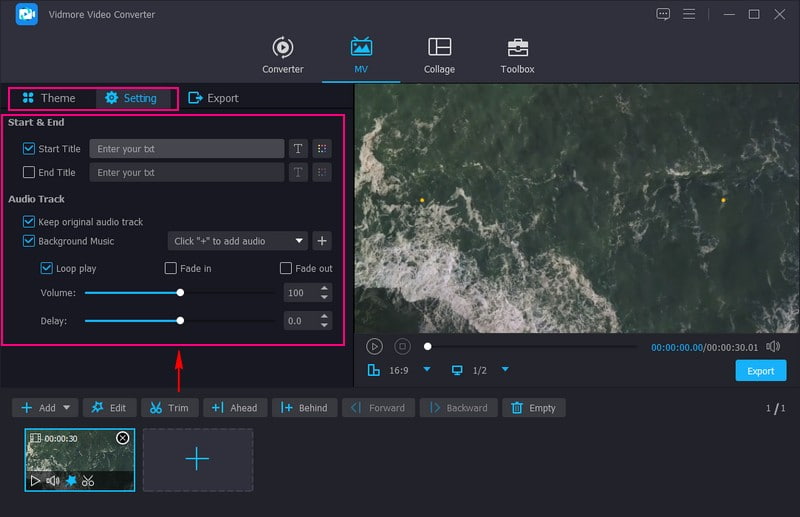
Wenn Sie Ihrem Videoclip ein vorgefertigtes Theme hinzufügen möchten, können Sie das tun. Wählen Sie unter Themes Ihr gewünschtes Theme aus der Liste. Wechseln Sie zu Settings, um Text am Anfangs- und Endteil Ihres Videos einzufügen. Außerdem können Sie Hintergrundmusik hinzufügen, indem Sie eine Audiospur von Ihrem lokalen Laufwerk importieren.
Schritt 5. Bearbeitete MOD-Datei speichern
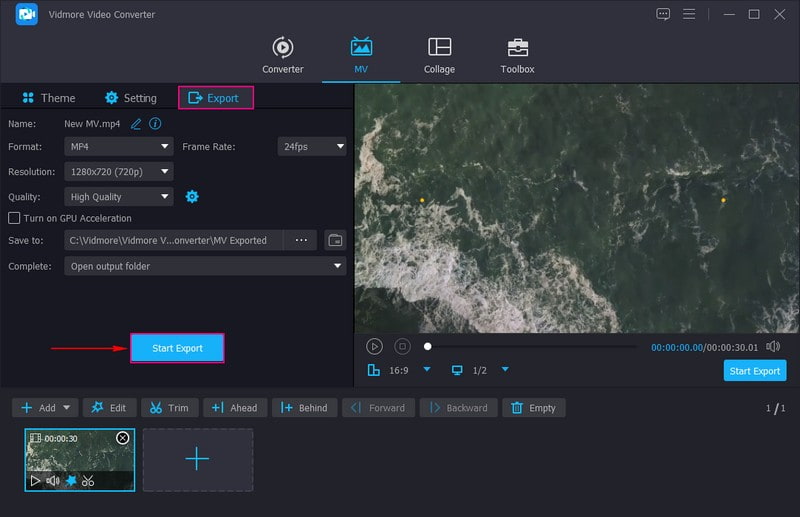
Wechseln Sie zu Export, um das Format, die Qualität, die Auflösung und mehr Ihres Videos zu ändern. Sobald Sie zufrieden sind, klicken Sie auf Start Export, um den Vorgang zu starten und Ihr bearbeitetes Video in einem Ordner auf Ihrem Desktop zu speichern.
Teil 4. FAQs zum MOD-Videoeditor
Kann man die MOD-Datei in MP4 konvertieren?
Absolut! Sie können eine MOD-Datei mit Vidmore Video Converter in eine MP4-Datei umwandeln. Neben MP4 können Sie MOD-Dateien auch in andere Videoformate konvertieren, da dieses Programm zahlreiche Ausgabeformate unterstützt.
Kann Vidmore Video Converter die Qualität von MOD-Videos verbessern?
Ja! Vidmore Video Converter bietet eine Option, mit der Sie die Qualität Ihres Videos verbessern können, indem Sie die Auflösung hochskalieren, Verwacklungen entfernen und mehr.
Wie öffne ich eine MOD-Datei in VLC?
Wenn VLC geöffnet ist, gehe zu „Medien“, dann zu „Datei öffnen“, und suche die MOD-Datei. Klicke anschließend auf die Schaltfläche „OK“, um die MOD-Datei erfolgreich zu öffnen.
Fazit
Sie haben oben fünf Videoeditoren kennengelernt, die MOD-Dateien bearbeiten können. Nutzen Sie jetzt Ihren bevorzugten Editor und beginnen Sie mit der Bearbeitung Ihrer Videos. Wenn Sie jedoch einen Videoeditor bevorzugen, der grundlegende und erweiterte Bearbeitungsoptionen bietet, können Sie sich auf Vidmore Video Converter verlassen. Er kann Ihre Anforderungen und Erwartungen erfüllen, und das Bearbeiten ist einfach und mühelos.