Audio mithilfe der besten KI-Audiotranskriptoren in Text umwandeln
In dieser schnelllebigen Welt ist die Fähigkeit, Sprache präzise in Text zu übertragen, sehr wertvoll geworden. KI‑gestützte Tools haben diesen Prozess revolutioniert und bieten Komfort sowie eine hohe Genauigkeit. Vom Transkribieren von Meetings und Interviews bis hin zum Erstellen von Untertiteln für Videos – diese Tools sind ideal, um hervorragende Ergebnisse zu erzielen. Wenn Sie also nach den zuverlässigsten KI‑Tools suchen, um Audio in Text zu transkribieren, ist dieser Beitrag genau das Richtige. Außerdem geben wir Ihnen die besten Anleitungen zur Verwendung von KI-Audiotranskriptor-Tools, um Ihre Audiodateien in einen ansprechenden Text zu verwandeln. So lernen Sie, wie Sie mit verschiedenen KI‑Tools Text generieren. Zusätzlich stellt der Artikel auch den besten Editor vor, den Sie für die Audiobearbeitung verwenden können. Lesen Sie diesen Beitrag und erfahren Sie alle nötigen Informationen für sich.
SEITENINHALT
| KI-Tools | TurboScribe | Descript | SpeechText AI | AIrite | SpeechNote |
| Preisgestaltung | Beginnt bei $10,00 | Beginnt bei $35,00 | Beginnt bei $10,00 | Beginnt bei $08,00 | Beginnt bei $12,00 |
| Genauigkeit | Hoch | Hoch | Mittel | Hoch | Hoch |
| Benutzeroberfläche | Einfach | Erweitert | Erweitert | Einfach | Einfach |
| Zusätzliche Funktionen | Video zu Text | • Clarity Editor • Füllwörter entfernen • Studio Sounds | Einfache Audiobearbeitungstools | Transkriptionen übersetzen | Transkript per E-Mail senden |
| Transkriptionsprozess | Schnell | Schnell | Langsam | Langsam | Schnell |
Teil 1. TurboScribe
Eines der leistungsstärksten Speech-to-Text-KI-Tools, das Audio in Text transkribieren kann, ist TurboScribe. Dieses Tool bietet einen einfachen Prozess zur Umwandlung Ihrer Audiodateien. Außerdem können Sie Ihre Präferenz wählen, etwa „schneller“, „ausgewogen“ oder „am genauesten“. Zudem können Sie Audio von verschiedenen Plattformen transkribieren. Sie können auch einen Link in das Textfeld einfügen, um direkt mit dem Transkriptionsvorgang fortzufahren. Der einzige Nachteil ist, dass Sie in der kostenlosen Version Audio nur bis zu dreimal transkribieren können.
Schritt 1. Rufen Sie die Hauptwebsite von TurboScribe auf. Erstellen Sie anschließend Ihr Konto, um den Vorgang zu starten.
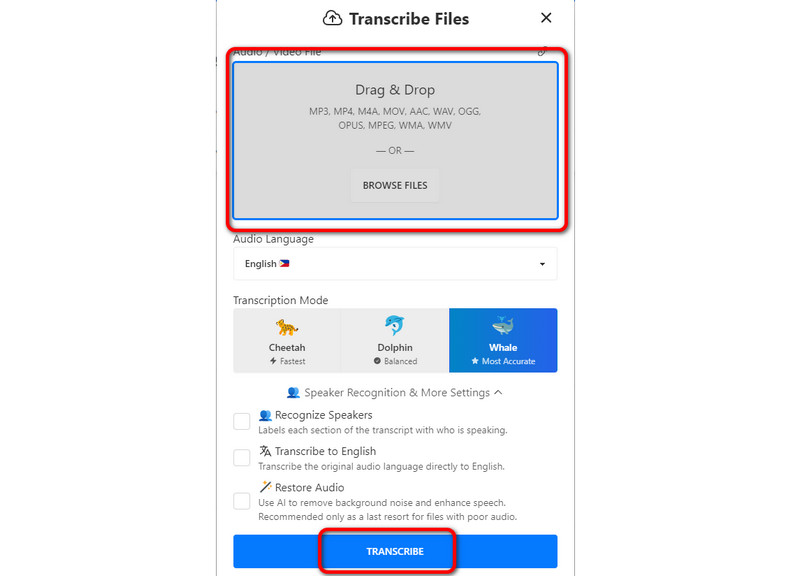
Schritt 2. Fügen Sie dann im Bereich Transcribe Files die Audio- oder Videodatei hinzu, die Sie in Text umwandeln möchten. Klicken Sie danach auf die Schaltfläche Transcribe, um den Prozess zu starten.
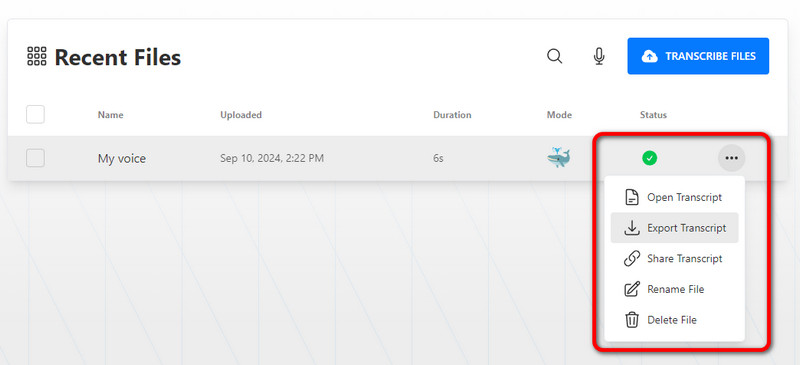
Schritt 3. Sobald der Vorgang abgeschlossen ist, klicken Sie auf die Drei-Punkte-Schaltfläche und wählen Export Transcript. Wählen Sie Ihr bevorzugtes Format und klicken Sie auf Download, um das Ergebnis zu speichern.
Nachdem ich dieses Tool ausprobiert habe, kann ich sagen, dass es perfekt ist, um Audio in Text zu verwandeln. Es bietet sogar einen schnellen Transkriptionsprozess, was das Tool bemerkenswert macht. Allerdings erlaubt die kostenlose Version den Nutzern nur, das Tool dreimal zu verwenden. Danach ist die kostenpflichtige Version erforderlich, um es weiter zu nutzen.
Teil 2. Descript
Descript ist eine weitere KI‑Sprach‑zu‑Text‑Software, auf die Sie sich verlassen können, um Audio in Text umzuwandeln. Sie bietet einen einfachen Ablauf und leicht verständliche Funktionen. Außerdem liefert sie eine hohe Genauigkeit. Damit können Sie erwarten, dass das Tool Audio reibungslos und nahezu fehlerfrei transkribiert. Es ist auch ideal, wenn Sie Text aus einem Video extrahieren möchten. Anschließend können Sie Text zum Video hinzufügen, der als Untertitel dient. Um die Leistungsfähigkeit des Tools zu testen, sehen Sie sich die folgende Methode an.
Schritt 1. Gehen Sie zur Oberfläche des Tools und klicken Sie auf die Schaltfläche Upload file, um die Audiodatei von Ihrem Computer zu importieren. Sie können auch einen Link verwenden oder Ihre Stimme direkt aufnehmen.
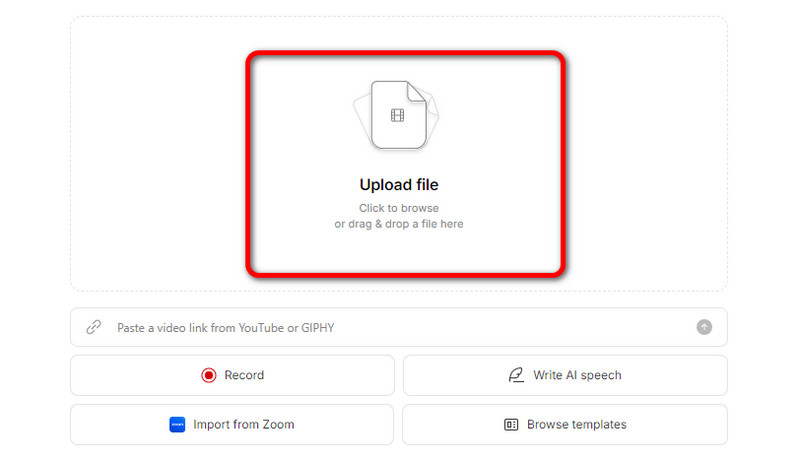
Schritt 2. Danach fügt das Tool den Text automatisch auf der leeren Arbeitsfläche ein. Wenn Sie mit dem Ergebnis zufrieden sind, können Sie die transkribierten Daten bereits entnehmen und verwenden.
Schritt 3. Um das Ergebnis zu speichern, gehen Sie zur Schaltfläche Publish und wählen dann Download.
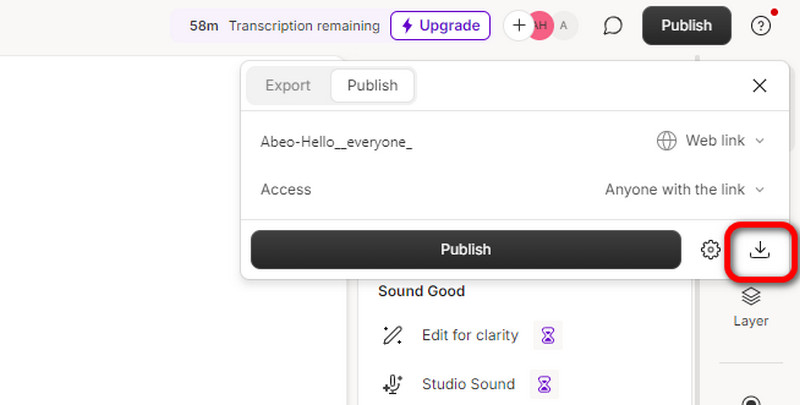
Dank dieser Methode konnte ich perfekt eine Beschriftung aus meiner Audiodatei extrahieren. Daher kann ich schlussfolgern, dass Descript zu den besten Tools zum Transkribieren von Audiodateien gehört.
Teil 3. SpeechText AI
Das nächste KI‑Tool, das eine ausgezeichnete KI‑Audiotranskription bieten kann, ist SpeechText AI. Dieses Tool wandelt Ihr Audio reibungslos in Text um. Außerdem können Sie Ihr Endergebnis in verschiedenen Formaten speichern. Sie können den Text als PDF, DOCS, HTML und mehr sichern. Um den Vorgang kennenzulernen, folgen Sie den Schritten unten.
Schritt 1. Gehen Sie auf die Website von SpeechText AI und erstellen Sie Ihr Konto. Klicken Sie danach auf Upload, um eine weitere Oberfläche auf dem Bildschirm zu öffnen.
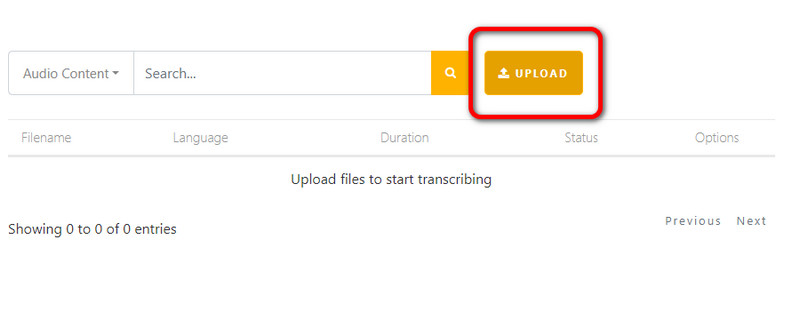
Schritt 2. Wenn die Mini-Oberfläche erscheint, ziehen Sie die ausgewählte Audiodatei von Ihrem Computer per Drag & Drop auf die leere Arbeitsfläche. Wenn anschließend die Schaltfläche Transcribe unten erscheint, klicken Sie darauf, um den Prozess zu starten.
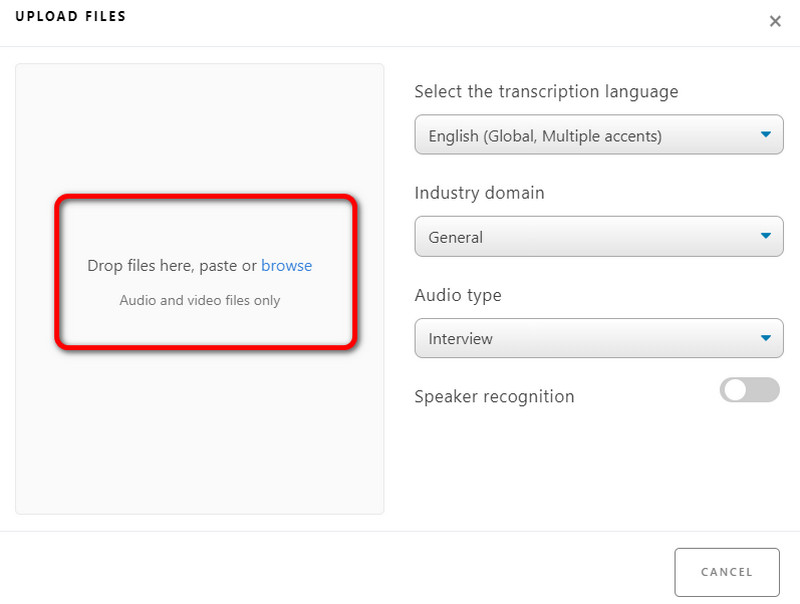
Schritt 3. Wenn der Transkriptionsprozess beendet ist, klicken Sie auf die Schaltflächen Download und wählen Sie Ihr bevorzugtes Format.
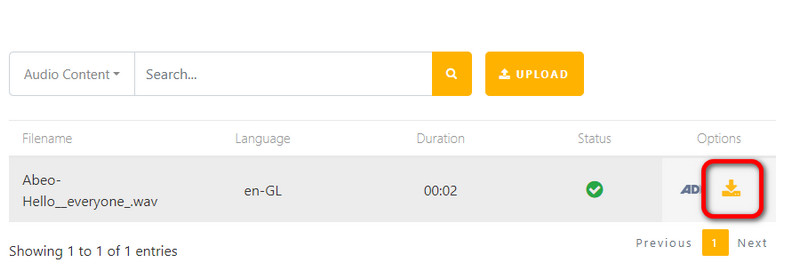
SpeechText AI ist ein hervorragender KI-Transkriptor, mit dem Sie Ihr gewünschtes Ergebnis erzielen können. Außerdem können Sie den Text in verschiedenen Formaten speichern. Gut ist zudem, dass es in verschiedene Tools integriert ist, etwa einen Sprachrekorder, einen Audio-Cutter, einen Untertitel-Editor usw. Der einzige Nachteil ist, dass der Prozess manchmal langsam ist.
Teil 4. AIrite
AIrite ist ein leistungsstarkes Audio‑zu‑Text‑KI‑Tool, das Sie effektiv einsetzen können. Der Ablauf ist flüssig und die Benutzeroberfläche ist einfach. Außerdem bietet es eine Übersetzungsfunktion, um den transkribierten Text in verschiedene Sprachen zu übertragen. So können Sie dieses Tool nutzen, um weltweit mehr Leser zu erreichen.
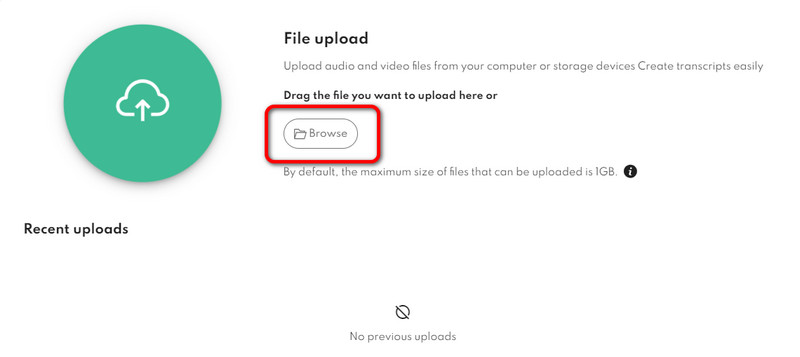
Schritt 1. Erstellen Sie ein Konto auf der AIrite-Website. Klicken Sie dann auf die Schaltfläche Browse, um Ihre Audiodatei hinzuzufügen.
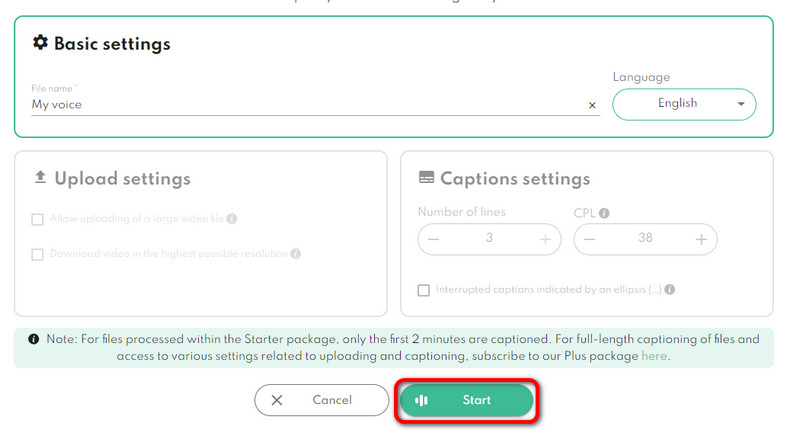
Schritt 2. Nachdem Sie das Audio hinzugefügt haben, können Sie auf Start klicken, um es zu transkribieren. Danach sehen Sie den Text und können ihn auf Ihren Computer herunterladen.
Diese Methode ist ideal, wenn Sie Audio mit einem gut strukturierten Prozess transkribieren möchten. Ein weiterer Vorteil dieses Tools besteht darin, dass es das Ergebnis in verschiedene Sprachen übersetzen kann, was es für alle Nutzer besonders attraktiv macht.
Teil 5. SpeechNote
Unser letztes KI‑Tool zur Sprach‑zu‑Text‑Konvertierung ist SpeechNote. Es bietet einen schnellen Transkriptionsprozess und eine hohe Genauigkeit, sodass Sie Ihr Ergebnis sofort und sauber erhalten. Es verfügt zudem über eine einfache Benutzeroberfläche und leicht zu bedienende Funktionen. Außerdem stellt es zahlreiche Credits zur Verfügung, sodass Sie in der kostenlosen Version mehr Audio transkribieren können.
Schritt 1. Klicken Sie auf der Hauptwebseite des Tools auf die Schaltfläche Upload Files for Transcription.
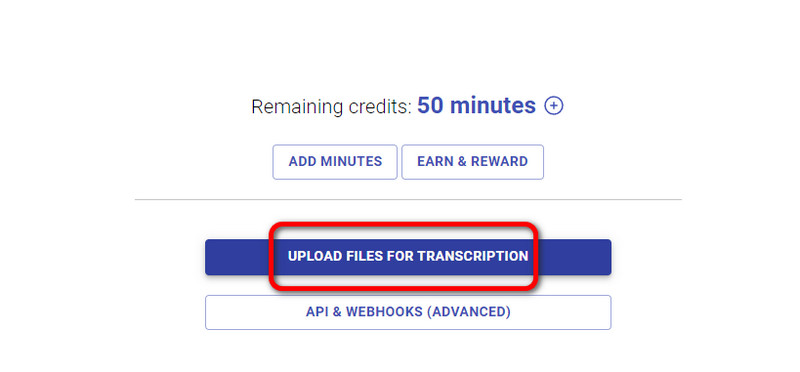
Schritt 2. Fügen Sie Ihre Audiodatei hinzu und klicken Sie auf Next. Das Tool startet dann den Transkriptionsvorgang.
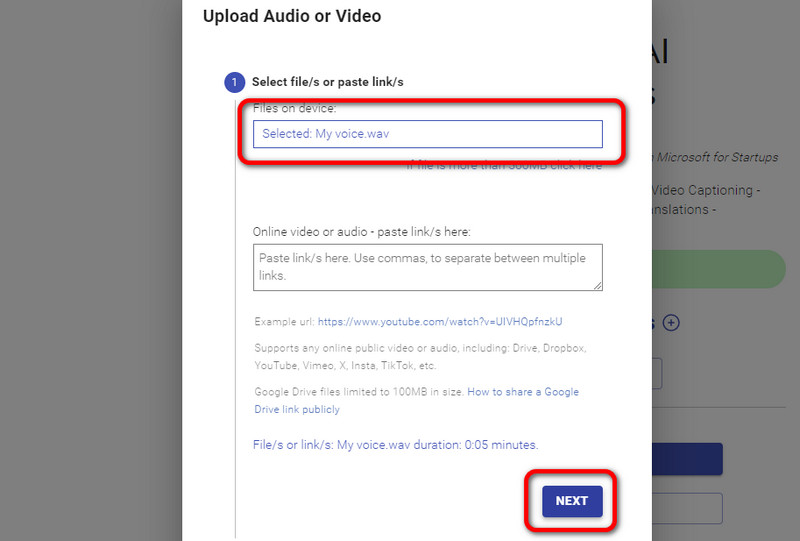
Schritt 3. Nach Abschluss des Prozesses können Sie das Ergebnis bereits herunterladen, indem Sie auf die Schaltfläche Download klicken.
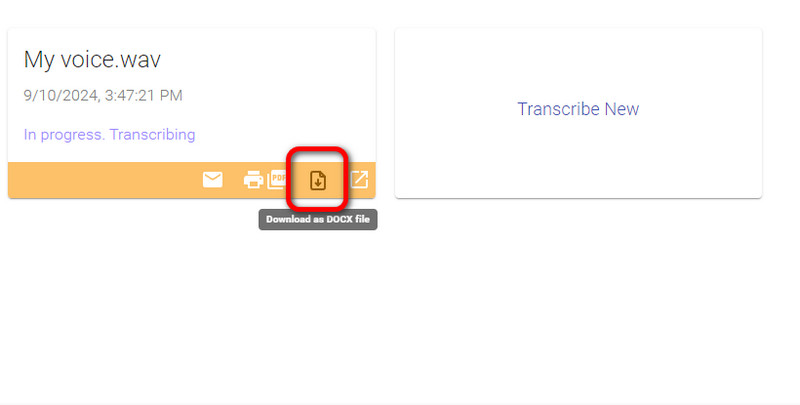
Wenn es um das Transkribieren von Audio geht, gehört es zu den besten Tools. Es hat eine einfache Oberfläche und eine hohe Genauigkeit. Außerdem können Sie die Datei als PDF und DOCS herunterladen, was es noch zuverlässiger macht. Der einzige Nachteil ist, dass das Tool gelegentlich nicht einwandfrei funktioniert.
Teil 6. Bonus: Geeigneter Audio-Editor und -Konverter
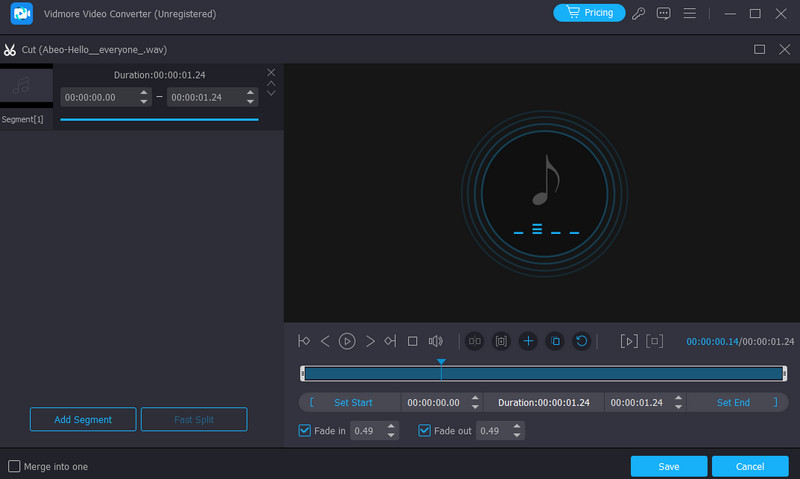
Wenn Sie nach einem ausgezeichneten Audio-Editor suchen, können Sie sich auf den Vidmore Video Converter verlassen. Er bietet nahezu alle Funktionen, die Sie zur Audiobearbeitung benötigen. Sie können Audios zusammenführen oder unter der Funktion „Audio Cutter“ Teile entfernen. Zudem können Sie dem File zusätzliche Effekte verleihen, indem Sie Ein- und Ausblenden aktivieren. Mit diesen Funktionen steht einem beeindruckenden Ergebnis nach der Bearbeitung nichts im Wege. Außerdem können Sie auch die Converter-Funktion des Programms nutzen. Damit können Sie Ihre Audiodatei in verschiedene Audioformate umwandeln. Dazu gehören MP3, M4A, WAV, AAC, AC3, FLAC und mehr. Wenn es also darum geht, Dateien zu optimieren und zu konvertieren, ist es sinnvoll, diesem Offline-Programm zu vertrauen.
Fazit
Wenn Sie einen KI-Audiotranskriptor verwenden möchten, um Audiodateien in Text zu konvertieren, finden Sie in diesem Beitrag verschiedene Anleitungen. Sie können sogar das Tool auswählen, das am besten zu Ihren Fähigkeiten passt. Zusätzlich empfehlen wir für eine erfolgreiche Bearbeitung und Konvertierung Ihrer Audiodatei den Einsatz des Vidmore Video Converters. Das Programm bietet alle wichtigen Funktionen und kann Ihre Dateien in über 200 digitale Formate umwandeln.