Die Kunst beherrschen: Wie man Audio in TikTok‑Videos zuschneidet
TikTok ist eine Plattform, auf der Nutzer Videos mit Musik erstellen und posten können. Die angebotene Musik ist in der Regel länger als 15 Sekunden. Daher musst du den Teil, der dir gefällt, zuschneiden, bevor du deine Videos aufnimmst.
Dieser Artikel zeigt dir zuverlässig, wie man Audio in TikTok schneidet. Außerdem werden zusätzliche Möglichkeiten vorgestellt, Audio für TikTok mit verschiedenen Programmen zu kürzen. Du kannst dein Audio auf die gewünschte Länge bringen und TikTok-Videos erstellen, die herausstechen – mit ein paar einfachen Schritten. Möchtest du wissen, wie das geht? Dann lass uns eintauchen und die Geheimnisse des perfekten Timings von Audio für TikTok entdecken!
SEITENINHALT
Teil 1. Wie man Audio in TikTok trimmt
Die Plattform ermöglicht es dir, Audio direkt in TikTok zuzuschneiden. Du kannst 60‑Sekunden‑Audio bei TikTok‑Sounds oder Musik vor oder nach der Videoaufnahme trimmen. Hier konzentrieren wir uns darauf, wie du TikTok‑Audio in TikTok zuschneidest, bevor du ein Video erstellst. Alles, was du brauchst, ist dein Smartphone und ein TikTok‑Konto. Nun lass uns die folgenden Schritte ansehen.
Schritt 1. Starte die TikTok‑App auf deinem Smartphone und tippe auf die (+)‑Schaltfläche, um ein neues TikTok‑Video zu erstellen.
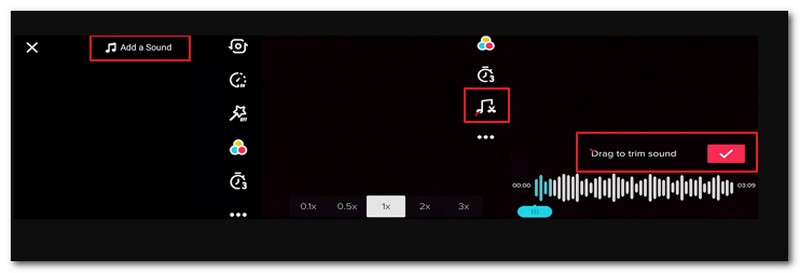
Schritt 2. Tippe im Aufnahmemodus oben auf dem Bildschirm auf die Option Sounds, um auf die TikTok‑Musikbibliothek zuzugreifen. Suche nach dem Audio, das du verwenden möchtest, indem du Schlagwörter eingibst oder die verfügbaren Optionen durchstöberst. Wenn du das Audio ausgewählt hast, tippe auf die Schaltfläche Use this Sound, um es zu deinem Video hinzuzufügen.
Schritt 3. Ziehe die Griffe, um die Start‑ und Endpunkte des Audios festzulegen. Bewege die Griffe nach innen, um das Audio zu kürzen und unnötige Teile zu entfernen. Wenn du die gewünschten Start‑ und Endpunkte gesetzt hast, spiele das Video zur Vorschau ab, um sicherzustellen, dass das Audio deinen Vorstellungen entsprechend getrimmt ist.
Schritt 4. Wenn du mit dem Schnitt zufrieden bist, tippe auf die Schaltfläche Done, um fortzufahren. Bearbeite dein TikTok‑Video weiter, indem du Filter, Effekte, Untertitel oder andere Elemente hinzufügst.
Wenn du mit der Bearbeitung fertig bist, klicke auf die Schaltfläche Next, um zum Veröffentlichungsbildschirm zu gelangen. Füge deinem TikTok‑Video eine Bildunterschrift, Hashtags und weitere gewünschte Details hinzu. Wenn alles passt, tippe auf die Schaltfläche Post, um dein TikTok‑Video mit zugeschnittener Audiospur mit deinen Followern zu teilen.
Teil 2. Wie man Audio für TikTok zuschneidet
1. Vidmore Video Converter
Wenn du ein zuverlässiges Programm suchst, das Audio für TikTok zuschneiden kann, kannst du dich auf Vidmore Video Converter verlassen. Dieses Programm dient in erster Linie als Konverter und ist mit zahlreichen integrierten Funktionen ausgestattet. Neben der Konvertierungsfunktion bietet es einen Movie Maker, einen Collage Maker und verschiedene Tools in einem Bereich.
Vidmore Video Converter bietet eine einfache und schnelle Methode, dein Audio zuzuschneiden. Die Konvertierungsfunktion verfügt über eine Trimm‑Funktion, mit der du dein Audio direkt in der Timeline schneiden und Start‑ bzw. Endpunkte setzen kannst. So kannst du die wichtigen Teile beibehalten und unerwünschte Abschnitte weglassen. Möchtest du lernen, wie das funktioniert? Wenn ja, halte dich an die folgenden Schritte.
Schritt 1. Gehe zunächst auf die offizielle Website von Vidmore Video Converter, um das Programm herunterzuladen. Wenn der Download abgeschlossen ist, installiere das Programm auf deinem Computer, indem du den Anweisungen auf dem Bildschirm folgst.
Schritt 2. Klicke im Tab Converter auf die (+)‑Schaltfläche, um deine Audiodatei in das Programm zu importieren. Alternativ kannst du die Datei auch per Drag & Drop hineinziehen, um sie zu übertragen.
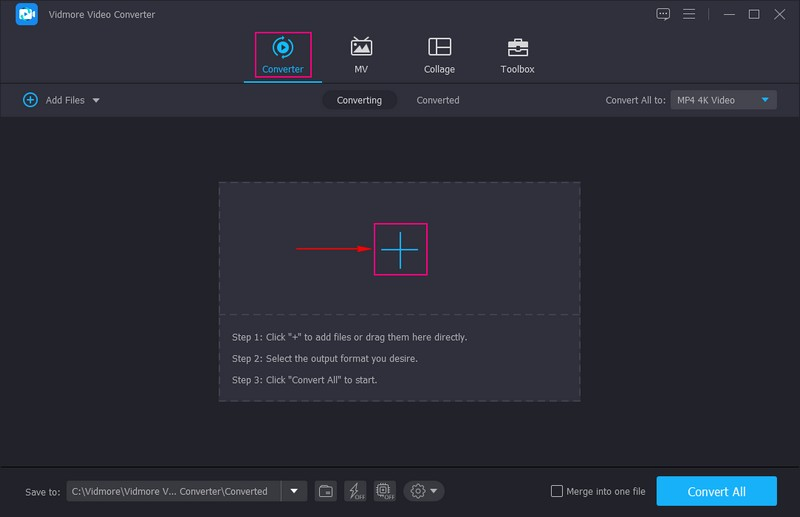
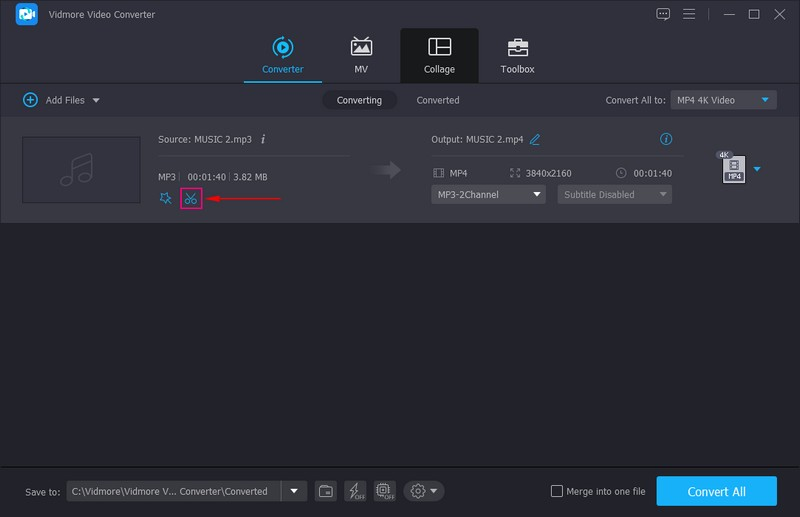
Schritt 3. Sobald deine Audiodatei hochgeladen ist, klicke auf die Scissors‑Schaltfläche unter deiner importierten Datei. Anschließend gelangst du in den Arbeitsbereich für Musik, in dem dir verschiedene Trimm‑Funktionen zur Verfügung stehen.
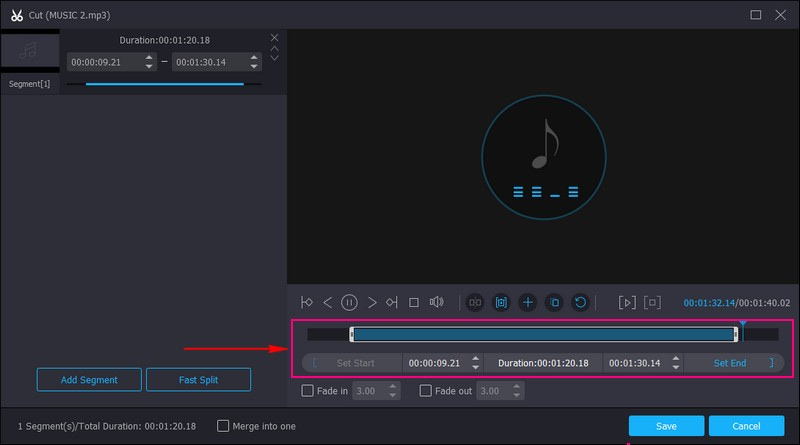
Schritt 4. Gehe zur Timeline und wähle den Teil des Audios aus, den du behalten möchtest, indem du den Playhead verschiebst. Die nicht markierten Teile des Audios werden später weggelassen. Zusätzlich kannst du eine Start- und End-Dauer festlegen, um bestimmte Bereiche zu behalten und unerwünschte Audioteile zu entfernen.
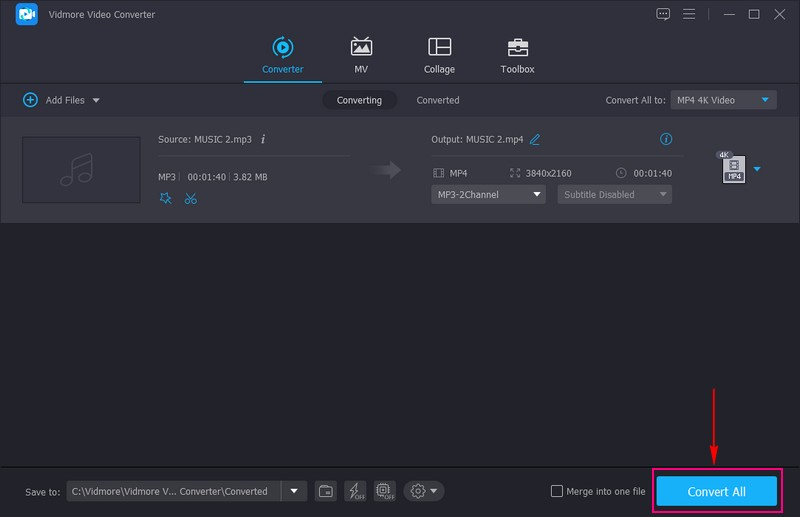
Schritt 5. Wenn du fertig bist, klicke auf die Schaltfläche Save, um zurück zum Konverter‑Bereich zu gelangen. Um deine geschnittene Audiodatei zu speichern, klicke auf die Schaltfläche Convert All.
Anschließend wird deine zugeschnittene Audiodatei auf deinem lokalen Laufwerk abgelegt. Schließlich kannst du deine bearbeitete Audiodatei in TikTok importieren.
Vorteile
- Es ist sowohl unter macOS als auch unter Windows verfügbar.
- Es verfügt über eine benutzerfreundliche Oberfläche und ist für Erstanwender empfehlenswert.
- Es bietet eine spezielle Option zum Zuschneiden von Audiodateien.
- Nutzer können Dateien in von TikTok unterstützte Audio‑ und Videoformate konvertieren.
- Es unterstützt die Stapelkonvertierung von Audio‑ und Videodateien.
- Es ist auf effiziente Konvertierung ausgelegt und bietet hohe Umwandlungsgeschwindigkeiten.
Nachteile
- Es ist ein kostenpflichtiges Programm; zwar gibt es eine Testversion, für die Vollversion ist jedoch ein Kauf erforderlich.
2. Audacity
Wenn du ein kostenloses Desktop‑Programm mit Funktionen suchst, die beim Zuschneiden von Audiodateien helfen, kannst du auf Audacity setzen. Dieses Programm kann Audiodateien plattformübergreifend bearbeiten, einschließlich Linux, Mac und Windows. Es ermöglicht Nutzerinnen und Nutzern, Audio aufzunehmen, Audioformate zu konvertieren und Musikdateien zu brennen. Außerdem bietet es eine Reihe leistungsstarker Funktionen, darunter die Möglichkeit, Audiodateien zuzuschneiden. Sieh dir die Anleitung unten an, um zu lernen, wie man Audio mit Audacity trimmt.
Schritt 1. Lade das Installationsprogramm von der offiziellen Website herunter und installiere es auf deinem Desktop. Starte danach das Programm, um es zu verwenden.
Schritt 2. Navigiere zu File, Import und Audio, um die Audiodatei hochzuladen, die du für TikTok zuschneiden möchtest.
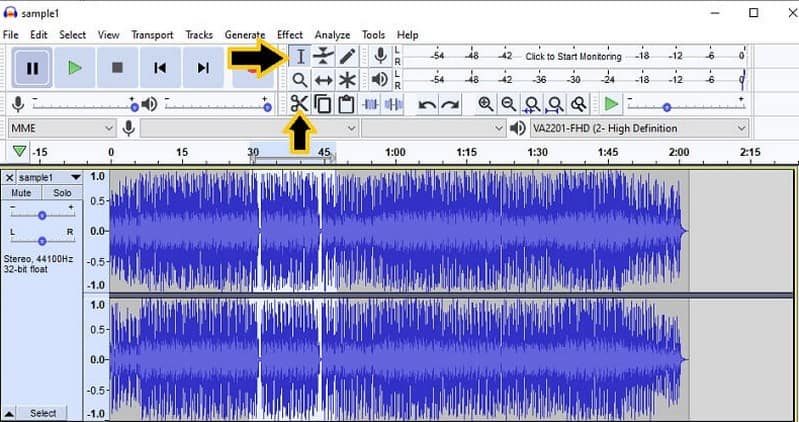
Schritt 3. Klicke in der Symbolleiste auf die Schaltfläche Select Tool und markiere den Teil, den du entfernen willst. Klicke anschließend auf die Schaltfläche Cut. Bevor du die Datei exportierst, kannst du links im Bereich der importierten Audiodatei die Lautstärke anpassen.
Schritt 4. Gehe zum Menü File und fahre mit der Maus über die Schaltfläche Export, um die zugeschnittene Audiodatei zu speichern. Gehe danach zu deinem lokalen Laufwerk, höre dir deine getrimmte Audiodatei an und lade sie bei TikTok hoch.
Vorteile
- Die Trimm‑Funktion ermöglicht eine präzise Auswahl des Audiobereichs, den du beibehalten möchtest.
- Sie verändert die Original‑Audiodatei nicht, sondern erstellt eine neue Version oder erlaubt es Nutzerinnen und Nutzern, Änderungen rückgängig zu machen.
- Sie zeigt die Wellenform des Audios an, sodass Nutzerinnen und Nutzer den gewünschten Teil leicht erkennen und zum Zuschneiden auswählen können.
Nachteile
- Der umfangreiche Funktionsumfang kann für Erstanwender überwältigend sein.
- Die Trimm‑Funktion konzentriert sich in erster Linie auf einzelne Audiodateien.
3. iMovie
Du kannst dich auf iMovie verlassen, wenn du eine Anwendung suchst, die speziell für Apple‑Geräte entwickelt wurde. Sie funktioniert hervorragend auf Mac, iPhone und iPad und ermöglicht es dir, Audio‑ und Videodateien mit nur einem Klick zu schneiden. Darüber hinaus kannst du die Geschwindigkeit bzw. das Tempo der Audiodatei sowie Soundeffekte aus der integrierten Musikbibliothek anpassen. Hier ist die Anleitung, wie du Audio für TikTok mit iMovie zuschneidest.
Schritt 1. Öffne iMovie über das Launchpad auf deinem Mac.
Schritt 2. Klicke auf die Schaltfläche Import, um die Audiodatei in deinem Ordner zu finden. Wähle dann am unteren Rand der Oberfläche Import All aus.
Schritt 3. Klicke auf die Schaltfläche Plus, die mit der Mediendatei verknüpft ist, um sie zur Timeline hinzuzufügen.
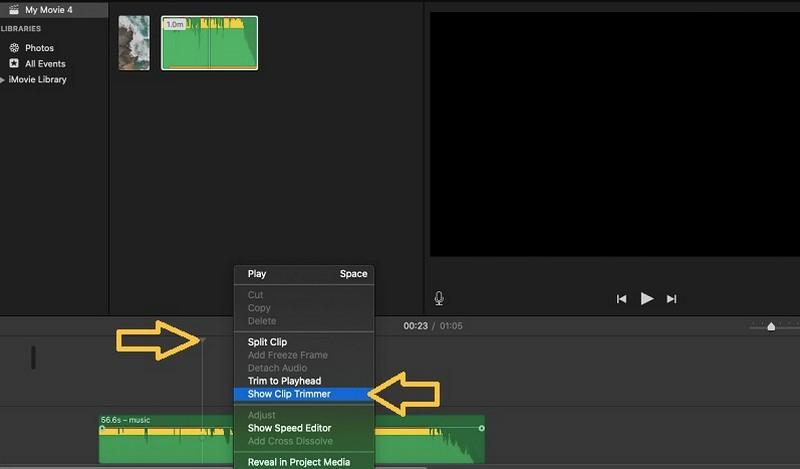
Schritt 4. Ziehe den iMovie‑Abspielkopf an die gewünschte Position, klicke mit der rechten Maustaste auf die Audiodatei und wähle Trim to Playhead. Danach wird die Audiodatei entsprechend den von dir beibehaltenen Teilen zugeschnitten und die restlichen ausgelassen.
Vorteile
- Es verfügt über eine einsteigerfreundliche Oberfläche, die die Nutzung auch für Anfänger leicht macht.
- Es bietet eine Reihe fortgeschrittener Bearbeitungsfunktionen, darunter Audiobearbeitung, Mehrspur-Bearbeitung, Video und mehr.
- Nutzer können Apple-Music-Titel und Bilder aus ihrer Mediathek in ihre Videos einbinden.
Nachteile
- Es ist nur auf Apple-Geräten verfügbar.
- Die nativen Dateiformate und Funktionen sind möglicherweise nicht vollständig mit Nicht-Apple-Geräten oder Videobearbeitungsprogrammen kompatibel.
Teil 3. FAQs zum Zuschneiden von Audio auf TikTok
Wie lang darf Audio auf TikTok sein?
Die maximale Audiolänge für TikTok-Videos ist in der Regel auf sechzig Sekunden begrenzt.
Kann ich das Audio zuschneiden, nachdem ich es zu meinem TikTok‑Video hinzugefügt habe?
Leider können Sie, sobald Sie die Audiospur zu Ihrem TikTok-Video hinzugefügt haben, diese nicht mehr in der App selbst zuschneiden. Sie müssen die Audiodatei zuerst extern bearbeiten, bevor Sie sie zu TikTok hinzufügen.
Wie stelle ich sicher, dass das Audio nach dem Zuschneiden in TikTok richtig synchronisiert ist?
Beim Zuschneiden der Audiospur in TikTok ist es notwendig, die Synchronisation mit dem Videoinhalt beizubehalten. Du musst den gewünschten Abschnitt zum Zuschneiden sorgfältig auswählen und sicherstellen, dass er genau mit dem Moment übereinstimmt, den du in deinem TikTok-Video hervorheben möchtest.
Welche Dateiformate sind für Audio mit TikTok kompatibel?
TikTok unterstützt Audio-Dateiformate wie MP3, AAC, WAV und M4A.
Darf ich urheberrechtlich geschützte Musik auf TikTok verwenden, auch wenn ich sie zuschneide?
TikTok verfügt über eine Bibliothek mit lizenzierter Musik und Sounds, die du ohne Urheberrechtsprobleme verwenden kannst. Die Nutzung urheberrechtlich geschützter Musik ohne entsprechende Genehmigung kann jedoch dazu führen, dass dein Inhalt entfernt oder gekennzeichnet wird.
Fazit
Dieser Beitrag hat dir gezeigt, wie man TikTok‑Audio schneidet, und zwar mit dem integrierten Editor von TikTok, insbesondere der Trimm‑Funktion. Außerdem wurden drei Möglichkeiten vorgestellt, Audio für TikTok zuzuschneiden, auf die du dich verlassen kannst. Wenn du dein Audio für TikTok besonders einfach trimmen möchtest, kannst du Vidmore Video Converter verwenden. Neben der Trimm‑Funktion bietet es auch Bearbeitungstools, mit denen du deine TikTok‑Videos verbessern kannst.