So teilst du eine Sprachnotiz in kürzester Zeit in zwei oder mehrere Teile
Sprachnotizen sind ein praktisches Werkzeug, mit dem du Audio mit deinem iPhone oder iPad aufnehmen kannst. Mit diesem Programm kannst du neben dem Mitschreiben auch Diskussionen oder Meetings aufzeichnen. So erfasst du alles von Anfang bis Ende, ohne während der Unterhaltung wichtige Details zu verpassen.
Es kommt jedoch vor, dass die Aufnahme stille Passagen enthält, insbesondere wenn es Pausen in der Unterhaltung gibt. Das kostet zusätzliche Zeit, wenn du die Aufnahme später anhörst. Daher möchtest du diese Stillphasen oder unnötigen Teile entfernen, um die Aufnahme flüssig anhören zu können und den Hörfluss nicht zu unterbrechen. Um dir dabei zu helfen, zeigen wir dir hier eine Anleitung, wie du eine Sprachnotiz kürzen kannst – direkt auf dem iPhone sowie auf dem Desktop.


Teil 1. Wie man Sprachnotizen direkt auf dem iPhone kürzt
Neben dem Aufnehmen von Audio mit deinem iPhone kannst du auch Teile einer Sprachnotiz herausschneiden. Das ist hilfreich, wenn du sie in eine andere Aufnahme einfügen möchtest oder unerwünschte Teile der Audioaufnahme entfernen willst. Um zu lernen, wie man Teile einer Sprachnotiz herausschneidet, kannst du dich an den folgenden Schritten orientieren.
Schritt 1. Starte dein iPhone oder iPad und öffne die App „Sprachnotizen“. Tippe auf die Aufnahme, die du kürzen möchtest. Daraufhin werden mehrere Aktionsschaltflächen angezeigt.
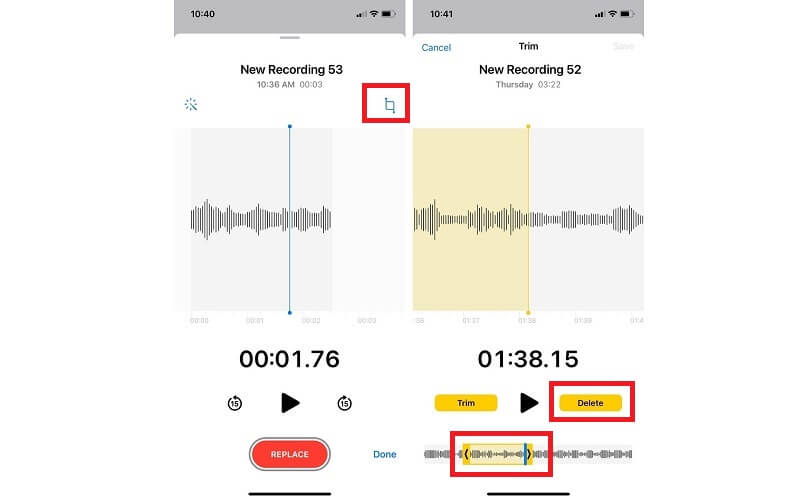
Schritt 2. Tippe hier auf die drei Punkte links und wähle die Option Aufnahme bearbeiten. Anschließend wird die Wellenform der ausgewählten Sprachnotiz angezeigt.
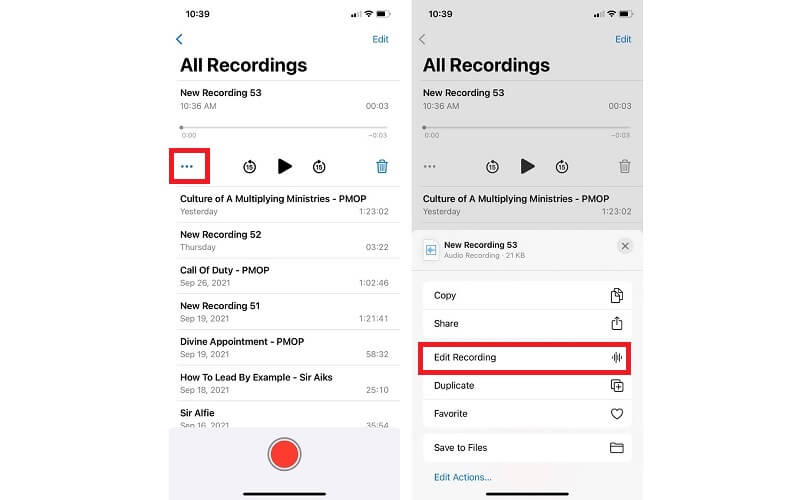
Schritt 3. Um zu zeigen, wie man eine Sprachnotiz auf einem iPhone aufteilt, tippe auf das Symbol Trimmen, woraufhin der Musik-Editor erscheint. Danach solltest du Schaltflächen wie Trimmen und Löschen sehen.
Schritt 4. Unten in der Benutzeroberfläche siehst du den linken und rechten Ziehpunkt. Positioniere die Ziehpunkte an den Abschnitt, den du schneiden möchtest. Du kannst dich dabei an den Zeitangaben orientieren, um den gewünschten Teil präzise zu schneiden.
Schritt 5. Wenn du mit dem Ergebnis zufrieden bist, tippe auf die Schaltfläche Trimmen, um nur den ausgewählten Teil der Audiodatei zu behalten. Tippe auf Löschen, um die markierte Auswahl zu entfernen. Tippe auf „Abbrechen“, um die Änderungen rückgängig zu machen oder zum vorherigen Stand zurückzukehren.
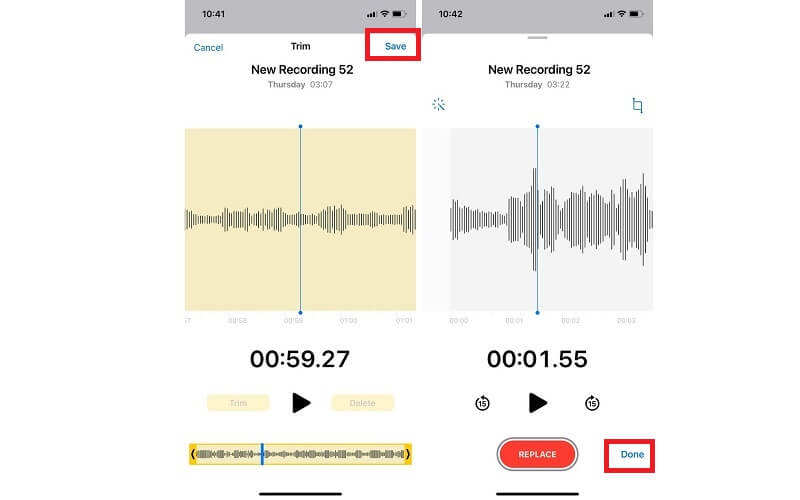
Schritt 6. Tippe abschließend auf die Schaltfläche Sichern, um die Originalaufnahme durch die neue Aufnahme zu ersetzen. Nachdem sie ersetzt wurde, kannst du die Änderungen nicht mehr rückgängig machen. Tippe auf Fertig, um alle Änderungen zu bestätigen.
Teil 2. Wie man Sprachnotizen mit Software kürzt
1. Vidmore Video Converter
Wenn du eine größere Anzahl von Sprachnotizen auf deinem Computer schneiden möchtest, solltest du Vidmore Video Converter in Betracht ziehen. Dieses Tool ist in der Lage, Audioteile problemlos zu schneiden oder zu behalten – ganz gleich, ob am Anfang, in der Mitte oder am Ende der Audiodatei.
Darüber hinaus bietet es die Möglichkeit, die Metadaten deiner Mediendateien zu bearbeiten. Es funktioniert hervorragend als Audio-/Video-Metadaten-Editor. Damit kannst du Titel, Künstler, Album, Genre, Kommentare, Coverbild usw. ändern. Um zu lernen, wie du Sprachnotizen in zwei oder mehrere Teile aufteilst und die Metadaten deiner Mediendateien bearbeitest, wirf einen Blick auf die folgende Schritt-für-Schritt-Anleitung.
Hier sind die folgenden Schritte, die dir zeigen, wie du Sprachnotizen kürzt:
Schritt 1. Vidmore Video Converter installieren
Zuerst rufst du die offizielle Website des Programms auf, um die App herunterzuladen. Für einen sofortigen Download kannst du auf eine der bereitgestellten Schaltflächen Free Download klicken. Achte nur darauf, die passende Version für dein Computersystem auszuwählen. Sobald die App heruntergeladen ist, folge dem Installationsassistenten auf dem Bildschirm und starte sie anschließend.
Schritt 2. Memo-Clip hochladen
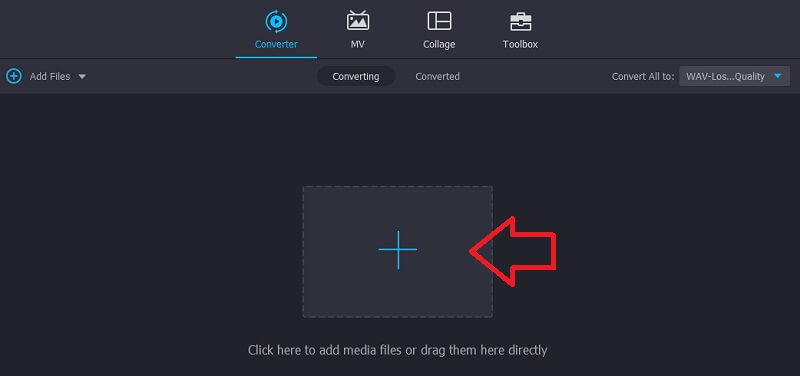
Als Nächstes lädst du die Sprachnotiz hoch, die du schneiden möchtest. Klicke dazu auf das Pluszeichen in der Hauptoberfläche des Tools oder ziehe die Datei per Drag & Drop hinein, um sie sofort hochzuladen.
Schritt 3. Die Sprachnotiz schneiden
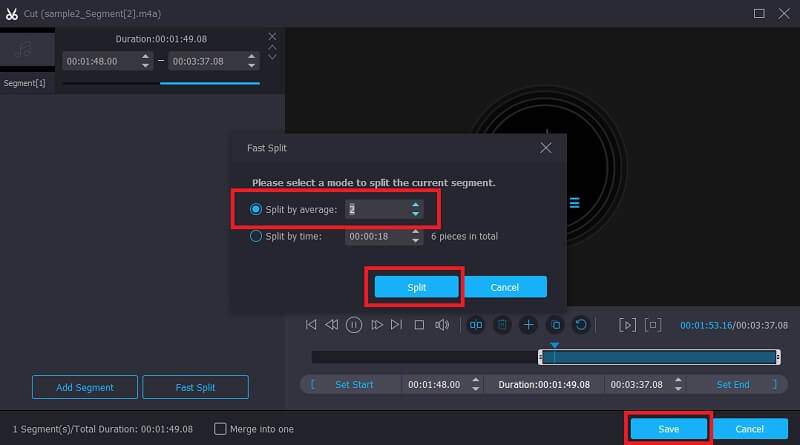
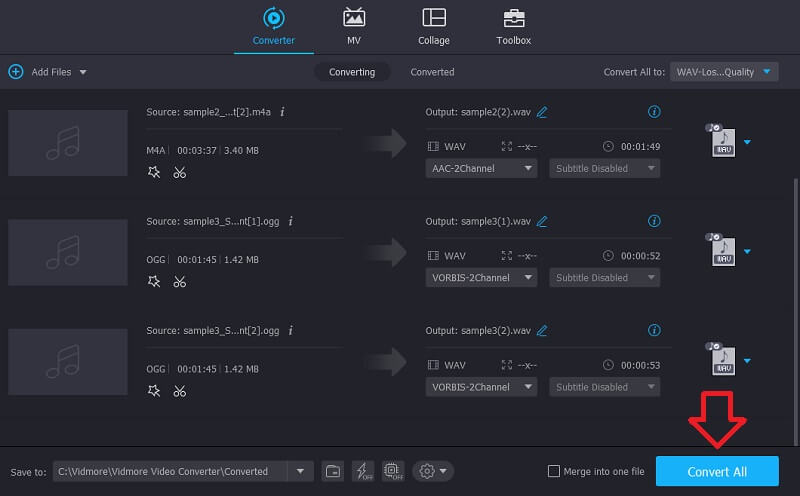
Klicke danach auf die Schaltfläche Schneiden, damit der Musik-Editor erscheint. Um die Sprachnotiz in zwei Hälften zu teilen, klicke auf die Schaltfläche Schnell teilen. Gib im Dialogfeld die Zahl 2 in das Textfeld von Durch Durchschnitt teilen ein, um die Sprachnotiz in zwei Teile zu schneiden, und klicke dann auf die Schaltfläche Teilen. Drücke auf Speichern und kehre anschließend zum Tab Konverter zurück.
Schritt 4. Die gekürzte Memo speichern
Wenn du mit dem Ergebnis zufrieden bist, klicke auf die Schaltfläche Alles konvertieren. Vorher kannst du die Sprachnotiz auch in ein anderes Audioformat deiner Wahl umwandeln.
Nun folgen die Schritte, um die Metadaten deiner Mediendateien zu bearbeiten:
Schritt 1. Media Metadata Editor öffnen
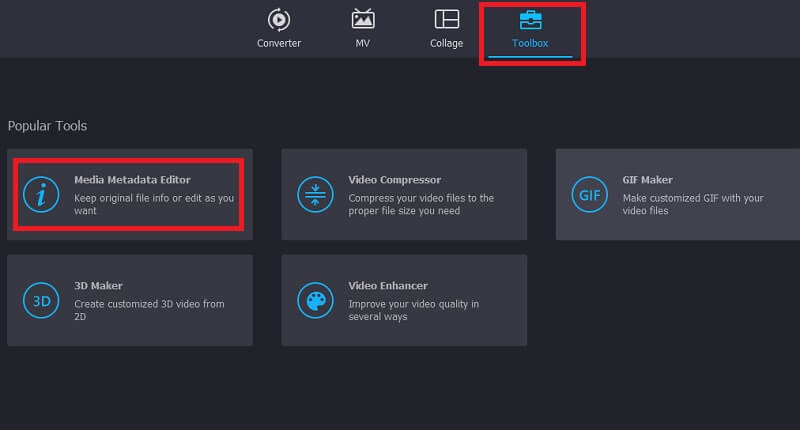
Angenommen, du hast die App bereits installiert, solltest du in der Hauptoberfläche des Tools vier Hauptregisterkarten sehen. Klicke auf die Schaltfläche „Toolbox“ und wähle dann die Option Media Metadata Editor.
Schritt 2. Audiodatei hochladen
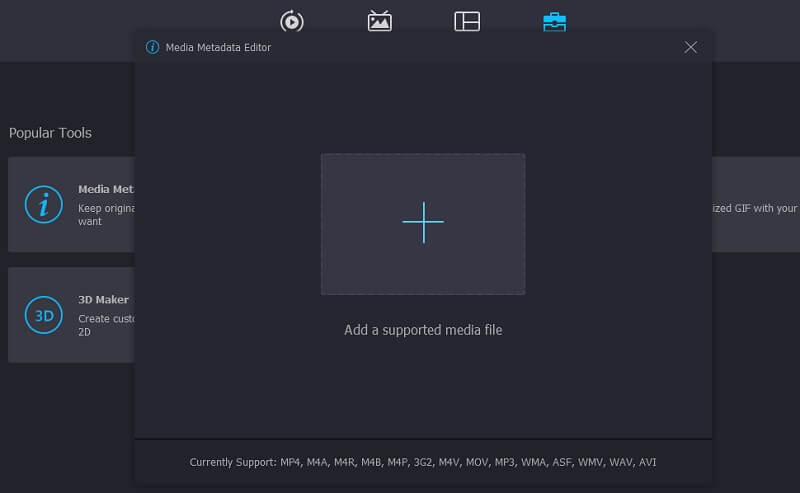
Im nächsten Dialogfeld klickst du auf das Plus-Symbol, um eine Audiodatei hinzuzufügen. Wähle dann deine gewünschte Sprachnotiz aus. Anschließend werden verschiedene Felder für unterschiedliche Kategorien angezeigt.
Schritt 3. Metadaten bearbeiten
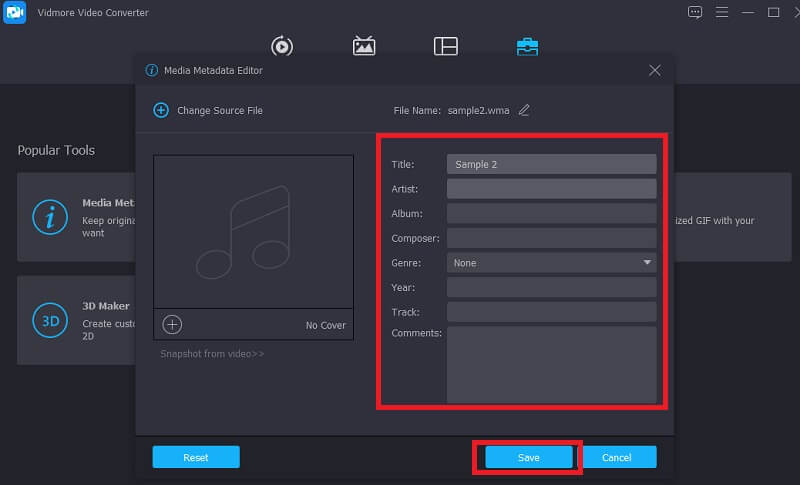
Gib nun die notwendigen Informationen zur Audiodatei ein, etwa Titel, Künstler, Album, Komponist, Genre usw. Für das Miniaturbild klicke auf die Schaltfläche Plus, um ein Coverbild hinzuzufügen. Klicke dann auf die Schaltfläche Speichern, um zu bestätigen.
2. ocenaudio
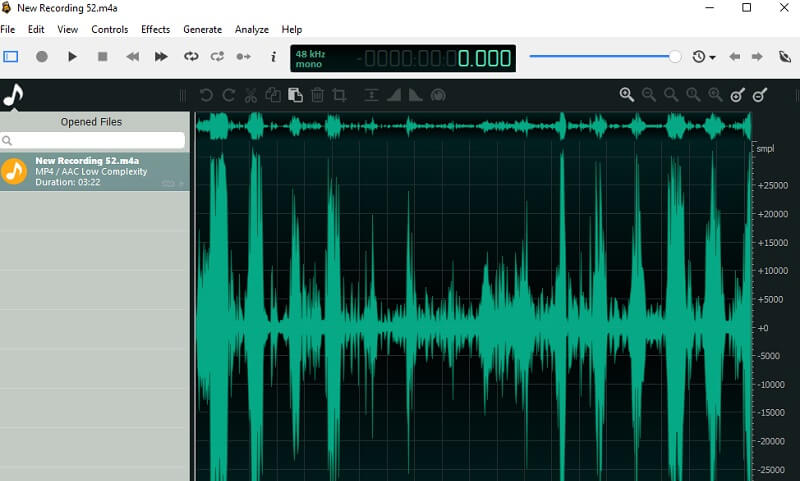
Ein weiteres empfehlenswertes Programm, mit dem du lernen kannst, wie man eine Sprachnotiz auf einem iPhone kürzt, ist Ocenaudio. Da es ein benutzerfreundliches und plattformübergreifendes Programm ist, gilt es als einer der stärksten Konkurrenten von Audacity. Ebenso kannst du damit Audio bearbeiten und aufnehmen. Es ermöglicht dir, die Lautstärke anzupassen – also wie laut die Aufnahme sein soll. Außerdem kannst du alle überflüssigen Segmente entfernen, die nicht benötigt werden. Um nun zu lernen, wie man Teile einer Sprachnotiz herausschneidet, findest du hier eine Schritt-für-Schritt-Anleitung.
Schritt 1. Öffne einen Browser auf deinem Computer und besuche die Website des Programms. Sobald du auf der Hauptseite bist, lade das Installationsprogramm der App herunter. Wenn der Download abgeschlossen ist, installiere und starte die App.
Schritt 2. Füge die Sprachnotiz hinzu, die du schneiden möchtest. Gehe zu Datei und wähle Öffnen. Durchsuche den Ordner mit deinen Sprachnotizen und wähle die gewünschte Datei aus.
Schritt 3. Markiere mit der Maus den Teil der Sprachnotiz, den du ausschneiden möchtest, indem du klickst und ziehst. Drücke dann auf die Schaltfläche Schneiden, die wie eine Schere aussieht.
Schritt 4. Klicke im Menü Datei einfach auf die Schaltfläche Speichern, um die gekürzte Audiodatei dauerhaft zu sichern.
Teil 3. FAQs zum Kürzen von Sprachnotizen
Wie schneidet und bearbeitet man Sprachnotizen?
Sie können Sprachnotizen direkt auf Ihrem iPhone schneiden. Allerdings können Sie dort nur den Namen der Aufnahme bearbeiten. Wenn Sie an einer Audiodatei Dinge wie Metadaten, Lautstärke usw. bearbeiten müssen, können Sie Vidmore oder Ocenaudio verwenden.
Wie kürzt man Sprachnotizen auf dem Mac?
Das ist sehr einfach zu machen. Übertrage einfach die Sprachnotizen auf deinem Mac per AirDrop. Anschließend kannst du die Sprachnotiz mit den oben vorgestellten Apps zuschneiden.
Kann ich Sprachnotizen auf anderen Geräten abspielen?
Ja, das ist möglich, indem man die Sprachmemo in ein anderes Format konvertiert und sie auf anderen Geräten ohne die Einschränkungen eines Musikplayers abspielt.
Fazit
Mit den oben vorgestellten Methoden kannst du ganz einfach lernen, wie man Sprachnotizen schneidet – direkt auf deinem iPhone oder mithilfe von Software. So kannst du überflüssige oder redundante Audioteile entfernen und die Aufnahme so professionell wie möglich gestalten.