WAV-Metadaten mit einzigartigen Online- und Offline-WAV-Tag-Editoren ändern
Das Waveform Audio File Format, kurz WAVE, ist ein Audio-Dateiformat, das gemeinsam von Microsoft und IBM entwickelt und gepflegt wird. Dateien in diesem Format werden hingegen allgemein als WAV-Dateien bezeichnet. Die Dateiendung kann .wav oder .wave sein. Daher sollten Sie diese beiden Begriffe auseinanderhalten. Unterdessen müssen Sie möglicherweise die exakten und präzisen Metadaten Ihrer WAV-Dateien ermitteln und eintragen. Die gute Nachricht ist, dass es viele Programme gibt, mit denen sich WAV-Metadaten bearbeiten lassen.
Umgekehrt stellt sich die Frage, welches Programm man verwenden soll, wenn es so viele Optionen gibt. Mit solchen Problemen werden Sie sicher konfrontiert, insbesondere bei der Wahl des richtigen Werkzeugs. Nichtsdestotrotz sind wir hier, um zu helfen. In diesem Beitrag stellen wir die besten Tools und eine Anleitung vor, die zeigt, wie man WAV-Tags bearbeitet. Schauen Sie sich die folgenden Informationen an, um mehr zu erfahren.

SEITENINHALT
Teil 1. WAV-Metadaten-Editor online
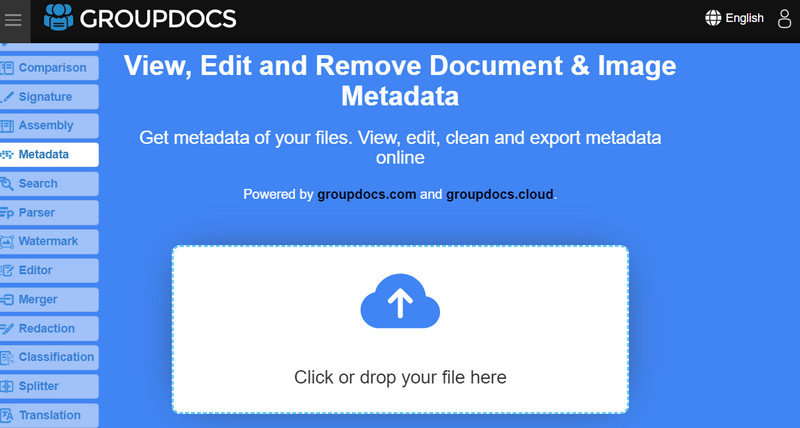
Für eine bequeme Möglichkeit zur Bearbeitung von WAV-Metadaten ohne Download können Sie ein Online-Programm verwenden. GroupDocs ist ein hervorragendes webbasiertes Tool, das Online-Nutzern hilft, die Metadaten ihrer Audiodateien wie WAV- und MP3-Dateien zu bearbeiten. Der Vorteil dieses Tools ist, dass es mit nahezu jeder Plattform kompatibel ist, darunter Mac, Windows, iOS und Android. Es ermöglicht Ihnen nicht nur, die Metadaten Ihrer Audiodateien zu bearbeiten.
Sie können das Programm auch verwenden, um die Metadaten Ihrer Bilddateien zu bearbeiten, einschließlich JPG, PNG, GIF, TIFF, WebP, BMP und vieler weiterer Formate. Außerdem können Sie die Metadaten Ihrer Dokumente wie Word, Excel, OneNote, Outlook und mehr schnell bearbeiten. Sehen Sie sich nachfolgend die Vor- und Nachteile dieses kostenlosen WAV-Editors an und prüfen Sie, ob er Ihren Anforderungen entspricht.
Vorteile
- Es akzeptiert viele Arten von Dateiformaten, etwa Bild-, Audio- und Video-Dateien.
- Keine Installation zusätzlicher Programme erforderlich.
- Schnelle Verarbeitung beim Hochladen und Speichern der bearbeiteten Datei.
Eine weitere Erweiterung für Audiodateien ist M4A bzw. .m4a. Dieses Audioformat eignet sich hervorragend zum Teilen und Streamen von Audioinhalten. Es wird außerdem häufig als Audioformat für Videoinhalte verwendet. Darüber hinaus ist M4A ein ideales Format für Apple-Geräte. Es bietet eine ausgezeichnete Qualität und sorgt so für ein besseres Hörerlebnis. Schließlich haben die Dateien eine geringe Größe, sodass Sie mehr Dateien auf Ihrem Gerät speichern können, ohne sich um den Speicherplatz zu sorgen.
- Gelegentliche Fehler bei hochgeladenen Dateien.
- Hohe Geschwindigkeit nur bei schneller Internetverbindung.
Teil 2. Bester WAV-Metadaten-Editor für Windows und Mac
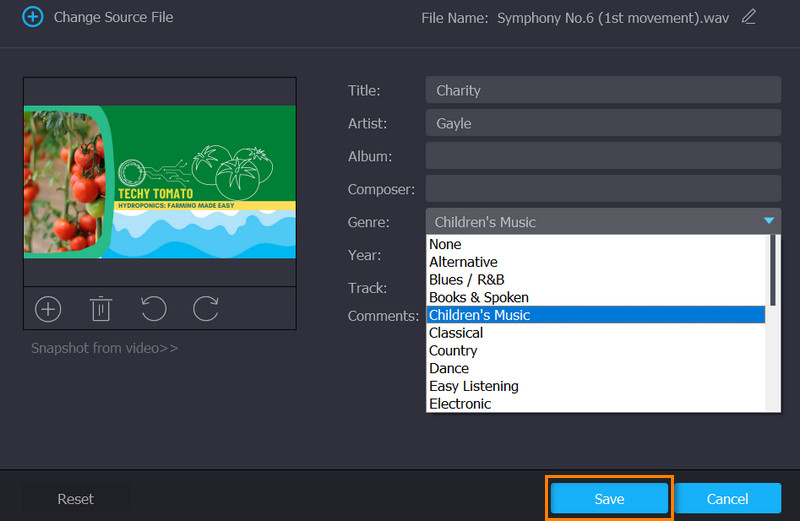
Um Ihnen zu helfen, zu lernen, wie man Metadaten zu WAV-Dateien unter Mac und Windows hinzufügt, ist Vidmore Video Converter Ihr bester Helfer. Mit diesem Tool können Sie Informationen zu Ihren Audiodateien ermitteln und nachverfolgen, ohne sich um die Audio-Dateiformate sorgen zu müssen. Ob WAV, MP3, WMA, AAC, AC3, M4A oder OGG – dieses Tool unterstützt eine große Bandbreite an Audioformaten. Darüber hinaus können Sie die Metadaten der Audiodateien anzeigen und bearbeiten. Dazu gehören Dateiname, Interpret, Album, Titel, Genre und vieles mehr.
Außerdem können Sie Kommentare zur Audiodatei hinzufügen oder ein Miniaturbild als Cover für Ihre Audio- oder Videodateien einfügen, um sie schnell und mühelos wiederzuerkennen. Das ist insbesondere dann hilfreich, wenn eine Video- oder Audiodatei nicht vertraut ist. Für eine genauere Betrachtung des Programms können Sie sich nachfolgend die Liste der Vor- und Nachteile ansehen.
Vorteile
- Die übersichtliche Oberfläche ermöglicht es, alle Informationen auf einen Blick zu erfassen.
- Es ist ein Metadaten-Tag-Editor für mehrere Formate.
- Video- oder Audio-Cover-Artwork hinzufügen.
- Es bietet weitere Optionen zur Bearbeitung von Video und Audio.
Eine weitere Erweiterung für Audiodateien ist M4A bzw. .m4a. Dieses Audioformat eignet sich hervorragend zum Teilen und Streamen von Audioinhalten. Es wird außerdem häufig als Audioformat für Videoinhalte verwendet. Darüber hinaus ist M4A ein ideales Format für Apple-Geräte. Es bietet eine ausgezeichnete Qualität und sorgt so für ein besseres Hörerlebnis. Schließlich haben die Dateien eine geringe Größe, sodass Sie mehr Dateien auf Ihrem Gerät speichern können, ohne sich um den Speicherplatz zu sorgen.
- Es kann nicht mehrere Metadaten verschiedener Dateien gleichzeitig bearbeiten.
- In der kostenlosen Version des Programms gibt es Einschränkungen.
Wenn Sie die Metadaten von WAV-Dateien sofort bearbeiten möchten, finden Sie nachfolgend eine kurze Anleitung, die Sie Schritt für Schritt begleitet.
Schritt 1. Programm installieren und starten
Laden Sie zunächst die aktuelle Version von Vidmore Video Converter herunter, indem Sie auf die Schaltfläche Kostenloser Download klicken, die zu dem auf Ihrem Computer installierten Betriebssystem passt. Folgen Sie anschließend dem Einrichtungsassistenten, um das Tool korrekt zu installieren. Starten Sie danach das Tool und machen Sie sich mit der Oberfläche und den Funktionen vertraut.
Schritt 2. Metadaten-Editor aufrufen
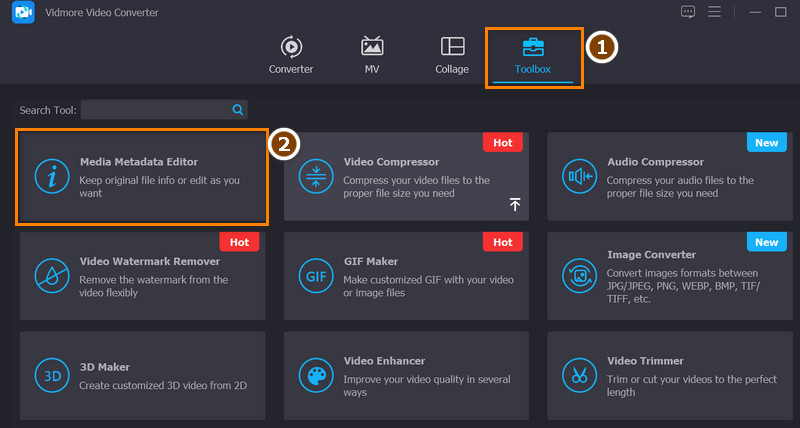
Nachdem Sie das Tool gestartet und begutachtet haben, wechseln Sie zum Tab Toolbox. Hier sehen Sie eine Liste der Werkzeuge, die dieses Programm bietet. Wählen Sie nun aus der Liste der Tools den Media Metadata Editor. Danach erscheint ein neues Dialogfenster.
Schritt 3. Gewünschte WAV-Datei hochladen
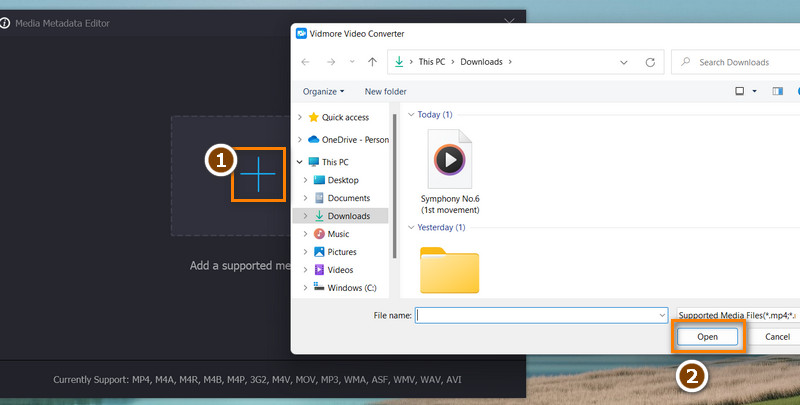
Um den WAV-Tag-Editor zu verwenden, müssen Sie Ihre gewünschte WAV-Datei in das Programm laden, indem Sie auf das Plus-Symbol in der Mitte des Dialogfensters klicken. Daraufhin öffnet sich der Datei-Explorer. Durchsuchen Sie nun Ihre Dateien, um die Audiodatei zu finden, deren Metadaten Sie bearbeiten möchten. Wählen Sie Ihre gewünschte WAV-Datei aus und klicken Sie im Datei-Explorer auf Öffnen.
Schritt 4. ID3-Tags hinzufügen oder Metadaten von WAV-Dateien bearbeiten
Um zu lernen, wie man ID3-Tags zu WAV-Dateien hinzufügt, müssen Sie die jeweilige Kategorie des Audiotags anklicken. Passen Sie dann die Informationen an oder ergänzen Sie die richtigen Angaben in den Metadaten-Tags Ihrer WAV-Datei. Sie können Ihrer Audiodatei ein Miniaturbild hinzufügen, indem Sie auf das Plus-Symbol unter dem Cover-Artwork-Rahmen klicken. Wenn Sie fertig sind, drücken Sie auf die Schaltfläche Speichern, um die Änderungen an Ihren WAV-Dateien zu bestätigen.
Teil 3. FAQs zu WAV-Metadaten-Editoren
Was ist der Nachteil einer WAV-Datei?
Wenn Ihr Gerät nicht über ausreichend Speicherplatz verfügt, wird die große Dateigröße zum Problem. Das liegt daran, dass es sich bei dieser Datei um eine unkomprimierte Datei handelt. Außerdem begrenzt dies die Anzahl der WAV-Dateien, die online geteilt werden können.
Kann ich mit iTunes Tags zu WAV-Dateien hinzufügen?
Ja. Installieren Sie einfach iTunes auf Ihrem Computer und gehen Sie zu Einstellungen > Allgemein. Wählen Sie danach die Playlist aus und ziehen Sie die WAV-Dateien aus dem Ordner in die iTunes-Oberfläche. Drücken Sie nun die Tastenkombination Befehlstaste und I, um die Informationen zu mehreren Objekten anzuzeigen. Dann können Sie die genauen Informationen eingeben, die Sie verwenden möchten.
Ist es möglich, WAV-Metadaten mit nativen Windows-Programmen zu bearbeiten?
Ja. Bei dieser Methode verwenden Sie nur den Windows-Explorer auf Ihrem Computer. Klicken Sie mit der rechten Maustaste auf die ausgewählte WAV-Datei und wählen Sie „Eigenschaften“. Gehen Sie anschließend auf „Details“ und bearbeiten Sie dort die Tags. Klicken Sie zum Schluss auf „Übernehmen“ und dann auf „OK“.
Fazit
Solange Sie nicht über die richtigen Informationen verfügen, können Sie Ihre WAV-Dateien nicht so organisieren, dass Sie sie schnell wiederfinden. Offensichtlich wurden diese Tools genau für solche Situationen entwickelt. Diese Programme helfen Ihnen, WAV-Metadaten zu ändern, sodass Sie wichtige Informationen eintragen und Ihre WAV-Dateien besser organisieren können.