Wie man Emojis zu Bildern hinzufügt: Die besten Lösungen für alle Plattformen
Es gibt ein winziges digitales Bildchen, das jedes virtuelle Gespräch komplett auf den Kopf stellen kann. Mit diesen Symbolen kannst du Gesichtsausdrücke, Tonfall und Gesten ausdrücken, wenn du dich begeistert, verwirrt, wütend oder traurig fühlst. Sie heißen Emojis! Viele Nutzer im Online‑Bereich müssen also nicht mehr schlicht und langweilig bleiben – besonders dann nicht, wenn sie ihren Liebsten und Freunden vermitteln wollen, was sie ihnen von Angesicht zu Angesicht sagen würden. Außerdem können wir ihnen jederzeit Videos und Fotos schicken. Und dank des technischen Fortschritts lassen sich Fotos und Emojis mit Bildbearbeitungsprogrammen in einem Bild kombinieren. In dieser Anleitung sehen wir uns daher an, wie man Emojis auf Bilder setzt.

SEITENINHALT
Teil 1. Wie man Emojis zu Fotos hinzufügt
1. Fotor
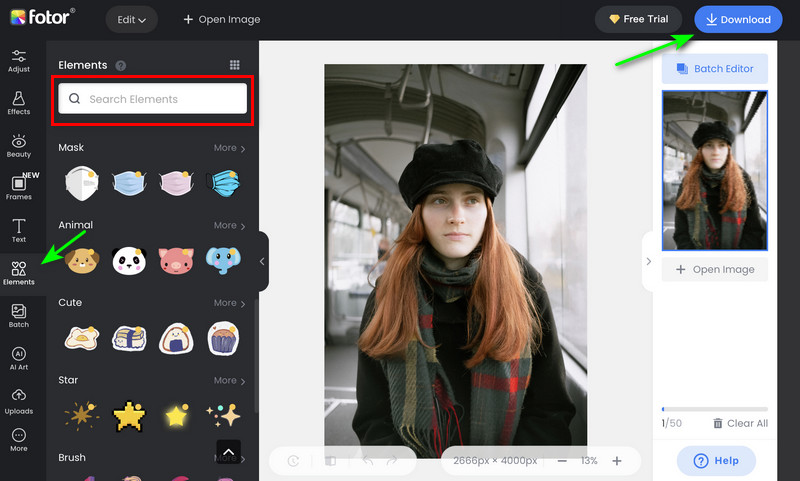
Wenn du Emojis im Handumdrehen zu deinen Fotos hinzufügen möchtest, ist Fotor nur einen Klick entfernt. Die Software ist nicht nur über jede Suchmaschine zugänglich, sondern auch auf allen iOS‑Geräten verfügbar. Das Programm ist mit Hunderten von Emojis vorinstalliert, die zu 100% deinen gewünschten Emotionen passen. Darüber hinaus bietet Fotor einen Sticker‑Maker, mit dem du deiner Kreativität freien Lauf lassen und ein ganz persönliches Emoji nur für dich erstellen kannst. Hier sind die einfachen Schritte, denen du folgen kannst, wenn du wissen möchtest, wie man auf dem iPhone Emojis zu einem Bild hinzufügt.
Schritt 1. Importiere dein Bild, indem du auf die Schaltfläche Upload klickst. Je nach Stärke deiner Internetverbindung kann das Hochladen einen Moment dauern.
Schritt 2. Wähle anschließend auf der linken Seite des Bedienfelds Elements. Dort findest du eine Vielzahl an Stickern und Emoticons. Du kannst auch die Suchleiste benutzen, wenn du ein bestimmtes Emoji brauchst.
Schritt 3. Klicke zum Schluss auf Download, um das Foto mit Emoji auf deinem Handy zu speichern.
2. Pixelied
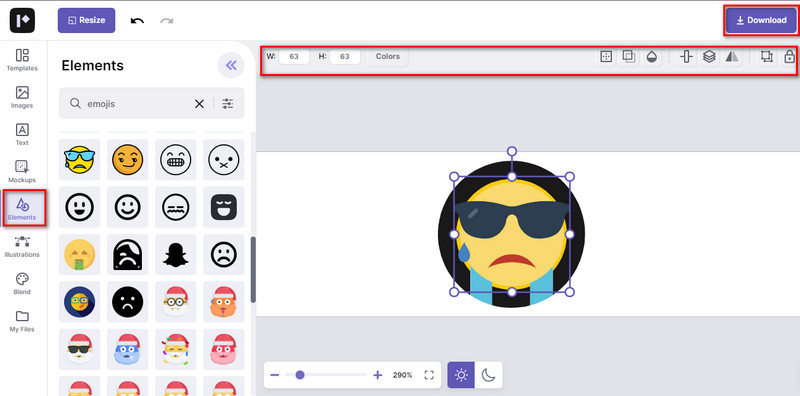
Pixelied ist ein weiteres praktisches Online‑Bearbeitungstool, das nur auf dich wartet. Das Programm ist mit beeindruckenden Emojis ausgestattet, die du jederzeit anpassen kannst. Du kannst die Farbe mit einer Pipette ändern, die Symbole drehen und die Deckkraft anpassen, damit sie optimal zu deinem Foto passen. Außerdem bietet das Programm ein einzigartiges Werkzeug namens Drop‑Shadow‑Effekt (Schlagschatten). Wenn all das neu für dich ist, lies die Anleitung unten, um die großartigen Funktionen von Pixelied kennenzulernen und zu erfahren, wie du Emojis hinzufügst.
Schritt 1. Es gibt zwei Möglichkeiten, wie du dein Foto in Pixelied importieren kannst. Erstens kannst du auf die Schaltfläche Upload Your Image klicken. Alternativ kannst du für einen schnelleren Ablauf die Drag‑and‑Drop‑Funktion nutzen.
Schritt 2. Nachdem du das Bild hochgeladen hast, gehe zu Elements > Emoticons und wähle die Emojis aus, die du hinzufügen möchtest. Über das Anpassen‑Panel oben kannst du bei Bedarf Größe, Deckkraft, Farbe und mehr verändern.
Schritt 3. Klicke abschließend auf die Schaltfläche Download, wenn du mit dem Ergebnis zufrieden bist.
3. Picsart
Picsart ist der führende Fotoeditor, der häufig von eingefleischten Android‑Nutzern verwendet wird. Neben seiner praktischen und intuitiven Oberfläche bietet die App zahlreiche Bearbeitungstools zur Bildmanipulation, darunter Sticker‑ bzw. Emoji‑Overlays. Mit diesem herausragenden Tool kannst du personalisierte KI‑Avatare erstellen, Hintergründe entfernen und minderwertige Fotos verbessern. Zusätzlich kann Picsart auch für die Bearbeitung von Videos eingesetzt werden. Schauen wir uns nun an, wie du mit dem Tool Emojis zu Fotos hinzufügst.
Schritt 1. Füge das Foto zunächst in Picsart ein, indem du deine Alben durchsuchst.
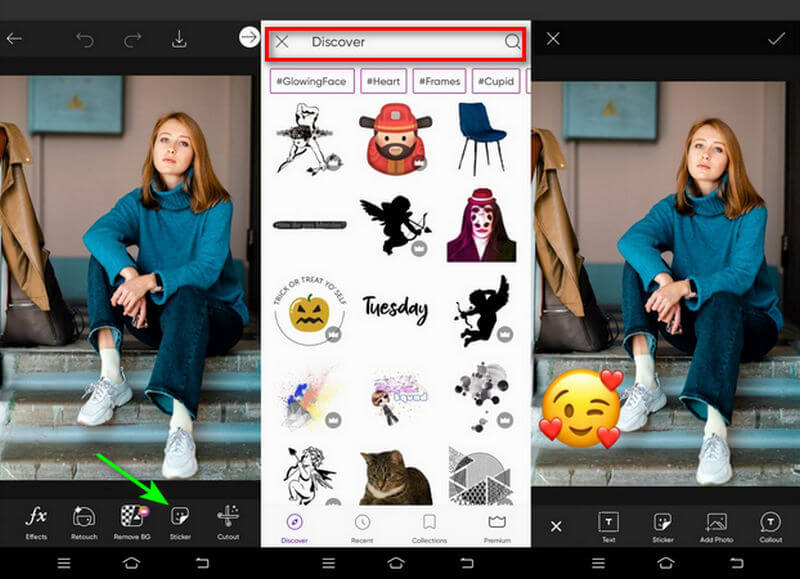
Schritt 2. Wische die Werkzeugleiste nach links und tippe auf das Symbol Sticker. Dort findest du vorinstallierte Emoticons und kannst deine Favoriten auswählen.
Schritt 3. Um das Foto auf deinem Gerät zu speichern, wähle oben auf dem Handydisplay das Symbol Download aus.
Teil 2. Wie man Emojis zu einem Video hinzufügt
Manchmal brauchen nicht nur deine Fotos ein Emoji‑Overlay, sondern auch deine Videos. In diesem Fall empfehlen wir dir ein ausgefeiltes Tool wie den Vidmore Video Converter. Diese Desktop‑Software ist Experte darin, Videos in zahlreiche Formate zu konvertieren, und hilft dir außerdem, Emojis auf einfache Weise zu deinen wertvollen Videodateien hinzuzufügen. Darüber hinaus kannst du Text oder Untertitel einfügen, unerwünschte Teile herausschneiden und verschiedenste Filter anwenden, um deine Videos zum Leben zu erwecken. Und es kommt noch besser: Vidmore Video Converter kann auch Fotoshows erstellen, um deine Lieblingsbilder in unterschiedlichen Vorlagen für jeden Anlass zusammenzustellen. Im folgenden Kurzleitfaden erfährst du, wie du Emojis zu Videos hinzufügst.
Schritt 1: Programm auf deinem Gerät installieren
Klicke unten auf die passende Schaltfläche Free Download, um das Programm auf deinem Gerät zu installieren. Sobald das Installationsprogramm im Verzeichnis deines Computers gespeichert ist, führe es aus, bis die Benutzeroberfläche auf deinem Bildschirm erscheint.
Schritt 2: Video in die Software importieren
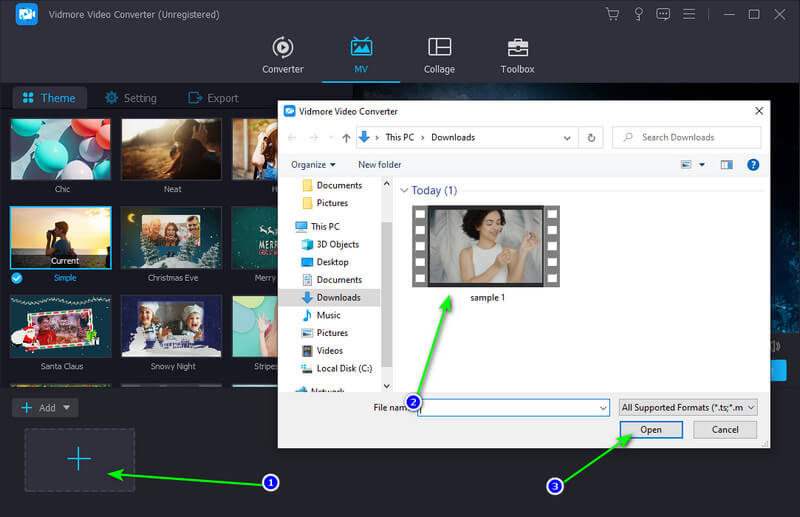
Klicke nun auf das Plus-Symbol in der Mitte der Oberfläche, um auf das Computerverzeichnis zuzugreifen. Wähle dort das Video aus, auf das du ein Emoji legen möchtest. Wenn du die Datei ausgewählt hast, klicke auf die Schaltfläche Open.
Schritt 3: Emoji auf das Video legen
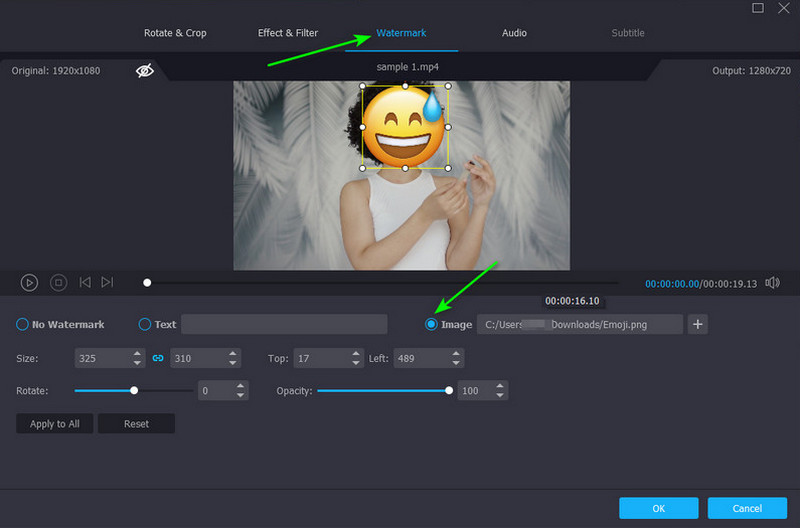
Gehe jetzt zum Wand-Symbol im Videovorschaubild, um deine Datei zu bearbeiten. Um das Emoji zu platzieren, gehe zum Bereich Watermark, wähle Image und lade das Emoji‑Bild hoch. Sobald das Emoji im Video erscheint, kannst du es mit der Maus verschieben. Wenn du fertig bist, wähle OK, um deine Änderungen zu speichern.
Schritt 4: Endgültiges Ergebnis auf den Computer exportieren
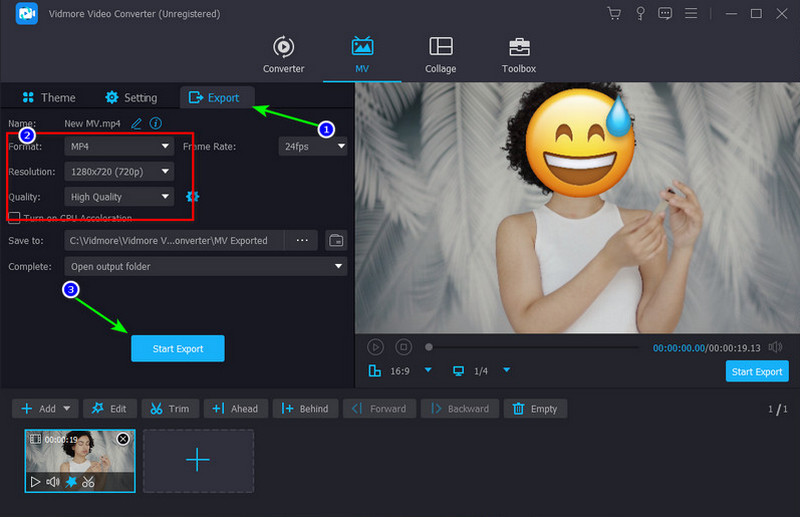
Wenn du deinem Video noch mehr Leben einhauchen möchtest, kannst du Hintergrundmusik, Filter und Themen hinzufügen. Diese findest du im selben Bearbeitungsfenster des Vidmore Video Converters. Wenn du fertig bist, gehe zu Export und passe Format, Auflösung, Bildrate und Qualität an. Klicke dann auf Start Export, um zu speichern.
Teil 3. FAQs zum Überlagern von Emojis
Wie kann man Emojis auf Bilder setzen, ohne Drittanbieter‑Apps zu verwenden?
Auf jeden Fall, ja! Die meisten Geräte verfügen über einen integrierten Fotoeditor. Denk aber daran, dass die verfügbaren Sticker im Vergleich zu anderen kostenpflichtigen Apps begrenzt sind.
Wie kann ich Text zu Bildern hinzufügen?
Text zu deinen Fotos hinzuzufügen, gehört zu den einfachsten Bildbearbeitungen überhaupt. Wenn du einen nativen Editor verwendest, gehe zu Edit und wähle Text.
Kann ich kostenlos Emojis in ein Video einfügen?
Absolut, ja! Es gibt viele Desktop-Programme auf dem Markt, mit denen Sie Emojis über Ihre Videos legen können. Allerdings können bei einigen kostenlosen Programmen Fehler auftreten. Um dies zu umgehen, empfehlen wir die Verwendung von Vidmore Video Converter.
Fazit
Damit sind wir am Ende unseres kurzen Rundgangs darüber, wie man Emojis zu Bildern auf iPhone, Android und online hinzufügt. Der letzte Schritt für dich ist nun, deine Fotos und Videos zu posten, damit die ganze Welt sie sehen kann.