Wie man GIFs zu Google Präsentationen hinzufügt, um Kreativität zu zeigen
Wussten Sie, dass das Hinzufügen von GIFs zu Ihren Google Präsentationen die Qualität und Wirkung Ihrer Präsentation verbessern kann? Es hilft Ihrem Publikum, sich an die wichtigsten Punkte Ihrer Präsentation zu erinnern, und ermöglicht es Ihnen, Ihre Kreativität zu zeigen und Ihre Präsentation hervorzuheben.
Möchten Sie eines zu Ihren Folien hinzufügen? Dann sind Sie in diesem Beitrag richtig. Er zeigt Ihnen, wie man ein GIF zu Google Präsentationen hinzufügt. Außerdem erfahren Sie, wie Sie mit einem zuverlässigen Programm GIFs für Google Präsentationen erstellen können. Sind Sie bereit, all das zu lernen? Dann sehen Sie sich die folgenden Abschnitte an!
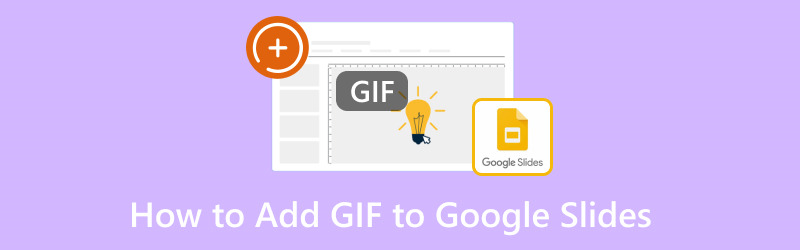
Möchten Sie Ihre Google Präsentationen spannender machen? Das Hinzufügen eines GIFs zu Ihrer Google-Präsentation kann auf kreative Weise die Aufmerksamkeit Ihres Publikums fesseln. Es kann Ihnen helfen, Ihre Botschaft wirkungsvoll zu vermitteln. Beginnen wir also und lernen wir, wie man ein GIF zu Google Präsentationen hinzufügt!
Schritt 1. Gehen Sie zu Ihrem Google Drive. Klicken Sie dann auf Neu und wählen Sie Google Präsentationen, um eine neue Präsentation zu erstellen oder eine vorhandene zu öffnen.
Schritt 2. Wählen Sie in der Präsentation die Folie aus, auf der Sie das GIF einfügen möchten. Klicken Sie in der linken Seitenleiste auf die Folie, um sie zu markieren.
Schritt 3. Klicken Sie im oberen Menü auf die Option Einfügen und wählen Sie dann im Dropdown-Menü Bild aus. Es öffnet sich ein Fenster. Klicken Sie dort auf die Option Von Computer hochladen.
Schritt 4. Suchen und wählen Sie die GIF-Datei auf Ihrem Computer aus, die Sie hinzufügen möchten, und klicken Sie anschließend auf die Schaltfläche Öffnen.
Sobald das GIF zu Ihrer Folie hinzugefügt wurde, tippen und ziehen Sie es, um es zu verschieben. Sie können außerdem an den Ecken ziehen, um es bei Bedarf in der Größe zu ändern.
Schritt 5. Standardmäßig sollte das GIF automatisch abgespielt werden, wenn Sie Ihre Folien präsentieren. Um dies zu überprüfen, klicken Sie auf die Schaltfläche Präsentieren in der oberen rechten Ecke und navigieren Sie zu der Folie mit dem GIF. Es sollte starten, sobald Sie diese Folie erreichen.
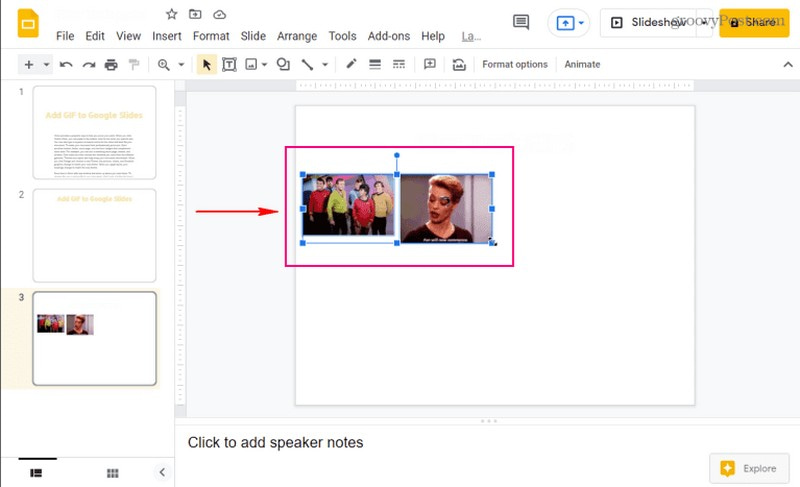
Das war’s! Sie haben erfolgreich ein GIF in Ihre Google-Präsentation eingebettet. Denken Sie daran, Ihre Arbeit zu speichern; Sie können Ihre Folien mit dem animierten GIF jederzeit präsentieren.
Teil 2. Wie man ein GIF für Google Präsentationen erstellt
Vidmore Video Converter ist ein vielseitiges Multimediaprogramm, mit dem Sie verschiedene Bild- und Videoformate konvertieren, bearbeiten und erstellen können. Dadurch ist es äußerst nützlich für alle, die ihre Präsentationen bereichern möchten. Das Programm ist leicht zu bedienen, da es über ein einfaches und gut verständliches Menü verfügt.
Mit Vidmore Video Converter können Sie GIFs erstellen, indem Sie Videoclips oder Bilder umwandeln. Es spielt keine Rolle, ob Sie einen Teil eines Videos oder mehrere Bilder verwenden möchten. Außerdem können Sie verschiedene Bearbeitungen vornehmen, wie Drehen, Zuschneiden, Effekte und Filter anwenden, Wasserzeichen hinzufügen usw. Darüber hinaus können Sie unerwünschte Teile entfernen, die Ausgabengröße und Bildwiederholrate ändern und die Schleifenanimation aktivieren. Es arbeitet mit unterschiedlichen Video- und Bildformaten, sodass Sie sich keine Sorgen machen müssen, ob Ihre Dateien kompatibel sind. Vidmore Video Converter ist in der Tat ein großartiges Werkzeug, mit dem Sie mühelos GIFs für Ihre Google-Präsentation erstellen können.
Sehen wir uns an, wie man mit Vidmore Video Converter ein GIF für Google Präsentationen erstellt:
Schritt 1. Besuchen Sie die offizielle Website von Vidmore Video Converter, um das Programm auf Ihren Computer herunterzuladen. Installieren Sie das Programm nach dem Herunterladen auf Ihrem Computer vollständig, indem Sie den Anweisungen auf dem Bildschirm folgen.
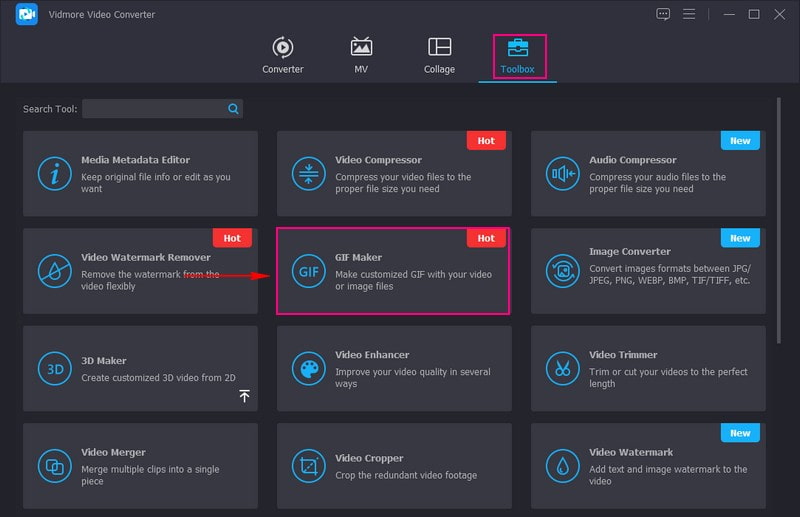
Schritt 2. Starten Sie das Programm, um zu beginnen. Wechseln Sie zum Reiter Toolbox und suchen Sie in der Liste nach GIF Maker.
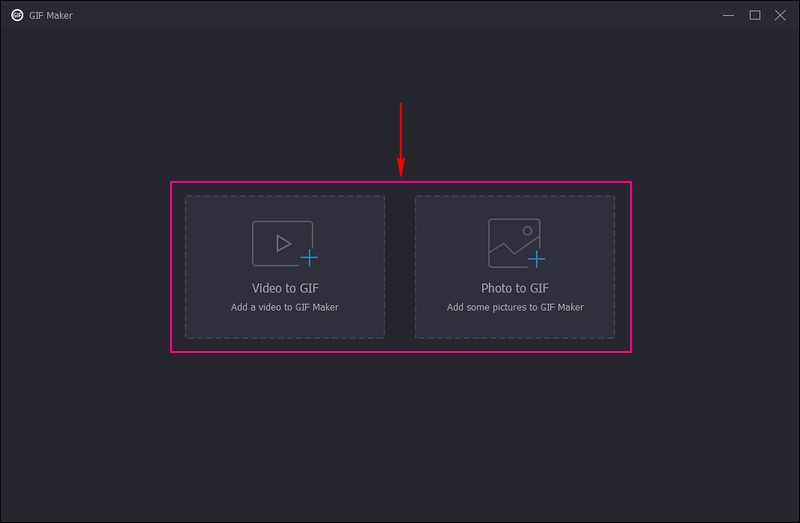
Schritt 3. Wählen Sie auf dem neu geöffneten Bildschirm, ob Sie Video zu GIF oder Foto zu GIF hinzufügen möchten, um Ihre Datei zu importieren.
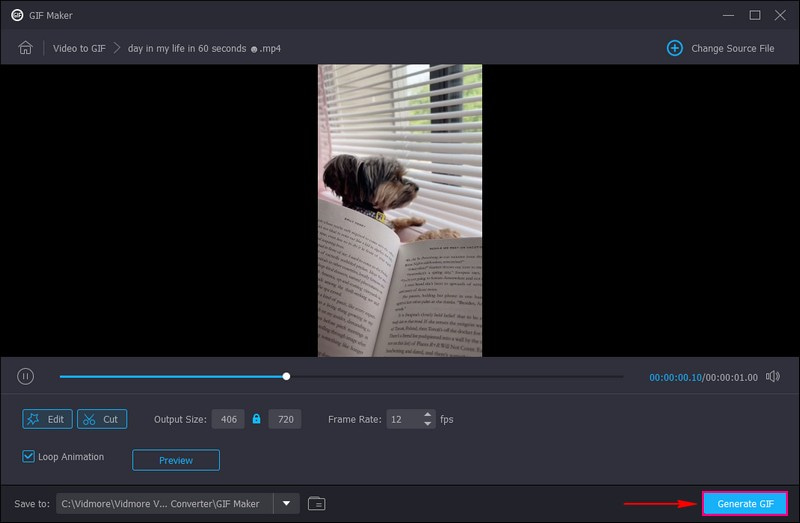
Schritt 4. Sobald Ihre Datei hochgeladen ist, setzen Sie ein Häkchen bei Loop Animation, damit Ihr GIF unendlich wiedergegeben wird.
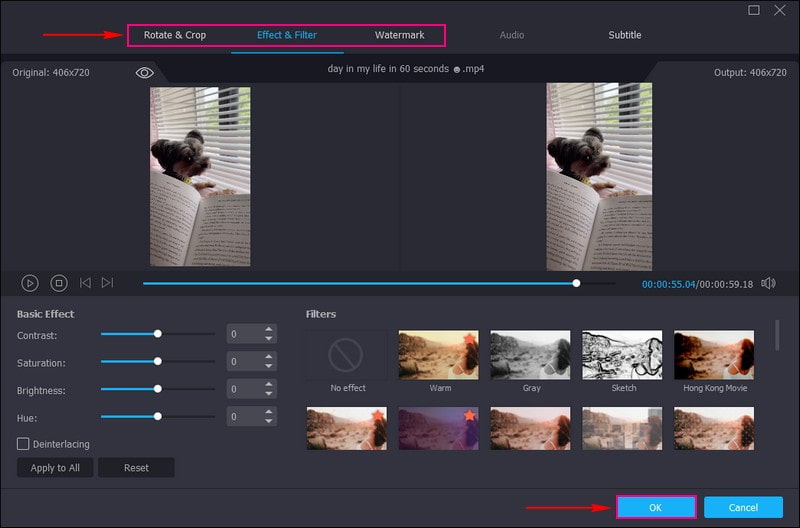
Um Ihr GIF weiter zu bearbeiten, klicken Sie auf die Schaltfläche Bearbeiten, um auf die Bearbeitungsfunktionen des Programms zuzugreifen. Hier können Sie auf Drehen & Zuschneiden, Effekt & Filter, Wasserzeichen und Untertitel zugreifen.
Unter Drehen & Zuschneiden können Sie Ihr GIF im Uhrzeigersinn, gegen den Uhrzeigersinn drehen sowie horizontal oder vertikal spiegeln. Außerdem können Sie unerwünschte Frames auf dem Vorschaubildschirm oder über die Zuschneideoption entfernen. Wechseln Sie zu Effekt & Filter, um Grundeinstellungen wie Kontrast, Helligkeit, Sättigung und Farbton anzupassen und bestimmte Filter anzuwenden. Unter Wasserzeichen können Sie Ihre Urheberkennzeichnung, sei es Text oder Bild, zu Ihrer Erstellung hinzufügen. Wenn alles passt, klicken Sie auf die Schaltfläche OK, um die Änderungen zu übernehmen.
Schritt 5. Klicken Sie auf die Schaltfläche Schneiden, um unerwünschte Teile zu entfernen und nur die Abschnitte zu behalten, die Sie in ein GIF umwandeln möchten. Passen Sie außerdem Ausgabengröße und Bildrate an Ihre Anforderungen an.
Klicken Sie auf die Schaltfläche Vorschau, um Ihre Erstellung vor dem Export anzusehen. Sobald Sie zufrieden sind, klicken Sie auf GIF erstellen, um Ihre Erstellung auf Ihrem lokalen Laufwerk zu speichern. Danach können Sie sie zu Ihrer Google-Präsentation hinzufügen.
Teil 3. FAQs zum Hinzufügen von GIFs zu Google Präsentationen
Wie kopiert man ein GIF in Google Präsentationen?
Suchen Sie zunächst das GIF, das Sie verwenden möchten. Wenn Sie einen Computer benutzen, klicken Sie mit der rechten Maustaste auf das GIF und wählen Sie „Kopieren“. Öffnen Sie anschließend Google Präsentationen und rufen Sie die Präsentation auf, in die Sie das GIF einfügen möchten. Klicken Sie mit der rechten Maustaste an die Stelle, an der Sie das GIF auf Ihrer Folie einfügen möchten, und wählen Sie „Einfügen“. Danach erscheint Ihr GIF auf der Folie.
Warum kann ich keine GIFs zu Google Präsentationen hinzufügen?
Hier sind die häufigsten Gründe, warum Sie keine GIFs zu Google Präsentationen hinzufügen können: Probleme mit der Internetverbindung, dem Dateityp, dem Browser und der Gerätekompatibilität. Außerdem können auch Probleme mit dem Google-Konto, den Zugriffsberechtigungen und Aktualisierungen von Google Präsentationen weitere Ursachen sein.
Warum funktioniert mein GIF in Google nicht?
Das falsche Format, eine zu große Dateigröße, Probleme mit der Internetverbindung und Browserfehler sind mögliche Gründe dafür, dass GIFs bei Google nicht funktionieren. Darüber hinaus können auch technische Störungen, Datenschutz- oder Sicherheitseinstellungen, der Inhalt selbst sowie veraltete Programme weitere Ursachen sein.
Benötige ich eine Internetverbindung, damit GIFs in meiner Google-Präsentation funktionieren?
Sie benötigen eine Internetverbindung, um ein Online-GIF zu laden und anzuzeigen. Wenn Sie das GIF jedoch direkt von Ihrem Computer hochgeladen haben, funktioniert es auch ohne Internetverbindung.
Kann ich animierte GIFs in Google Präsentationen für Bildungs- oder Geschäftspräsentationen verwenden?
Ja, GIFs können eine großartige Ergänzung für Bildungs- oder Geschäftspräsentationen sein, um sie ansprechender und informativer zu gestalten. Achte darauf, dass sie zu deinen Inhalten passen und deine Botschaft unterstützen.
Fazit
In diesem Beitrag haben Sie gelernt, wie man ein GIF in Google Präsentationen einfügt, indem Sie die oben beschriebenen einfachen Schritte befolgen. Es ist eine unterhaltsame Möglichkeit, Ihre Präsentationen spannender zu gestalten und die Aufmerksamkeit der Zuhörer zu gewinnen. Ihr Publikum wird den zusätzlichen Aufwand zu schätzen wissen, was Ihre Präsentationen einprägsamer und wirkungsvoller macht.
Wenn Sie planen, ein GIF für Google Präsentationen zu erstellen, kann Ihnen Vidmore Video Converter dabei helfen. Sie können ein GIF aus einer Video- oder Bilddatei erstellen und einige Bearbeitungen vornehmen, um es ansprechender zu machen. Zweifellos können Sie ein GIF erstellen, das in Ihrer Google-Präsentation hervorstechen wird.