Füge Rauschen zu einem Bild hinzu, um einen Vintage‑Look für deine Fotos zu erzielen
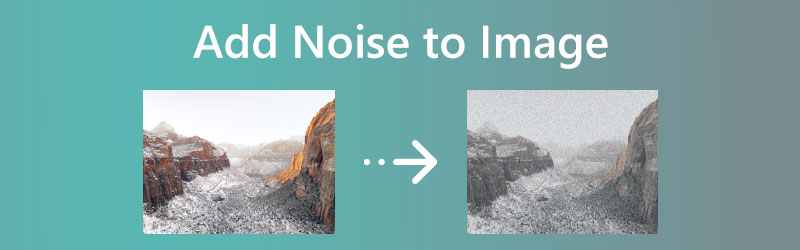
Manchmal sorgt ein Filmkorn‑Effekt dafür, dass dein Bild hervorsticht, besonders bei alten Fotos. Es ist eine hervorragende Idee, dem Foto einen körnigen Effekt hinzuzufügen, um einen Vintage‑Look zu erzeugen. Das ist außerdem eine Möglichkeit, alte Fotos zu retten und sie wieder zum Leben zu erwecken. So wie im echten Leben bringen wir Dinge trotz Widerständen zum Laufen. In diesem Beitrag wenden wir dieses Prinzip an.
Mit anderen Worten: Du lernst, wie du mit dem derzeit besten verfügbaren Programm Rauschen zu einem Bild hinzufügst. Gleichzeitig gibt es Situationen, in denen du das Rauschen aus einem Bild entfernen musst. Daher stellen wir dir auch Programme vor, mit denen du den körnigen Effekt auf deinem Foto wieder loswirst – zusätzlich zu den Programmen, mit denen du Rauschen hinzufügst.

Teil 1. Wie man Rauschen aus einem Bild hinzufügt
Eines der besten Werkzeuge für die Bildbearbeitung ist Photoshop. Daher werden wir versuchen, mit Filmkorn einen Vintage‑Look auf einem Bild zu erzeugen. Genau – Nutzer können Filmkorn in einem Bild simulieren. Das Beste daran ist, dass diese Funktion sogar in älteren Photoshop‑Versionen wie CS3 integriert ist. Zusätzlich helfen dir die Smart‑Filter, schnell und einfach einen körnigen Look zu erzielen. CS2 und frühere Versionen können die Smart‑Filter‑Funktion möglicherweise nicht nutzen. Ohne weitere Umschweife folgen hier die Schritte, um Rauschen zu einem Bild hinzuzufügen:
Schritt 1. Öffne dein Photoshop
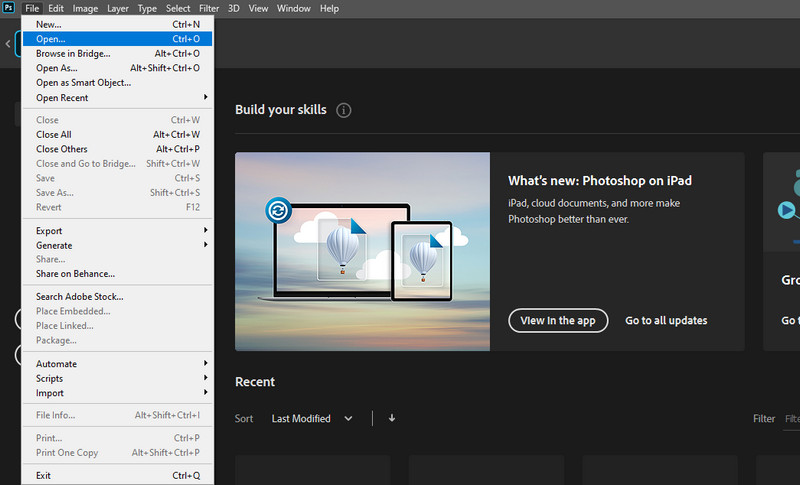
Starte das Photoshop‑Programm auf deinem Computer und öffne das gewünschte Foto zur Bearbeitung. Gehe zu Datei > Öffnen. Wähle anschließend das gewünschte Foto aus.
Schritt 2. Füge eine neue Ebene hinzu
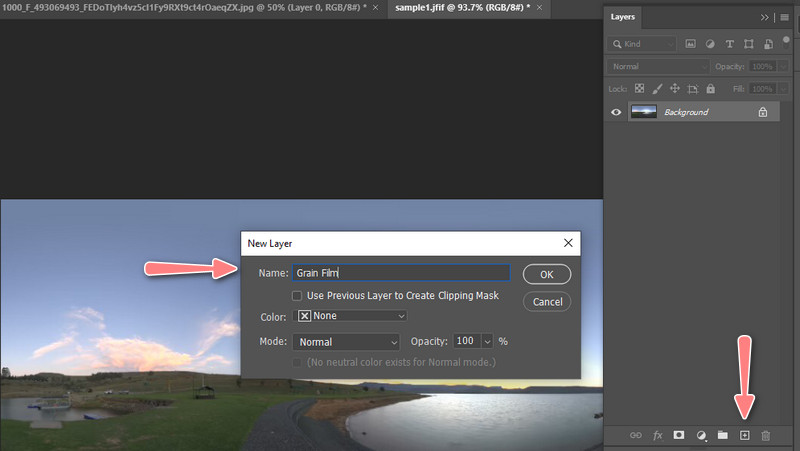
Der erste Schritt beim Hinzufügen von Rauschen zu deinem Bild ist das Erstellen einer Filmkorn‑Ebene. Auf diese Weise wird das Originalfoto in keiner Weise beschädigt. Halte einfach die Alt-Taste auf deiner Tastatur gedrückt und klicke auf das Symbol Neue Ebene erstellen. Gib im eingeblendeten Dialogfeld einen Namen für die neue Ebene ein.
Schritt 3. Ebenenmodus auf Grau ändern
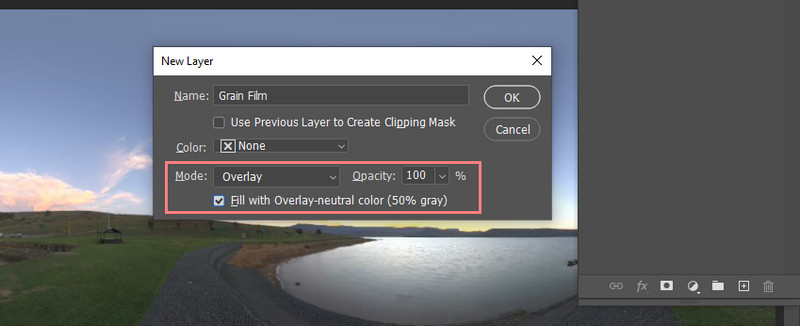
Im Dialogfeld siehst du die Option Modus. Klicke darauf, stelle sie auf Ineinanderkopieren (Overlay) und aktiviere das Kontrollkästchen Mit neutraler Farbe für Ineinanderkopieren (50 % Grau) füllen, das sich unten im Panel befindet. Klicke anschließend auf OK, um die Änderungen zu speichern. Danach wird im Ebenen‑Bedienfeld eine neue Ebene hinzugefügt.
Schritt 4. Die neu erstellte Ebene in ein Smartobjekt konvertieren
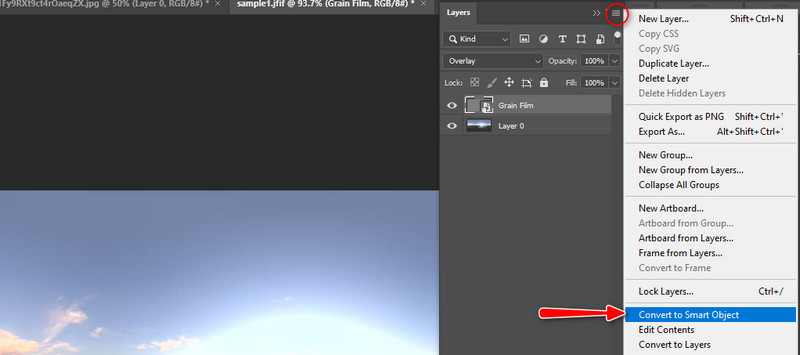
Nun konvertieren wir die neu erstellte Ebene in ein Smartobjekt. Klicke auf das Menü-Symbol in der oberen rechten Ecke und wähle In Smartobjekt konvertieren. Unten rechts auf der neuen Ebene solltest du ein kleines Symbol sehen.
Schritt 5. Den Rauschfilter zum Foto hinzufügen
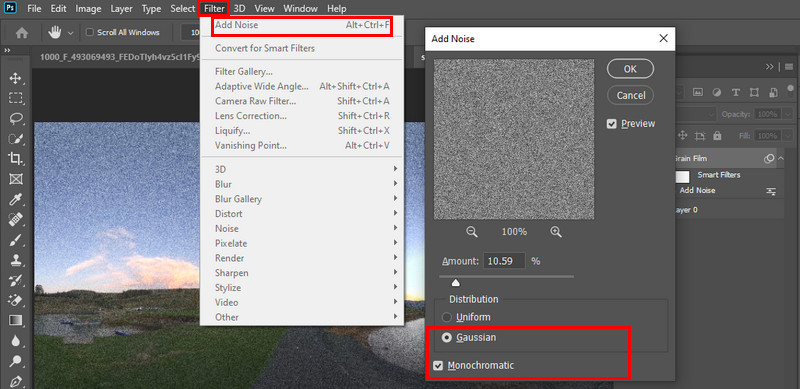
Öffne als Nächstes im oberen Werkzeugmenü den Eintrag Filter. Wähle Rauschen hinzufügen, woraufhin ein Dialogfeld erscheint. Stelle hier die Rauschmenge ein. Ein Wert von etwa 10 % funktioniert in der Regel gut. Aktiviere außerdem die Optionen Gaußsche Verteilung und Monochromatisch. Klicke auf OK, um zu bestätigen. Das war’s! Du hast gerade gelernt, wie man Rauschen zu einem Bild hinzufügt.
Teil 2. Wie man Rauschen aus einem Bild entfernt
1. Vidmore Free Image Upscaler Online
Wenn es Gründe gibt, einem Foto einen körnigen Effekt hinzuzufügen, gibt es natürlich auch Gründe, diesen Effekt wieder zu entfernen. Vielleicht ist das Foto, das du aufgenommen hast, von Natur aus grobkörnig, oder die Qualität ist unzureichend. In diesem Fall hilft dir der Vidmore Free Image Upscaler Online dabei, dein Bild hochzuskalieren und es wieder zum Leben zu erwecken, indem das Foto schärfer wird und bereit ist, im Web verbreitet zu werden. Das Tool liefert vier Ausgabevarianten, um dein gewünschtes Ergebnis zu erzielen. Du kannst einen Vergrößerungsfaktor von 200, 400, 600 oder 800 % wählen. Befolge also die folgenden Schritte, um Rauschen aus einem Bild zu entfernen:
Schritt 1. Besuche die offizielle Seite des Tools und klicke auf die Schaltfläche Bild hochladen, um dein gewünschtes Foto zu importieren und das Rauschen zu entfernen.
Probieren Sie den Bild-Upscaler jetzt aus!
- Bildqualität verbessern.
- Bild 2‑fach, 4‑fach, 6‑fach, 8‑fach vergrößern.
- Alte Bilder wiederherstellen, Fotos entschärfen usw.
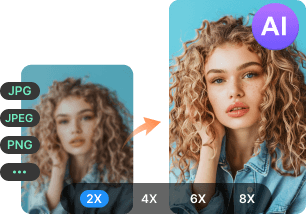
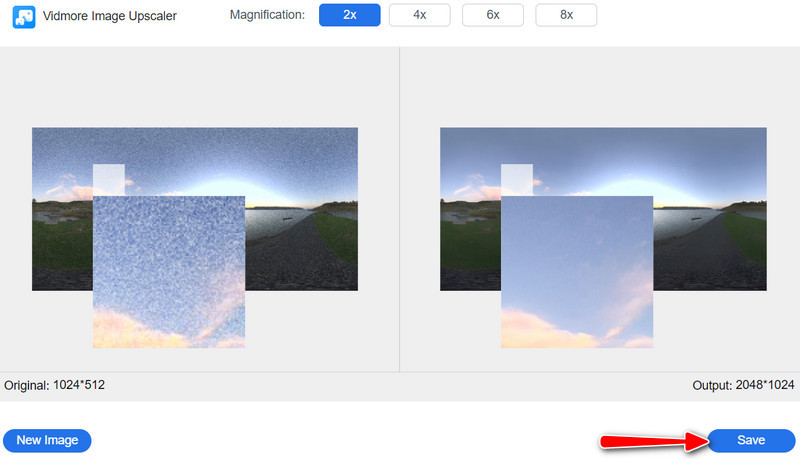
Schritt 2. Danach wird dein Foto standardmäßig auf das 2‑Fache hochskaliert. Fahre mit der Maus über das Ergebnisbild und überprüfe, ob du mit dem Ergebnis zufrieden bist. Wenn nicht, erhöhe den Vergrößerungsfaktor.
Schritt 3. Klicke zum Schluss auf die Schaltfläche Speichern, um eine Kopie des bearbeiteten Fotos zu erhalten.
2. Photoshop
Während Photoshop Rauschen zu einem Foto hinzufügen kann, funktioniert es auch in die andere Richtung. Genau, du hast richtig gelesen. Die App ermöglicht es dir, das Rauschen aus deinem körnigen Foto zu entfernen. Allerdings ist dieses Programm recht teuer, wenn du es nur zum Entrauschen von Fotos nutzen möchtest. So funktioniert es:
Schritt 1. Starte Photoshop und lade dein körniges Foto. Füge dann eine duplizierte Ebene hinzu, indem du die Tastenkombination Strg und J drückst. Stelle sicher, dass das Originalfoto ausgewählt ist.
Schritt 2. Füge dieses Mal der neuen Ebene eine Ebenenmaske hinzu, indem du unten im Panel auf das Symbol Ebenenmaske hinzufügen klickst.
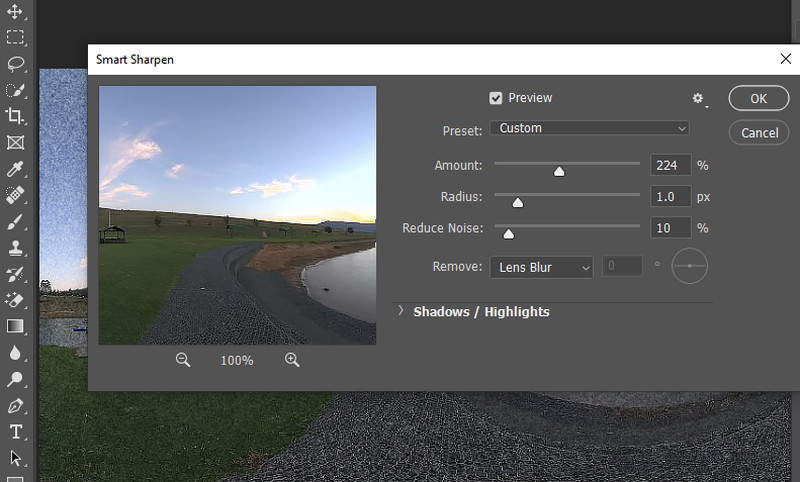
Schritt 3. Gehe anschließend zu Filter und fahre mit der Maus über Scharfzeichnungsfilter. Wähle dann Selektiver Scharfzeichner (Smart Sharpen) und passe den Wert für Stärke (Amount) an. Werte zwischen 200 % und 250 % funktionieren in der Regel gut, um ein körniges Foto schärfer zu machen.
3. Lightroom
Ein weiteres Programm, mit dem du Rauschen aus einem Foto entfernen kannst, ist Lightroom. Es ist mit macOS, Windows, iOS und Android kompatibel. Ohne weitere Ausführungen folgt hier die Anleitung zur Nutzung des Tools:
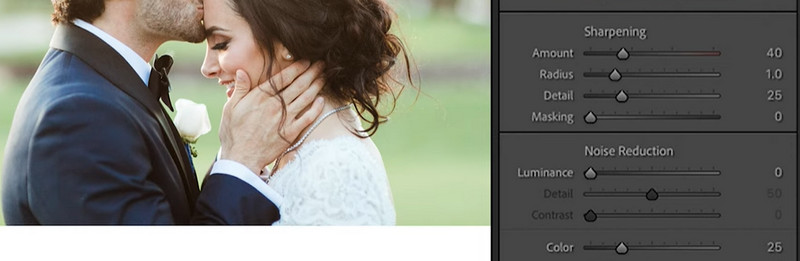
Schritt 1. Öffne dein Bild in der Lightroom‑App und gehe zum Bereich Details. Dadurch werden die Optionen Rauschreduzierung und Scharfzeichnung sichtbar.
Schritt 2. Passe danach Luminanz, Farbe und Details mithilfe der Schieberegler im Bereich Rauschreduzierung an. Achte darauf, dass du den Bereich ausgewählt hast, der angepasst werden soll, indem du auf den Pfeil im Fenster Scharfzeichnung klickst.
Schritt 3. Spiele einfach mit diesen Eigenschaften, bis du dein gewünschtes Ergebnis erzielt hast. Speichere dann den finalen Look.
Teil 3. FAQs zu Bildrauschen
Warum solltest du deinen Fotos Korn hinzufügen?
Es handelt sich eher um eine persönliche Vorliebe oder eine thematische Entscheidung für ein bestimmtes Sujet. Wenn ein filmischer Look gefordert ist, ist es ideal, einem Bild Rauschen hinzuzufügen.
Warum ist mein Foto körnig?
Bei dem Korn, von dem wir sprechen, handelt es sich um Bildrauschen. Rauschen in einem Foto entsteht, wenn der ISO-Wert deiner Kamera zu hoch eingestellt ist.
Ist es möglich, Rauschen aus einem Video zu entfernen?
Der einfachste und effektivste Weg ist die Verwendung von Videobearbeitungssoftware wie Premiere Pro und PowerDirector. Anders ausgedrückt: Man muss mindestens ein fortgeschrittener Anwender sein, um ansprechende Videos zu erstellen.
Fazit
Nachdem du den gesamten Beitrag gelesen hast, solltest du wissen, wie du Rauschen zu einem Bild hinzufügst. Mit dem richtigen Programm ist es ein Leichtes, einen filmischen Vintage‑Look zu erzielen. Dasselbe gilt für das Entfernen von Rauschen aus einem Bild. Mit dem passenden Programm wird das Leben leichter. Wenn du ein effizientes Werkzeug möchtest, nutze das Programm von Vidmore. Wenn du jedoch nach fortgeschritteneren Tools suchst, wähle eines der zuletzt genannten Programme.