Praktische Lösungen, um auf allen Plattformen Text zu einem Foto hinzuzufügen
Einen Text über ein Bild zu legen, ist eine großartige Möglichkeit, ein Foto interessanter, einprägsamer und als Kommunikationsmittel wirkungsvoller zu machen. Wenn Sie diese Technik nutzen, kann Ihr Material eine neue Dimension erhalten und für Ihre Leser ansprechender werden. Natürlich müssen Sie als Blogger oder Lehrkraft aus unterschiedlichen Gründen Text hinzufügen. Daher hängt die Vorgehensweise von Ihren jeweiligen Anforderungen ab.
Texte, die gut auf Fotos platziert sind, sammeln mit Sicherheit viele Likes und Reaktionen in sozialen Medien. Gleichzeitig gibt es eine große Auswahl an Werkzeugen, mit denen Sie Text zu einem Foto hinzufügen können. Wir stellen Ihnen alle Tools für verschiedene Plattformen vor – je nach Ihren Bedürfnissen. Wir führen Sie durch die fünf besten Programme und zeigen Ihnen, wie Sie sie verwenden. Außerdem erklären wir Ihnen, wie Sie Text zu einer Diashow hinzufügen. Lesen Sie weiter und lernen Sie all dies kennen.

SEITENINHALT
Teil 1. Wie man auf verschiedenen Plattformen Text zu einem Foto hinzufügt
In diesem Abschnitt erfahren Sie, wie Sie auf verschiedenen Plattformen Text zu einem Bild hinzufügen. Insbesondere werden die vielversprechendsten Programme bzw. Kandidaten für die besten Werkzeuge vorgestellt, um Text zu einem Foto auf iPhone, Android, Windows, Mac und online hinzuzufügen. Ohne weitere Umschweife: Werfen Sie einen Blick auf diese eindrucksvollen Programme und fügen Sie mühelos Text zu einem Foto hinzu.
1. GIMP – Text zu einem Foto unter Windows hinzufügen
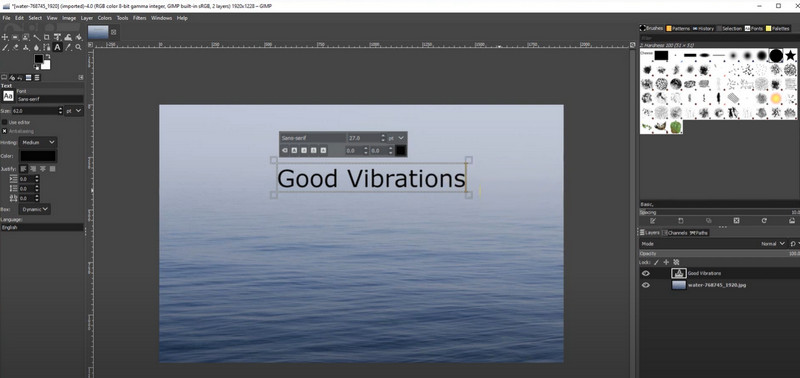
Mit Hilfe von GIMP, einer quelloffenen und kostenlosen Bildbearbeitungssoftware, können Sie Text auf ein Bild legen. Sie haben die Möglichkeit, Schriftart, Größe und Farbe des Textes auszuwählen. Außerdem ist GIMP einer der besten Bildbearbeiter für Produktfotos und lässt sich im Handumdrehen verwenden. Es ist in der Tat ein hervorragendes Werkzeug, um unter Windows 10 Text zu Fotos hinzuzufügen.
Diese Software enthält eine Vielzahl von Bearbeitungsfunktionen, darunter Rauschreduzierung, Zuschneiden, Optimierungswerkzeuge, Farbkorrekturwerkzeuge, benutzerdefinierte Pinsel, Filter und Ebenen, die alle mühelos verwendet werden können. Mit diesen Funktionen holen Sie das Beste aus Ihrer Produktfotografie heraus. Stützen Sie sich auf die vereinfachte Anleitung unten, um zu lernen, wie Sie unter Windows kostenlos Text zu einem Foto hinzufügen können.
Schritt 1. Laden Sie das Programm herunter und installieren Sie es auf Ihrem Windows-Computer. Öffnen Sie anschließend sofort das GIMP-Bearbeitungsprogramm, um mit der Bearbeitung zu beginnen.
Schritt 2. Importieren Sie nun ein Foto, dem Sie Text hinzufügen möchten. Drücken Sie einfach die Tastenkombination Strg + O, wählen Sie das Bild aus, das Sie bearbeiten möchten, und importieren Sie es.
Schritt 3. Auf der linken Seite sehen Sie das Fenster „Werkzeugkasten“. Aktivieren Sie hier die Schaltfläche A. Mit dieser Option können Sie beginnen, Text auf das Bild zu schreiben. Passen Sie Schriftart, Größe usw. ganz nach Ihrem Geschmack an.
Schritt 4. Wenn Sie mit dem Hinzufügen des Textes fertig sind, drücken Sie die Tastenkombination Strg + S, um die Änderungen am Bild zu speichern. Vergessen Sie außerdem nicht, das passende Bilddateiformat entsprechend Ihren Anforderungen auszuwählen. So einfach ist es, wenn Sie unter Windows Text zu Fotos hinzufügen möchten.
2. Vorschau‑Textwerkzeug – Text zu einem Foto auf dem Mac hinzufügen
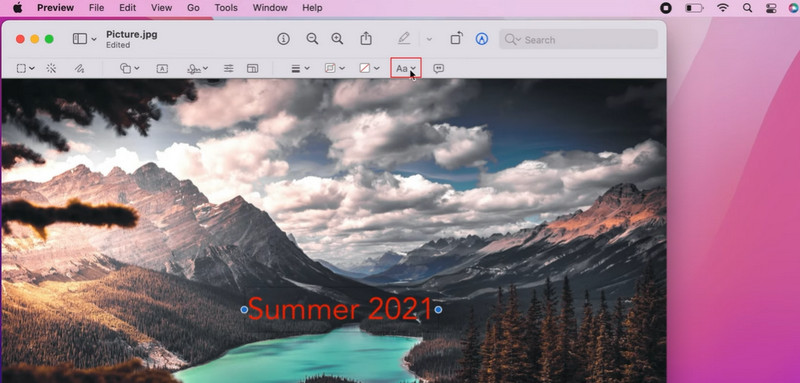
Sie können Ihr Foto auf dem Mac auch mit der Vorschau‑App annotieren. Sie ist das Standardprogramm zur Bildanzeige auf allen Mac-Computern. Wenn es um das Anpassen und Bearbeiten von Fotos wie diesem geht, denken die meisten nicht an Vorschau, dabei funktioniert es hervorragend. Das Hinzufügen von Kommentaren oder wichtigen Hinweisen zu einer Bilddatei lässt sich mit den Bearbeitungswerkzeugen in der Markierungsleiste erledigen. Außerdem können Text, Wörter, Sätze und Zeichen in jede Bilddatei eingefügt werden, die sich in der Vorschau-App öffnen lässt, darunter JPEG, PICT, GIF, PSD, PDF, TIFF und viele andere Bilddateiformate. Im Folgenden erfahren Sie, wie Sie auf dem Mac Text zu einem Foto hinzufügen.
Schritt 1. Starten Sie den Finder über das Dock Ihres Mac – das Symbol sieht wie ein blaues Gesicht aus. Das Foto, das Sie verwenden möchten, befindet sich wahrscheinlich in einem bestimmten Ordner, also navigieren Sie dorthin. Doppelklicken Sie einfach auf das Bild, das Sie annotieren möchten.
Schritt 2. Wählen Sie im Dropdown‑Menü Werkzeuge den Eintrag Annotieren und klicken Sie dann auf die Schaltfläche Text, um mit dem Hinzufügen von Text zu beginnen.
Schritt 3. Um Text zu einem Bild hinzuzufügen, doppelklicken Sie auf das Wort Text, das erscheint. Anschließend können Sie Schriftgröße, Schriftart und Farbe des Textes ändern, indem Sie auf die Schaltfläche A oben im Vorschau‑Fenster klicken.
Schritt 4. Wenn Sie Ihr Foto mit Text speichern möchten, klicken Sie oben links auf dem Bildschirm auf Ablage und wählen Sie im Dropdown‑Menü Sichern.
3. BeFunky – Text online zu einem Foto hinzufügen
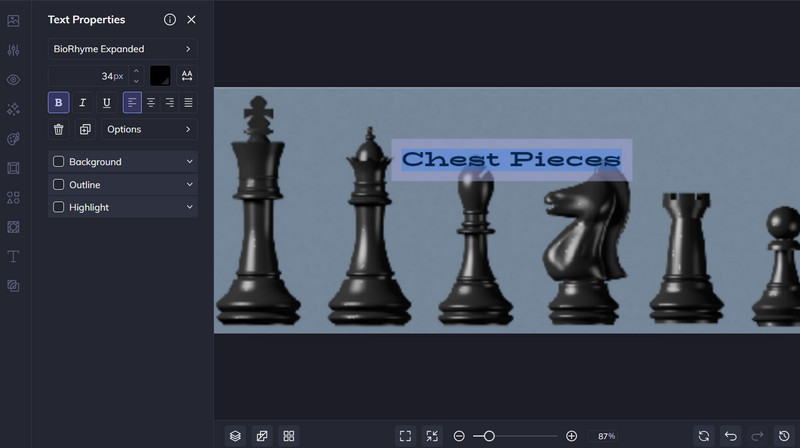
BeFunky ist einfach zu bedienen und umfasst Standardwerkzeuge zur Verbesserung von Fotos und zur Anpassung von Farben. Es ist sehr leicht, mit dieser Software Bildunterschriften zu Ihren Bildern hinzuzufügen. Hervorzuheben ist auch, dass keinerlei Kenntnisse in der Bildbearbeitung erforderlich sind, um die großartigen Funktionen wie Zuschneiden, Größenänderung, Retusche‑Werkzeuge, Fotoeffekte, Fotoverbesserer, Lens Flare und mehr zu nutzen. Mit wenigen Mausklicks können Sie kreative und professionell wirkende Produktfotos erstellen. Folgen Sie der Anleitung unten, um zu lernen, wie Sie online kostenlos Bilder bearbeiten können.
Schritt 1. Besuchen Sie zunächst die offizielle Webseite von BeFunky. Klicken Sie dann auf Get Started in der Hauptoberfläche des Programms. Klicken Sie anschließend auf die Schaltfläche Edit a Photo.
Schritt 2. Laden Sie nun ein Foto auf die Webseite hoch, indem Sie auf die Schaltfläche Open klicken. Wählen Sie die Option „Computer“ und dann Ihr gewünschtes Foto von Ihrem lokalen Laufwerk.
Schritt 3. Sobald das Foto hochgeladen ist, sehen Sie links in der Oberfläche die Werkzeugleiste. Wählen Sie hier die Schaltfläche Text und dann Ihre gewünschte Schriftart oder Ihren bevorzugten Stil, um Text über das Bild zu legen.
Schritt 4. Geben Sie Ihren gewünschten Text ein und bearbeiten Sie ihn nach Ihrem Geschmack über das Eigenschaftsmenü auf der linken Seite.
4. Over – für iPhone-Geräte
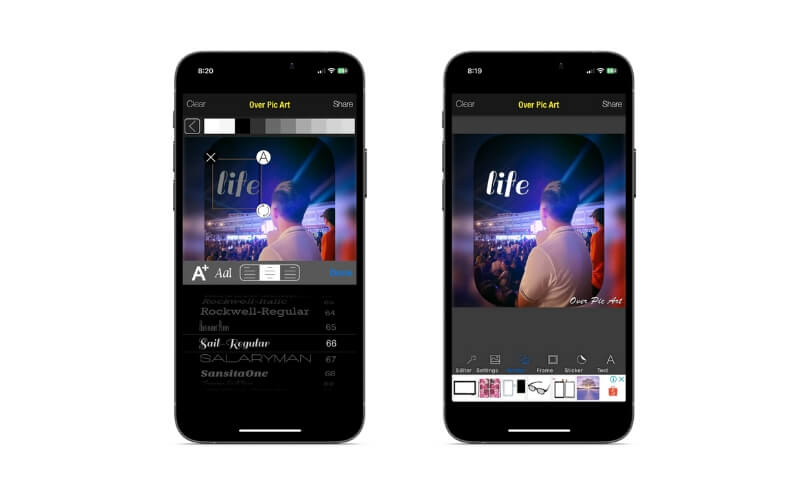
Wenn Sie auf Ihrem iPhone oder iPad Text zu Fotos hinzufügen möchten, ist eine der besten kostenpflichtigen Apps „Text on Photo“. Dieses professionelle Programm bietet alles, was Sie zur Erstellung ansprechender typografischer Textlayouts benötigen – darunter über 200 schicke Schriftarten, ein 3D‑Textwerkzeug, individuell einstellbare Parameter und Fotofilter. Außerdem können Sie mithilfe der integrierten Bearbeitungstools das Foto verändern, Ablenkungen entfernen, das Hauptmotiv neu positionieren und vieles mehr. Nachfolgend finden Sie die Schritte, um Text zu einem iPhone‑Foto hinzuzufügen.
Schritt 1. Um mit der Bearbeitung eines Bildes zu beginnen, starten Sie das Programm, indem Sie auf das +-Symbol tippen, dann auf Image, und wählen Sie das gewünschte Bild zum Bearbeiten aus.
Schritt 2. Tippen Sie anschließend auf das Checkbox-Symbol, sobald Sie das passende Seitenverhältnis für Ihr Foto festgelegt haben.
Schritt 3. Wählen Sie das Symbol text mark, um Ihren gewünschten Text einzugeben.
Schritt 4. Wenn Sie mit den Anpassungen fertig sind, tippen Sie auf das Häkchen und wählen dann Export > Save, um Ihre Arbeit zu speichern.
5. Phonto – für Android-Geräte
Wenn Sie ein Android‑Gerät besitzen und Text zu einem Bild hinzufügen möchten, aber nicht wissen, welche App Sie verwenden sollen, empfehlen wir Ihnen die App „Photo editor add text“ sehr. In Phonto sind über 200 Schriftarten enthalten, und Sie können bei Bedarf zusätzliche Schriftarten herunterladen und verwenden. Darüber hinaus können Sie Eigenschaften der Schriftart wie Größe, Farbe, Schatten, Konturfarbe, Hintergrundfarbe, Zeichenabstand, Zeilenabstand usw. anpassen. Außerdem können Sie aus der App heraus auf die Kamera und die Galerie zugreifen oder ein leeres Bild erstellen und damit beginnen, verschiedene Elemente hinzuzufügen.
Schritt 1. Laden Sie die App aus dem Google Play Store herunter.
Schritt 2. Starten Sie die App, indem Sie unten auf das Kamerasymbol tippen, und wählen Sie dann Images, um das Bild zu finden, dem Sie Text hinzufügen möchten. Um Text zu einem Foto hinzuzufügen, tippen Sie einfach auf das Pencil-Symbol. Anschließend können Sie den Text hinzufügen und auf die gewünschte Größe, Farbe, Schatten usw. anpassen.
Schritt 3. Anschließend können Sie das Bild auf Ihr Gerät herunterladen.
Teil 2. Wie man einer Diashow Text hinzufügt
Mit Vidmore Video Converter, einem hochwertigen Videoeditor mit intuitiver Benutzeroberfläche, können Sie Untertitel zu Ihren Diashows hinzufügen. Der Texteditor in dieser App bietet Ihnen grundlegende Optionen, um Schriftart, Größe, Typ, Ausrichtung, Textfarbe und Textbewegung anzupassen. Zusätzlich zu den Standardbearbeitungswerkzeugen stehen in den erweiterten Rendering‑Funktionen von Vidmore Filter, Spezialeffekte, Übergänge, Effekte, GIF‑Sticker und zahlreiche weitere Optionen zur Verfügung.
Schritt 1. Video zum Hinzufügen von Text in den Videokonverter importieren
Laden Sie Vidmore Video Converter auf Ihren Computer herunter, installieren Sie ihn und starten Sie das Programm. Um den Film zu importieren, dem Sie Text hinzufügen möchten, klicken Sie in der Startoberfläche auf das Symbol Dateien hinzufügen im oberen Menüband. Sie können auch einem Online‑Video Text hinzufügen, indem Sie es herunterladen.
Schritt 2. Den Editor aufrufen
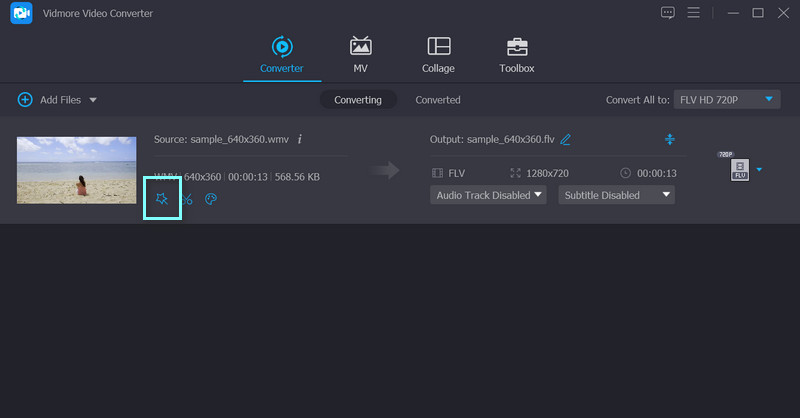
Nachdem Sie Ihre Diashow hochgeladen haben, klicken Sie auf das Symbol Bearbeiten neben der Vorschau der Diashow, um in die Hauptbearbeitungsoberfläche des Programms zu wechseln.
Schritt 3. Text in die Diashow einfügen
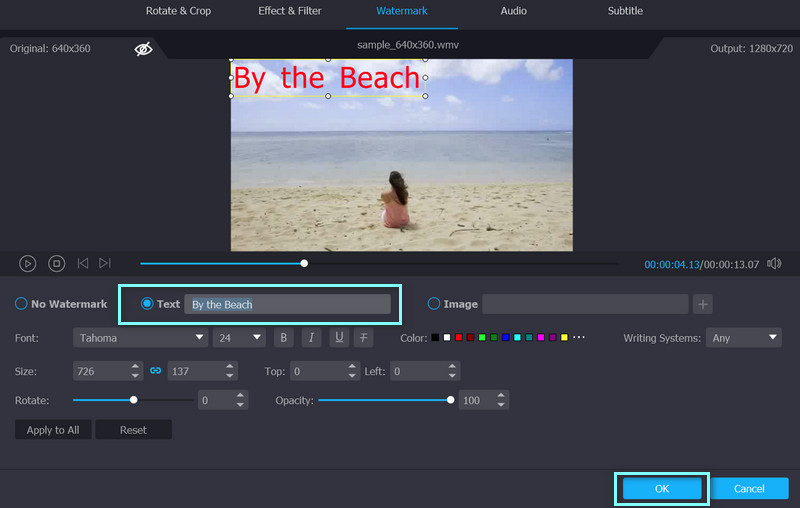
Wechseln Sie nun zum Reiter „Wasserzeichen“, um die Optionen zum Hinzufügen von Text zu sehen. Geben Sie dann Ihren gewünschten Text in das Feld Text ein und passen Sie Farbe, Schriftart, Stil und Platzierung nach Ihrem Geschmack an. Wenn Sie fertig sind, klicken Sie auf die Schaltfläche OK und fahren Sie fort, um eine Kopie zu erstellen.
Schritt 4. Die Diashow mit Text exportieren
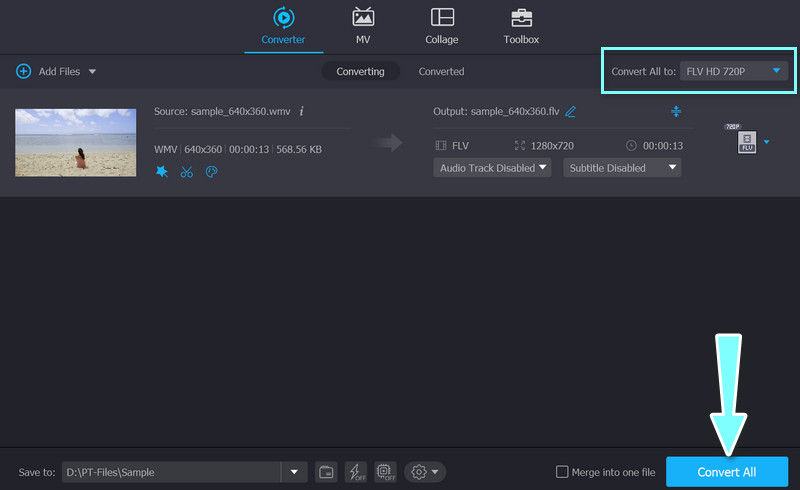
Sie gelangen zurück zur Registerkarte Konverter. Wählen Sie Ihr gewünschtes Format im Dropdown‑Menü Alle konvertieren in und klicken Sie unten rechts auf die Schaltfläche Alle konvertieren, um eine Kopie der bearbeiteten Diashow zu erhalten.
Teil 3. Häufig gestellte Fragen zum Hinzufügen von Text zu einem Foto
Wie kann ich Bilder zu Videos hinzufügen?
Mit Vidmore Video Converter können Sie ganz einfach beliebige Bilder zu Ihrem Video hinzufügen. Laden Sie Ihr Video hoch, wechseln Sie dann in das Fenster Bearbeiten und wählen Sie die Registerkarte Wasserzeichen. Wählen Sie nun Bild. Nehmen Sie Ihre Anpassungen vor und exportieren Sie das Video anschließend wie zuvor beschrieben.
Ist es möglich, in iMovie Text hinzuzufügen?
Ja, das ist möglich. Mit dem Werkzeug Titel können Sie schnell personalisierten Text in die iMovie‑Zeitleiste einfügen.
Wie fügt man Text zu Instagram-Fotos hinzu?
Alles, was du tun musst, ist, dein gewünschtes Foto auf Instagram hochzuladen. Tippe irgendwo auf das Bild und füge Text hinzu. Danach kannst du den Text bearbeiten oder mithilfe der vorgefertigten Elemente Memetext zum Bild hinzufügen.
Fazit
Wenn Sie häufig ein Werkzeug benötigen, um Text zu Fotos hinzuzufügen, empfehlen wir Ihnen die oben genannten Tools nachdrücklich. Diese Werkzeuge sind vollgepackt mit Funktionen, die Sie für verschiedene Bildbearbeitungsaufgaben nutzen können.