Die 5 besten GIF-Vergrößerer, die Sie auf allen Plattformen nutzen können
Die Verwendung animierter GIFs wird in der heutigen Kultur immer verbreiteter. Menschen nutzen sie, um ihre Gefühle mit Hilfe von Bildern und kurzen Videos auszudrücken. Es kommt jedoch vor, dass das gewünschte GIF eine Größe hat, in der es nicht gut angesehen werden kann. Daher empfinden es manche als hilfreich, ein Tool zu verwenden, um ihre Dateien zu vergrößern. Wenn Sie ebenfalls nach einer Möglichkeit suchen, GIFs zu vergrößern, ohne an Qualität zu verlieren, sind Sie hier genau richtig! Lesen Sie diesen Artikel, um einige der nützlichsten Tools kennenzulernen.

Bevor wir schreiben – so testen wir Software für unsere Beiträge:
Hinweis: Alle Inhalte auf unserer Website werden von Menschen aus unserer Redaktion verfasst. Bevor wir schreiben, recherchieren wir ausführlich zum jeweiligen Thema. Anschließend benötigen wir 1–2 Tage, um die Tools auszuwählen und zu testen. Wir prüfen Software hinsichtlich Geräte‑ und Systemanforderungen, Funktionen, Nutzungserlebnis usw. Um unseren Test umfassender zu machen, sichten wir außerdem Bewertungsseiten wie G2, Trustpilot usw., um echte Nutzererfahrungen als Referenz heranzuziehen.
Teil 1. Die 5 besten GIF-Vergrößerer
1. Vidmore Free Image Upscaler Online
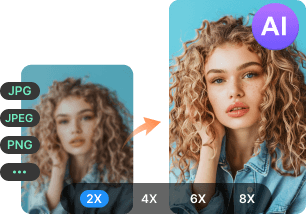
Bildvergrößerer sind derzeit sehr gefragt, da immer mehr Menschen die Qualität ihrer Fotos verbessern möchten. Wir hatten großes Glück, als wir ein Online-Programm im Internet entdeckt haben, das von mehreren Bildbearbeitern genutzt wird. Vidmore Free Image Upscaler Online liefert die hochwertigsten Ergebnisse unter den Online-Bildvergrößerern, die mit allen Webbrowsern kompatibel sind. Außerdem können Sie die Bildqualität verbessern, indem Sie es auf das Achtfache seiner ursprünglichen Größe hochskalieren. Beim Hochladen von Bildern treten mit dieser Anwendung keine Probleme auf, da sie alle Bilddateiformate wie BMP, JPG und PNG unterstützt.
Dieses Programm ist bereits großartig. Sein besonderer Vorteil besteht jedoch darin, dass es automatisch erkennt, wenn die Qualität Ihres Fotos schlecht ist. Sie können es mithilfe einer KI-Technologie verbessern. Obwohl es sich um eine Online-Anwendung handelt, arbeitet sie dennoch sehr schnell, um die Qualität Ihrer Aufnahme zu optimieren.
Probieren Sie den Bild-Upscaler jetzt aus!
- Bildqualität verbessern.
- Bild 2‑fach, 4‑fach, 6‑fach, 8‑fach vergrößern.
- Alte Bilder wiederherstellen, Fotos entschärfen usw.
Vorteile von Vidmore Free Image Upscaler Online:
- Es bietet eine benutzerfreundliche Oberfläche.
- Ermöglicht Ihnen eine Vorschau des Bildes, nachdem es hochskaliert wurde.
- Neben Windows- und Mac-Computern auch auf Mobilgeräten verfügbar.
- Es ist völlig kostenlos.
Nachteile von Vidmore Free Image Upscaler Online:
- Es kann sich entweder um ein neues Bild oder ein vergrößertes GIF handeln.
2. Adobe Photoshop
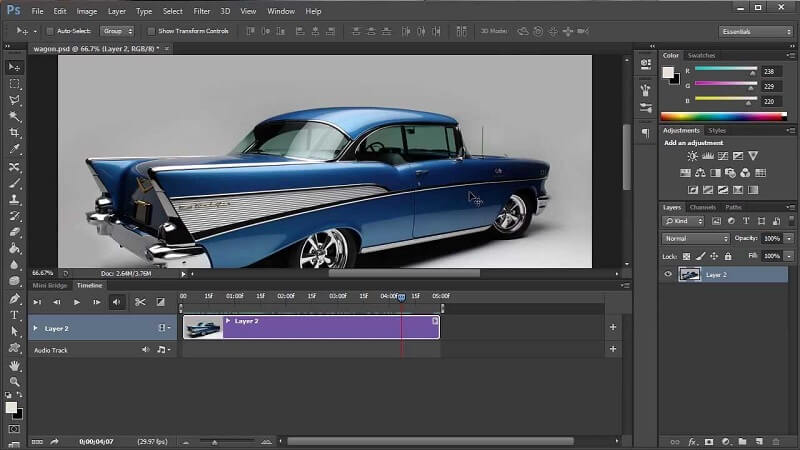
Innerhalb weniger Sekunden können Sie jedes GIF mit Photoshop vergrößern. Es ist das bevorzugte Werkzeug für professionelle Nutzer, die ihre Bilder, etwa GIFs, ansprechender und attraktiver gestalten möchten. Für Personen ohne technische Vorkenntnisse ist es jedoch nach wie vor schwierig, dieses Profi-Werkzeug zu verwenden. Zudem ist es ein kostspieliges Tool, wenn Sie Ihr GIF vergrößern müssen. Zwar kann diese Anwendung Ihnen helfen, GIFs zu skalieren und zusätzliche Funktionen hinzuzufügen, aber das Erlernen der Bedienung dauert länger als bei anderen Optionen.
Vorteile von Adobe Photoshop:
- Für professionelle Fotobearbeitung ist dies Ihre beste Option.
- Es bietet fortgeschrittenere Bearbeitungsoptionen für GIFs.
- Es stellt eine große Auswahl an Bearbeitungswerkzeugen bereit.
Nachteile von Adobe Photoshop:
- Für die Lizenz ist eine Zahlung erforderlich.
- Für Einsteiger nicht leicht zu bedienen.
3. GIFGIFs.com
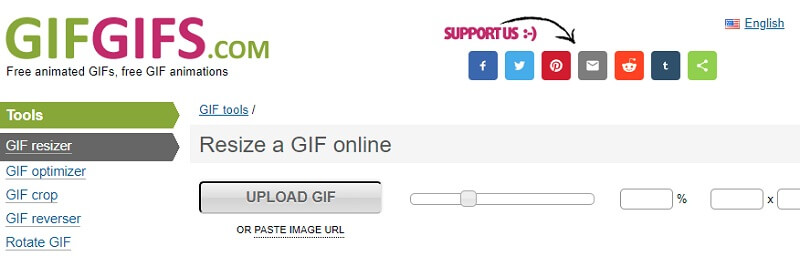
GIFGIFs ist eine Bibliothek mit einem einfachen Editor zum Verändern der Größe großer GIFs. Dieses Programm hilft Nutzern, Clips online zu bearbeiten. Darüber hinaus enthält es keine Werbung, was hervorragend ist. Der Resizer verlangt jedoch, dass Sie das genaue Seitenverhältnis der Bildgröße angeben. Dieses Problem ist frustrierender als Werbung, da Sie mehrere Versuche benötigen, um sicherzustellen, dass Sie genau die gewünschte Größe erhalten. Wenn Sie allerdings bereits wissen, welches Seitenverhältnis Sie benötigen, können Sie diese Option nutzen, um Ihre GIFs zu skalieren.
Vorteile von GIFGIFs:
- Es gibt keine Werbung auf der Website, die Sie bei der Größenänderung des GIFs stören könnte.
- Es ist komplett kostenlos und äußerst einfach zu bedienen.
- Es enthält eine integrierte GIF-Bibliothek.
Nachteile von GIFGIFs:
- Sie können keine Vorschau des GIFs anzeigen.
- Sie können die gewünschte Größe nicht frei auswählen.
4. RedKetchup
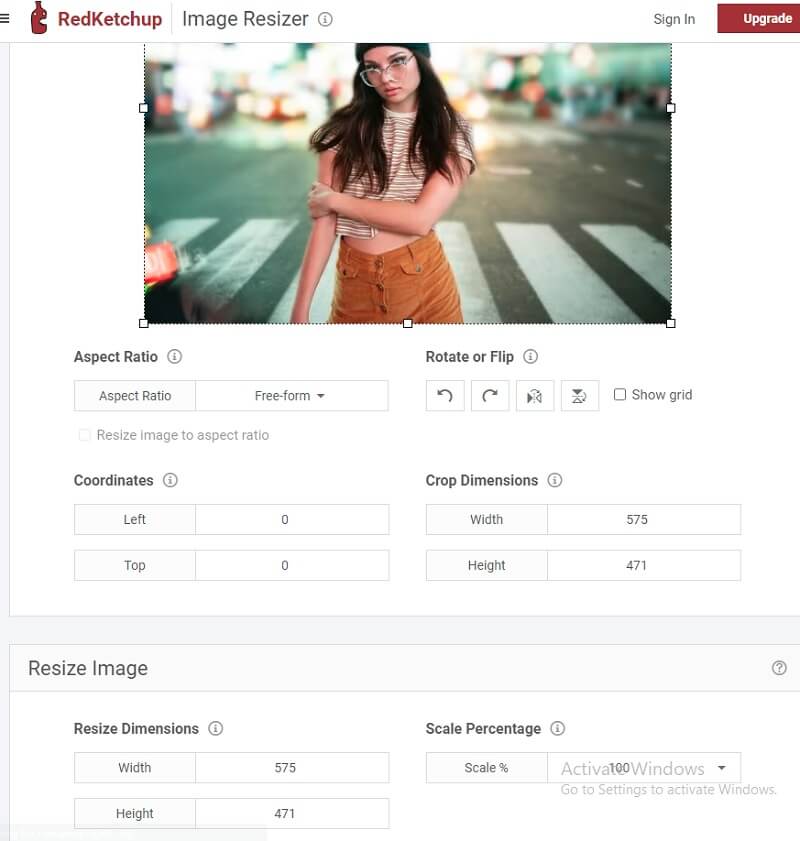
RedKetchup vergrößert GIFs online. Mit dem GIF-Resizer können Sie die Abmessungen und den Skalierungsfaktor ändern. Dieses Programm kann Dateien vergrößern und gleichzeitig ihre Qualität verbessern. Schneiden Sie Ihr GIF zu, um überflüssige Elemente zu entfernen. Außerdem können Sie dieses Tool in so gut wie jedem heutigen Webbrowser verwenden. RedKetchup ist das Tool, das Sie benötigen, wenn Sie das von Ihnen skalierte Bild exportieren und auf anderen Plattformen verwenden möchten – genau das Werkzeug, nach dem Sie gesucht haben. RedKetchup – GIF Resizer ist ein Programm, das für Sie nützlich sein könnte, wenn Sie GIFs vergrößern möchten, ohne die Bildqualität zu beeinträchtigen.
Vorteile von RedKetchup:
- Es ermöglicht Ihnen, mehrere Bilder gleichzeitig zu vergrößern.
- Es enthält Tools zur Erstellung von Animationen.
Nachteile von RedKetchup:
- Es weist zahlreiche störende Werbeanzeigen auf.
5. Ezgif
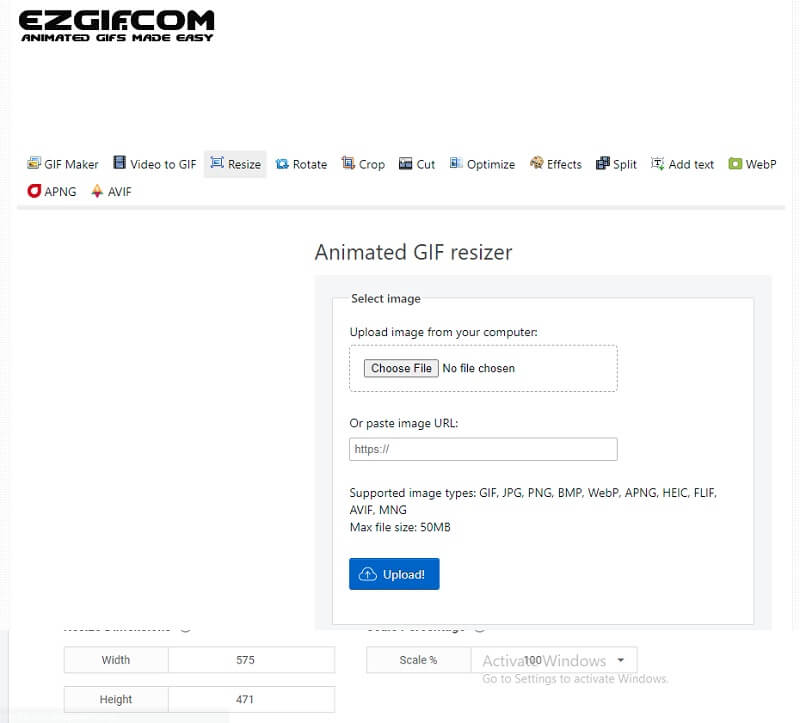
Ezgif ist ein Online-Tool zum Vergrößern von GIFs und Bildern, das Sie verwenden können. Mit diesem Online-Tool können Sie die Qualität Ihres Bildes verbessern. Die Anwendung ist zudem mit einer Vielzahl von Bildformaten kompatibel. Sie können Ezgif auch nutzen, wenn Sie nichts auf Ihr Smartphone herunterladen möchten. Um Speicherplatz auf Ihrem Gerät zu sparen, können Sie dieses Online-Tool verwenden, da es von jedem Betriebssystem mit Internetverbindung aus zugänglich ist.
Darüber hinaus ist es mit den meisten Webbrowsern kompatibel. Ezgif bietet außerdem weitere Bearbeitungsfunktionen. Es ist ein Konverter, der Ihren Videoclip in ein GIF umwandeln kann, sowie ein Werkzeug zum Drehen, Zuschneiden und Bearbeiten von Bildern. Wenn Ihre Internetverbindung jedoch schlecht ist, dauert der Upload-Vorgang ebenfalls lange, was viele Nutzer als störend empfinden.
Vorteile von Ezgif:
- Die Nutzung ist völlig kostenlos.
- Es bietet eine benutzerfreundliche Oberfläche.
Nachteile von Ezgif:
- Es gibt viele lästige Werbeanzeigen.
Teil 2. FAQs zu GIF-Vergrößerern
Wird die Qualität eines GIFs durch die Größenänderung beeinträchtigt?
Das GIF sollte in seiner Qualität nicht so stark verändert werden, dass es unscharf wird. Die Qualität des GIFs wird sich jedoch verändern, sobald du es vergrößerst. Trotzdem sollte sie nicht allzu sehr von der des ursprünglichen GIFs abweichen. Wenn dieses Problem auftritt, bedeutet das, dass du die Qualität des GIFs während des Exports und nicht beim Größenändern verändert hast.
Bleibt es beweglich, nachdem es von JPG in GIF umgewandelt wurde?
Nicht, weil JPEGs sich nicht auf dieselbe Weise bewegen wie animierte GIFs. Wenn du sie jedoch in ein Bild-GIF umwandelst, kannst du deine vielen JPEGs in GIFs konvertieren.
Ist es möglich, ein GIF zu vergrößern, ohne seine Qualität zu beeinträchtigen?
Das Ändern der Größe Ihres GIFs verringert weder seine Auflösung noch die Anzahl der Pixel. Wenn Sie Ihr GIF verkleinern, geht die Qualität verloren.
Fazit
Mit Hilfe der hier vorgestellten Tools können Sie animierte GIFs in Ihrem eigenen Tempo vergrößern. Wenn Sie nach einem GIF-Vergrößerer suchen, der die Qualität der Datei nicht beeinträchtigt, können Sie außerdem den Vidmore Free Image Upscaler Online verwenden.