Die besten Online‑Foto‑Resizer, um ohne Qualitätsverlust zu skalieren
Die Größe eines Fotos ist ein entscheidender Faktor, um hochwertige und beeindruckende Grafiken zu erstellen. Ob für Beiträge auf Social‑Media‑Plattformen oder für Webseiten‑Posts – mit den richtigen Bildabmessungen ziehen Sie die Aufmerksamkeit der Betrachter auf sich. Dennoch ist es für viele schwierig, insbesondere beim Vergrößern von Fotos. In den meisten Fällen verlieren vergrößerte Bilder an Qualität und sind dann für eine Veröffentlichung nicht mehr akzeptabel.
Wenn Ihr Ziel darin besteht, Bilder auf Ihren Social‑Media‑Accounts oder in Blogposts zu veröffentlichen und dabei das Beste aus Ihren Fotos herauszuholen, benötigen Sie ein Tool zur Größenänderung. Allerdings ist nicht jedes Bildvergrößerungs‑Tool wirklich effizient. Daher stellen wir Ihnen Werkzeuge vor, mit denen Sie die Größe eines Fotos ändern können, ohne dass die Qualität leidet – im Idealfall wird sie sogar verbessert. Nachfolgend finden Sie die besten Online‑Bildgrößenänderer, die Sie verwenden können.

Bevor wir schreiben – so testen wir Software für unsere Beiträge:
Hinweis: Alle Inhalte auf unserer Website werden von Menschen aus unserer Redaktion verfasst. Bevor wir schreiben, recherchieren wir ausführlich zum jeweiligen Thema. Anschließend benötigen wir 1–2 Tage, um die Tools auszuwählen und zu testen. Wir prüfen Software hinsichtlich Geräte‑ und Systemanforderungen, Funktionen, Nutzungserlebnis usw. Um unseren Test umfassender zu machen, sichten wir außerdem Bewertungsseiten wie G2, Trustpilot usw., um echte Nutzererfahrungen als Referenz heranzuziehen.
Teil 1. Top 10 Online‑Foto‑Resizer
1. Vidmore Free Image Upscaler
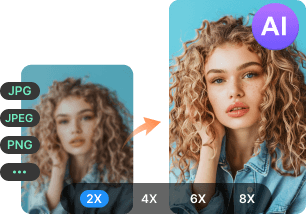
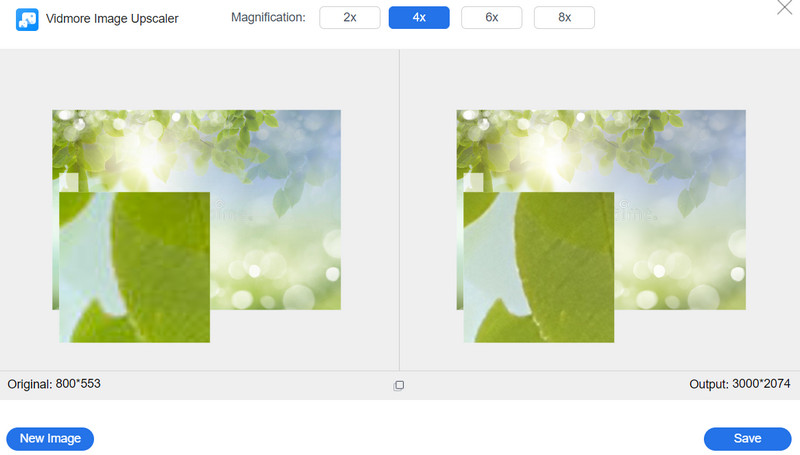
Das erste Programm auf unserer Liste ist Vidmore Free Image Upscaler Online. Es handelt sich um eine webbasierte Anwendung, die sich besonders zum Vergrößern von Fotos eignet und die Bildqualität deutlich verbessert. Darüber hinaus ist das Programm mit KI‑Technologie ausgestattet, die den Nutzern hilft, hervorragend aussehende Bilder zu erzeugen. Sie können ein hochgeladenes Foto bis zu viermal verarbeiten. Das ist dank der im Programm verfügbaren Vergrößerungsfaktoren möglich.
Es stehen Vergrößerungsfaktoren von 2X, 4X, 6X und 8X zur Verfügung. Je höher die Vergrößerung, desto größer ist das Bild und desto besser die Qualität. Außerdem funktioniert das Tool mit allen Arten von Bildern, einschließlich animierter oder gezeichneter Motive. Ebenso kann es beschädigte, körnige und unscharfe Fotos reparieren.
Probieren Sie den Bild-Upscaler jetzt aus!
- Bildqualität verbessern.
- Bild 2‑fach, 4‑fach, 6‑fach, 8‑fach vergrößern.
- Alte Bilder wiederherstellen, Fotos entschärfen usw.
Vorteile:
- Wählen Sie aus mehreren Ausgabe‑ bzw. Vergrößerungsfaktoren.
- Übersichtliche Benutzeroberfläche.
- Verbessert die Qualität beschädigter Fotos effektiv.
- Vergrößerungswerkzeug zur Detailprüfung.
Nachteile:
- Kann Fotos nicht in großen Mengen verarbeiten.
- Keine Auswahl des Ausgabeformats beim Speichern der Fotos.
2. Fotor
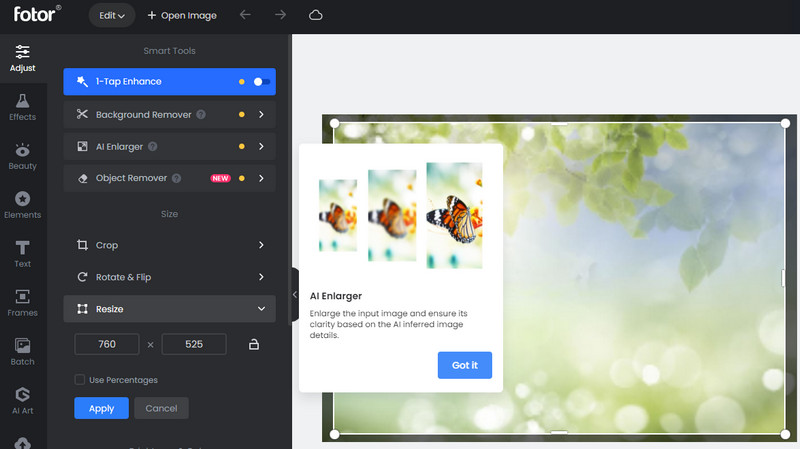
Ob Einsteiger oder fortgeschrittener Bearbeiter – Fotor kann Ihnen helfen, Fotos schnell online zu skalieren. Mit nur einem Klick können Nutzer einen Super‑Resolution‑Vergrößerer anwenden, der das Foto im Vergleich zum Original lebendiger und detailreicher macht. Zusätzlich hilft ein Vorher‑/Nachher‑Vergleich dabei, die Veränderungen nach der Verarbeitung zu erkennen. Darüber hinaus stehen Ihnen grundlegende Bildbearbeitungswerkzeuge wie Zuschneiden, Drehen & Beschneiden sowie Filteranpassungen zur Verfügung. Besonders wichtig: Sie können die physischen Abmessungen nach Belieben anpassen. Insgesamt ist Fotor ein hervorragender, kostenloser Bildgrößenänderer.
Vorteile:
- Helligkeit und Farben anpassen.
- Hautretusche mit nur einem Tipp anwenden.
- Hintergrund eines Fotos entfernen.
- Mehrere Fotos zu einer Collage zusammenfügen.
Nachteile:
- Sitzungen werden nicht gespeichert, wenn Sie schließen, ohne zu sichern.
3. BeFunky
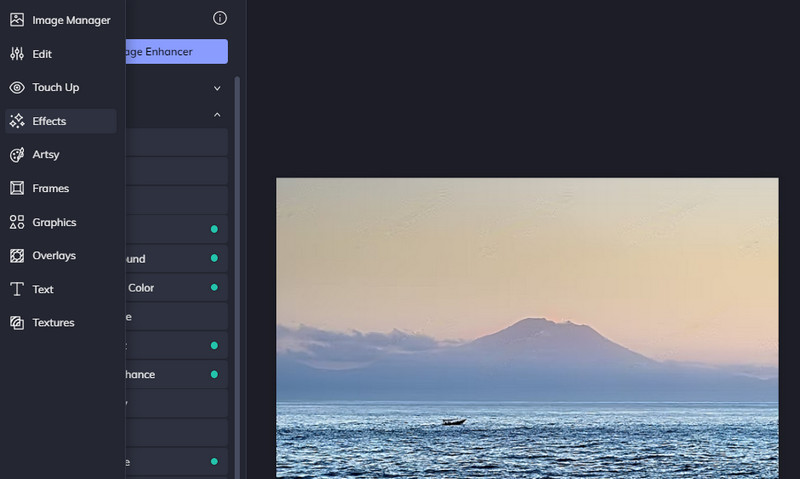
Mit BeFunky können Sie Bilder kostenlos skalieren – doch das Programm kann weit mehr, als nur die Bildgröße zu ändern. So können Sie beispielsweise die Breite und Höhe eines Fotos anpassen. Außerdem ist eine Größenänderung per prozentualer Skalierung möglich. Möchten Sie diese Werte unabhängig voneinander festlegen, müssen Sie die Option „Seitenverhältnis sperren“ deaktivieren. Mithilfe der Retusche‑Funktionen können Haut, Augen, Mund und andere Bildbereiche gezielt angepasst werden. Weitere Funktionen sind eher Geschmackssache. Wenn Sie Filter und Effekte, Rahmen, Overlays oder Text hinzufügen möchten, können Sie dies mit diesem Bild‑Pixel‑Resizer problemlos tun.
Vorteile:
- Stockfotos direkt im Programm suchen und bearbeiten.
- Kann als Batch‑Foto‑Resizer eingesetzt werden.
- Flexible Retusche‑Werkzeuge.
Nachteile:
- KI‑Ein‑Klick‑Optimierung ist in der kostenlosen Version nicht verfügbar.
4. Image Enlarger
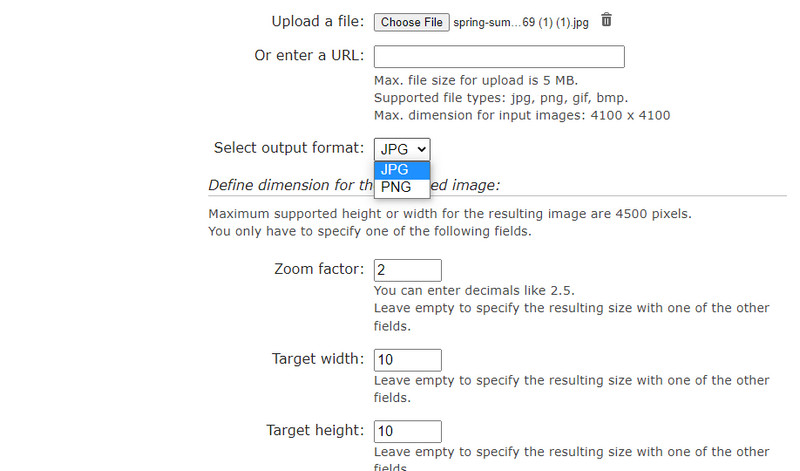
Der nächste Online‑Bildgrößenänderer, den Sie nutzen können, ist Image Enlarger. Wie die zuvor genannten Tools können Sie damit die Größe anpassen und gleichzeitig die Bildqualität verbessern. Besonders vorteilhaft ist, dass jeder Nutzer verschiedene Resampling‑Methoden verwenden kann, die mit nahezu allen Bildformaten funktionieren. Außerdem lassen sich Breite und Höhe exakt auf die gewünschten Maße einstellen. Ein weiterer wichtiger Punkt: Sie können Fotos auch über eine URL hochladen. Darüber hinaus kann das Ausgabe‑Bild bis zu 4500 Pixel groß sein. Der einzige Nachteil ist die maximale Dateigröße von 5 MB beim Upload.
Vorteile:
- Einfache Bedienoberfläche für schnelles Ändern der Bildgröße.
- Fotos im JPG‑ und PNG‑Format speichern.
- Fotos per URL hochladen.
Nachteile:
- Die maximale Dateigröße für den Upload beträgt 5 MB.
5. PicsArt
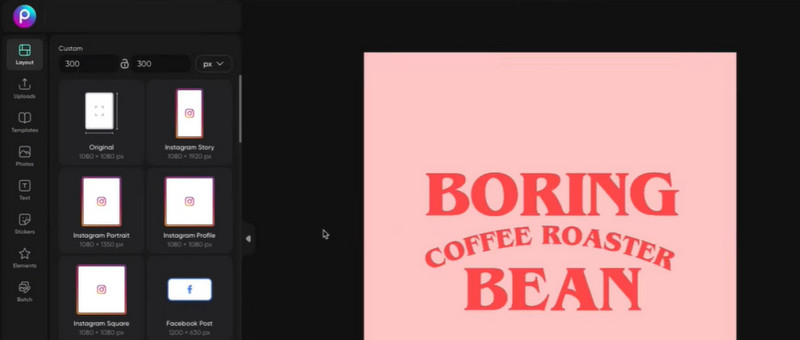
Wenn Sie nach einem beliebten Online‑Bildgrößenänderer suchen, ist PicsArt wahrscheinlich die beste Option für Sie. Egal ob T‑Shirt‑Design, Logo oder andere Grafiken für unterschiedliche Anwendungen – dieses Programm hilft Ihnen, die passende Größe für verschiedenste Plattformen und Zwecke zu finden. Ebenso können Sie mit dem Tool die Bildqualität online mit nur einem Klick verbessern. Möglich wird dies durch die integrierte KI‑Technologie. Außerdem stehen verschiedene voreingestellte Dateigrößen zur Verfügung, die auf die gängigen Social‑Media‑Plattformen zugeschnitten sind. Sie sind bereits vorgefertigt – Sie müssen nur Ihr Foto importieren und das Programm erledigt den Rest.
Vorteile:
- Auswahl mehrerer vorgefertigter Seitenverhältnisse für verschiedene Verwendungszwecke.
- Export von Fotos als JPG, PNG und PDF.
- Sehr viele Größenoptionen für Ihre Arbeiten.
- Intelligente Filter und Effekte sind verfügbar.
Nachteile:
- Manuelle Bildsteuerung ist schwierig.
6. Shopify Photo Resizer
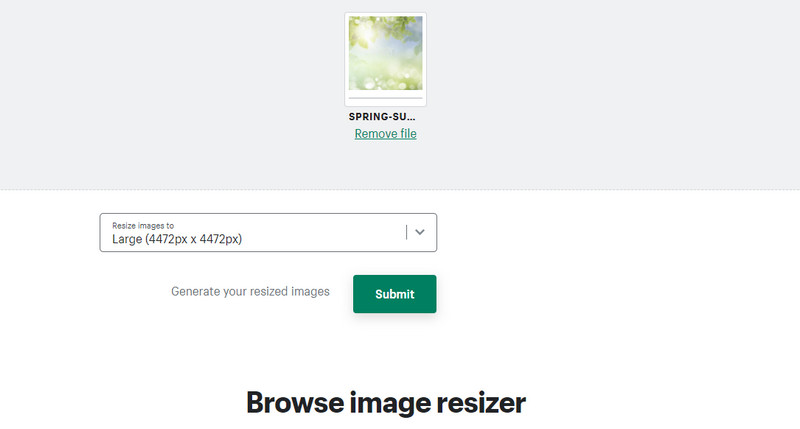
Vielleicht suchen Sie ein Programm, um Produktfotos oder angebotene Artikel zu bearbeiten. Der Shopify Photo Resizer hilft Ihnen, ansprechende Produktbilder für Werbeanzeigen zu erstellen, die Kunden anziehen. Das Programm ist für Website‑Bilder optimiert und setzt die passenden Abmessungen und Konfigurationen für eine Vielzahl von Anwendungen ein. Die resultierende Datei eignet sich nicht nur für Produktfotos, sondern auch für Social‑Media‑Profile, Online‑Newsletter und vieles mehr. Außerdem gibt es Größen‑Presets für eine schnelle und einfache Bildskalierung. Darüber hinaus kann das Programm von jedem Online‑Nutzer kostenlos verwendet werden. Sie können zudem Fotos in Stapeln importieren und verarbeiten.
Vorteile:
- Bilder stapelweise in das Programm hochladen.
- Voreingestellte Bildgrößen für sofortige Größenanpassung.
- Am besten geeignet für Produktfotos und Bilder für das Web.
Nachteile:
- Es können nur maximal 6 Fotos pro Stapel verarbeitet werden.
7. Kapwing Photo Resizer
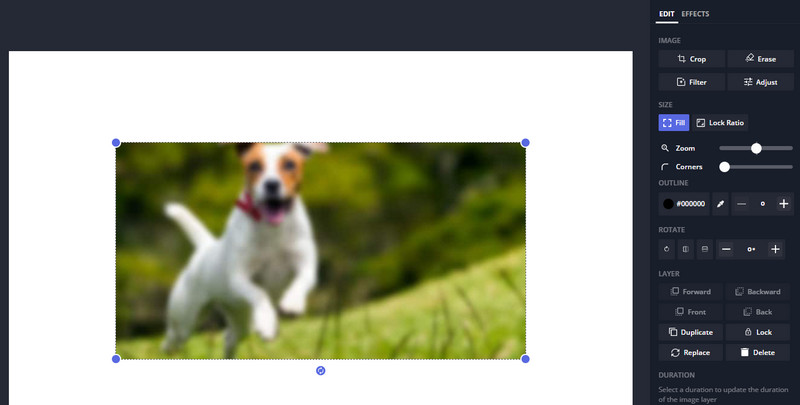
Kapwing ist ein bekannter Online‑Media‑Editor, den viele für kreative Fotoprojekte nutzen. Das Tool hilft Ihnen, Fotos zu vergrößern oder zu verkleinern, ohne Qualitätseinbußen. Neben der Größenanpassung können Sie Teile des Bildes zuschneiden und entfernen. Außerdem lassen sich die Ecken bearbeiten sowie Deckkraft, Helligkeit, Sättigung und Unschärfe anpassen. Darüber hinaus können Sie das Bild in jeden beliebigen Winkel drehen. Sie können einen konkreten Drehwinkel eingeben oder aus vordefinierten Drehaktionen wählen. Insgesamt ist Kapwing ein solider Online‑Bildgrößenänderer, der sich besonders für Einsteiger eignet.
Vorteile:
- Stellen Sie die Bildauflösung auf SD, HD und Full HD ein.
- Drehen Sie Fotos, um den richtigen Winkel zu erhalten.
- Filter hinzufügen und anwenden.
- Fotos online zuschneiden.
Nachteile:
- Es können Fotos nur im JPEG-Format gespeichert werden.
8. Locket Studio
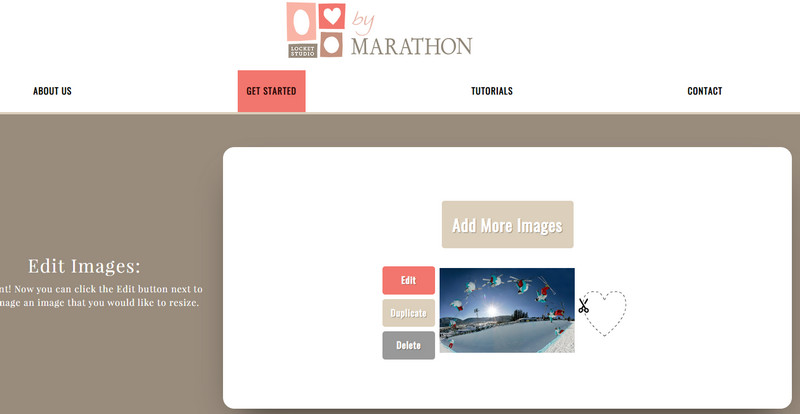
Wenn Sie zu denen gehören, die einen Locket‑Foto‑Resizer benötigen, ist Locketstudio die beste Wahl. Mit diesem Programm können Sie ein Bild so zuschneiden, dass es in eine Medaillon‑Vorlage passt. Es gibt Herz‑, Oval‑ und Kreis‑Medaillonformen. Zusätzlich können Sie je nach gewählter Form verschiedene Millimetermaße einstellen. Darüber hinaus eignet sich das Programm perfekt für Collagen aus Medaillon‑Fotos. Sie können das Foto im Medaillon außerdem anpassen, indem Sie es zoomen und drehen.
Vorteile:
- Es stellt mehrere Medaillon-Vorlagen zur Verfügung.
- Bild zuschneiden, sodass es perfekt in das Medaillon passt.
- Reaktionsfähige und unkomplizierte Benutzeroberfläche.
Nachteile:
- Nur für Medaillon-Fotos empfohlen.
9. Social Image Resizer Tool
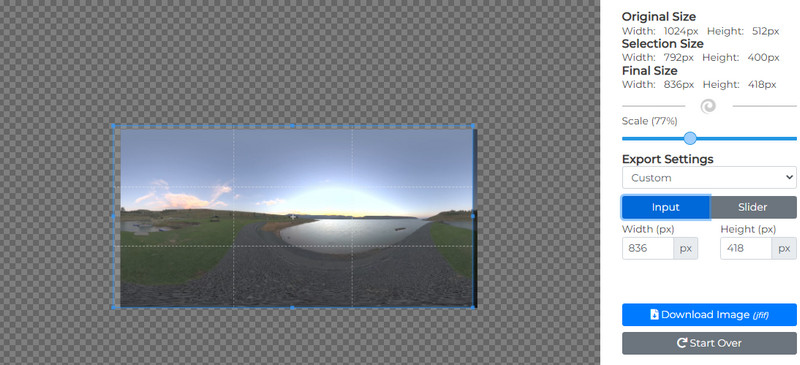
Das Social Image Resizer Tool ist ideal, wenn Sie ein Foto für Social‑Media‑Beiträge skalieren möchten. Sie können damit Cover‑Bilder und Thumbnails für YouTube, Instagram, Pinterest, Google und viele weitere Plattformen erstellen. Sobald Sie ein Foto hochladen, erscheint ein Dropdown‑Menü, in dem Sie die gewünschte Aktion oder den Verwendungszweck des Bildes auswählen können. Der Nachteil dieses Tools besteht darin, dass Sie nur Dateien mit einer maximalen Größe von 2 MB hochladen können. Jedes Foto, das diese Grenze überschreitet, wird nicht akzeptiert. In diesem Fall sollten Sie zunächst einen Kompressor verwenden, um die Dateigröße auf 2 MB zu reduzieren und dann das Bild in das Programm importieren. Daher könnte dieses Tool die beste Option sein, wenn Sie einen Foto‑Resizer für den PC speziell für Social‑Media‑Posts suchen.
Vorteile:
- Es bietet verschiedene Seitenverhältnisse.
- Verschiedene Exporteinstellungen.
- Breiten- und Höhenwerte eingeben.
Nachteile:
- Die maximale Dateigröße beträgt 2 MB.
- Ein Bild im JFIF-Format speichern.
10. Online Image Resize
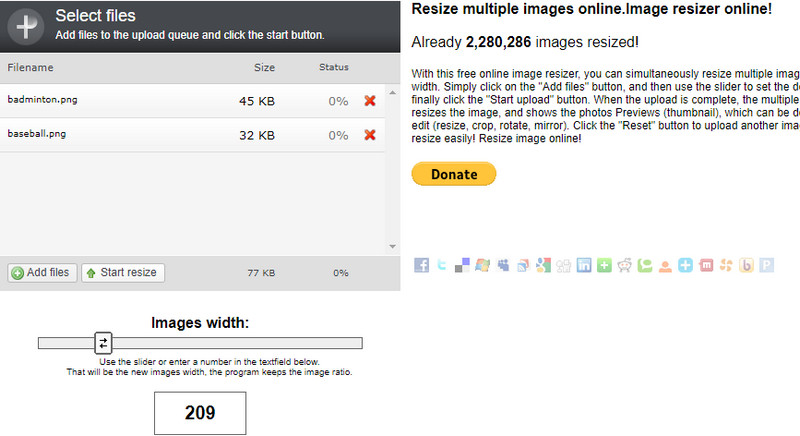
Für eine schnelle und einfache Möglichkeit, ein Bild zu skalieren, können Sie sich auf Online Image Resize verlassen. Auch dieses Programm kann als Batch‑Foto‑Resizer eingesetzt werden, sodass Nutzer mehrere Fotos gleichzeitig importieren und verarbeiten können. In diesem Zusammenhang können Sie die Breite festlegen und auf alle hochgeladenen Fotos anwenden. Andererseits lassen sich Bilder auch einzeln bearbeiten. Ihnen stehen Funktionen wie Zuschneiden, Spiegeln und erneutes Spiegeln zur Verfügung. Insgesamt ist es ideal für grundlegende Bildgrößenänderungen.
Vorteile:
- Bildbreite mit einem Schieberegler anpassen.
- Mehrere Dateien gleichzeitig verarbeiten und bearbeiten.
- Empfohlen für Einsteiger.
Nachteile:
- Die Benutzeroberfläche ist im Vergleich zu ähnlichen Tools veraltet.
Teil 2. FAQs zu Foto‑Resizern
Wie kann ich Fotos in Photoshop skalieren?
Sie können die Bildgröße bzw. den Maßstab nach Ihren Wünschen anpassen. Öffnen Sie dazu die Option 'Bildgröße' und ändern Sie die Auflösung entsprechend. Anschließend können Sie problemlos Fotos in Photoshop skalieren.
Ist es möglich, Fotos auf einem iPhone zu skalieren?
Ja. Sie können Ihr Foto auf Ihrem iPhone mit dem standardmäßigen Foto-Viewer in der Größe anpassen. Dieser verfügt über einen integrierten Foto-Editor, mit dem Sie Ihr Foto zuschneiden, drehen und spiegeln können.
Wie kann ich die Dateigröße meines Fotos reduzieren?
Es gibt viele Online-Bildkompressoren, mit denen Sie die Dateigröße eines Fotos verringern können. Sie sollten jedoch nach einem Tool suchen, das verkleinert, ohne die Qualität zu beeinträchtigen.
Fazit
Ihre Online‑Präsenz ist etwas, das Sie aktiv aufbauen sollten. Einer der Schlüsselfaktoren dafür ist, dass Ihre Fotos die richtige Größe und Qualität haben. Man erkennt ein professionell erstelltes Bild daran, dass sowohl Qualität als auch Abmessungen stimmen. Wir freuen uns, Sie mit einer Liste der besten Online‑Foto‑Resizer unterstützen zu können. Jedes Tool bietet einzigartige Funktionen, verfolgt jedoch dasselbe Ziel: die richtige Größe für Ihre Fotos zu erzielen.