3 Möglichkeiten, ein GIF in ein Live Photo zu konvertieren – für dynamische Erinnerungen
Wusstest du, dass das Konvertieren eines GIFs in ein Live Photo mehrere Vorteile hat? Live Photos haben Bewegung und Ton und wirken dadurch ansprechender als GIFs. Du kannst Live Photos als coolen Hintergrund für dein Gerät verwenden und ihm so einen einzigartigen Look verleihen. Außerdem ist es eine unterhaltsame Möglichkeit, deine kreative Seite zu zeigen und deine Fotos hervorzuheben. Das Konvertieren von GIFs in Live Photos lässt deine Bilder lebendig werden und verleiht deinem visuellen Storytelling einen Hauch von Magie! Wenn du mehr darüber erfahren möchtest, lies einfach weiter.
SEITENINHALT
Teil 1. Empfehlung: Bester Bildkonverter
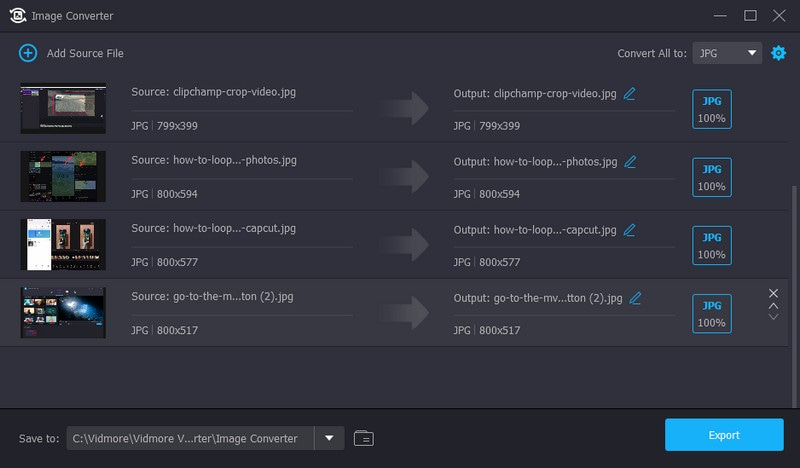
Vidmore Video Converter ist ein vielseitiges Programm, das mit Videos arbeitet und auch als Bildkonverter hervorragend funktioniert. Stell dir vor, du hast ein Foto, möchtest es aber leicht verändern oder besser für dein Gerät anpassen. Dieses Programm hilft dir, deine Bilder von einem Format in ein anderes zu konvertieren, sodass sie mit verschiedenen Geräten, Anwendungen oder Webseiten kompatibel sind.
Die Funktion „Image Converter“ im Vidmore Video Converter ermöglicht es dir, einen Bildtyp ganz einfach in einen anderen umzuwandeln. Sie hilft dir, das Bild in ein Format zu ändern, das perfekt passt, sodass deine Bilder überall dort, wo du sie verwendest, optimal aussehen. Sie kann Bildformate zwischen JPG/JPEG, PNG, WEBP, BMP, TIF/TIFF und mehr umwandeln.
Außerdem kannst du mehrere Bilder importieren und sie gleichzeitig konvertieren. So sparst du Zeit und Mühe beim Umwandeln deiner Bilder in ein anderes Format. Darüber hinaus bietet das Programm die Möglichkeit, Zoom und Qualität deiner Bilder anzupassen. Verabschiede dich mit diesem benutzerfreundlichen Bildkonverter von Kompatibilitätsproblemen!
Teil 2. So konvertierst du GIF in Live Photo
1. GIPHY
Wenn du lieber eine webbasierte Plattform verwenden möchtest, um ein GIF in ein Live Photo umzuwandeln, kannst du dich auf Convertio verlassen. Es unterstützt mehr als 300 Formate, bietet einen schnellen und einfachen Import- und Exportprozess und funktioniert auf allen Geräten. Diese Plattform unterstützt das HEIC-Format (High-Efficiency Image Container), das Dateiformat für Live Photos. Alle Umwandlungen finden in der Cloud statt und beanspruchen nicht die Rechenleistung deines Computers. Möchtest du lernen, wie man mit GIPHY ein GIF in ein Live Photo verwandelt? Dann folge den unten stehenden Schritten.
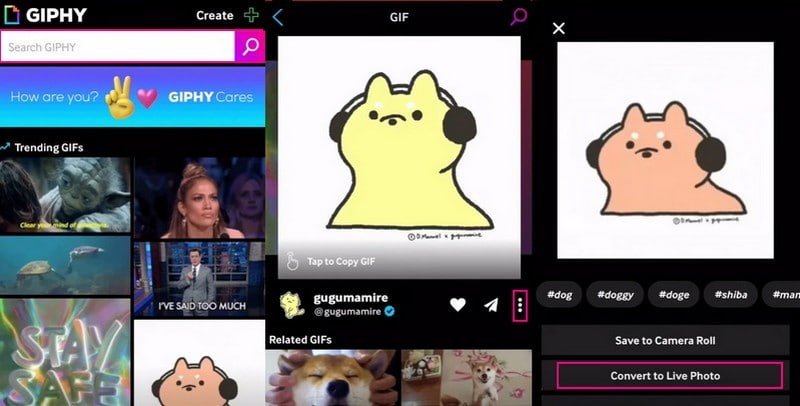
Schritt 1. Installiere die GIPHY-App auf deinem Mobilgerät. Öffne nach der Installation die App, um zu beginnen.
Schritt 2. Suche über die Suchleiste unten in der Mitte des Bildschirms nach einem GIF, das du verwenden möchtest, oder wähle eines von GIPHYS Vorschlägen aus.
Schritt 3. Tippe auf die drei Punkte rechts auf dem Bildschirm.
Schritt 4. Wähle in den angebotenen Optionen In Live Photo konvertieren. Wähle anschließend entweder die Option „Bildschirm ausfüllen“ oder „An Bildschirm anpassen“.
Schritt 5. Wenn du fertig bist, findest du das konvertierte Ergebnis, also das neue Live Photo, in deinem Aufnahmen-Ordner.
Vorteile
- Es ist mit gängigen Messaging-Apps kompatibel.
- Du kannst deine GIFs erstellen und personalisieren.
- Es bietet jede Menge lustige und spannende GIFs, die du in Nachrichten und Online-Unterhaltungen verwenden kannst.
Nachteile
- Bevor du alle Vorteile von GIPHY nutzen kannst, musst du dich anmelden oder registrieren, falls du noch kein Konto hast.
2. Convertio
Wenn du lieber eine webbasierte Plattform verwenden möchtest, um ein GIF in ein Live Photo umzuwandeln, kannst du dich auf Convertio verlassen. Es unterstützt mehr als 300 Formate, bietet einen schnellen und einfachen Import- und Exportprozess und funktioniert auf allen Geräten. Diese Plattform unterstützt das HEIC-Format (High-Efficiency Image Container), das Dateiformat für Live Photos. So machst du aus einem GIF ein Live Photo – folge diesen Schritten:
Schritt 1. Besuche die offizielle Webseite von Convertio.
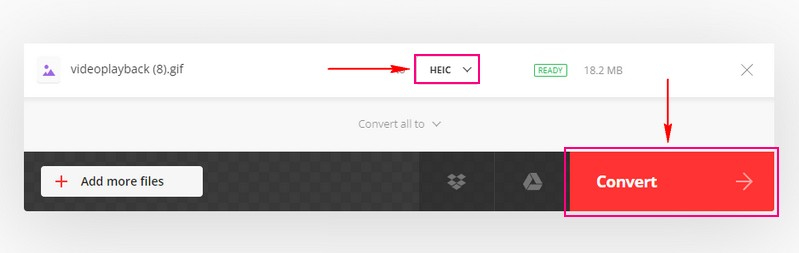
Schritt 2. Klicke auf die Schaltfläche Dateien wählen und füge dein GIF hinzu.
Schritt 3. Sobald die Datei importiert ist, klicke auf die Dropdown-Schaltfläche und wähle unter der Option Bild das Format HEIC aus.
Schritt 4. Wenn alles eingestellt ist, klicke auf die Schaltfläche Konvertieren, um den Umwandlungsprozess zu starten.
Schritt 5. Nach der Konvertierung klicke auf die Schaltfläche Download, um dein Live Photo in deinem Ordner zu speichern.
Vorteile
- Es ist leicht zu bedienen und bietet eine übersichtliche Oberfläche zum Importieren und Konvertieren von Dateien.
- Es gibt eine kostenlose Version mit eingeschränkten Funktionen, die für viele Nutzer ausreichend sein kann.
- Hochgeladene Dateien werden nach kurzer Zeit von den Servern gelöscht.
Nachteile
- Für die Nutzung ist eine Internetverbindung erforderlich.
- Die kostenlose Version hat eine begrenzte Dateigröße; größere Dateien erfordern ein kostenpflichtiges Abonnement.
- Der Konvertierungsprozess kann einige Zeit dauern, insbesondere bei größeren oder komplexeren Dateien.
3. Live Photo Creator
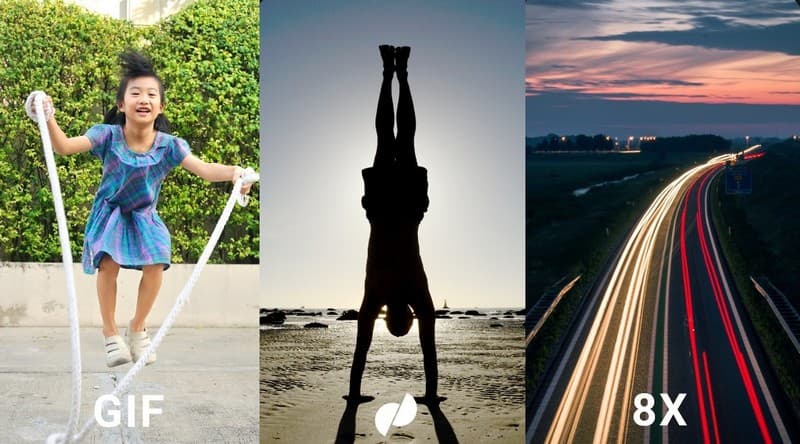
Motion Stills ist eine besondere iPhone-App, mit der du deine GIFs spannend gestalten kannst. Du kannst deine Lieblings-GIFs in Live Photos verwandeln und deinen Bildern so eine zusätzliche Ebene an Animation hinzufügen. Außerdem enthält die App praktische Bearbeitungstools, um deine Live Photos weiter zu verbessern. Wenn du deinen GIFs also einen Hauch von Magie verleihen möchtest, hilft dir Motion Stills dabei! Um zu erfahren, wie du ein GIF als Live Photo speicherst, folge diesen Schritten:
Schritt 1. Installiere Motion Stills auf deinem Mobilgerät.
Schritt 2. Tippe auf die Schaltfläche Importieren, um das GIF aus deinem Aufnahmen-Ordner hinzuzufügen.
Schritt 3. Die App konvertiert dein GIF automatisch in ein Live Photo. Du kannst deine neue Kreation mit einem Tipp auf die Schaltfläche Play ansehen.
Schritt 4. Wenn du mit deinem Live Photo zufrieden bist, klicke auf die Schaltfläche Live Photo speichern, um dein Ergebnis herunterzuladen.
Schritt 5. Du findest dein Live Photo in deinem Aufnahmen-Ordner und kannst es mit Familie und Freunden teilen.
Vorteile
- Es verwandelt deine GIFs in Live Photos und macht sie interaktiver und spannender.
- Es enthält Bearbeitungsfunktionen, mit denen du deine Live Photos noch weiter verbessern kannst.
- Es ist für iPhones entwickelt und funktioniert daher besonders gut auf Apple-Geräten.
Nachteile
- So konvertieren Sie GIF in PNG und umgekehrt [Vertrauenswürdige Methoden]
- Es dient hauptsächlich zum Konvertieren von GIFs und funktioniert daher nicht mit anderen Dateitypen.
Teil 3. FAQs zur Konvertierung von GIFs in Live Photos
Kann ein GIF ein Live-Hintergrundbild sein?
Nein, die meisten Geräte können kein GIF als Live-Hintergrund verwenden. Live-Hintergründe erfordern ein anderes Format, zum Beispiel ein Video oder einen bestimmten Dateityp, und sie funktionieren anders als GIFs.
Kannst du ein GIF als deinen Sperrbildschirm verwenden?
Auf einigen Geräten kannst du ein GIF als Hintergrundbild für den Sperrbildschirm verwenden. Das bedeutet, dass du beim Einschalten deines Geräts das GIF als Hintergrundbild siehst, bevor du es entsperrst. Allerdings unterstützen nicht alle Geräte diese Funktion, und du musst möglicherweise in den Einstellungen deines Geräts nachsehen, ob dies möglich ist.
Warum funktioniert mein Live Photo-Hintergrund nicht?
Wenn dein Live-Foto-Hintergrund nicht funktioniert, kann das mehrere Gründe haben. Möglicherweise gibt es ein Problem mit der Gerätekompatibilität, den Sperrbildschirm-Einstellungen, beschädigten Dateien, Software-Updates usw.
Werden Live Photos auf allen iPhones unterstützt?
Live
Benötigen Live Photos mehr Speicherplatz als normale Fotos?
Ja, Live Photos beanspruchen tendenziell mehr Speicherplatz, weil sie sowohl Videomaterial als auch ein hochauflösendes Standbild enthalten.
Fazit
Du hast gelernt, wie man ein GIF in ein Live Photo verwandelt, um deine animierten Bilder auf deinem Mobilgerät zum Leben zu erwecken. Du kannst dafür GIPHY, Convertio und Motion Stills verwenden. Diese Apps verwandeln dein GIF in ein Live Photo und fügen Bewegung und Ton hinzu. Das ist eine unterhaltsame Möglichkeit, deine Fotos lebendiger und spannender zu machen.
Wenn du dein Bild in ein anderes Format konvertieren möchtest, kannst du Vidmore Video Converter nutzen. Er unterstützt zahlreiche Bildformate und bietet die Stapelkonvertierung von Bildern. Außerdem ist der Ablauf einfach und die Konvertierung schnell!