Wie man herangezoomte Fotos mit unglaublich hilfreichen Programmen verbessert
Wenn Sie in ein Foto hineinzoomen, können Sie winzige Details erkennen, die Aufmerksamkeit erfordern. So lassen sich die wichtigen und schönen Teile eines Fotos sichtbar machen. Außerdem ist dieser Vorgang nötig, wenn Sie überflüssige Bildbereiche entfernen und sich auf das Hauptmotiv konzentrieren möchten. Gleichzeitig beeinflusst er jedoch die Gesamtwirkung Ihrer Aufnahme, da das Bild dabei mitunter unscharf werden kann.
Um Ihre Arbeit vor schlechten Ergebnissen zu bewahren, sollten Sie versuchen, herangezoomte Fotos zu verbessern und die Schönheit Ihrer Aufnahmen wiederherzustellen. Es gibt zahlreiche Programme, mit denen sich die Fotoqualität steigern lässt. Daher haben wir die besten Werkzeuge herausgesucht, mit denen Sie die Bildqualität online, offline und auf dem Smartphone erhöhen können. Sehen Sie sie sich unten an.

Teil 1. Wie man herangezoomte Fotos online verbessert
Wenn Sie nach einem Online-Programm suchen, mit dem Sie die Qualität Ihrer herangezoomten Fotos verbessern können, ist Vidmore Free Image Upscaler Online ein ausgezeichnetes Werkzeug. Es unterstützt verschiedene Bilddateiformate, darunter JPG, JPEG, BMP, TIFF und viele mehr. Darüber hinaus verfügt das Programm über eine intelligente Funktion namens Künstliche Intelligenz, die den Vorgang der Fotobearbeitung beschleunigt und weniger manuelle Eingriffe erfordert. Tatsächlich kann es sogar automatisch das richtige DPI-Bild für Sie erzeugen.
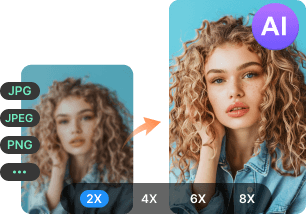
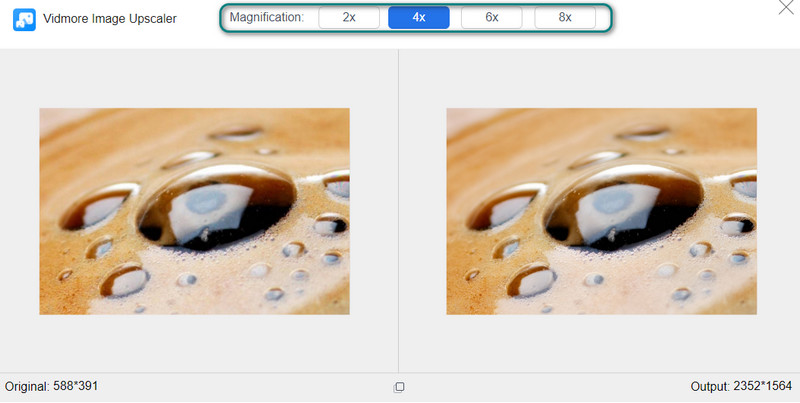
Außerdem bietet das Programm Vergrößerungsfaktoren von 2X, 4X, 6X und 8X, sodass Sie die passende Qualität für Ihre Bilddateien wählen können. All dies ist online zugänglich, sodass Sie nichts auf Ihr Gerät herunterladen müssen. So verbessern Sie ein herangezoomtes Foto mit diesem Programm.
Schritt 1. Programm starten
Öffnen Sie zunächst einen Browser auf Ihrem Computer und rufen Sie die Website des Programms auf, indem Sie den Link in die Adressleiste Ihres Browsers eingeben. Anschließend gelangen Sie auf die Hauptseite des Tools.
Schritt 2. Foto in das Tool laden
Klicken Sie auf die Schaltfläche Upload Image, um Ihr herangezoomtes Foto zu laden, und durchsuchen Sie Ihre Dateien. Wählen Sie dann das gewünschte Foto aus und doppelklicken Sie darauf, um es hochzuladen.
Probieren Sie den Bild-Upscaler jetzt aus!
- Bildqualität verbessern.
- Bild 2‑fach, 4‑fach, 6‑fach, 8‑fach vergrößern.
- Alte Bilder wiederherstellen, Fotos entschärfen usw.
Schritt 3. Foto hochskalieren
Standardmäßig skaliert das Tool das Foto mit einem Vergrößerungsfaktor von 2X hoch. Nach dem Import zeigt das Tool das hochskalierte Foto mit dem genannten Vergrößerungsfaktor an. Wenn Sie damit nicht zufrieden sind, können Sie die Qualität anpassen, indem Sie den geeigneten Vergrößerungsfaktor auswählen.
Schritt 4. Bearbeitetes Foto speichern
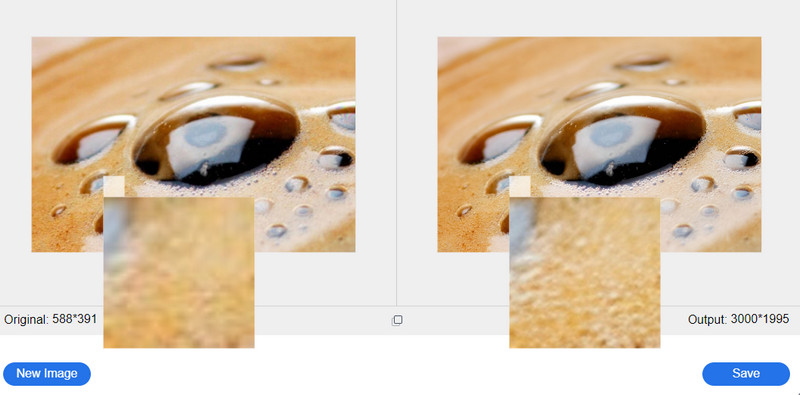
Wenn Sie mit dem Ergebnis des Fotos zufrieden sind, können Sie die Details prüfen, indem Sie mit der Maus über das Bild fahren und sich die Änderungen ansehen. Unterhalb der Oberfläche sehen Sie die Schaltfläche Save. Klicken Sie darauf, um das Ergebnis herunterzuladen. Außerdem können Sie auf die Schaltfläche New Image klicken, um ein weiteres Foto zu verbessern.
Teil 2. Wie man herangezoomte Fotos in Photoshop verbessert
Photoshop bietet eine Vielzahl von Bildbearbeitungswerkzeugen, mit denen Sie Bilder ohne Qualitätsverlust in der Größe anpassen und herangezoomte Fotos in hervorragender Qualität verbessern können. Mit diesem Programm stehen Ihnen verschiedene Methoden zur Bildverbesserung zur Verfügung, etwa Unscharfmaskierung, Detailerhaltung und vieles mehr. Diese Funktionen helfen Ihnen dabei, unscharfe und pixelige Fotos zu korrigieren. Obwohl es recht kostspielig ist, lohnt sich die Investition, wenn Sie Fotos in Profi-Qualität anstreben. Folgen Sie andererseits den Schritten unten, um zu lernen, wie man herangezoomte Fotos verbessert.
Schritt 1. Installieren und starten Sie das Programm auf Ihrem Computer. Öffnen Sie dann das herangezoomte Bild, das Sie bearbeiten möchten.
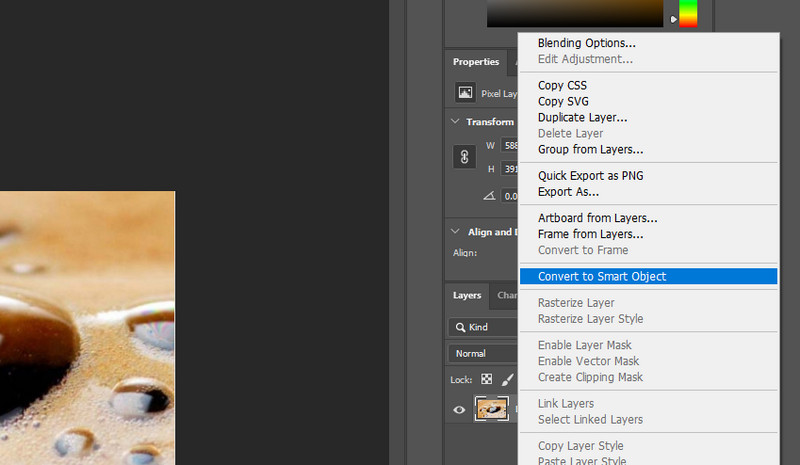
Schritt 2. Sobald das Bild geöffnet ist, konvertieren Sie das Foto in ein Smartobjekt. Gehen Sie dazu einfach im rechten Bedienfeld zum Tab „Ebenen“ und klicken Sie mit der rechten Maustaste auf das Foto. Wählen Sie im Menü In Smartobjekt konvertieren.
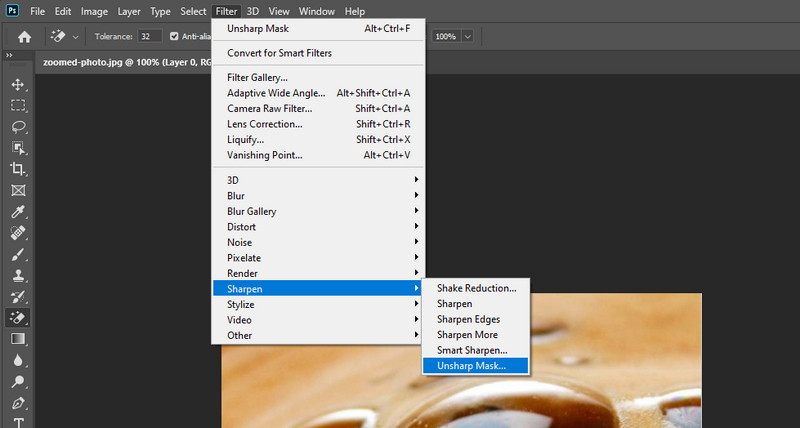
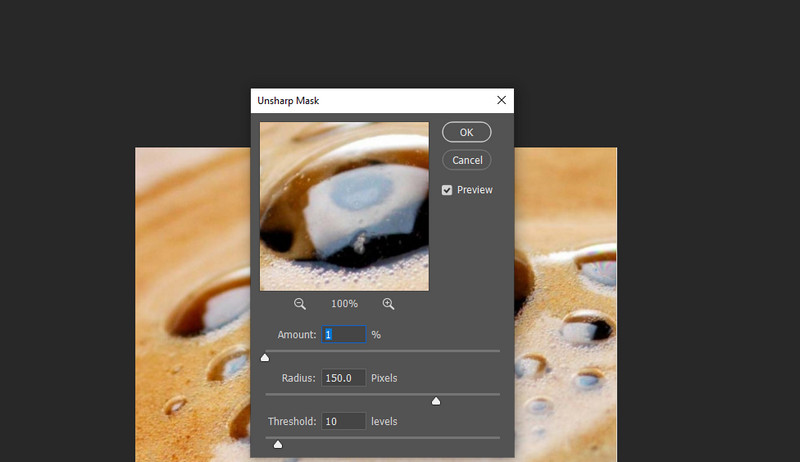
Schritt 3. Navigieren Sie als Nächstes zu Filter > Scharfzeichnungsfilter > Unscharf maskieren. Danach erscheint ein Dialogfeld, in dem Sie die Werte für Schwellenwert und Radius bearbeiten können.
Schritt 4. Versuchen Sie anschließend, den Wert für den Schwellenwert auf 10 und den Radius auf 150% zu setzen. Alternativ können Sie diese Einstellungen anpassen, bis Sie Ihr gewünschtes Ergebnis erhalten.
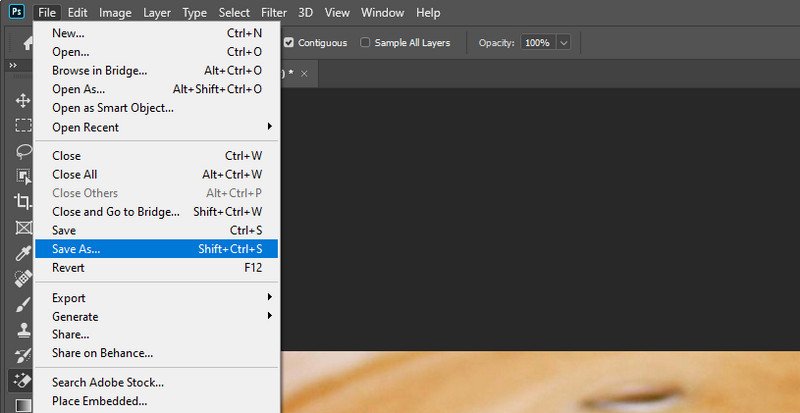
Schritt 5. Speichern Sie das Foto zum Schluss. Gehen Sie zu Datei und wählen Sie Speichern unter. Legen Sie danach einen Speicherort fest, an dem Sie die Datei leicht wiederfinden.
Teil 3. Wie man ein herangezoomtes Foto auf iPhone und Android verbessert
Wenn Sie frustriert sind, weil das herangezoomte Foto auf Ihrem Mobilgerät unscharf und pixelig wirkt, finden Sie hier Werkzeuge, die Ihnen weiterhelfen.
1. Fotos-App (für iPhone):
Diese Foto-App auf iPhone und iPad ermöglicht es Ihnen, Fotos zu skalieren, zu verbessern und zu bearbeiten. Folgen Sie der einfachen Anleitung, um zu lernen, wie Sie ein herangezoomtes Foto auf einem iPhone verbessern.
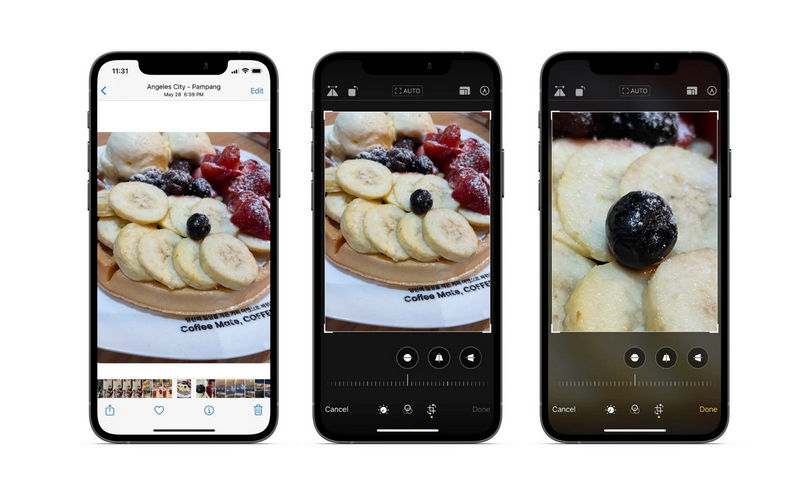
Schritt 1. Öffnen Sie zuerst die Fotos-App auf Ihrem iPhone oder iPad und wählen Sie das gewünschte Foto aus, das Sie heranzoomen möchten.
Schritt 2. Tippen Sie anschließend auf die Schaltfläche Bearbeiten in der rechten Ecke der Oberfläche.
Schritt 3. Wählen Sie danach das Symbol Drehen und drehen Sie das Foto um 90 Grad. Dieser Vorgang ermöglicht es Ihnen, in das Foto hineinzuzoomen.
Schritt 4. Wenn Sie zufrieden sind, tippen Sie auf Fertig, um die Änderungen zu bestätigen.
2. Remini (für Android):
Für Android-Nutzer kann Remini Ihnen helfen, verschwommene und beschädigte Bilder zu reparieren und sie innerhalb von Sekunden in hochauflösende Fotos zu verwandeln. Sammeln Sie praktische Erfahrung, indem Sie dieser Anleitung folgen.
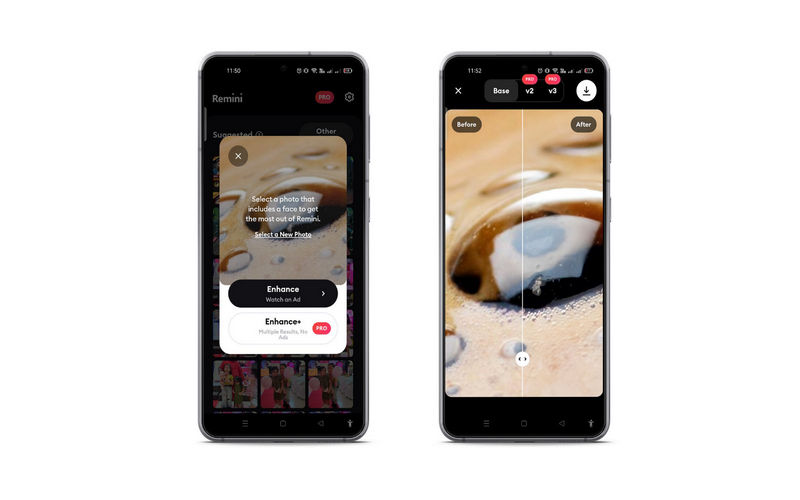
Schritt 1. Laden Sie die App aus dem Play Store herunter und starten Sie sie. Stellen Sie sicher, dass Sie den Zugriff auf Ihre Fotoalben erlauben. Andernfalls können Sie keine Fotos aus dem lokalen Speicher Ihres Telefons laden.
Schritt 2. Wählen Sie ein Foto aus, das Sie bearbeiten möchten, und tippen Sie auf Enhance.
Schritt 3. Anschließend gelangen Sie zur Entschärfungsoberfläche. Tippen Sie zum Schluss auf die Schaltfläche Download in der rechten Ecke, um das Bild zu speichern.
Teil 4. FAQs zur Verbesserung herangezoomter Fotos
Wie kann ich Fotos außer durch Hochskalieren noch verbessern?
Abgesehen von der Reparatur verpixelter oder unscharfer Bilder können Sie auch versuchen, die Farben auszugleichen, Ebenen zu verwenden, Filter anzuwenden usw. Diese Schritte werten die Fotos auf und lassen sie aussehen, als wären sie von Profis erstellt worden.
Wie funktioniert KI-Technologie bei der Fotoverbesserung?
Zahlreiche Programme setzen in ihren Prozessen KI-Technologie ein. Dieser Vorgang ist schnell und erledigt die Aufgabe mit weniger menschlichem Eingreifen. In der Regel lädt der Benutzer einfach ein Bild hoch und überlässt den Rest der Arbeit dem Tool.
Ist es möglich, die Auflösung eines Fotos zu erhöhen?
Sie können die Auflösung des Bildes verbessern, indem Sie seine Größe erhöhen. In diesem Fall können Sie den Vidmore Free Image Upscaler Online verwenden, um das Foto zu vergrößern und es damit größer wirken zu lassen. Bei diesem Vorgang werden dem Foto Pixel hinzugefügt, sodass es besser aussieht als das Original.
Fazit
Der Vorgang, wie man herangezoomte Fotos verbessert, muss nicht kompliziert sein. Mit diesen Programmen wird es für Sie mühelos, dies zu erledigen. Außerdem können Sie die Methode wählen, die am besten zu Ihnen passt. Es gibt Werkzeuge für Online-Nutzer, Desktop- und Mobilanwender.