Vollständige Anleitung, wie man ein Bild zum Drucken vergrößert, ohne Qualität zu verlieren
Bevor der Druckvorgang beginnt, gibt es einige Faktoren, die Sie berücksichtigen sollten, um unerwünschte Ergebnisse zu vermeiden. Einer davon sind pixelige Fotos, was meist beim Vergrößern eines Bildes auftritt. Vielleicht hoffen Sie, dass das Erstellen einer Druckdatei ein Kinderspiel ist, stellen dann aber fest, dass die Größenänderung ein großer Aufwand ist. Hoffentlich ist das beim Drucken nicht der Fall.
Aber wenn das Foto klein ist und unscharf wirkt, müssen Sie möglicherweise einige Umwege gehen. Heute zeigen wir Ihnen Methoden, mit denen Sie Fotos vergrößern und sie beim Drucken klar und scharf erscheinen lassen können. Ohne weitere Umschweife folgen Sie der Anleitung unten, um zu lernen, wie man ein Bild vergrößert und druckt – in ausgezeichneter Qualität.

Teil 1. Anleitung: Wie man ein Bild in Photoshop zum Drucken vergrößert
Photoshop ist wahrscheinlich das Tool, an das Sie bei Foto-Problemen zuerst denken. Es kann unscharfe, pixelige und beschädigte Bilder bearbeiten und ihnen wieder ein ansprechendes Aussehen verleihen. Mit Photoshop können Sie die Abmessungen des Fotos ändern, genauer gesagt Breite und Höhe. Daher können Nutzer das Foto vergrößern und so seine Qualität verbessern. Außerdem gibt es die Funktion „Details erhalten“ (Preserve Details), um Qualitätsverluste beim Skalieren auf ein großes Format zu vermeiden.
Darüber hinaus können Sie mit diesem Tool auch unscharfe Fotos nachschärfen. Sie können die Funktion „Unscharf maskieren“ (Unsharp Mask) nutzen und die Werte für Stärke, Radius und Schwellenwert anpassen. Sie können damit experimentieren, um das gewünschte Ergebnis zu erzielen. Vor allem stellt das Programm eine Vorschau in Echtzeit bereit, damit Sie die Änderungen sofort sehen. Kommen wir zur Sache: Sehen Sie sich die nachfolgenden Anleitungen an, wie man ein Bild vor dem Drucken vergrößert.
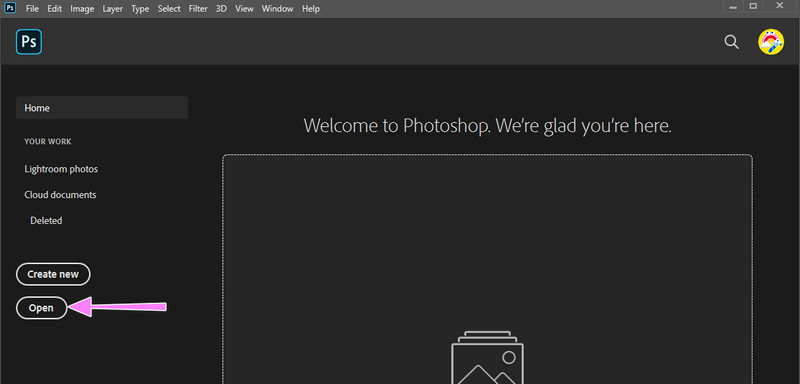
Schritt 1. Zunächst installieren Sie das Programm auf Ihrem Computer und starten es. Fügen Sie dann das Foto hinzu, das Sie mit dem Tool bearbeiten möchten. Klicken Sie in der Hauptoberfläche auf Öffnen und wählen Sie Ihr gewünschtes Foto aus.
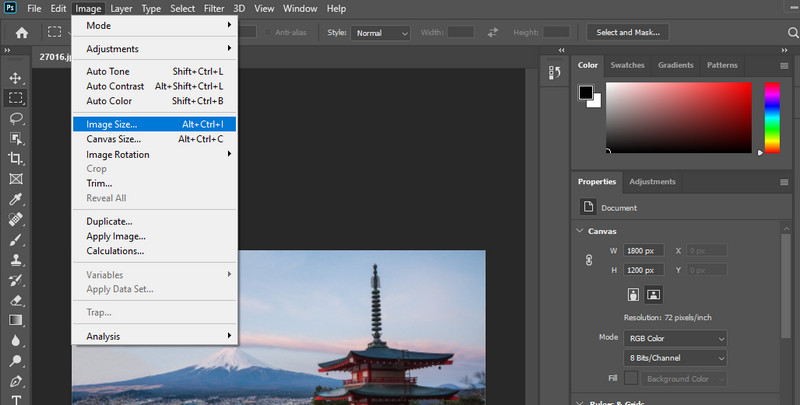
Schritt 2. Nach dem Hochladen des Bildes gelangen Sie zur Bearbeitungsoberfläche des Programms. Navigieren Sie nun im oberen Menü zu Bild und wählen Sie Bildgröße. Anschließend erscheint ein Dialogfenster.
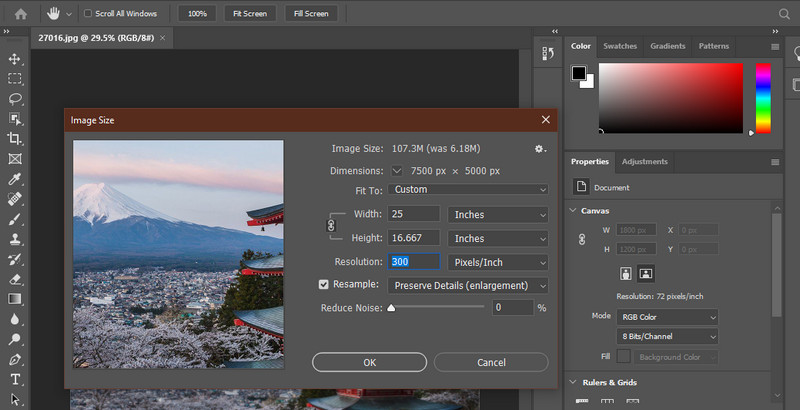
Schritt 3. Passen Sie als Nächstes die Abmessungen bzw. die Werte für Breite und Höhe nach Ihren Vorstellungen an. Stellen Sie dann die Auflösung auf 300 ein, falls sie noch nicht bei 300 DPI liegt. Aktivieren Sie danach die Option „Neu berechnen“ (Resample) und wählen Sie Details erhalten. Sie können die Details bzw. pixeligen Bereiche sofort in der Vorschau sehen. Wenn Sie fertig sind, klicken Sie auf die Schaltfläche OK, um die Änderungen zu bestätigen.
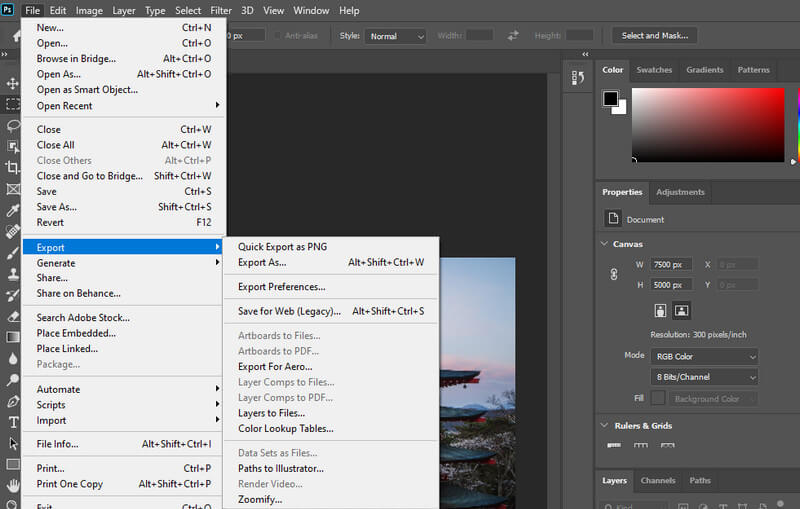
Schritt 4. Gehen Sie abschließend zu Datei und Exportieren. Wenn Sie mit der Maus über diese Option fahren, können Sie das Bild als PNG oder in anderen Formaten exportieren. Nun wissen Sie, wie man in Photoshop ein Bild zum Drucken vergrößert.
Teil 2. Anleitung: Wie man ein Bild zum Drucken vergrößert – ohne Photoshop
1. Vidmore Free Image Upscaler Online
Sie können auch den Vidmore Free Image Upscaler Online ausprobieren, um die Bildqualität zu erhöhen. Er hilft Ihnen, die Farbwiedergabe zu verfeinern und verzerrte Fotos auf eine höhere Bildauflösung zu bringen. Das Programm nutzt eine generative KI-Technologie, die Fotos automatisch wiederherstellt und verbessert. Außerdem erhalten Sie vier Ergebnisse und können Fotos für den Druck mit standardmäßiger Qualität und Auflösung vergrößern.
Es stehen Vergrößerungsfaktoren von 2X, 4X, 6X und 8X zur Verfügung, um Ihr Foto großartig aussehen zu lassen. Dieses kostenlose Online-Tool ist mit verschiedenen Browsern kompatibel, etwa Safari, Chrome, Edge, Firefox usw. Unabhängig davon, welchen Browser Sie verwenden, können Sie also auf das Programm zugreifen. Wenn Sie dieses Tool verwenden und lernen möchten, wie man online ein Bild zum Drucken vergrößert, folgen Sie den nachstehenden Anweisungen.
Schritt 1. Öffnen Sie die Website von Vidmore Free Image Upscaler Online mit einem Browser, den Sie üblicherweise verwenden. Klicken Sie dann auf die Schaltfläche Bild hochladen, um Ihren Dateiexplorer zu öffnen. Doppelklicken Sie anschließend auf Ihr gewünschtes Foto, um es hochzuladen.
Probieren Sie den Bild-Upscaler jetzt aus!
- Bildqualität verbessern.
- Bild 2‑fach, 4‑fach, 6‑fach, 8‑fach vergrößern.
- Alte Bilder wiederherstellen, Fotos entschärfen usw.
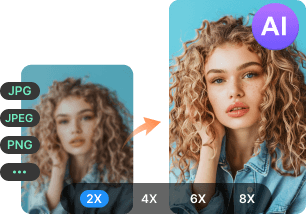
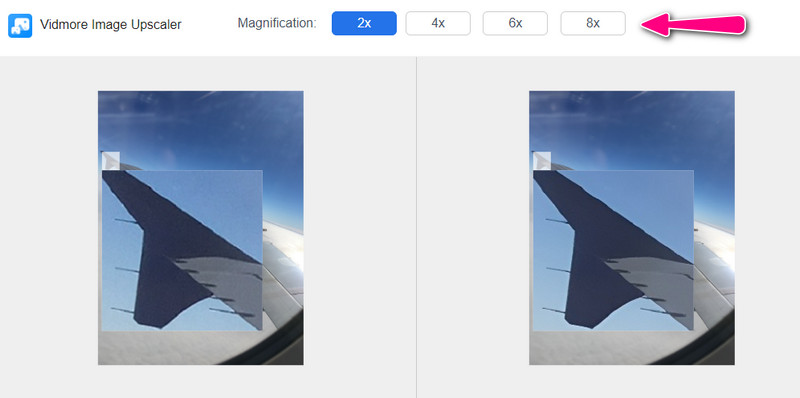
Schritt 2. Sobald das Foto hochgeladen ist, skaliert das Programm es automatisch mit einem Vergrößerungsfaktor von 2X. Wenn Sie damit nicht zufrieden sind, wählen Sie einen der verfügbaren Vergrößerungsfaktoren und prüfen Sie die Änderungen, indem Sie mit dem Mauszeiger über das Bild fahren.
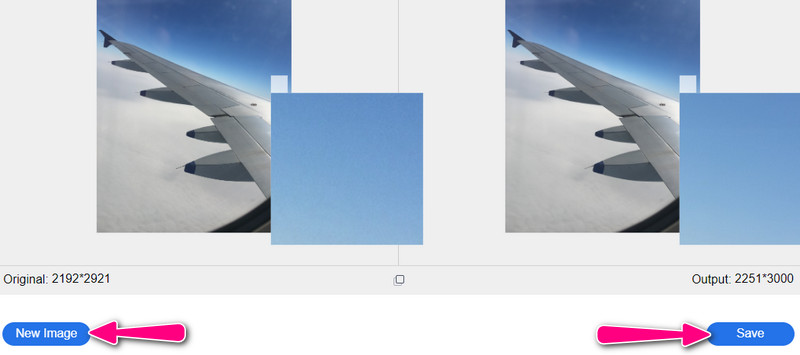
Schritt 3. Nach der Verarbeitung des Fotos klicken Sie auf die Schaltfläche Speichern, um es auf Ihren Computer herunterzuladen. Wenn Sie ein weiteres Foto bearbeiten möchten, klicken Sie unten links auf die Schaltfläche Neues Bild.
2. Let’s Enhance
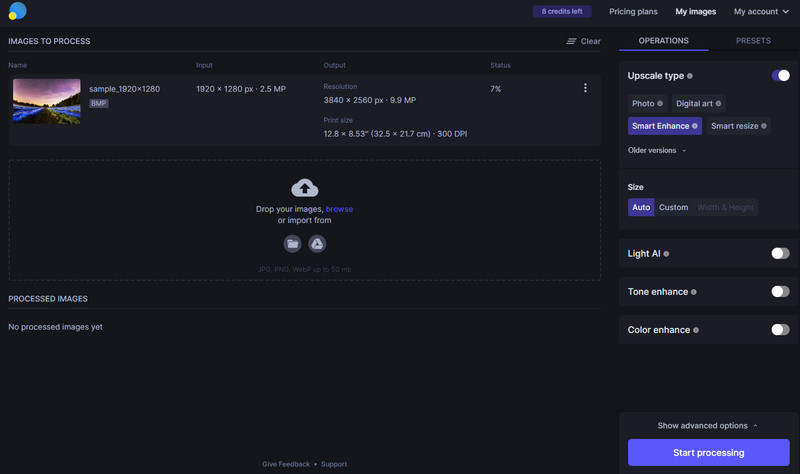
Das Verbessern und Optimieren von Fotos wird mit der Image-Super-Resolution-Technologie von Let’s Enhance besonders einfach. Darüber hinaus bietet das Programm Smart HDR und Farboptimierung, um das Gesamtbild Ihres Fotos zu verbessern und es drucktauglich zu machen. Im Folgenden erfahren Sie, wie man mit diesem Tool ein Bild zum Drucken vergrößert, ohne Qualität zu verlieren.
Schritt 1. Rufen Sie das Programm auf und laden Sie das Bild mit niedriger Auflösung hoch.
Schritt 2. In den Verarbeitungsoptionen sehen Sie verschiedene Werkzeuge zur Bildverbesserung. Sie können Smart Enhance wählen und die Eigenschaften nach Ihren Vorlieben anpassen.
Schritt 3. Klicken Sie abschließend auf Start, um die Bildverarbeitung zu starten und die Änderungen zu übernehmen.
3. AI Sharpener Scaling
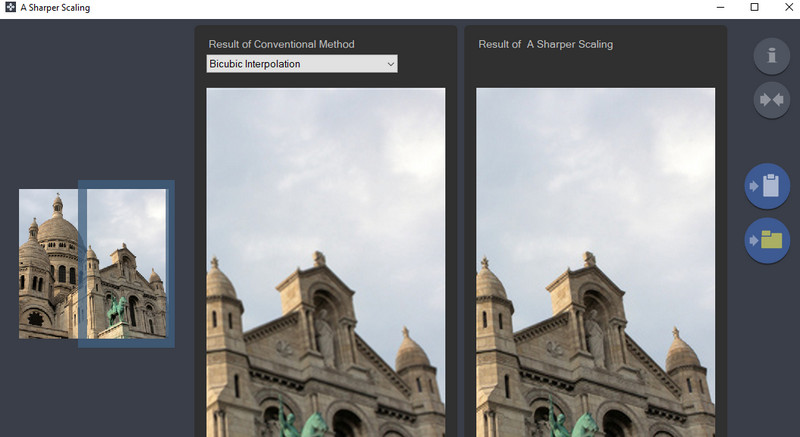
AI Sharpener Scaling ist ein kostenloses Programm, das Sie auf Ihrem Windows-PC verwenden können. Es unterstützt Versionen von Windows Vista bis zum aktuellen Windows 10. Dank seiner hochwertigen Skalierungstechnologie ist es möglich, Fotos um bis zu 400 % zu vergrößern und dabei die Bildqualität zu erhalten. Lesen Sie die nachstehenden Anleitungen, wie man unter Windows 10 Bilder zum Drucken vergrößert.
Schritt 1. Gehen Sie auf die offizielle Seite des Programms und laden Sie es herunter. Starten Sie es anschließend auf Ihrem Computer.
Schritt 2. Laden Sie ein Foto hoch; daraufhin erscheinen die Skalierungsoptionen. Nun können Sie Zielgröße (Target Size) und Skalierung an Ihre Anforderungen anpassen.
Schritt 3. Klicken Sie schließlich auf die Schaltfläche Image Setup unten rechts, und Sie sehen das Vorher-nachher-Bild.
4. GIMP
Zum Schluss haben wir noch GIMP. Dieses Programm ist der Rivale von Photoshop, was Bildbearbeitungswerkzeuge und -funktionen betrifft. Der einzige Unterschied ist, dass Sie den vollen Funktionsumfang von GIMP kostenlos nutzen können. Außerdem ist das Programm mit allen Plattformen kompatibel, einschließlich Windows, Mac, Linux usw. Wie Sie ein eingescanntes Foto zum Drucken vergrößern, erfahren Sie in den folgenden Schritten.
Schritt 1. Installieren und starten Sie GIMP auf Ihrem Gerät.
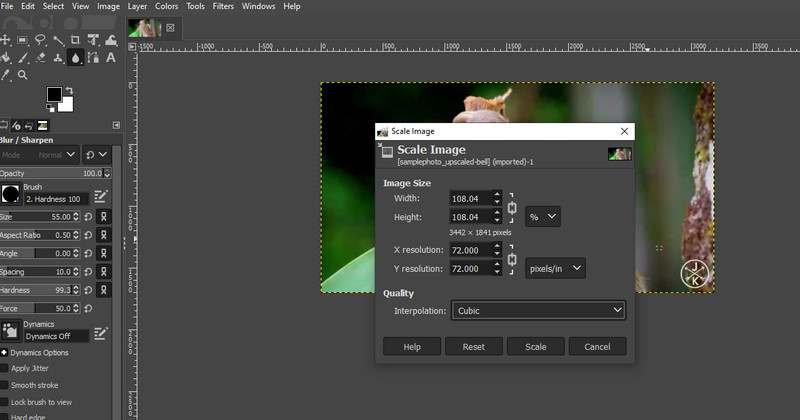
Schritt 2. Navigieren Sie nun zu Bild > Bild skalieren. Dann erscheint der Dialog zum Bildskalieren.
Schritt 3. Geben Sie anschließend neue Werte für Breite und Höhe ein, um das Foto zu vergrößern. Wählen Sie unter Qualität aus dem Dropdown-Menü von Interpolation die Option Sinc.
Schritt 4. Um den Vorgang zu starten, klicken Sie auf die Schaltfläche Skalieren.
Teil 3. FAQs zum Vergrößern eines Fotos für den Druck
Welche Auflösung brauche ich für eine gute Druckqualität?
Die empfohlene Auflösung für den Druck beträgt mindestens 300 DPI. Bilder, die im Internet angezeigt werden, haben für Computermonitore 72 DPI, sind jedoch für eine gute Druckqualität nicht geeignet.
Was versteht man unter Upscaling?
Upscaling ist der Prozess, bei dem Bilder vergrößert werden, indem man sie streckt. Dieser Vorgang führt zu pixeligen Fotos. Zum Glück ist es durch KI-gestütztes Bild-Upscaling möglich, Fotos zu vergrößern und dabei die Bildqualität zu erhalten.
Was ist der Unterschied zwischen traditionellem und KI-gestütztem Bild-Upscaling?
Traditionelles Upscaling bedeutet schlicht die manuelle Bearbeitung bzw. Veränderung von Fotos. KI-Upscaling hingegen ermöglicht es, Fotos mit deutlich weniger menschlichem Eingreifen zu verbessern.
Fazit
In den meisten Druckereien ist Photoshop das Hauptprogramm zum Vergrößern von Fotos. Ja, das Programm ist effektiv. Allerdings erfordert Photoshop Zeit und Geduld, um es zu beherrschen. Wenn Sie also lernen möchten, wie man ein Bild zum Drucken vergrößert und dabei leicht zu bedienende Programme nutzen wollen, sehen Sie sich die oben vorgestellten Alternativen an.