GIF-Rotator & -Spiegler: Lernen Sie, wie man GIFs spiegelt und dreht
Möglicherweise müssen Sie Bilder aus verschiedenen Gründen spiegeln oder drehen. Am häufigsten geschieht dies, weil es zwei übliche Ausrichtungen digitaler Bilder gibt: Querformat und Hochformat. Die Standardausrichtung Ihres Bildes hängt davon ab, wie das Bild aufgenommen wurde. Wenn Sie ein Bild spiegeln, wird es horizontal oder vertikal umgeklappt und erscheint wie in einer Spiegelansicht. Wenn Sie ein Bild drehen, bewegt es sich hingegen nach links oder rechts um eine Achse, bleibt Ihnen dabei aber „mit derselben Seite zugewandt“. Vereinfacht gesagt: Spiegeln erzeugt ein Spiegelbild, während Drehen bedeutet, das Bild um einen bestimmten Winkel zu rotieren.
Die Methoden zum Spiegeln und Drehen können auch auf GIF-Dateien angewendet werden, um ihre Ausrichtung zu ändern. Es kommt vor, dass die momentane Ausrichtung der Datei nicht den Vorlieben des Nutzers entspricht. Dann muss die Datei gespiegelt oder gedreht werden, um ihr Erscheinungsbild zu verbessern. Wissen Sie, wie man GIFs spiegelt oder dreht? Keine Sorge; dieser Beitrag zeigt Ihnen verschiedene Schritte, um GIFs zu drehen und zu spiegeln. Lesen Sie weiter, um mehr darüber zu erfahren.
SEITENINHALT
Teil 1. Wie man ein GIF spiegelt
1. Vidmore Video Converter
Vidmore Video Converter ist ein leistungsstarkes Programm mit integriertem Konverter, Collage-Erstellung, einem Bereich mit zahlreichen Werkzeugen sowie fertigen Vorlagen. Dieses Programm ist nach wie vor einfach zu bedienen und deckt die wichtigsten Bedürfnisse der Nutzer ab. Die übersichtliche Oberfläche erleichtert sowohl Einsteigern als auch erfahrenen Editoren die Bedienung und das sichere Beherrschen des Programms.
Wenn Sie nach der besten Anwendung suchen, um Ihre GIF-Datei mühelos zu spiegeln, sind Sie hier beim richtigen Programm. Es bietet Funktionen und Bearbeitungsoptionen zum Drehen, Spiegeln, Zuschneiden sowie zum Auswählen eines Seitenverhältnisses und eines Zoom-Modus aus den Vorgaben. Außerdem können Sie Grundeinstellungen anpassen, einen Filter anwenden, ein Wasserzeichen hinzufügen und weitere Funktionen nutzen. Ohne weitere Umschweife folgen Sie den nachstehenden Schritten, um zu lernen, wie Sie mit diesem Programm ein GIF spiegeln.
Schritt 1. Vidmore Video Converter herunterladen und installieren
Laden Sie zunächst das Programm herunter und installieren Sie es auf Ihrem Computer, unabhängig davon, ob Sie ein Mac- oder Windows-Gerät verwenden. Starten Sie nach der Installation das Programm, um vollen Zugriff zu erhalten.
Schritt 2. GIF-Datei hinzufügen
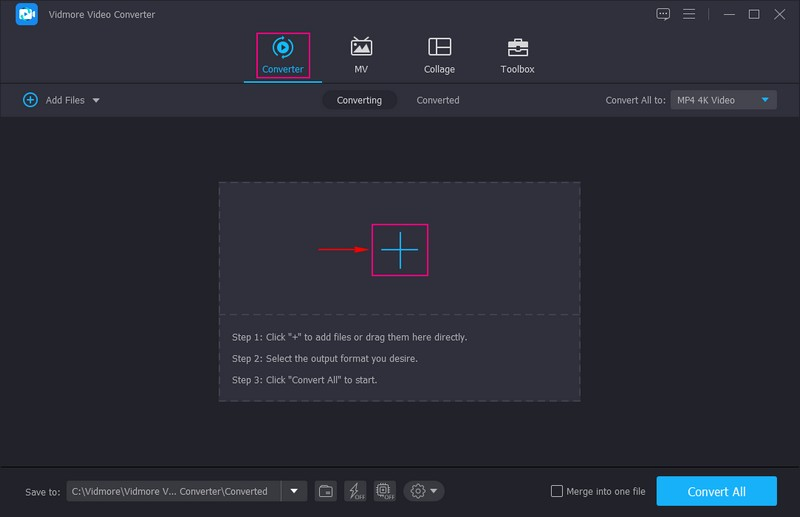
Sie werden in den Konverter-Bereich weitergeleitet, in dem Sie eine Option zum Hinzufügen Ihrer Datei sehen. Klicken Sie auf das (+)‑Symbol in der Mitte der Option, woraufhin sich automatisch Ihr Desktop-Ordner öffnet. Wählen Sie dann Ihre GIF-Datei aus und fügen Sie sie hinzu; sie wird im Konverter-Bereich platziert.
Schritt 3. GIF-Datei spiegeln
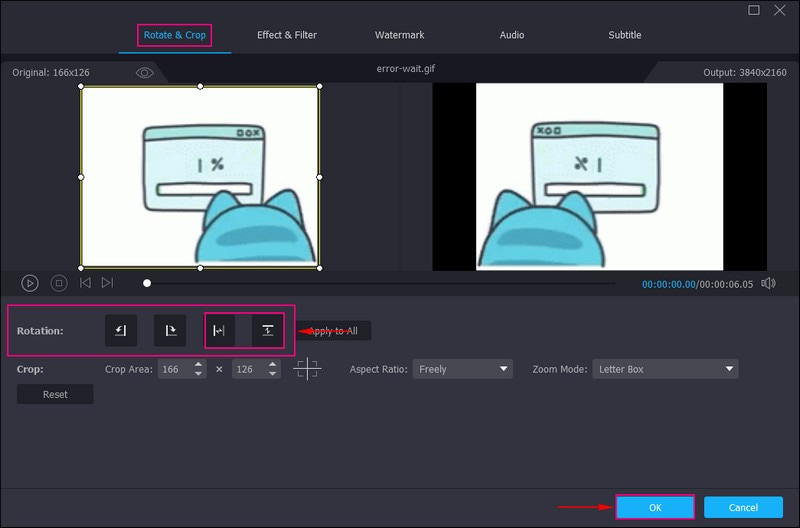
Sobald die GIF-Datei hochgeladen ist, gehen Sie zum Zauberstab-Symbol, das das Bearbeitungstool darstellt und sich neben der Datei befindet. Es öffnet ein weiteres Fenster, hauptsächlich den Bearbeitungsbereich, und führt Sie automatisch zur Registerkarte Drehen & Zuschneiden. In diesem Bereich sehen Sie zwei Bildschirme, auf denen Ihre Original- und Ihre bearbeitete Datei angezeigt werden. Sobald Sie ein Bearbeitungswerkzeug verwenden, erscheinen die Änderungen automatisch in der rechten Vorschau.
Um Ihr GIF zu spiegeln, klicken Sie auf Horizontal spiegeln oder Vertikal spiegeln und sehen Sie sich die Änderungen in der rechten Vorschau an. Zusätzlich können Sie einen Zuschnittsbereich eingeben, das Seitenverhältnis ändern und einen Zoom-Modus aus den Optionen auswählen. Wenn alles passt, klicken Sie auf die Schaltfläche OK, um die Änderungen zu übernehmen.
Schritt 4. Gespiegelte GIF-Datei speichern
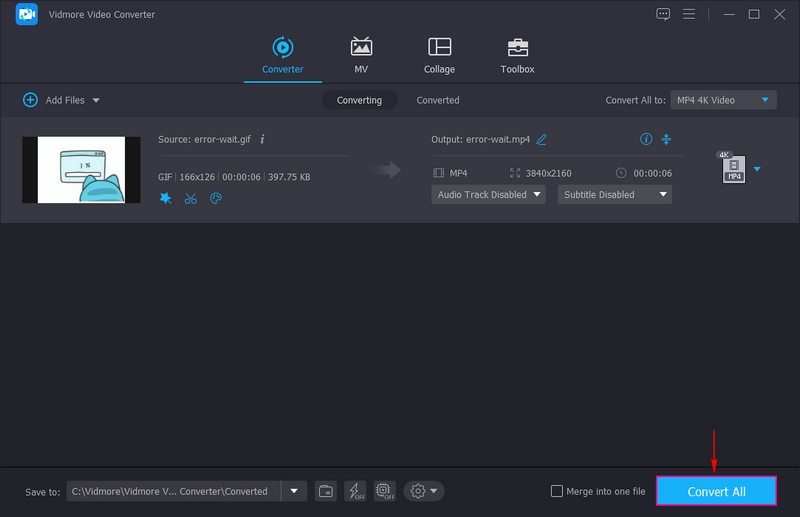
Sie kehren wieder in den Konverter-Bereich zurück. Wenn Sie fertig sind, klicken Sie auf die Schaltfläche Alle konvertieren, um Ihr gespiegeltes GIF im Desktop-Ordner zu speichern.
2. VEED.IO
VEED.IO ist eine webbasierte Bearbeitungsplattform, mit der Nutzer verschiedene Inhalte erstellen können, die sich online teilen lassen. Sie bietet Bild- und Videobearbeitung, Aufzeichnung, Hosting und das Online-Teilen von Inhalten. Es stehen zahlreiche Bearbeitungstools zur Verfügung, mit denen Nutzer ihre Bilder oder Videos optimieren können. Die Funktionen zum Drehen, Spiegeln (invertieren) und Kippen dieser Plattform helfen Ihnen, die Ausrichtung Ihres GIFs zu korrigieren. Alle Bearbeitungen können direkt auf der Website vorgenommen werden, was empfehlenswert ist, wenn Sie Ihre Aufgaben online erledigen möchten.
Nachfolgend finden Sie eine Anleitung, wie VEED.IO ein GIF spiegelt:
Schritt 1. Suchen Sie in Ihrem Browser nach „VEED.IO Rotate & Flip GIF File Online“ und klicken Sie auf das Ergebnis.
Schritt 2. Klicken Sie auf die Schaltfläche Choose GIF File und laden Sie dann die GIF-Datei hoch, die Sie aus Ihrem Desktop-Ordner spiegeln möchten.
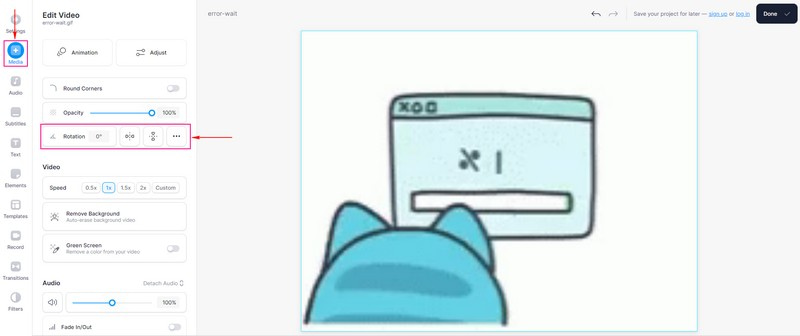
Schritt 3. Klicken Sie im Menü auf Media; daraufhin erscheint ein neuer Bildschirm mit verschiedenen Bearbeitungstools. Gehen Sie zur Option Rotation; in der rechten Ecke sehen Sie Symbole für Flip Horizontally und Flip Vertically. Klicken Sie auf eine der beiden Methoden, die Sie für Ihr Projekt benötigen.
Schritt 4. Wenn Sie fertig sind, klicken Sie oben rechts auf die Schaltfläche Done, um Ihr gespiegeltes GIF-Ergebnis zu speichern.
Teil 2. Wie man ein GIF dreht
1. Vidmore Video Converter
Wenn Sie das GIF in einem anderen Winkel drehen möchten, kann Ihnen Vidmore Video Converter ebenfalls dabei helfen.
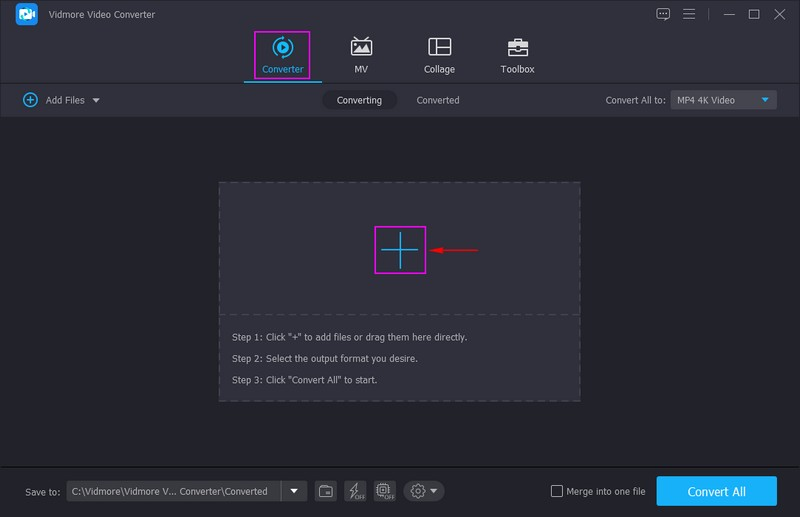
Schritt 1. Öffnen Sie das Programm und klicken Sie im Konverter-Tab auf das (+)‑Symbol, um Ihre Dateien hinzuzufügen, oder ziehen Sie sie direkt hinein. Es öffnet sich Ihr Desktop-Ordner, in dem Sie die GIF-Datei auswählen, die Sie mit diesem Programm drehen möchten.
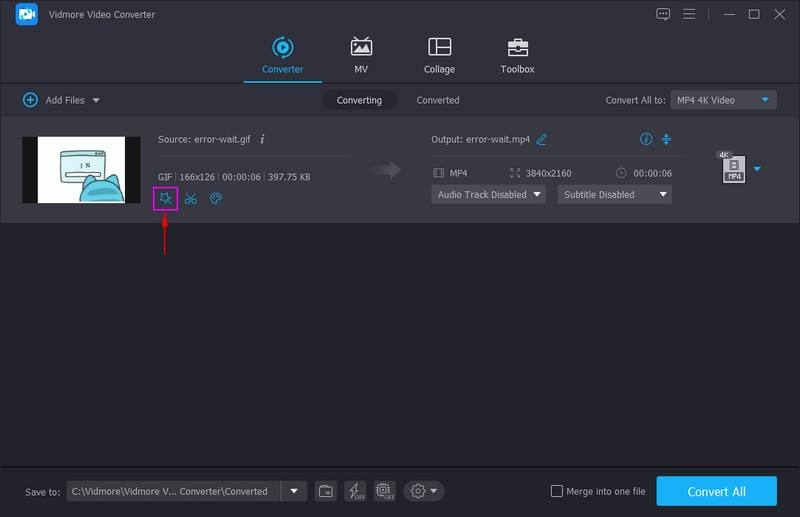
Schritt 2. Wenn Ihr GIF im Konverter platziert ist, klicken Sie auf die Schaltfläche Edit, die durch einen Zauberstab dargestellt wird.
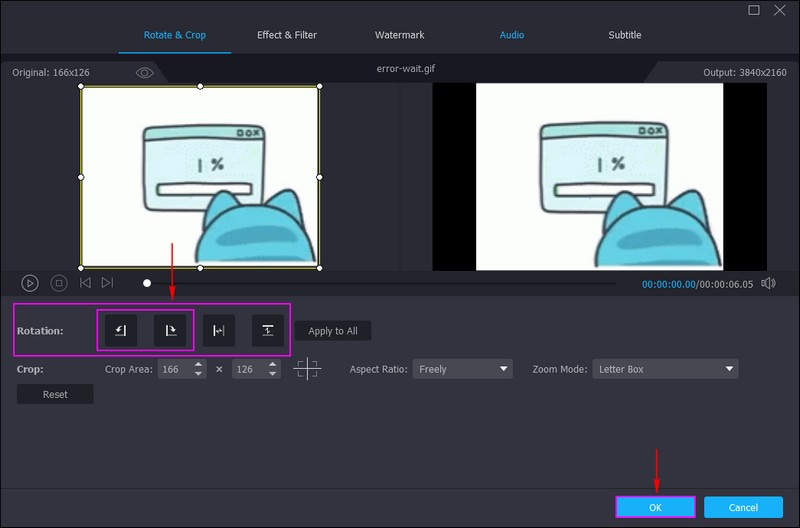
Schritt 3. Gehen Sie zu den Rotation-Optionen. Um ein GIF zu drehen, klicken Sie auf Right Rotate oder Left Rotate. Wenn Sie zufrieden sind, klicken Sie auf die Schaltfläche OK, um die vorgenommenen Änderungen zu übernehmen.
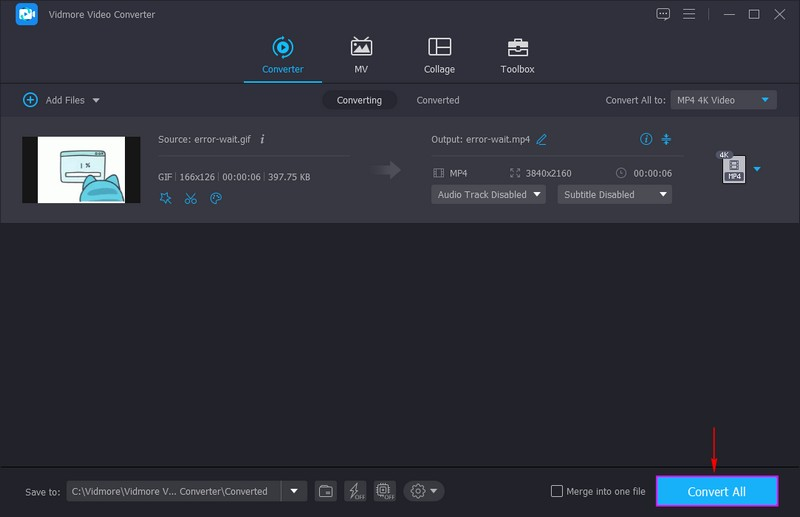
Schritt 4. Klicken Sie anschließend auf die Schaltfläche Alle konvertieren, und Ihre gedrehte GIF-Datei wird im Ordner Ihres Computers gespeichert.
2. EZGIF
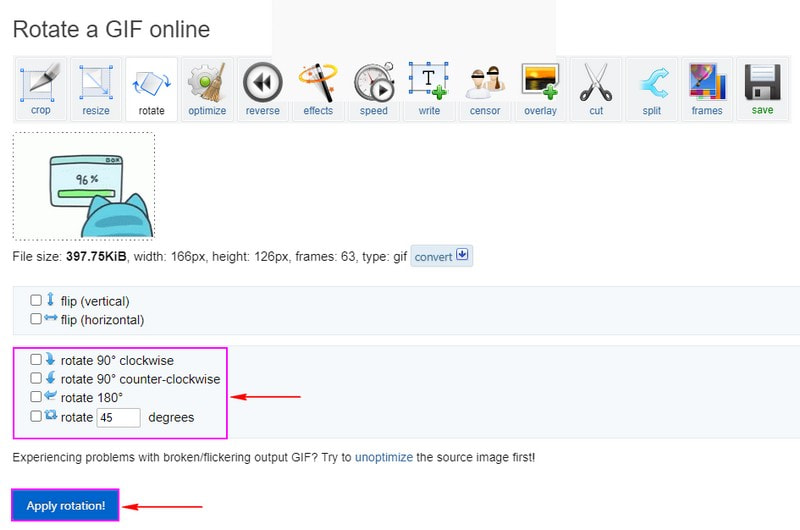
EZGIF ist ein einfacher, online zugänglicher GIF-Maker und bietet zahlreiche grundlegende Werkzeuge zur Bearbeitung animierter GIFs. Es stellt Bearbeitungsoptionen wie Zuschneiden, Schneiden, Optimieren, Effekte, Aufteilen, Text hinzufügen und vor allem Drehen zur Verfügung. Mit der Rotationsfunktion der Plattform können Nutzer verschiedene Bilddateiformate drehen, darunter PNG, JPG, TIFF, BMP und mehr. Zusätzlich lassen sich animierte WebP-, FLIF- und GIF-Dateien drehen. Nutzer können GIF-Dateien mithilfe von Voreinstellungen oder durch die Eingabe von Gradangaben im oder gegen den Uhrzeigersinn drehen.
Nachfolgend die Schritte, wie EZGIF ein GIF dreht:
Schritt 1. Besuchen Sie über Ihren Browser die offizielle Website des EZGIF Online GIF Rotator.
Schritt 2. Klicken Sie in der Mitte der Benutzeroberfläche auf die Schaltfläche Choose File, um Ihre GIF-Datei hinzuzufügen. Alternativ können Sie die URL einfügen, wenn Ihr GIF von einer anderen Social-Media-Plattform stammt. Klicken Sie anschließend auf die Schaltfläche Upload!; Sie werden dann in den Hauptbearbeitungsbereich weitergeleitet.
Schritt 3. Gehen Sie zum Abschnitt Rotate, in dem Sie vier Rotationsmethoden sehen. Rotate 90° clockwise, 90° counter-clockwise und 180° sowie die Möglichkeit, Ihren bevorzugten Winkel einzugeben. Setzen Sie ein Häkchen neben einer der Rotationsmethoden, um Ihr GIF zu drehen. Wenn Sie fertig sind, klicken Sie auf Apply rotation!, um die Änderungen zu übernehmen.
Teil 3. FAQs zu Spiegeln und Drehen
Beeinträchtigt das Drehen eines Bildes die Qualität?
Wenn du ein Bild bearbeitest, gehen dabei sicher einige Daten verloren. Dieser Datenverlust ist sichtbar, dennoch ergibt sich kein Qualitätsverlust. Du kannst es beliebig oft drehen, ohne dass ein sichtbarer Qualitätsverlust auftritt.
Warum verwenden wir die Befehle Spiegeln und Drehen?
Sie können ein Spiegelbild erzeugen, indem Sie es entweder auf den Kopf stellen oder horizontal spiegeln. Außerdem können Sie den Bildrahmen in 90‑Grad‑Schritten drehen.
Was versteht man unter dem Drehen und Spiegeln eines Bildes?
Sie können ein Bild horizontal und vertikal spiegeln und es gegen den Uhrzeigersinn drehen. Außerdem können Sie ein Bild mit einem benutzerdefinierten Rotationswinkel drehen.
Fazit
Dieser Beitrag stellt verschiedene Möglichkeiten vor, ein GIF zu spiegeln und zu drehen, was Ihnen bei der Auswahl einer geeigneten Anwendung zugutekommt. Es ist wichtig, dass Ihr GIF korrekt ausgerichtet ist, um die Aufmerksamkeit der Betrachter zu gewinnen. Dabei kann Ihnen Vidmore Video Converter schnell helfen. Er verfügt über integrierte Bearbeitungsoptionen zum Spiegeln und Drehen, mit denen Sie Ihre Aufgabe erledigen können.