Wie man Rauschen aus einem Bild in 3 Methoden entfernt
Als Mittel, Erinnerungen für zukünftige Generationen zu bewahren, sollte das Aufnehmen von Fotos ein wesentlicher Bestandteil des Lebens jedes Menschen sein. Ebenso wichtig ist es, sicherzustellen, dass diese unbezahlbaren Momente in hochqualitativen Bildern festgehalten werden. Es ist ärgerlich, wenn man in schwachem oder dämmerigem Licht eine tolle Aufnahme macht und dann nach dem Hochladen feststellt, dass sie starkes Rauschen aufweist. In diesem Artikel lernen Sie die effektivsten Methoden kennen, um Rauschen aus Bildern zu entfernen.


Teil 1. Was ist Bildrauschen?
Das Wort 'Rauschen' wird in der Fotografie häufig zur Bezeichnung von Verzerrungen verwendet. Es zeigt sich in Ihren Fotos in Form von rauen oder körnigen Texturen, Flecken in den Hauttönen sowie anderen Makeln, die das gesamte Bild ruinieren können. Es tritt meist in zwei Situationen auf: erstens, wenn zu wenig Licht vorhanden ist, und zweitens, wenn Ihre Kamera kein breites Spektrum von Lichtpartikeln erfassen kann. Ist der ISO‑Wert Ihrer Kamera relativ hoch eingestellt, nimmt die Kamera Bilder mit einem körnigen Erscheinungsbild auf.
Teil 2. Wie man Rauschen aus einem Bild entfernt
Wenn Sie Schwierigkeiten haben, sich für Werkzeuge zu entscheiden, mit denen Sie das Rauschen in Ihren Fotos entfernen können, finden Sie im Folgenden einige der leistungsstärksten Apps, die Sie für diese Aufgabe verwenden können.
1. Vidmore Free Image Upscaler Online
Vidmore Free Image Upscaler Online ist mit allen Webbrowsern kompatibel und liefert die besten Ergebnisse unter den Online-Bildvergrößerern. Darüber hinaus können Sie Rauschen in einem Bild beseitigen, indem Sie es auf das Achtfache seiner ursprünglichen Größe hochskalieren. Da es mit allen Bildformaten wie JPG, PNG und BMP kompatibel ist, werden Sie beim Hochladen von Bildern mit diesem Tool keinerlei Schwierigkeiten haben. Dieses Programm hat sich bereits als hervorragend erwiesen. Was es besonders macht, ist seine Fähigkeit, selbständig zu erkennen, ob die Qualität Ihrer Aufnahme minderwertig ist. Mithilfe einer auf KI‑Technologie basierenden Methode können Sie diese verbessern.
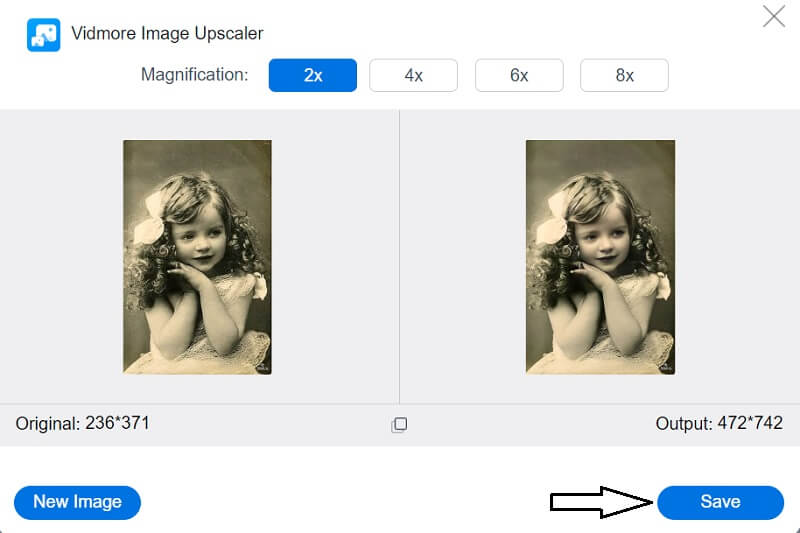
Obwohl es sich um ein Online-Programm handelt, arbeitet es dennoch sehr schnell, wenn es darum geht, die Qualität Ihrer Aufnahmen zu steigern – lassen Sie sich also nicht davon abhalten, es zu verwenden. Hier können Sie die Ergebnisse der Rauschreduzierung sehen, die es an Ihren Fotos vornimmt.
Schritt 1: Um mit dem Prozess der Rauschreduzierung in einem Bild fortzufahren, suchen Sie nach Vidmore Free Image Upscaler Online und klicken Sie auf das Symbol, das wie ein hochzuladendes Foto aussieht. Der Ordner, den Sie gesucht haben, wird schließlich auf Ihrem Gerät sichtbar. Wählen Sie das Foto, dessen Abmessungen Sie ändern möchten, und klicken Sie dann auf Öffnen.
Probieren Sie den Bild-Upscaler jetzt aus!
- Bildqualität verbessern.
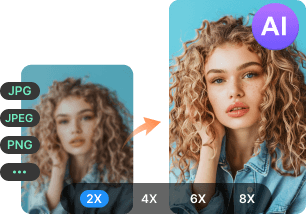
- Bild 2‑fach, 4‑fach, 6‑fach, 8‑fach vergrößern.
- Alte Bilder wiederherstellen, Fotos entschärfen usw.
Schritt 2: Sobald Sie das Foto hochgeladen haben, wird die künstliche Intelligenz automatisch die Qualität jedes darin enthaltenen Pixels verbessern. Dies geschieht, nachdem Sie das Bild ausgewählt haben. Zusätzlich kann sich jeder eine Vorschau Ihres Bildes ansehen, bevor es angezeigt wird. Sie können die Größe Ihrer Bilder verändern, indem Sie die Einstellung Vergrößerung anpassen, was Sie tun, indem Sie eine andere Option aus dem oben angezeigten Menü auswählen.
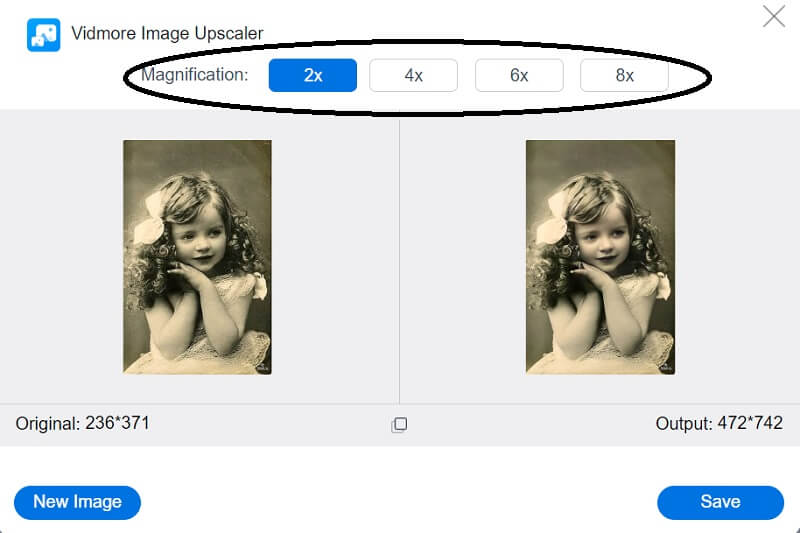
Schritt 3: Nachdem Sie in dem vorherigen Schritt die Proportionen Ihres Fotos an Ihre Bedürfnisse angepasst haben, können Sie eine aktualisierte Version des Bildes erhalten, indem Sie auf die Schaltfläche Speichern klicken.
2. Vance AI
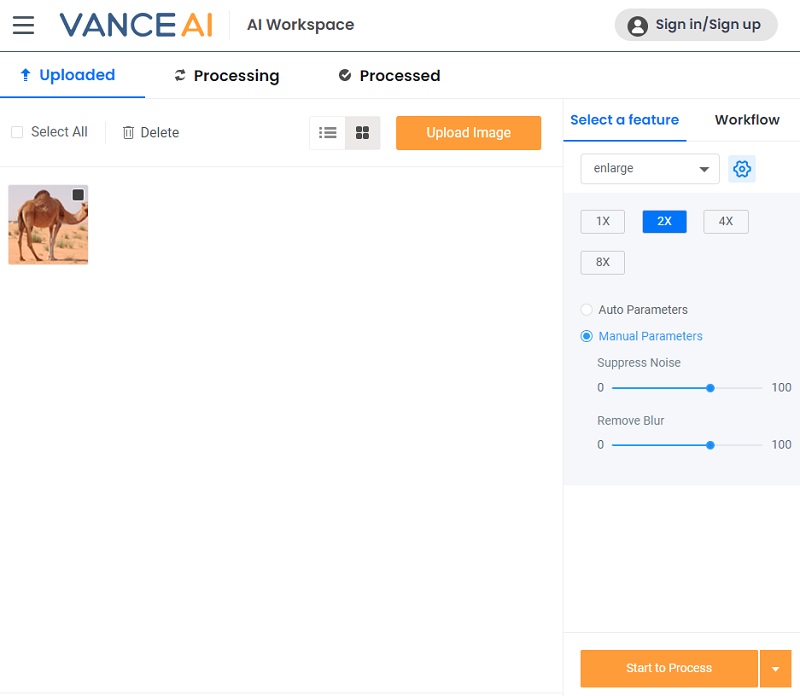
Da es verschiedene Größen zur Auswahl gibt, ermöglicht Ihnen Vance AI, Fotos auf bis zum Achtfachen ihrer ursprünglichen Abmessungen zu skalieren. Wenn die KI die Arbeit übernimmt, werden unerwünschte Unschärfen und zufälliges Rauschen höchstwahrscheinlich automatisch entfernt. Das ist eine sehr erfreuliche Entwicklung.
Eine spezielle Art von künstlicher Intelligenz ist als VanceAI bekannt. Darüber hinaus stellt sie Ihnen hervorragende Bearbeitungs- und Verbesserungsfunktionen zur Verfügung. Sie können online auf diese Funktionen für Ihre Fotos zugreifen und erhalten insgesamt ein herausragendes Nutzererlebnis. VanceAI ist ein Werkzeug zur Fotobearbeitung und -verbesserung, das Sie verwenden können.
Schritt 1: Die Verwendung von Vance AI ist ein unkomplizierter Vorgang. Sie müssen nur das Bild hochladen, aus dem Sie das Rauschen entfernen möchten, und auf die Schaltfläche Start klicken, um die Verarbeitung zur Entrauschung des Bildes zu starten.
Schritt 2: Wenn dieses Online-Tool zur Rauschreduzierung die Aufgabe beendet hat, zeigt es Ihnen eine Vorschau der Änderungen, die es an der Bilddatei vorgenommen hat.
Schritt 3: Wenn Sie mit dem Ergebnis zufrieden sind, können Sie das Bild herunterladen und speichern.
3. IMGonline.com.ua
Mit Hilfe kostenloser Websites zur Rauschreduzierung in Fotos wie IMGonline.com.ua ist das Entfernen von unerwünschtem Rauschen ein Kinderspiel. Sie bietet eine vollständige Palette an Werkzeugen, die Sie online zum Entrauschen von Fotos verwenden können. Sobald Sie auf ihrer Website sind, führt sie Sie Schritt für Schritt durch den Prozess, um die allgemeine Bildqualität zu verbessern. Zusätzlich zur Online-Entrauschung bietet sie Funktionen zum Skalieren, Konvertieren, Reduzieren, Aktualisieren von Informationen und Anwenden von Effekten.
Der einzige Nachteil bei der Nutzung dieser Online-Anwendung zur Rauschreduzierung besteht darin, dass sie keine Bilder mit einer Auflösung von mehr als 1920 mal 1080 Pixel zum Hochladen akzeptiert. Seien Sie geduldig, da es ein paar Sekunden dauern kann, bis Sie nach Beginn der Entrauschung Ergebnisse sehen. Sie können das bearbeitete Bild entweder sofort auf Ihr Gerät herunterladen oder es in einem neuen Fenster öffnen.
Schritt 1: Um das Rauschen zu beseitigen, ziehen Sie Ihr Bild per Drag & Drop in IMGonline.com.ua, und die Website erledigt den Rest.
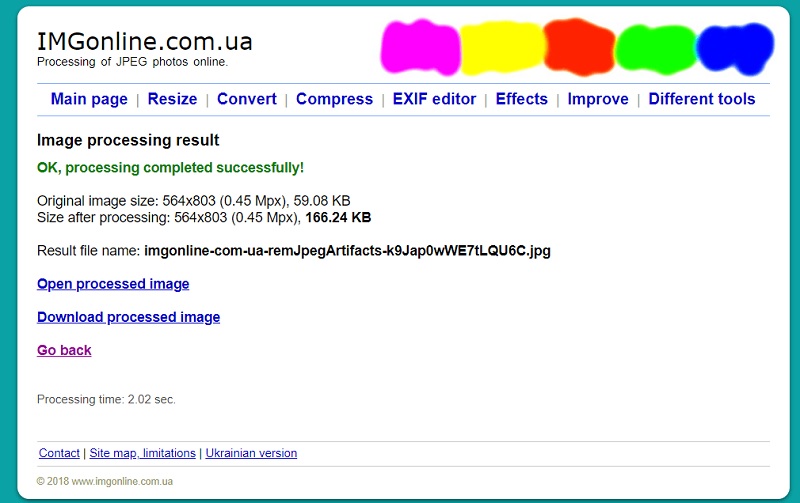
Schritt 2: Danach wird angezeigt, dass der Vorgang erfolgreich abgeschlossen wurde. Wählen Sie anschließend die Option, das Endergebnis anzusehen und zu prüfen, ob es Ihren Erwartungen entspricht oder nicht.
Schritt 3: Wenn Sie mit den Ergebnissen zufrieden sind, wählen Sie im Menü die Option „Verarbeitete Bilddatei herunterladen“.
Teil 3. FAQs zur Reduzierung von Rauschen in RAW-Bildern
Was verursacht Rauschen in Bildern?
Es gibt einige Faktoren, die zu Bildrauschen führen können, das intern von der Kamera erzeugt wird. Elektrizität, Wärme und die Menge des Lichts, das die Sensoren empfangen, sind die drei Hauptursachen.
Welche Auswirkungen hat Rauschen auf ein Bild?
Wenn in einem Bild Rauschen vorhanden ist, wirkt es wie ein körniger Schleier, der die Details verdeckt und das Bild deutlich schlechter erscheinen lässt. Mitunter können Fotos so stark verrauscht sein, dass sie unbrauchbar werden.
Was ist Weißes Rauschen in einem Bild?
Anstatt sich auf ein bestimmtes Signal zu beziehen, bezeichnet der Begriff 'weißes Rauschen' ein statistisches Modell, das auf Signale und deren Quellen angewendet werden kann. Er stammt von dem Begriff 'weißes Licht'. Allerdings weist Licht, das weiß erscheint, oft keine Leistungsdichtespektrum auf, das über das sichtbare Spektrum hinweg gleichförmig ist.
Fazit
Die obige Liste von Programmen und Schritten zeigt Ihnen, wie man Rauschen aus Bildern entfernt. Es besteht kein Zweifel, dass sie Ihnen helfen werden, das Ausmaß des Rauschens in Ihren Projekten zu verringern. Alles, was Sie benötigen, ist ein geeignetes Bild-Entrauschungstool wie Vidmore Free Image Upscaler Online.