GIF‑Kompressor Online & Offline [Bewertungen + Anleitung]
Das Graphics Interchange Format (GIF) ist eine weit verbreitete Option, um online Botschaften, Witze oder Unterhaltung zu vermitteln. Es handelt sich um ein Rasterbildformat, das aus bewegten oder unbewegten Bildern bestehen kann und hauptsächlich im Internet vorkommt. Es lässt sich aus kombinierten Bildern oder Einzelbildern erstellen, um einfache Animationen zu erzeugen. Wichtig ist, dass dieses Format möglichst klein in der Dateigröße ist. Dann lässt es sich leichter auf verschiedenen Social-Media‑Webseiten hochladen und per Messenger teilen. Wenn Ihre Datei hingegen sehr groß ist und Sie sie online hochladen, müssen Betrachter länger warten, bis sie geladen und abgespielt wird.
Um eine zu große Dateigröße zu vermeiden, sollten Sie eine Komprimierung in Betracht ziehen. Wenn die GIF‑Datei komprimiert wird, reduziert sich ihre Größe, und Sie können die Ausgabeauflösung verändern. In diesem Beitrag stellen wir die besten GIF‑Kompressoren vor, die Ihnen helfen, große Dateien zu verkleinern. Mit diesen Tools können Sie Bildrate, Auflösung und Ausgabedateigröße auswählen, um das beste Verhältnis aus Kompression und Qualität zu erzielen. Um mehr über diese Tools und die Abläufe zu erfahren, lesen Sie die folgenden Abschnitte weiter.

SEITENINHALT
Bevor wir schreiben – so testen wir Software für unsere Beiträge:
Hinweis: Alle Inhalte auf unserer Website werden von Menschen aus unserer Redaktion verfasst. Bevor wir schreiben, recherchieren wir ausführlich zum jeweiligen Thema. Anschließend benötigen wir 1–2 Tage, um die Tools auszuwählen und zu testen. Wir prüfen Software hinsichtlich Geräte‑ und Systemanforderungen, Funktionen, Nutzungserlebnis usw. Um unseren Test umfassender zu machen, sichten wir außerdem Bewertungsseiten wie G2, Trustpilot usw., um echte Nutzererfahrungen als Referenz heranzuziehen.
Teil 1. GIF‑Kompressor Offline
In diesem Teil werden verschiedene Kompressoren vorgestellt, die Sie offline nutzen können. So können Sie Ihre Aufgaben erledigen, ohne eine Internetverbindung zu benötigen oder zu verwenden. Um diese Kompressoren kennenzulernen, lesen Sie die folgenden Informationen.
1. Vidmore Video Converter
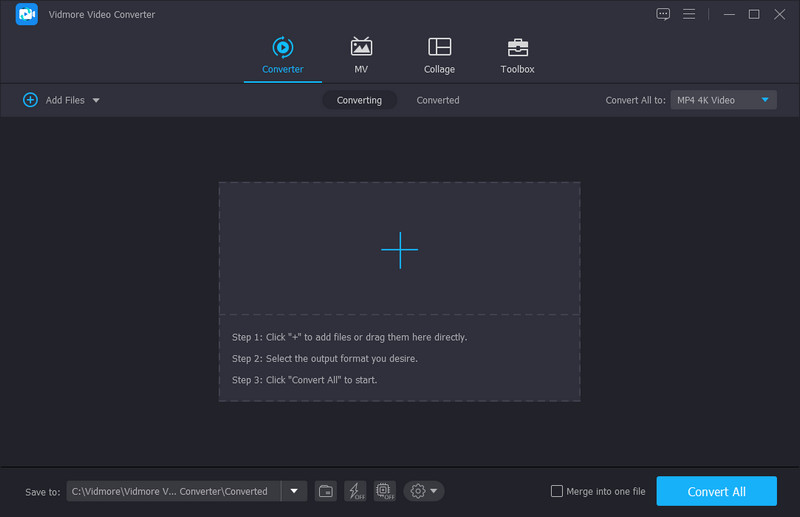
Wenn Sie nach einer Anwendung suchen, sollten Sie darauf achten, dass sie alle für Ihre Bearbeitung notwendigen Funktionen bietet. Sie sollte zahlreiche integrierte Features besitzen, die Ihnen bei der Erstellung Ihres Projekts helfen. Die Benutzeroberfläche sollte leicht verständlich sein, damit Sie sie – ob Anfänger oder Profi – problemlos bedienen und steuern können. Sie muss Ihre Erwartungen erfüllen und vor allem einen Erstanwender wie Sie zufriedenstellen – und Vidmore Video Converter erfüllt all diese Kriterien.
Dieses Programm verfügt über zahlreiche integrierte Funktionen wie einen Konverter, vorgefertigte Themes, Collage‑Ersteller und einen Bereich mit verschiedenen Werkzeugen. Eines dieser Werkzeuge ist ein Video‑Kompressor. Die Funktion dieses Tools besteht darin, Videodateien je nach Bedarf oder Vorliebe zu komprimieren. Fügen Sie Ihr Video hinzu, um den Komprimierungsprozess zu starten, und schon können Sie Änderungen an Ihrem Ergebnis vornehmen. Sie haben die volle Kontrolle über die Auswahl der gewünschten Dateigröße, Auflösung, Bitrate usw. Dieses Programm ist der beste GIF‑Kompressor, auf den Sie sich verlassen können, um große Dateien zu verkleinern.
Unterstützte Betriebssysteme: Mac und Windows-PC
Vorteile
- Es unterstützt zahlreiche gängige Medien-Dateiformate.
- Es ist mit verschiedenen Bearbeitungsoptionen, Funktionen und Tools ausgestattet.
- Es verfügt über einen integrierten Kompressor, der verschiedene Videoformate verkleinern kann.
- Es ist auch ohne Internetverbindung verfügbar.
Nachteile
- Abonnieren Sie die kostenpflichtige Version des Programms, um vollen Zugriff zu erhalten.
2. PhotoScape
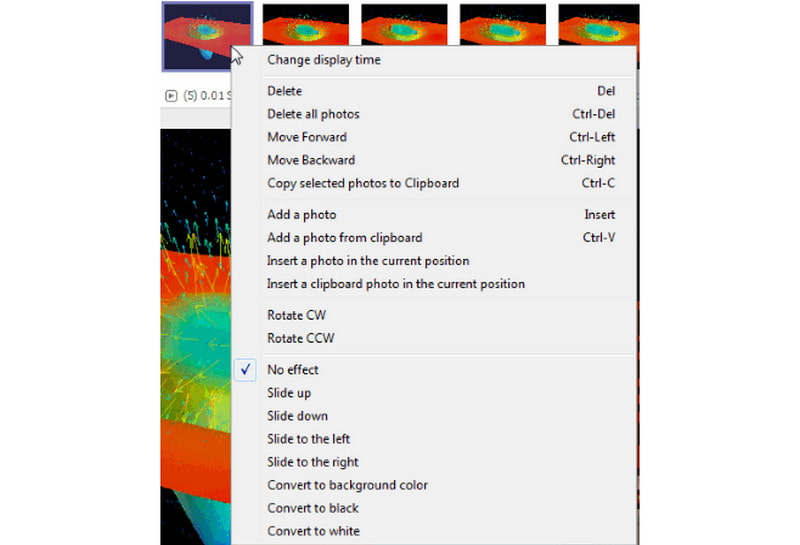
PhotoScape ist ein Bildbearbeitungsprogramm, das Bearbeitungsoptionen und Werkzeuge bietet, um Bilder ganz nach Ihren Bedürfnissen zu erstellen und zu bearbeiten. Es verfügt über einen Bereich „Animated GIF“, mit dem Sie GIF‑Dateien komprimieren und so große Dateien verkleinern können. Sobald Ihre Datei hochgeladen ist, werden die einzelnen Frames, das Seitenverhältnis und die Dauer angezeigt. Sie können die Dateigröße anhand der Bildgrößen ändern, etwa klein, groß oder Leinwandgrößen. Darüber hinaus ist PhotoScape ein GIF‑Kompressor für animierte GIFs, auf den Sie sich verlassen können, um die Größe großer GIF‑Dateien zu reduzieren.
Vorteile
- Es ermöglicht Benutzern, die Zeitdauer zwischen zwei Frames zu ändern.
- Es kann GIFs verkleinern, indem eine der verfügbaren Beispiel‑Bildgrößen ausgewählt wird.
- Es bietet die Möglichkeit, die Größe prozentual zu ändern.
- Es verfügt über eine integrierte Funktion, mit der Benutzer GIF‑Ausgaben direkt im Programm erstellen können.
Nachteile
- Es muss in Bezug auf Benutzeroberfläche und Webseite aktualisiert werden.
- Die Menüleiste ist für Erstnutzer verwirrend.
3. Riot
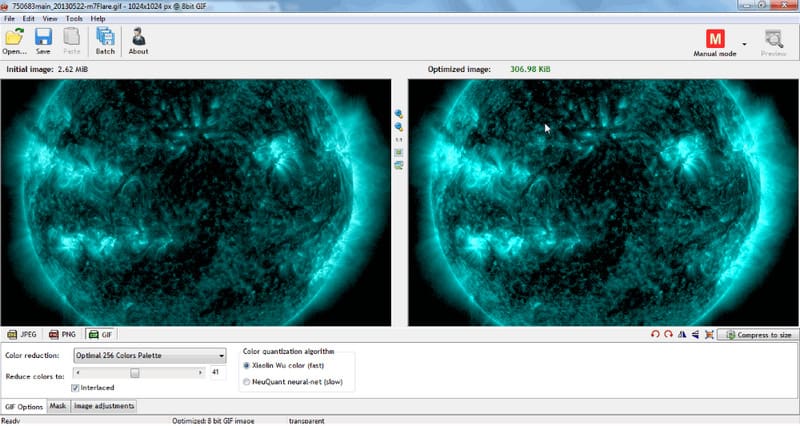
Riot ist ein leichtgewichtiges, schnelles und perfektes Programm für Einsteiger in die Bildbearbeitung. Öffnen Sie den Dateibereich, wählen Sie die GIF‑Option, und schon können Sie die verschiedenen angebotenen Bearbeitungsoptionen nutzen. Dieses Programm bietet Optionen zur Farbreduzierung, zur Auswahl der Farbanzahl und zum Ändern der Bildgröße nach Ihren Vorlieben. Es stellt verschiedene Optionen zur Verfügung, um die gewünschte Zieldateigröße für die Komprimierung auszuwählen. Außerdem besitzt es eine duale Oberfläche, mit der Benutzer die verkleinerte GIF‑Datei nach dem Komprimierungsvorgang in der Vorschau ansehen können. Es kann auch zum Skalieren anderer Bildformate verwendet werden und ermöglicht das Konvertieren eines Bildformats in ein anderes unterstütztes Format. Darüber hinaus ist Riot ein kostenloser GIF‑Kompressor, auf den Sie sich verlassen können, um große GIF‑Dateien zu verkleinern.
Vorteile
- Es ermöglicht Benutzern, aus der Option „auf Zieldateigröße komprimieren“ zu wählen.
- Es verfügt über eine Funktion, die Original‑ und komprimierte Dateien nebeneinander darstellen kann.
- Es bietet die Möglichkeit, Verbesserungen vorzunehmen und grundlegende Effekte für Ihr Ergebnis zu ändern.
Nachteile
- Es installiert ohne Wissen der Benutzer Software von Drittanbietern.
- Der Einstellungsprozess verläuft nicht reibungslos und ist schwer zu kontrollieren.
4. Light Image Resizer
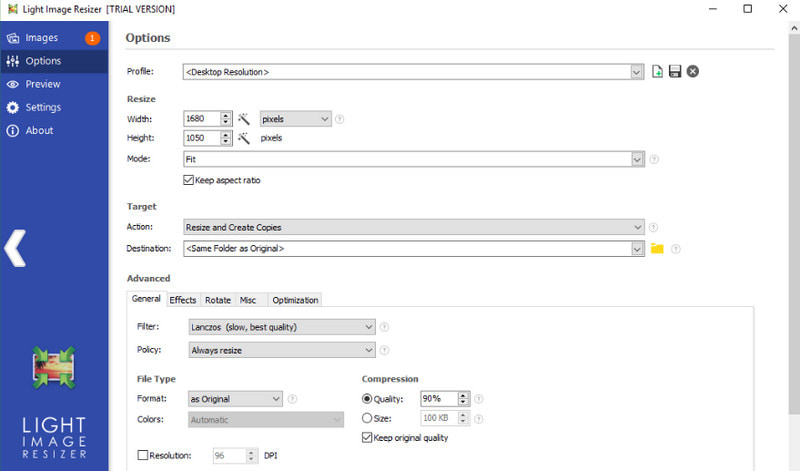
Light Image Resizer verfügt über eine intuitive Oberfläche, mit der Benutzer schnell ein Foto oder eine Gruppe von Fotos in der Größe verändern können. Sie müssen lediglich die zu skalierenden Fotos in das Fenster ziehen. Anschließend wählen Sie die gewünschten Eigenschaften für Ihre Ausgabedatei aus. Außerdem können Sie Effekte wie Sepia anwenden oder ein Wasserzeichen in Ihr Ergebnis einbetten. Light Image Resizer ist ein GIF‑Größenänderer, den Sie offline kostenlos nutzen können.
Vorteile
- Er ermöglicht es Nutzern, die Auflösung aus mehreren vordefinierten Layout-Optionen auszuwählen.
- Er verfügt über einen Filterbereich, den Nutzer auf ihre Projekte anwenden können.
- Er erlaubt es Nutzern, ihrem Ausgabeergebnis ein Wasserzeichen hinzuzufügen oder nicht.
Nachteile
- Er besitzt nur begrenzte grundlegende Bearbeitungsfunktionen.
- Er unterstützt nur eine begrenzte Anzahl von Datei-Medienformaten.
Teil 2. GIF‑Verkleinerer Online
In diesem Teil werden verschiedene Kompressoren vorgestellt, auf die Sie online zugreifen können. Wenn Sie Ihre Aufgabe direkt auf einer Webseite erledigen möchten, können Sie sich auf die folgenden Online‑Tools verlassen.
1. YouCompress
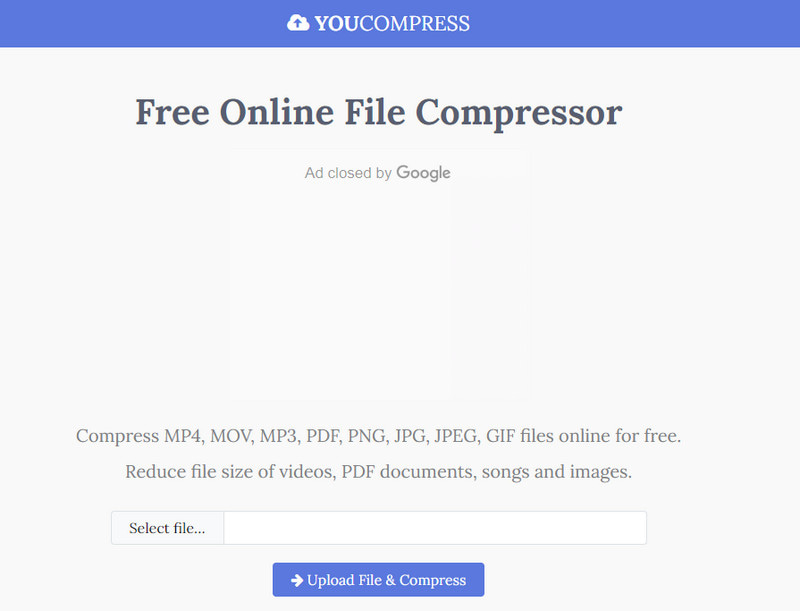
YouCompress ist eine webbasierte Plattform, mit der sich Dateien direkt online komprimieren lassen. Sie unterstützt verschiedene Dateiformate, einschließlich GIFs. Eine Registrierung ist nicht erforderlich, um Ihre Dateien zu komprimieren. Sie müssen lediglich Ihre GIF‑Dateien hochladen, und die Plattform komprimiert sie automatisch. Positiv ist, dass Sie eine unbegrenzte Anzahl an Dateien komprimieren können und kein Wasserzeichen in Ihrem Ergebnis eingebettet wird. Außerdem stellt die Plattform sicher, dass die Qualität Ihrer Datei nicht verringert wird, obwohl sie einen Komprimierungsprozess durchläuft. Anschließend werden alle hochgeladenen und komprimierten Dateien automatisch von den Servern gelöscht.
Vorteile
- Er verfügt über eine einsteigerfreundliche Oberfläche, die leicht zu verstehen und zu beherrschen ist.
- Er ist in der Lage, eine unbegrenzte Anzahl der von ihm unterstützten Dateien zu komprimieren.
- Er bettet kein Wasserzeichen in das komprimierte Dateiformat-Ausgabeergebnis ein.
- Je nach Ihrer Internetverbindung kann er Medienformate schnell komprimieren.
Nachteile
- Er ist nur online zugänglich und erfordert eine stabile Internetverbindung, um den Dateikomprimierungsvorgang durchzuführen.
- Er unterstützt nur eine begrenzte Anzahl von Datei-Medienformaten.
2. Ezgif
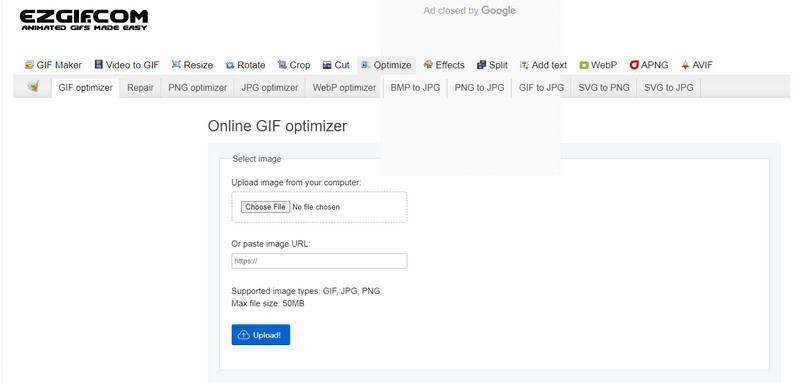
Ezgif ist ein populärer GIF‑Verkleinerer mit einer benutzerfreundlichen Oberfläche, die sich ideal für Erstnutzer eignet. Sie müssen nur Ihre GIF‑Datei hochladen und können dann mit dem Ändern der Größe, dem Schneiden, Zuschneiden und dem Hinzufügen von Text beginnen. Außerdem können Sie mithilfe eines Schiebereglers den Komprimierungsgrad nach Ihren Vorlieben einstellen, um das beste Ergebnis zu erzielen.
Vorteile
- Er hat eine übersichtliche Benutzeroberfläche, die für Anfänger oder Erstnutzer von Vorteil ist.
- Er bietet hohe Komprimierungs- und Konvertierungsgeschwindigkeiten.
- Er ist mit leistungsstarken Bearbeitungsoptionen und Funktionen ausgestattet.
Coons
- Während der Nutzung der Plattform erscheinen ständig Werbeanzeigen auf dem Bildschirm.
- Es dauert einige Zeit, bis die komprimierte Datei gespeichert oder heruntergeladen ist.
3. Picasion
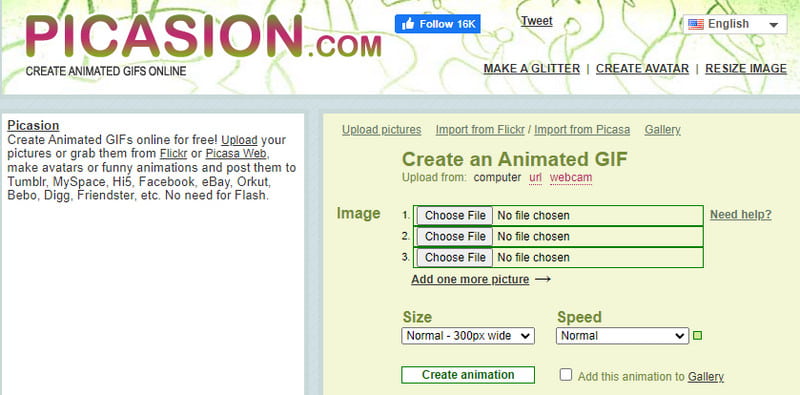
Picasion ist ein zuverlässiger GIF‑Kompressor im Internet, der kostenlose und schnelle Komprimierungsfunktionen bietet, um Ihre GIF‑Dateien zu optimieren. Er verfügt über eine übersichtliche Benutzeroberfläche, die die Optionen direkt auf der Webseite präsentiert. Sie können verschiedene Dateiformate gleichzeitig hochladen und Ihre bevorzugte Größe und Geschwindigkeit auswählen. Zusätzlich können Benutzer Dateien und Videos von Flickr, Picasa und anderen unterstützten Plattformen hochladen.
Vorteile
- Er hat eine intuitive Oberfläche, die die Bedienung erleichtert.
- Er ist in zahlreichen Sprachen verfügbar.
- Er unterstützt zahlreiche gängige Dateiformate.
Nachteile
- Bei der Nutzung der Plattform erscheinen häufig Werbeanzeigen auf dem Bildschirm.
- Er verfügt nur über begrenzte Bearbeitungstools.
4. GIF Compressor
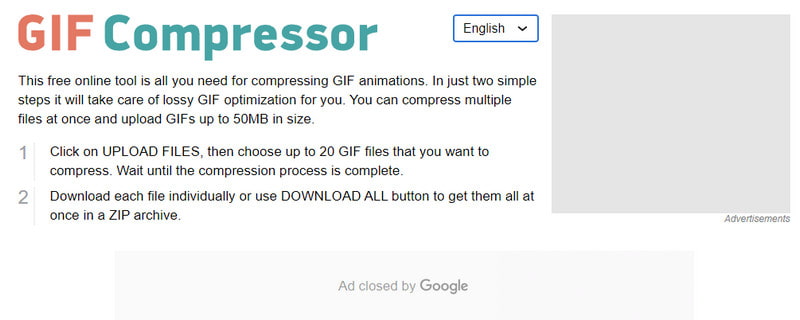
Wie der Name schon sagt, arbeitet dieser GIF‑Kompressor mit GIF‑Dateiformaten. In nur zwei Schritten erhalten Sie Ihr komprimiertes GIF innerhalb von Sekunden. Laden Sie einfach Ihre Dateien hoch, und die Plattform beginnt automatisch mit der Größenanpassung. Dieser Dateikompressor erlaubt das gleichzeitige Hochladen mehrerer Dateien, beschränkt Sie jedoch auf ein Speichervolumen von 50 MB.
Vorteile
- Er hat eine benutzerfreundliche und praktische Oberfläche.
- Er erfordert nicht, dass Nutzer ein Konto verwenden.
- Er unterstützt die Stapelkonvertierungsfunktion.
Nachteile
- Er hat eine begrenzte Upload-Beschränkung.
- Eine schnelle Internetverbindung ist erforderlich.
Teil 3. GIFs einfach komprimieren
Nachfolgend finden Sie die Schritte zum Komprimieren von GIFs mit Vidmore Video Converter:
Schritt 1. Vidmore Video Converter herunterladen und installieren
Laden Sie das Programm herunter und installieren Sie es auf Ihrem Desktop, um vollständigen Zugriff zu erhalten. Öffnen Sie das Programm nach Abschluss der Installation.
Schritt 2. Video Compressor auswählen
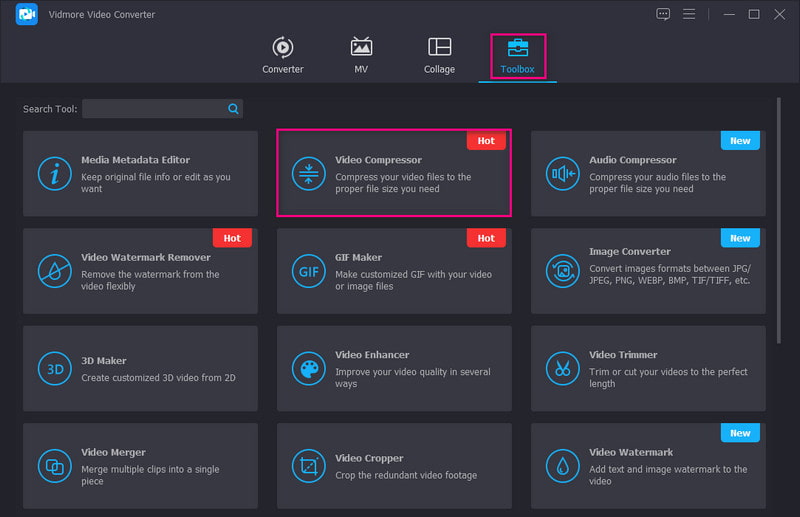
Sobald Sie das Programm geöffnet haben, wechseln Sie zum Tab Toolbox und wählen dort Video Compressor aus der Liste. Dies ist das Tool, mit dem Sie Ihre Videodateien auf die passende Größe komprimieren können.
Schritt 3. GIF‑Datei zum Komprimieren hinzufügen
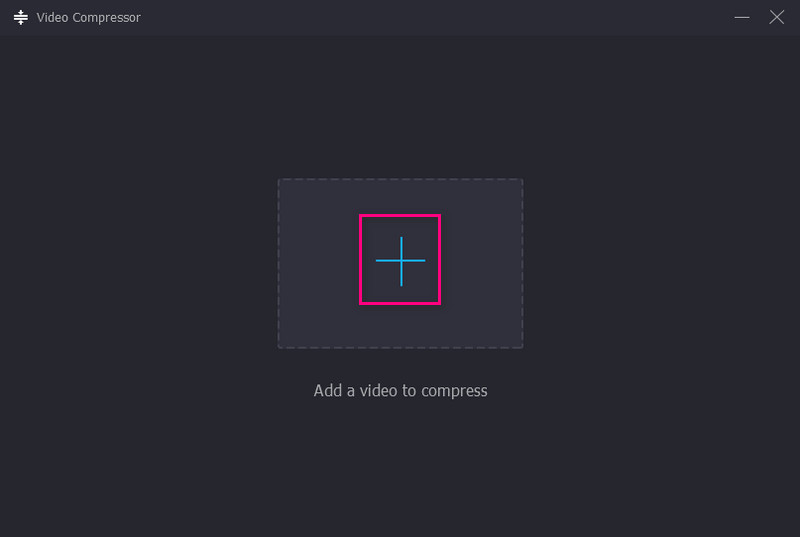
Klicken Sie auf das (+)‑Symbol. Daraufhin öffnet sich automatisch Ihr Desktop‑Ordner, in dem Sie die zu komprimierende GIF‑Datei auswählen.
Schritt 4. Dateigröße anpassen
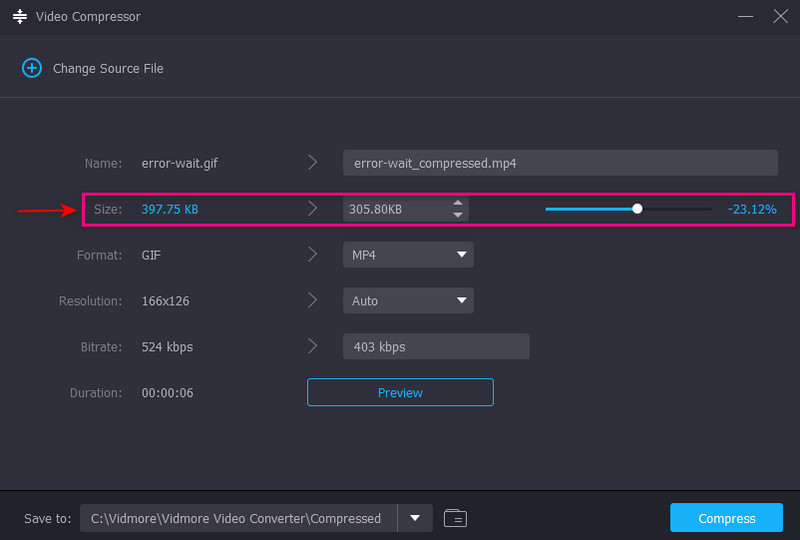
Ein neues Fenster mit verschiedenen Optionen erscheint auf Ihrem Bildschirm. Verwenden Sie den Schieberegler, um die Dateigröße anzupassen; sobald Sie ihn verschieben, wird die GIF‑Datei kleiner als zuvor. Außerdem können Sie andere Optionen wie Auflösung und Bitrate anpassen, um Ihre Dateigröße noch weiter zu verringern.
Schritt 5. Komprimierte GIF‑Datei speichern
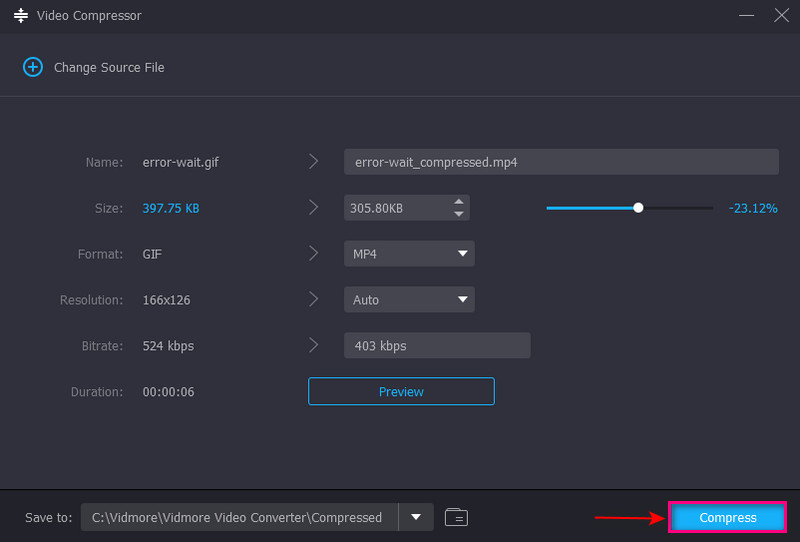
Sobald Sie zufrieden sind, klicken Sie auf die Schaltfläche Compress, um den Vorgang zu starten. Danach wird Ihre komprimierte Datei in Ihrem Desktop‑Ordner gespeichert.
Teil 4. FAQs zu GIF‑Dateigrößen
Wie groß sollte ein GIF idealerweise sein?
Die empfohlene Größe für GIFs beträgt 480 x 480. Wie bei Bildern auch sollte das Format möglichst quadratisch sein. Wenn es zu breit oder zu hoch ist, müssen die Betrachter darauf klicken, um es zu vergrößern und das gesamte Erlebnis zu erhalten.
Wie viele MB darf ein GIF maximal haben?
Die Datei darf beim Hochladen eines komprimierten GIFs höchstens 5 MB groß sein.
Warum ist die GIF‑Datei so groß?
Eine GIF-Datei enthält mehrere Einzelbilder (Frames); je länger die Dauer, desto mehr Frames sind vorhanden. Ein 2‑Sekunden‑Video kann bis zu 20 oder mehr Bilder enthalten, die in einer einzigen GIF-Datei zusammengefasst sind.
Fazit
Nun haben Sie sie also – Sie kennen jetzt verschiedene Offline‑ und Online‑GIF‑Kompressoren, auf die Sie sich verlassen können. Mit diesen erstklassigen GIF‑Kompressor‑Tools wird es deutlich einfacher, die Dateigröße Ihrer GIFs zu reduzieren. Wenn Sie jedoch nach dem besten GIF‑Dateigrößen‑Reduzierer suchen, setzen Sie auf Vidmore Video Converter. Er kann Ihre Anforderungen erfüllen und die GIF‑Dateigröße auf das von Ihnen gewünschte Maß verringern.