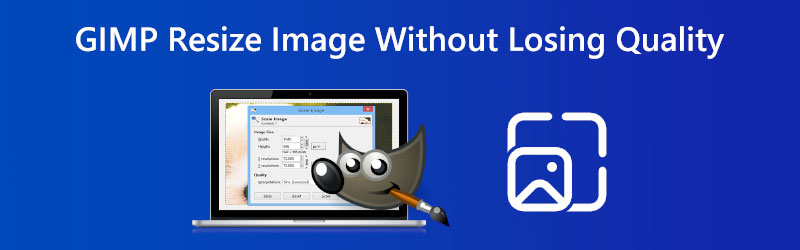
So verwenden Sie GIMP zum Ändern der Bildgröße: Einfache Schritte plus Alternativen
Es scheint, als würde man denken, dass das Verändern der Bildgröße einfach ist. Damit haben Sie recht – insbesondere, wenn Sie ein so gutes Programm wie GIMP für Ihre Bilder verwenden. In diesem How-to-Artikel konzentrieren wir uns darauf, wie man mit GIMP die Größe von Bildern ändert. Außerdem stellen wir Ihnen 2 Alternativen zu GIMP vor. Selbstverständlich geben wir Ihnen hilfreiche Schritte an die Hand, damit Sie Ihre gewünschte Bildgröße erreichen. Es wäre großartig, wenn Sie diesen Artikel weiterlesen. Bitte lesen Sie jetzt weiter!
- Teil 1: Wie man ein Bild mit GIMP skaliert
- Teil 2: Wie man ein Bild ohne GIMP skaliert
- Teil 3: FAQs zur Größenänderung eines Bildes mit GIMP
Teil 1: Wie man ein Bild mit GIMP skaliert
GIMP ist ein professionelles Bearbeitungstool. Es kann ein Bild durch das Hinzufügen von Text, Effekten, Filtern, das Ändern der Bildgröße usw. einzigartig machen. Darüber hinaus ist es eine kostenlose Software, die dennoch zahlreiche Funktionen bietet. Wenn Sie die Entwicklung als Zeichen der Wertschätzung unterstützen möchten, können Sie ihnen eine Spende zukommen lassen.
In diesem Abschnitt werden Sie feststellen, dass GIMP Bilder vergrößern oder verkleinern kann, ohne dass die Qualität verloren geht. Und nicht nur das: Wir zeigen Ihnen auch einige Schritte, wie Sie das machen. Wir wissen, dass Sie viele Fragen haben, und wir können diese beantworten, indem wir Ihnen konkrete Schritte bereitstellen. Bitte sehen Sie sie sich unten an!
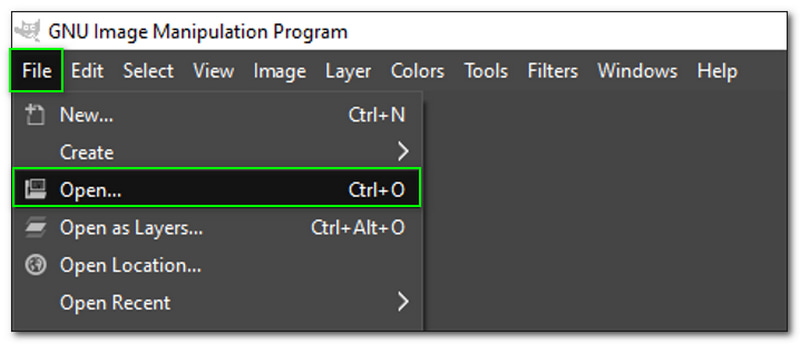
Schritt 1: Starten Sie GIMP und öffnen Sie das Bild, dessen Größe Sie ändern möchten, indem Sie oben links in der Oberfläche auf Datei klicken. Nachdem Sie darauf geklickt haben, sehen Sie die Schaltfläche Öffnen – klicken Sie auch darauf.
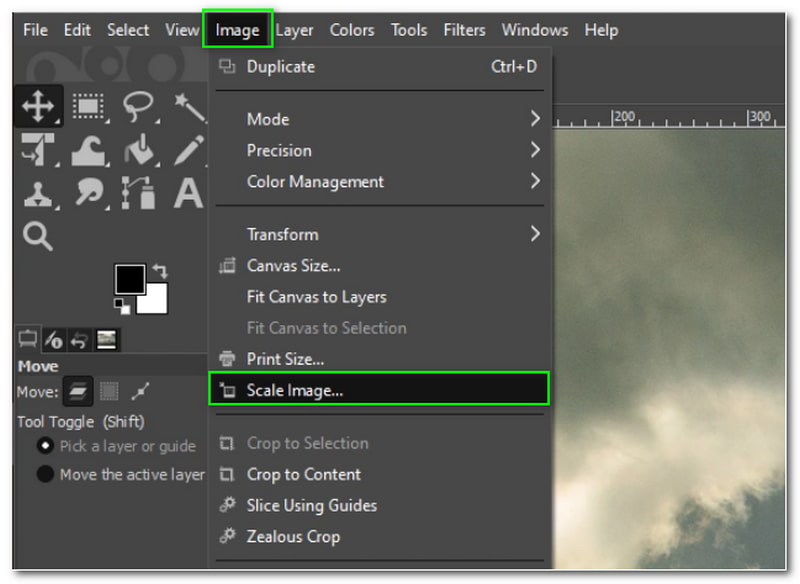
Schritt 2: Wählen Sie in der oberen Leiste das Menü Bild aus, sobald das Bild hinzugefügt wurde. Anschließend sehen Sie in den Optionen Bild skalieren und klicken darauf.
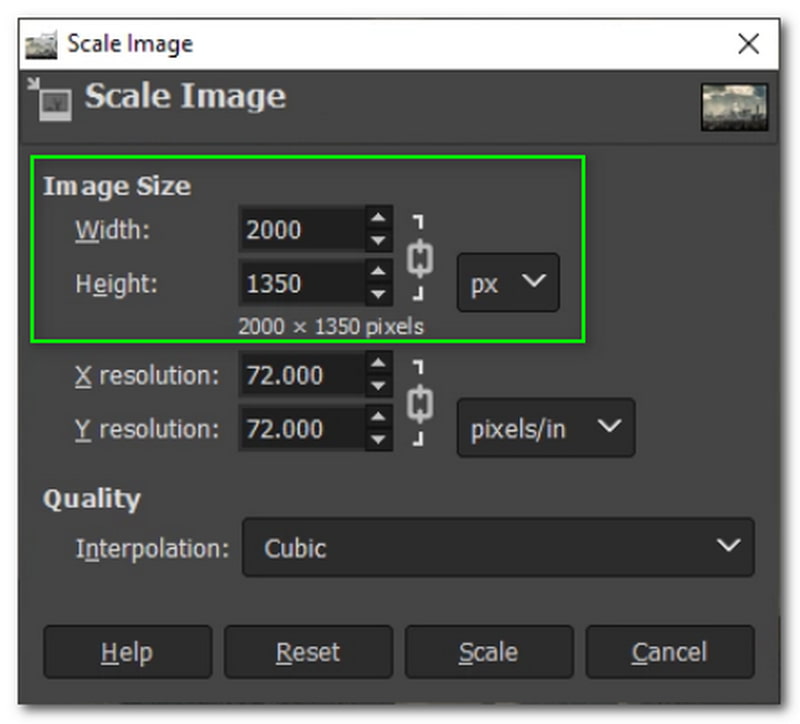
Schritt 3: Danach erscheint der Dialog Bild skalieren. Beginnen Sie nun damit, Ihr Bild zu skalieren, indem Sie Breite, Höhe usw. ändern. Klicken Sie anschließend im unteren Bereich des Dialogs auf die Schaltfläche Skalieren.
Schritt 4: Jetzt können Sie das skalierte Bild auf Ihrem Computer speichern.
Wenn Sie die obigen Schritte lesen, werden Sie nachvollziehen können, wie man mit GIMP Bilder in der Größe verändert. Beim Skalieren können Sie auch die Qualität anpassen. Bitte beachten Sie: Ändern Sie im Dialog Bild skalieren nicht die X- und Y-Auflösung, denn selbst wenn Sie sie ändern, hat das keinen Einfluss auf die Größenänderung des Bildes. Darüber hinaus bietet GIMP weitere Bildbearbeitungsfunktionen wie das Entfernen von Wasserzeichen, Hochskalieren von Bildern und vieles mehr.
Teil 2: Wie man ein Bild ohne GIMP skaliert
Vidmore Free Image Upscaler Online
Vidmore Free Image Upscaler Online ist ein kostenloses Tool, das absolut sicher in der Anwendung ist. Es ist ein beliebter Upscaler, weil er Bilder nicht nur 2-fach, sondern bis zu 8-fach vergrößern kann! Ja, Sie haben richtig gelesen. Außerdem müssen Sie sich nach der Größenänderung eines Bildes keine Sorgen um die Qualität machen, denn diese bleibt erhalten. Es gibt viele Möglichkeiten, Ihre Dateien hinzuzufügen, und wir werden dies in den folgenden Schritten kennenlernen – lesen Sie jetzt weiter.
Schritt 1: Um Ihr Bild hinzuzufügen, können Sie es von Ihrem PC in das Fenster ziehen. Alternativ klicken Sie auf das Symbol Bild hochladen in der Mitte der Seite und fügen Ihr Bild vom PC hinzu.
Probieren Sie den Bild-Upscaler jetzt aus!
- Bildqualität verbessern.
- Bild 2‑fach, 4‑fach, 6‑fach, 8‑fach vergrößern.
- Alte Bilder wiederherstellen, Fotos entschärfen usw.
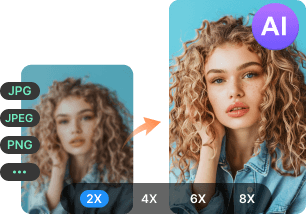
Schritt 2: Im oberen Bereich des Panels können Sie die Vergrößerung von 2X auf 8X ändern. Darunter sehen Sie die Vorschau, die Ihnen das Bild mit der Original-Seite und der Ausgabe-Seite anzeigt.
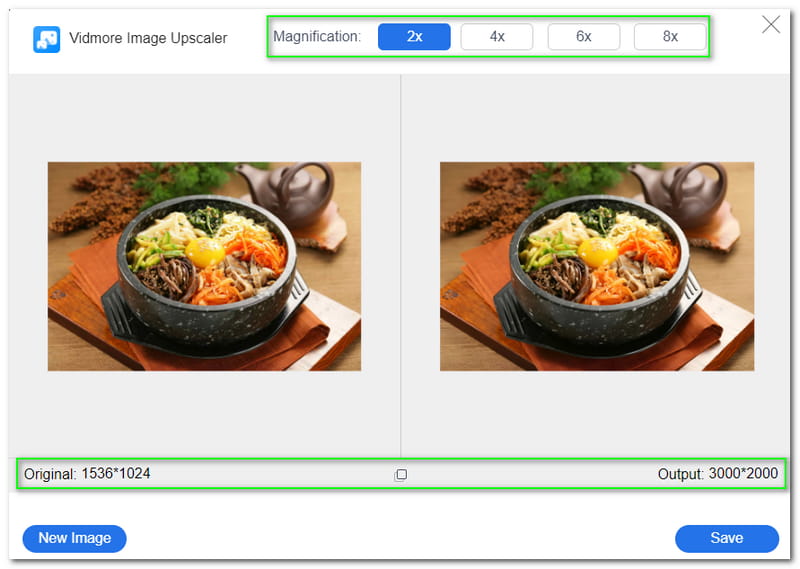
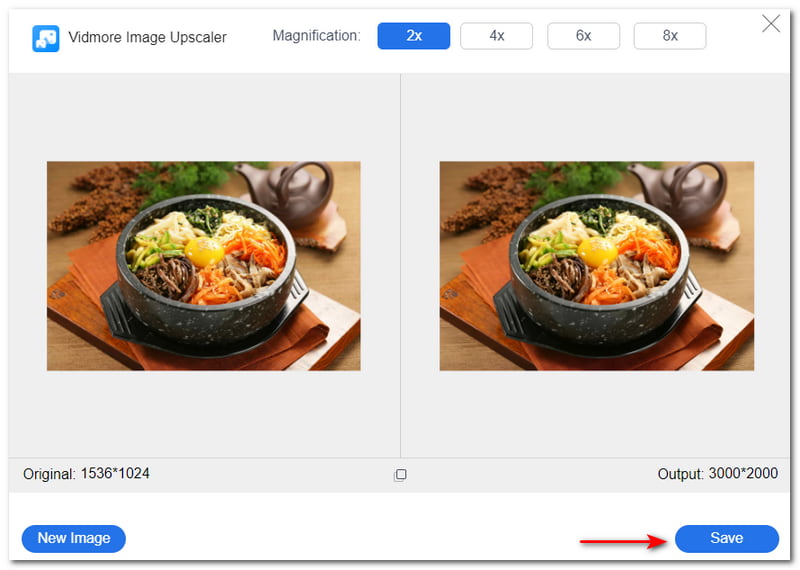
Schritt 3: Sobald Sie mit dem Ergebnis zufrieden sind, klicken Sie auf die Schaltfläche Speichern unten rechts im Panel. Anschließend wird der Download auf Ihren PC gestartet.
Mit Vidmore Free Image Upscaler Online können Sie nicht nur einfache Bilder schärfer machen, sondern auch Wallpaper, Anime-Gesichter usw. hochskalieren. Es unterstützt JPG, JPEG und BMP, und mit nur wenigen Schritten können Sie Ihre Fotos in der Größe anpassen. Probieren Sie es jetzt aus!
Image Resizer
Image Resizer ist ein weiteres Online-Tool, das Sie zum Verändern der Bildgröße verwenden können. Es ist kostenlos, zeigt jedoch während der Benutzung Werbung an. Die gute Nachricht ist aber, dass es trotzdem bequem zu nutzen ist. Außerdem werden Sie feststellen, dass es eine einfache Benutzeroberfläche hat und die Optionen sofort sichtbar sind. Für diesen Artikel haben wir ebenfalls Schritte zur Verwendung von Image Resizer vorbereitet, die Sie nun unten sehen können:
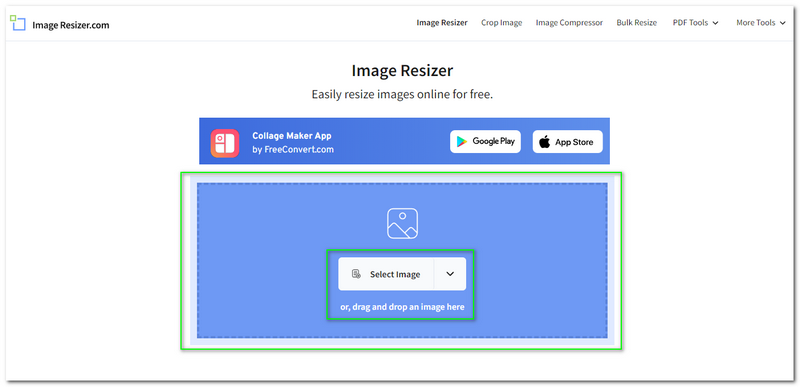
Schritt 1: Gehen Sie auf die Hauptseite von Image Resizer. Dort sehen Sie ein Feld, in das Sie Dateien hinzufügen können. Sie können Bild auswählen oder die Dateien von Ihrem Computer ziehen und ablegen.
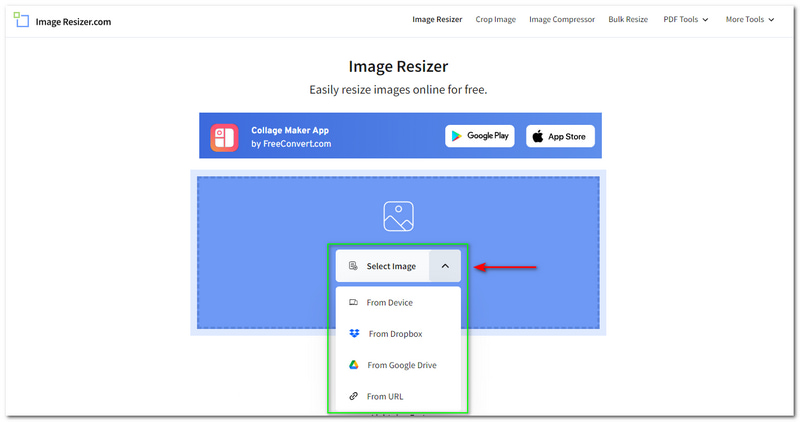
Schritt 2: Sie sehen außerdem das Erweitern-Menü, über das Image Resizer Ihnen erlaubt, Bilder aus Dropbox und Google Drive auszuwählen oder eine URL einzugeben.
Schritt 3: Nachdem Sie Ihr Foto hinzugefügt haben, gelangen Sie zu einem weiteren Fenster. Image Resizer bietet eine Vorschau, und auf der linken Seite des Fensters sehen Sie die Optionen Resize (Größe ändern), Zuschneiden und Spiegeln & Drehen.
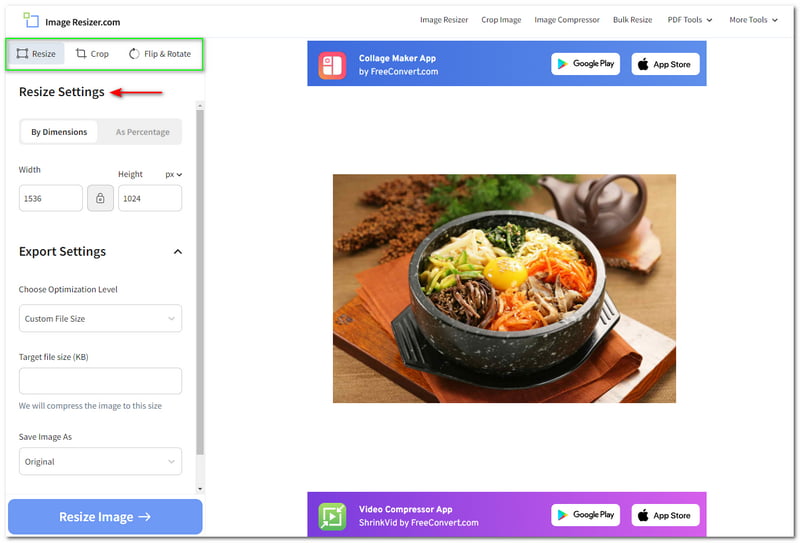
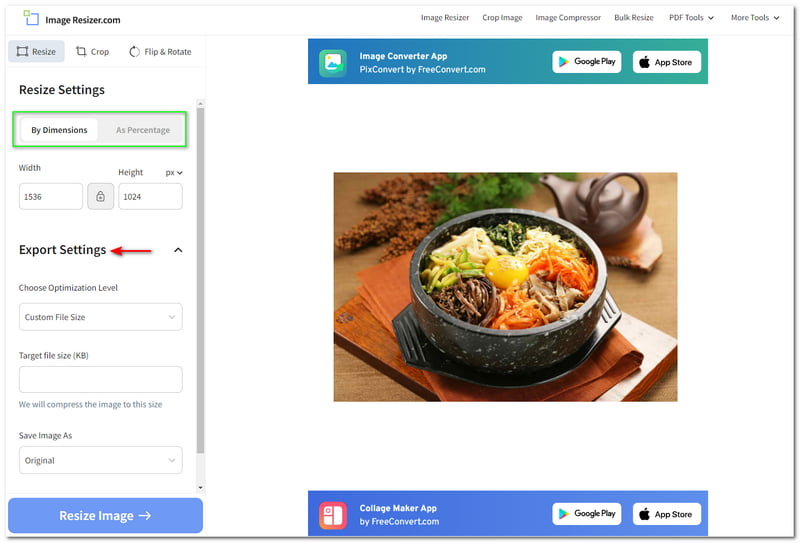
Schritt 4: Sie können das Bild auf zwei Arten skalieren: nach Abmessungen oder in Prozent. Wir konzentrieren uns auf nach Abmessungen. Damit können Sie Breite und Höhe auf die gewünschte Größe Ihres Bildes einstellen. Außerdem können Sie die Exporteinstellungen anpassen.
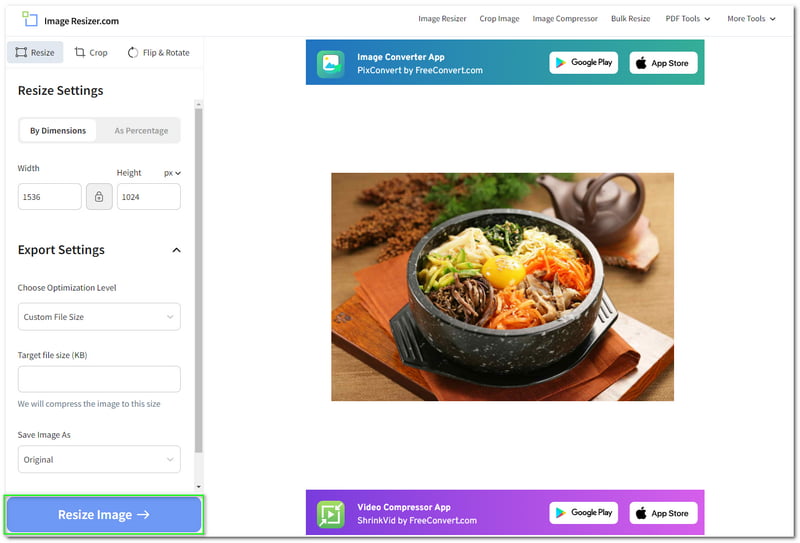
Schritt 5: Wenn alle Anpassungen abgeschlossen sind, klicken Sie unten links im Fenster auf Resize Image. Im nächsten Fenster sehen Sie die Option Download Image und klicken darauf, um das skalierte Bild auf Ihrem Computer zu speichern.
Geschafft! Das Beste an Image Resizer ist, dass nach der Größenänderung sowohl die ursprüngliche als auch die neue Dateigröße angezeigt wird. Außerdem können Sie Ihre Ausgabedatei direkt auf verschiedene soziale Medien wie Facebook, Twitter, Pinterest usw. teilen. Sie können beim Besuch der Webseite auch weitere Funktionen entdecken.
Teil 3: FAQs zur Größenänderung eines Bildes mit GIMP
Bleibt die Qualität nach dem Skalieren der Bilder erhalten?
Das hängt von den Umständen ab. Manche Tools können die Qualität des Bildes beim Verkleinern oder Vergrößern beibehalten oder sogar verbessern, andere verringern sie. Die oben genannten Tools ermöglichen es Ihnen jedoch, die Qualität Ihres skalierten Bildes noch weiter zu optimieren.
Kann ich mehrere Fotos auf einmal skalieren?
Ja, das ist möglich, insbesondere wenn Sie das richtige Tool verwenden, denn es gibt Tools oder Software, die das gleichzeitige Ändern der Größe mehrerer Dateien nicht unterstützen. Außerdem ist es eher zu empfehlen, jedes Bild einzeln zu skalieren, um genau die gewünschte Größe zu erhalten.
Muss ich eine Software herunterladen, um ein Bild zu skalieren?
Es ist nicht erforderlich, Software herunterzuladen, um ein Bild zu verkleinern oder zu vergrößern. Es gibt auch praktische Online‑Tools, mit denen Sie Bilder in der Größe anpassen können. Tatsächlich sind Online‑Tools oft zugänglicher und ressourcenschonender.
Fazit:
Fanden Sie das Ändern der Bildgröße mit GIMP, Vidmore Free Image Upscaler Online und Image Resizer interessant? Uns geht es genauso! Nachdem wir alle Schritte zum Skalieren von Bildern mit verschiedenen Tools und Programmen aufgeschrieben haben, freuen wir uns, sie mit Ihnen zu teilen, und wir sind froh, dass Sie bis zum Ende dieses Artikels dabeigeblieben sind. Keine Sorge, wir werden weitere How-to-Artikel verfassen – bis bald!