So greifst du über App, Desktop und Browser auf iCloud-Fotos zu
Mit iCloud können Ihre Dateien, Videos und Fotos mit jedem Apple‑Gerät oder jedem Gerät synchronisiert werden, das in Ihrem Apple‑Account angemeldet ist. Das ist äußerst praktisch, da Sie nicht mehr viel Zeit mit der Datenübertragung verbringen müssen.
Es kommt jedoch häufig vor, dass Sie wissen, wo sich etwas befindet, sich aber in den verschiedenen Einstellungen, Menüs und Einträgen verirren und keine Ahnung haben, wie Sie Ihre Fotos finden sollen. Zumal sich die Antworten auf die Frage wie man auf iCloud‑Fotos zugreift je nach mobilen Apps, Desktop‑Computern und der iCloud‑Website im Browser unterscheiden.
Hier benötigen Sie eine umfassende Anleitung, die alles an einem Ort erklärt.
Die vollständige Anleitung ist jetzt verfügbar. In den folgenden Abschnitten zeigen wir, wie Sie iCloud‑Fotos auf einem iPhone, Android‑Gerät, Windows‑PC, Mac und online anzeigen können. Mit der idealen Lösung können Sie Ihre iCloud‑Dateien nahtlos auf all Ihren Geräten verwalten.

SEITENINHALT
- Teil 1. So greifst du über die Fotos-App auf iCloud-Fotos zu
- Teil 2. So greifst du auf iCloud-Fotos auf dem PC zu
- Teil 3. So greifst du auf iCloud-Fotos auf dem Mac zu
- Teil 4. So kannst du iCloud-Fotos im Browser ansehen
- Teil 5. So greifst du auf iCloud-Fotos unter Android zu
- Teil 6. Warum kann ich meine iCloud-Fotos nicht sehen?
- Teil 7. Sollte ich meine Fotos Apple iCloud anvertrauen?
- Teil 8. Bonus: So skalierst du unscharfe Bilder aus iCloud hoch
Teil 1. So greifst du über die Fotos-App auf iCloud-Fotos zu
Am einfachsten greifen Sie über die Fotos‑App auf iCloud‑Fotos zu, vorausgesetzt, Sie haben iCloud eingerichtet und die App im Vorfeld damit verknüpft. Andernfalls sehen Sie nur Fotos, die auf Ihrem aktuellen Gerät gespeichert oder aufgenommen wurden, und nicht die Fotos von allen Geräten, die mit Ihrem Apple‑Account verknüpft sind.
Wenn Sie nicht wissen, wie Sie die Fotosynchronisierung aktivieren, lesen Sie bitte die folgende Anleitung, in der iPhone und iPad als Beispiele verwendet werden.
Bevor wir auf konkrete IMG‑zu‑TXT‑Extractor eingehen, klären wir in diesem Abschnitt zunächst die Auswahlkriterien.
Schritt 1. Entsperren Sie zunächst Ihr iPhone und tippen Sie auf Einstellungen.
Schritt 2. Tippen Sie oben auf dem Bildschirm auf Ihren Namen, um Ihre Apple‑ID‑Einstellungen zu öffnen. Hier werden alle Ihre iCloud‑Optionen verwaltet.
Schritt 3. Scrollen Sie ein wenig nach unten und tippen Sie auf iCloud. Dort finden Sie eine Liste von Apps und Funktionen, die Ihren iCloud‑Speicher verwenden.
Schritt 4. Wählen Sie in der Liste Fotos aus und aktivieren Sie dann Dieses iPhone synchronisieren, um Ihre Fotos automatisch in iCloud zu sichern.
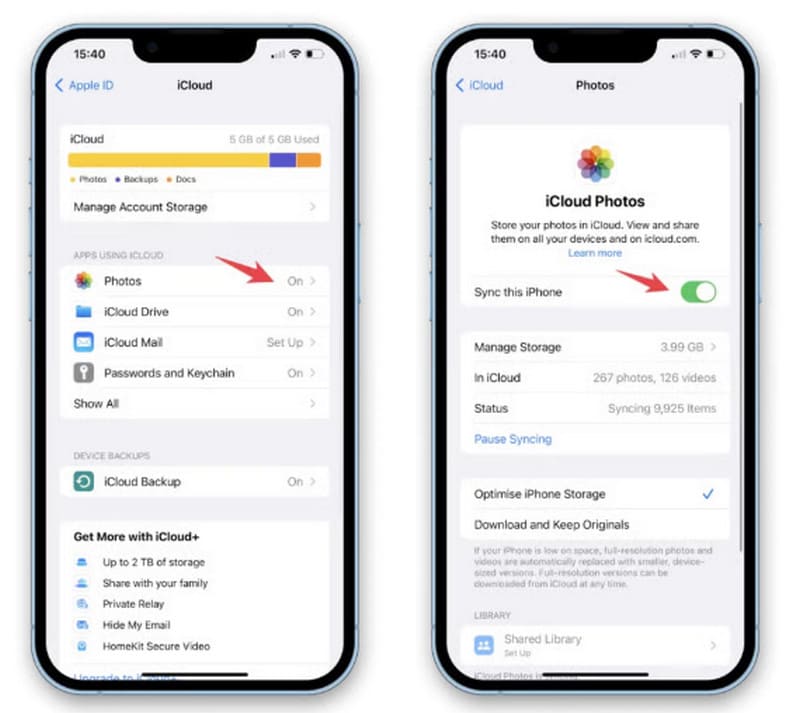
Sobald die Synchronisierung abgeschlossen ist, können Sie alle Ihre Fotos in der Fotos‑App auf einem Gerät anzeigen.
So können Sie Bilder in iCloud über die Fotos‑App ansehen.
Schritt 1. Suchen und tippen Sie auf Ihrem iPhone oder iPad auf das Symbol der Fotos‑App, um Ihre Fotogalerie zu öffnen.
Schritt 2. Sobald die App geöffnet ist, stellen Sie sicher, dass Sie sich auf dem Tab Mediathek befinden, der sich normalerweise am unteren Bildschirmrand befindet.
Schritt 3. Oben auf dem Bildschirm sehen Sie Optionen wie Jahre, Monate und Tage – tippen Sie auf eine dieser Optionen, um Ihre Bilder nach Zeitraum zu durchsuchen.
Wenn Sie Ihre komplette Sammlung durchscrollen möchten, wählen Sie stattdessen Alle Fotos aus.
Teil 2. So greifst du auf iCloud-Fotos auf dem PC zu
Der Zugriff auf iCloud‑Fotos über einen Windows‑PC kann etwas knifflig sein, da die beiden Betriebssysteme nicht direkt kompatibel sind.
Glücklicherweise hat Apple für PC‑Nutzer ein eigenes iCloud für Windows herausgebracht. Wenn Sie einen PC zusammen mit einem iOS‑Gerät verwenden, ist diese Funktion ideal für Sie.
Laden Sie einfach iCloud für Windows auf Ihren PC herunter und installieren Sie es, um Ihre Fotos auf dem Computer zu durchsuchen.
So greifen Sie unter Windows auf iCloud‑Fotos zu.
Schritt 1. Öffnen Sie auf Ihrem PC die iCloud‑App. Falls Sie sie noch nicht installiert haben, können Sie sie aus dem Microsoft Store herunterladen.
Schritt 2. Klicken Sie neben der Option Fotos auf Optionen, um anzupassen, wie Ihre Fotomediathek synchronisiert wird.
Schritt 3. Aktivieren Sie das Kontrollkästchen für iCloud‑Fotomediathek (oder iCloud‑Fotos in neueren Versionen). Klicken Sie anschließend auf Fertig, um zu speichern.
Schritt 4. Klicken Sie im Hauptfenster von iCloud auf Übernehmen oder Fertig.
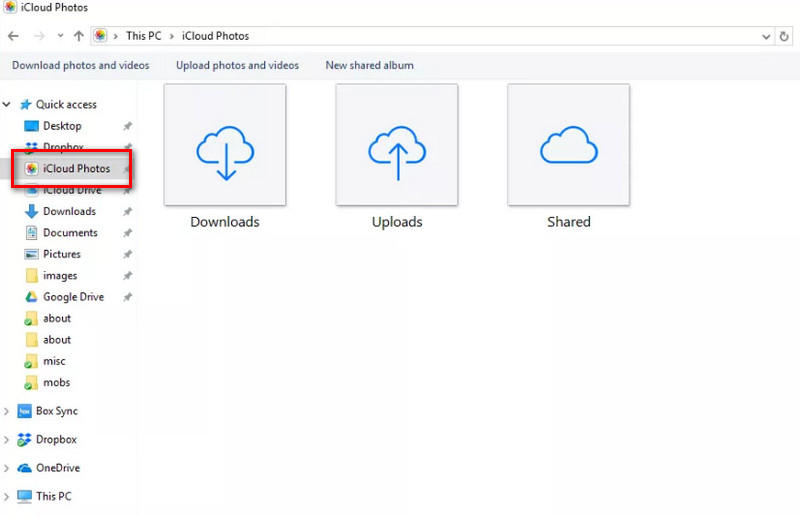
Schritt 5. Öffnen Sie den Datei‑Explorer > iCloud‑Fotos in der Seitenleiste. Im Detailbereich sehen Sie Ihre Fotos in drei Bereiche gegliedert.
Teil 3. So greifst du auf iCloud-Fotos auf dem Mac zu
Das Prinzip für den Zugriff auf iCloud‑Fotos auf einem Mac ist dasselbe wie auf einem iPhone oder iPad. Er erfolgt über die Fotos‑App.
Auch hier müssen Sie zuerst sicherstellen, dass die Fotosynchronisierung auf Ihrem Mac aktiviert ist.
So gehen Sie dabei vor:
Schritt 1. Klicken Sie in der Apple‑Menüleiste auf das Apple‑Menü und wählen Sie Systemeinstellungen.
Schritt 2. Wählen Sie Ihren Apple‑Account und tippen Sie dann auf iCloud > Fotos.
Schritt 3. Aktivieren Sie Diesen Mac synchronisieren.
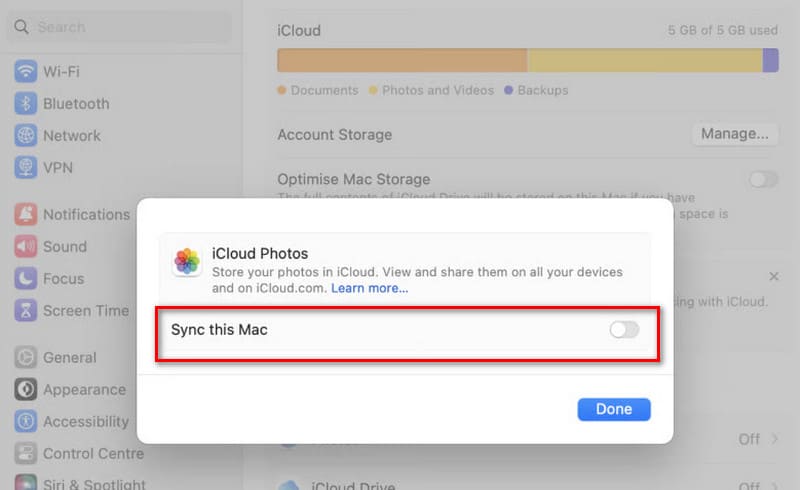
So greifen Sie auf einem Mac auf iCloud‑Fotos zu.
Schritt 1. Klicken Sie auf das Finder‑Symbol.
Schritt 2. Wählen Sie in der Finder‑Seitenleiste Programme und scrollen Sie dann nach unten. Doppelklicken Sie auf „Fotos“, um die App zu starten.
Schritt 3. Klicken Sie in der Seitenleiste auf Mediathek, um alle Ihre Fotos an einem Ort zu sehen.

Teil 4. So kannst du iCloud-Fotos im Browser ansehen
Das Prinzip für den Zugriff auf iCloud‑Fotos auf einem Mac ist dasselbe wie auf einem iPhone oder iPad. Er erfolgt über die Fotos‑App.
Auch hier müssen Sie zuerst sicherstellen, dass die Fotosynchronisierung auf Ihrem Mac aktiviert ist.
So gehen Sie dabei vor:
Schritt 1. Öffnen Sie Ihren Browser.
Schritt 2. Geben Sie in die Adressleiste icloud.com ein und drücken Sie die Eingabetaste.
Schritt 3. Geben Sie Ihre Apple‑ID und Ihr Passwort ein, um sich bei Ihrem iCloud‑Account anzumelden.
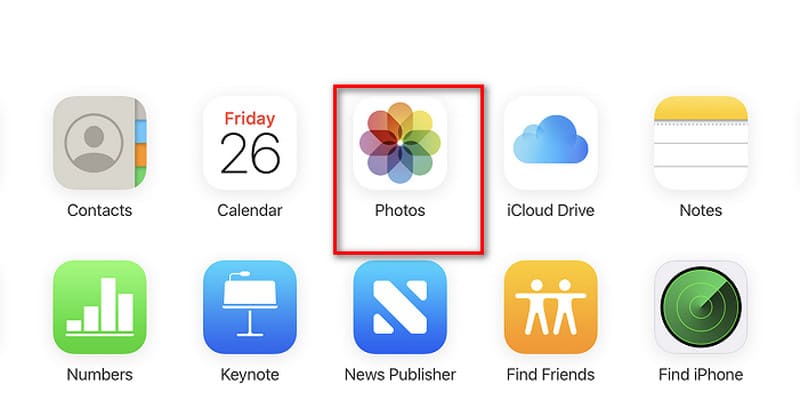
Schritt 4. Klicken Sie auf das Fotos‑Symbol und durchsuchen Sie Ihre Bilder anschließend über Mediathek, Erinnerungen, Alben und andere Ordner.
Teil 5. So greifst du auf iCloud-Fotos unter Android zu
Wenn Sie ein Android‑Smartphone verwenden, gibt es zwei Möglichkeiten, auf iCloud‑Fotos zuzugreifen: sich bei iCloud anmelden oder die iCloud‑App hinzufügen.
Wir verwenden die zweite Methode als Beispiel, um Ihnen zu zeigen, wie Sie auf iCloud‑Fotos auf Android zugreifen.
Schritt 1. Gehen Sie auf Ihrem Android‑Gerät zu icloud.com.
Schritt 2. Tippen Sie auf das Dreipunkt‑Menüsymbol.
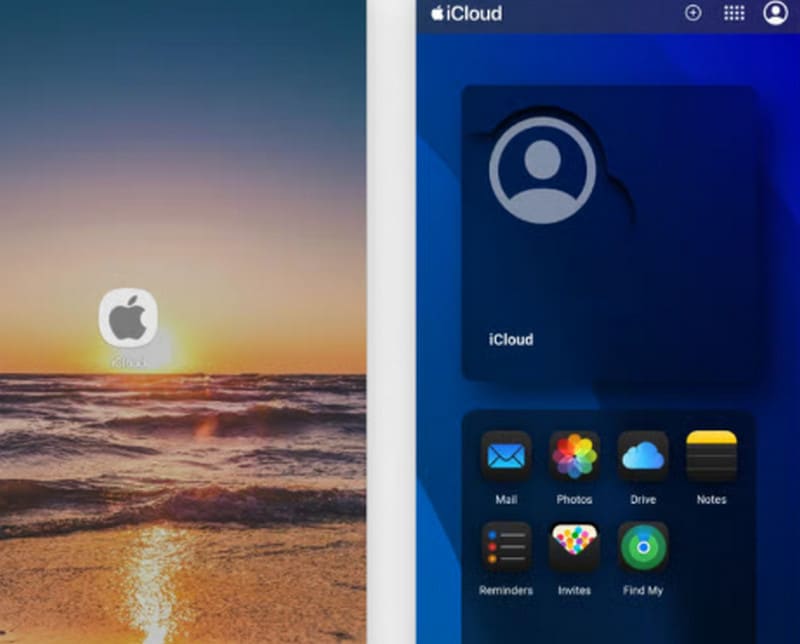
Schritt 3. Wählen Sie Zum Startbildschirm hinzufügen.
Schritt 4. iCloud erscheint nun auf Ihrem Startbildschirm. Tippen Sie jederzeit darauf, um iCloud in einer vereinfachten, app‑ähnlichen Ansicht zu öffnen.
Teil 6. Warum kann ich meine iCloud-Fotos nicht sehen?
Jetzt wissen Sie, wie Sie auf Fotos in iCloud zugreifen. Einige Nutzer haben jedoch berichtet, dass sie auf Probleme stoßen, bei denen Fotos während des Vorgangs nicht angezeigt werden. Nach unserer Recherche und Analyse können die möglichen Ursachen die folgenden sein:
• Instabile Netzwerkverbindung
Wenn Sie keine Internetverbindung haben oder das Netzwerk instabil ist, kann dies dazu führen, dass die Fotos nicht erfolgreich mit iCloud synchronisiert werden.
Niedrige Akkustände auf dem Gerät können ebenfalls dazu führen, dass der Synchronisierungsvorgang unterbrochen wird.
• Falsche Apple-Account-Anmeldung
Wenn dein Gerät mit dem Apple-Account einer anderen Person angemeldet ist, können die angezeigten Fotos dieser Person gehören. In diesem Fall musst du dich erneut anmelden.
• iCloud nicht synchronisiert
Wenn du die Fotosynchronisierung auf deinem Gerät deaktiviert hast, kann es passieren, dass bestimmte Fotos nicht gefunden werden.
• Unzureichender iCloud-Speicherplatz
Der iCloud-Speicherplatz ist begrenzt. Sobald er voll ist, können keine neuen Fotos mehr hochgeladen werden.
Teil 7. Sollte ich meine Fotos Apple iCloud anvertrauen?
Apple hat betont, dass der iCloud-Speicher sehr sicher ist. Zum Schutz der Privatsphäre und Daten der Nutzer wurden mehrere Sicherheitsebenen implementiert, darunter:
Erweiterter Datenschutz (Advanced Data Protection)
Nur du und die mit deinem Apple-Account verknüpften Geräte können auf deine Fotos und Dateien zugreifen.
Zwei-Faktor-Authentifizierung
Wenn diese aktiviert ist, reicht für die Anmeldung mit deiner Apple-ID nicht nur ein Passwort. Zusätzlich wird ein sechsstelliger Bestätigungscode an eines deiner vertrauenswürdigen Geräte gesendet.
Teil 8. Bonus: So skalierst du unscharfe Bilder aus iCloud hoch
Beim Synchronisieren von Bildern in die Cloud kann es vorkommen, dass zur Beschleunigung der Übertragung und zur Einsparung von Cloud-Speicher die Bildqualität in gewissem Umfang komprimiert wird. Das kann zu unscharfen Bildern führen.
Wenn dich dieses Problem stört, probiere doch einmal den Vidmore Free Image Upscaler Online aus. Damit kannst du unscharfe Fotos mit einem Klick reparieren und sie verlustfrei auf das 2‑, 4‑, 6‑ oder 8‑Fache vergrößern.

Teil 9. FAQs zum Zugriff auf iCloud-Fotos
Wie lange bleiben Fotos in iCloud gespeichert?
Wenn du keine Änderungen vornimmst, verschwinden deine Fotos nicht. Wenn du Fotos löschst, bleiben sie 30 Tage im Papierkorb. Danach werden sie endgültig gelöscht.
Macht iCloud Fotos unscharf?
Wenn du Fotos aus iCloud herunterlädst, kann es sein, dass dein Handy eine Version mit geringerer Auflösung speichert. Möglicherweise musst du ein Tool verwenden, um die Auflösung des Fotos zu erhöhen.
Wie kann man iCloud-Fotos vergrößern, ohne Qualitätsverlust?
Lade deine Fotos aus iCloud herunter. Verwende anschließend Vidmore Free Image Upscaler Online, um iCloud-Fotos ohne Qualitätsverlust zu vergrößern.
Fazit
Dieser Artikel bietet eine Schritt-für-Schritt-Anleitung, wie man auf iCloud-Fotos zugreift – mit Anweisungen für Windows, Mac, iPhone, iPad, Android und online. Wir hoffen, dass du damit deine Fotos nahtlos auf verschiedenen Geräten öffnen und übertragen kannst. iCloud verfügt über robuste Sicherheitsmechanismen und ist daher ein vertrauenswürdiger Dienst.