Die einfachste Methode, in Luminar 4 in Sekundenschnelle ein Wasserzeichen hinzuzufügen
Möchten Sie Ihre Fotos schützen und gleichzeitig Ihre Marke bewerben? Dann ist es am besten, ein Wasserzeichen hinzuzufügen. Die Frage ist nun: Welches Programm eignet sich am besten zum Hinzufügen eines Wasserzeichens? Skylum hat das Allround-Bildbearbeitungsprogramm Luminar entwickelt, das für Windows und macOS verfügbar ist. Luminar kann sowohl als eigenständige Anwendung als auch als Plugin in Adobe- und Apple-Programmen verwendet werden. Es ermöglicht den Nutzern, ein individuelles Wasserzeichen zu erstellen und hinzuzufügen.
Es ist nicht besonders schwierig, mit Luminar ein Wasserzeichen hinzuzufügen, aber der Ablauf unterscheidet sich deutlich von dem in herkömmlichen Bildbearbeitungsprogrammen. Anhand von Luminar 4 sehen wir uns an, wie man in Luminar 4 ein Wasserzeichen hinzufügt.

SEITENINHALT
Teil 1. Wie man in Luminar ein Wasserzeichen hinzufügt
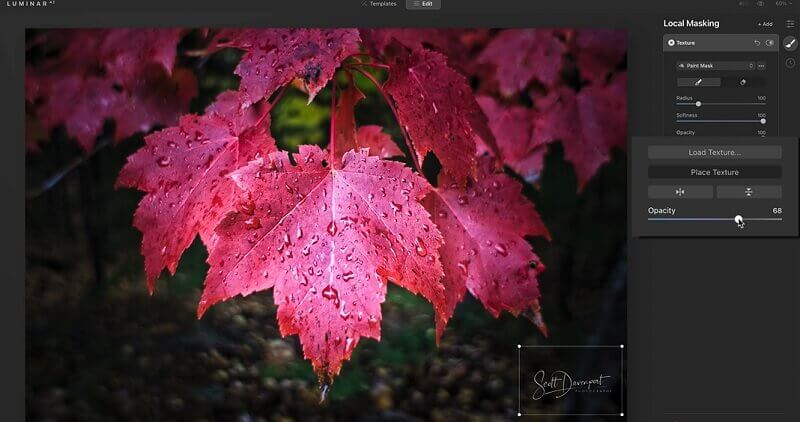
Bevor Sie ein Bild ins Internet hochladen oder es ausdrucken lassen, ist es eine gute Idee, es mit einem Logo oder Wasserzeichen in irgendeiner Form zu branden. Mit Luminar AI oder Luminar 4 können Sie ein Logo oder Wasserzeichen zu einem Foto hinzufügen. Machen wir uns mit dem Prozess des Ladens eines Fotos oder einer eingescannten Unterschrift vertraut. In diesem speziellen Beispiel besteht das Bild aus schwarzem Text, der auf einem weißen Hintergrund liegt.
Schritt 1. Öffnen Sie das Foto, zu dem Sie ein Wasserzeichen hinzufügen möchten. Klicken Sie dann oben im Ebene-Bedienfeld auf das +-Symbol und wählen Sie Neue Bildebene hinzufügen...
Schritt 2. Um ein Logo oder Wasserzeichen auf Ihr Dokument anzuwenden, navigieren Sie auf Ihrer Festplatte zu der entsprechenden Datei und klicken Sie auf die Schaltfläche Öffnen. Klicken Sie nun mit der rechten Maustaste auf das Thumbnail des Wasserzeichens und wählen Sie Texturzuordnung, um dessen Textur zu skalieren.
Schritt 3. Danach fügen wir der Logo-Ebene einen Kurven-Filter hinzu, um das Logo in weißen Text auf schwarzem Hintergrund zu verwandeln. Durch Vertauschen der Weiß- und Schwarzpunkte können Sie die Kurve invertieren.
Schritt 4. Drücken Sie anschließend Strg bzw. Cmd + T, um das Werkzeug Frei transformieren aufzurufen und das Wasserzeichen zu skalieren. Klicken Sie auf das Schloss-Symbol in der Informationsleiste, um Verzerrungen zu vermeiden.
Schritt 5. Ändern Sie zum Schluss Position und Größe des Wasserzeichens nach Ihrem Geschmack. Klicken Sie auf Fertig, wenn Sie das gewünschte Aussehen und die gewünschte Position erreicht haben. So einfach fügen Sie in Luminar AI ein Wasserzeichen hinzu.
Teil 2. Wie man schnell ein Wasserzeichen erstellt
Nichts ist frustrierender, als einen Beitrag von jemand anderem zu entdecken, der Ihre Inhalte, Grafiken, Bilder, Farbpaletten oder sogar allgemeinen Ideen enthält. Auch wenn es heutzutage gute Etikette ist, eine Bildquelle anzugeben, ist das Ehrenwort-Prinzip nicht die beste Methode im Internet – vor allem dann nicht, wenn es um geschäftliche Kreationen geht. Lernen Sie, wie Sie Ihre eigenen Wasserzeichen erstellen, um Ihre kreativen Visionen zu schützen.
1. Ein Logo finden oder eine Unterschrift erstellen
Zunächst navigieren Sie zu Ihrer Festplatte und suchen ein Logo oder eine Unterschrift, die Sie als Wasserzeichen verwenden möchten. Am besten wählen Sie etwas, das schlicht ist. Sie benötigen außerdem ein Motiv, das auch dann noch gut lesbar ist, wenn es aufgehellt und verkleinert wird. Einige Unternehmen verwenden in ihren Logos nur Text, während andere Designs ohne jeglichen Text bevorzugen.
2. Hintergrund des Logos oder der Unterschrift entfernen
Im nächsten Schritt entfernen Sie den Hintergrund des Logos oder der Unterschrift. In diesem Fall benötigen Sie ein Programm, das Ihnen beim Entfernen des Hintergrunds hilft. Sie können sich auf den Vidmore Background Remover verlassen. Dieses Programm ist ein webbasiertes Tool, mit dem Sie den Hintergrund Ihres Logos oder Ihrer Unterschrift sofort und effektiv entfernen können. Im Folgenden finden Sie eine Schritt-für-Schritt-Anleitung zum Erstellen eines Logos oder einer Unterschrift ohne Hintergrund mit diesem Programm.
Schritt 1. Besuchen Sie die offizielle Website des Programms mit einem beliebigen Browser Ihrer Wahl. Geben Sie nun in die Adresszeile Ihres Browsers den Namen des Programms ein. Alternativ können Sie einfach auf den hier bereitgestellten Link klicken, um direkt zur Website zu gelangen.
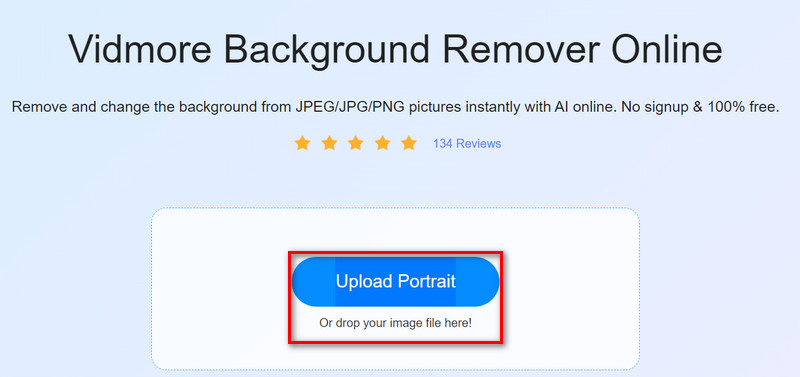
Schritt 2. Klicken Sie auf die Schaltfläche Porträt hochladen oder ziehen Sie Ihre Datei per Drag-and-drop in den Upload-Bereich, um Ihr ausgewähltes Foto zu laden.
Schritt 3. Nutzen Sie die Option Behalten, um den Teil des Fotos nachzuzeichnen, den Sie behalten möchten. Dadurch wird der nicht nachgezeichnete Teil des Fotos entfernt. Wenn Sie den Hintergrund selbst entfernen möchten, können Sie die Option Radieren verwenden.

3. Größe ändern
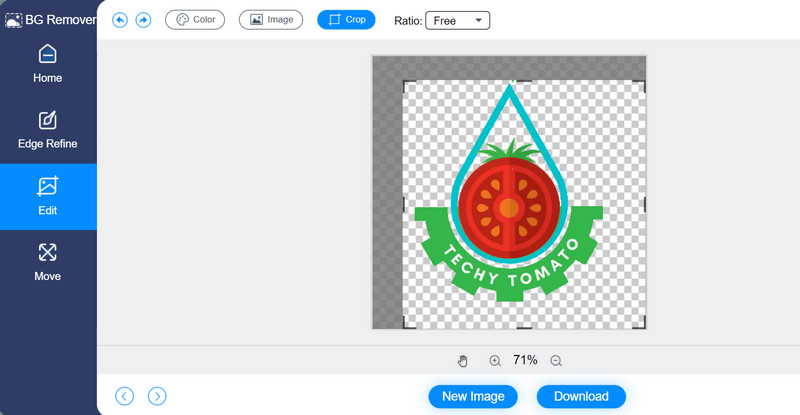
Es ist wichtig, die richtige Größe für Ihr Foto zu erhalten. Daher gehört das Ändern der Größe nach der Bearbeitung dazu. Verwenden Sie dasselbe Programm, gehen Sie zum Reiter Bearbeiten in der linken Seitenleiste und passen Sie die Größe des Fotos mit den Ziehpunkten zur Größenänderung an. Wenn Sie fertig sind, klicken Sie auf die Schaltfläche Herunterladen, um eine Kopie des bearbeiteten Fotos zu erhalten.
Teil 3. FAQs zum Hinzufügen eines Wasserzeichens in Luminar
Wie erstellt man ein Wasserzeichen in Luminar?
Um ein Wasserzeichen in Luminar zu erstellen, musst du die Datei im Programm öffnen und zum Reiter „Bearbeiten“ gehen. Anschließend wechselst du zu „Licht“, um Temperatur, Smart-Kontrast usw. anzupassen. Danach solltest du den Hintergrund schwarz und den Text weiß machen, indem du mit dem „Kurven“-Effekt experimentierst. Zum Schluss passt du die Größe des Wasserzeichens über die Option „Komposition“ an.
Kann ich ein Wasserzeichen für Videos erstellen?
Ja. Die oben erwähnten Programme und Verfahren können auch dabei helfen, ein Wasserzeichen für Videos zu erstellen. Mit anderen Worten: Sie funktionieren sowohl für Videos als auch für Bilder. Sie haben richtig gelesen: Der Vorgang zur Erstellung eines Wasserzeichens ist für Videos und Bilder derselbe. Nachdem Sie es erstellt haben, können Sie das Wasserzeichen mit einem Videoeditor in das Video einfügen.
Wie kann ich das Wasserzeichen aus einem Foto entfernen?
Während es eine Möglichkeit gibt, ein Wasserzeichen zu erstellen und zu einem Foto hinzuzufügen, gibt es auch eine Möglichkeit, Wasserzeichen zu entfernen. Für eine Online-Lösung können Sie sich auf Free Watermark Remover Online verlassen. Wenn Sie hingegen ein Offline- und Profi-Tool wünschen, ist Photoshop sehr hilfreich.
Fazit
Wenn Sie daran interessiert sind, wie man in Luminar ein Wasserzeichen hinzufügt, wird Ihnen dieses Tutorial weiterhelfen. Andererseits gibt es auch eine Möglichkeit, ein individuelles Wasserzeichen zu erstellen, die in diesem Tutorial ebenfalls beschrieben wird. So können Sie Wasserzeichen zu Ihren Lieblingsfotos hinzufügen, die Sie schützen möchten, oder einfach Ihre Marke online mit selbst erstellten Wasserzeichen bewerben.