Teil 3. Wie man die Hintergrundfarbe in Photoshop mithilfe der Füllfunktion in Weiß ändert
Heutzutage ist der Austausch von Hintergrundfarben eine gängige Bearbeitungstechnik, die von verschiedenen Bildbearbeitern angewendet wird. Dieser Ansatz kann den Fokus, die Stimmung und den Ton eines Bildes stark verändern. Als Industriestandard für Fotomanipulation und -bearbeitung eignet sich Photoshop dafür am besten. In diesem Beitrag lernen Sie, wie man in Photoshop die Hintergrundfarbe ändert. Wir zeigen Ihnen die verschiedenen Werkzeuge und Optionen, mit denen Sie diese Aufgabe mühelos ausführen können.

SEITENINHALT
- Teil 1. So änderst du die Hintergrundfarbe in Photoshop (Allgemeine Methode)
- Teil 2. So änderst du einen weißen Hintergrund in Photoshop über das Menü „Neues Dokument“ in Farbe
- Teil 3. So änderst du die Hintergrundfarbe in Photoshop mit der Füllen‑Funktion in Weiß
- Teil 4. So ändern Sie die Hintergrundfarbe in Photoshop mit einer Füllebene
- Teil 5. Eine einfache und benutzerfreundliche Photoshop-Alternative zum Ändern der Hintergrundfarbe
Teil 1. So änderst du die Hintergrundfarbe in Photoshop (Allgemeine Methode)
Mit Photoshop können Sie das Motiv mithilfe des Schnellauswahl-Werkzeugs präzise freistellen. Es kann die Kanten verfeinern und sorgt so für saubere Trennungen, selbst in schwierigen Bereichen. Diese Funktion kombiniert Auswahlwerkzeuge, Invertierung und eine Ebene mit einfarbiger Fläche (Solid Color Fill), um komplexe Bilder zu bearbeiten.
So können Sie in Photoshop die Hintergrundfarbe bearbeiten:
Schritt 1. Suchen Sie im linken Navigationsbereich im Werkzeugmenü nach dem Schnellauswahl-Werkzeug. Sobald es ausgewählt ist, klicken Sie auf die Schaltfläche „Motiv auswählen“ (Select Subject), um das Motiv in Ihrem Foto auszuwählen.
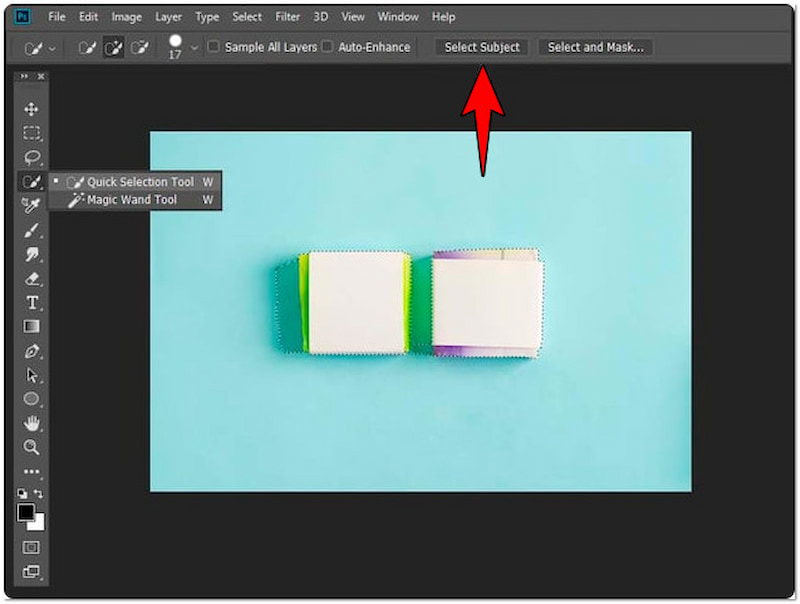
Schritt 2. Wenn die Auswahl verfeinert werden muss, verwenden Sie das Werkzeug, um Bereiche zu markieren, die versehentlich eingeschlossen wurden. Halten Sie dabei die Alt- bzw. Option-Taste gedrückt.

Schritt 3. Nachdem Sie das Motiv ausgewählt haben, drücken Sie die entsprechenden Tasten, um die Auswahl zu invertieren. Dadurch wird die Auswahl so umgeschaltet, dass nun der Hintergrund statt des Motivs ausgewählt ist.

Windows: Shift + Strg + I
Mac: Shift + Befehl + I
Schritt 4. Wechseln Sie anschließend zum Ebenenbedienfeld und erstellen Sie eine neue Ebene Einfarbige Fläche (Solid Color Fill). Wählen Sie Ihre bevorzugte Hintergrundfarbe im daraufhin erscheinenden Farbwähler aus.
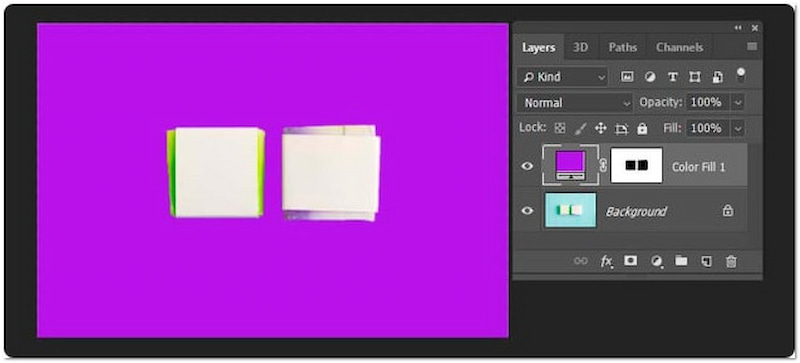
Schritt 5. Ändern Sie nun den Füllmodus (Blending Mode) der Farbfläche auf „Multiplizieren“ (Multiply). Stellen Sie den Regler für die Deckkraft der Farbfläche so ein, bis Sie das beste Ergebnis erzielt haben.
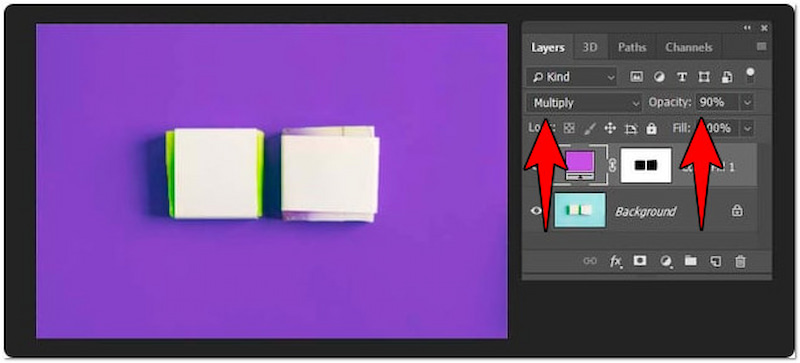
Tipp: Drücken Sie die Tastenkombination Strg + Rücktaste bzw. Befehl + Entf, um die aktuell eingestellte Hintergrundfarbe in Photoshop zu verwenden und den Hintergrund mit einer neuen Farbe zu füllen.
Teil 2. So änderst du einen weißen Hintergrund in Photoshop über das Menü „Neues Dokument“ in Farbe
Photoshop macht es leicht, von Anfang an einen weißen Hintergrund durch Farbe zu ersetzen. Glücklicherweise können Sie im Neuen-Dokument-Menü einen anderen Hintergrund als Weiß festlegen. So können Sie ihn durch jede beliebige Farbe ersetzen oder lediglich den Farbton des Hintergrunds in Photoshop ändern.
So ändern Sie einen weißen Hintergrund in Photoshop in eine Farbe:
Schritt 1. Starten Sie Photoshop und gehen Sie dann zum Menü „Datei“ und wählen Sie die Option Neu. Daraufhin öffnet sich ein Dialogfeld für ein neues Dokument auf Ihrem Bildschirm.
Schritt 2. Wechseln Sie im Dialogfeld „Neues Dokument“ zum Bereich Hintergrundinhalt (Background Contents). Standardmäßig ist dieser auf Weiß eingestellt, Sie können jedoch auch auf andere Optionen zugreifen.
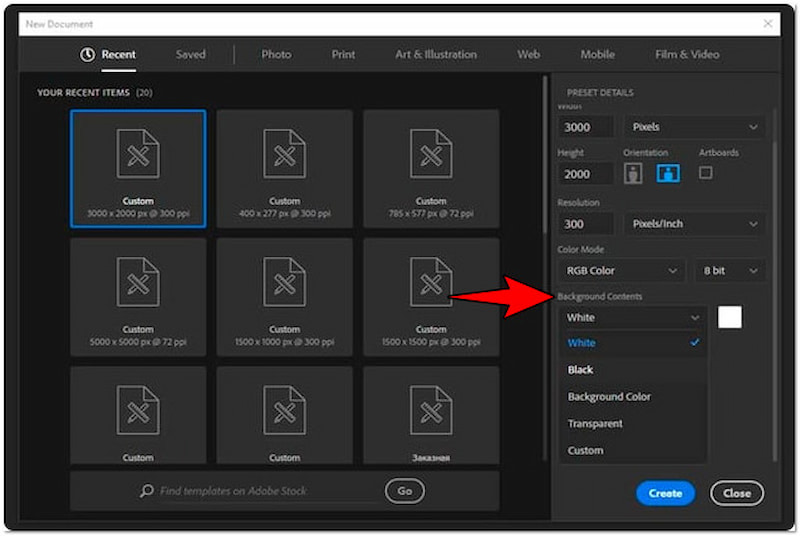
Schritt 3. Optional können Sie den Farbmodus (Color Mode) wechseln, um die Farbe in jede gewünschte Farbe zu ändern. Verwenden Sie die Regler oder geben Sie einen bestimmten Wert ein, um die gewünschte Hintergrundfarbe zu wählen.
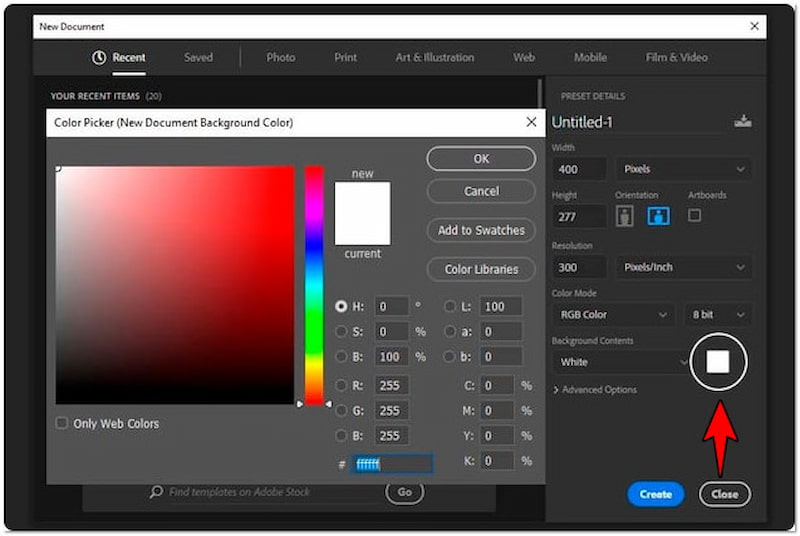
Schritt 4. Passen Sie bei Bedarf weitere Voreinstellungen wie Breite, Höhe, Auflösung und andere an. Sobald alles eingestellt ist, klicken Sie auf Erstellen, um das neue Dokument mit der gewählten Hintergrundfarbe zu öffnen.
Hinweis: Die im Neuen-Dokument-Menü festgelegte Hintergrundfarbe wird als Teil der ersten Ebene angewendet. Sobald das Dokument erstellt ist, wird die Farbe fester Bestandteil der Hintergrundebene. Das bedeutet, dass Sie die Farbe nicht ohne zusätzliche Schritte einfach ändern oder anpassen können.
Teil 3. So änderst du die Hintergrundfarbe in Photoshop mit der Füllen‑Funktion in Weiß
Wenn Sie den Hintergrund weiß machen möchten, vereinfacht die Füllfunktion diesen Vorgang. Mit dieser Methode können Sie den Hintergrund in einem bestehenden Dokument schnell wieder auf Weiß zurücksetzen. Sie verändert die ausgewählte Ebene direkt und ersetzt deren Inhalt dauerhaft durch die gewählte Farbe.
So ändern Sie die Hintergrundfarbe in Photoshop mithilfe der Füllfunktion:
Schritt 1. Überprüfen Sie zunächst, ob im Ebenenbedienfeld die Hintergrundebene ausgewählt ist. In solchen Fällen ist die Hintergrundebene gesperrt; klicken Sie auf das Sperren-Symbol, um sie zu entsperren.
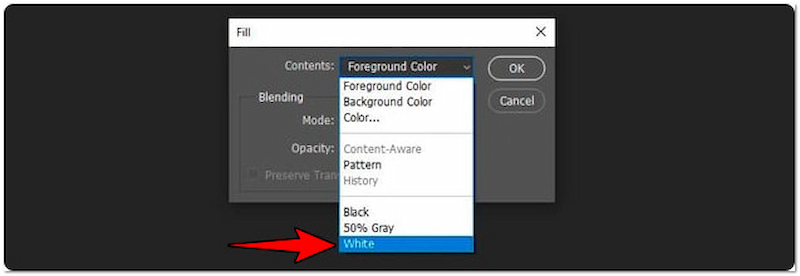
Schritt 2. Gehen Sie anschließend zum oberen Bildschirmbereich und klicken Sie auf das Menü „Bearbeiten“. Wählen Sie im Dropdown-Menü die Option Fläche füllen (Fill) oder drücken Sie Shift + F5, um das Dialogfeld „Fläche füllen“ zu öffnen.
Schritt 3. Klicken Sie im Dialogfeld „Fläche füllen“ auf den Bereich „Inhalt“ (Contents) und wählen Sie im Dropdown-Menü Weiß. Stellen Sie dann den Modus auf „Normal“ und die Deckkraft auf 100 % ein.
Hinweis: Wenn die Auswahl nicht sorgfältig vorgenommen wird, werden unbeabsichtigt Bereiche außerhalb des eigentlichen Hintergrunds gefüllt. Das kann zu einem unordentlichen oder ungleichmäßigen Ergebnis führen und wirkt unprofessionell.
Teil 4. So ändern Sie die Hintergrundfarbe in Photoshop mit einer Füllebene
Die Füllebene von Photoshop bietet einen flexiblen und nicht-destruktiven Ansatz, um die Hintergrundfarbe zu ändern. Das Beste daran ist, dass Sie die Farbe später ändern können, ohne andere Elemente Ihres Projekts zu beeinflussen. Außerdem können Sie jede beliebige Farbe für Ihren Hintergrund auswählen.
So füllen Sie einen Hintergrund in Photoshop mithilfe einer Füllebene:
Schritt 1. Rufen Sie im oberen Menü „Ebene“ auf, wählen Sie Neue Füllebene und klicken Sie auf „Einfarbige Fläche“ (Solid Color). Benennen Sie im Fenster „Neue Ebene“ die neue Füllebene und klicken Sie zur Bestätigung auf „OK“.
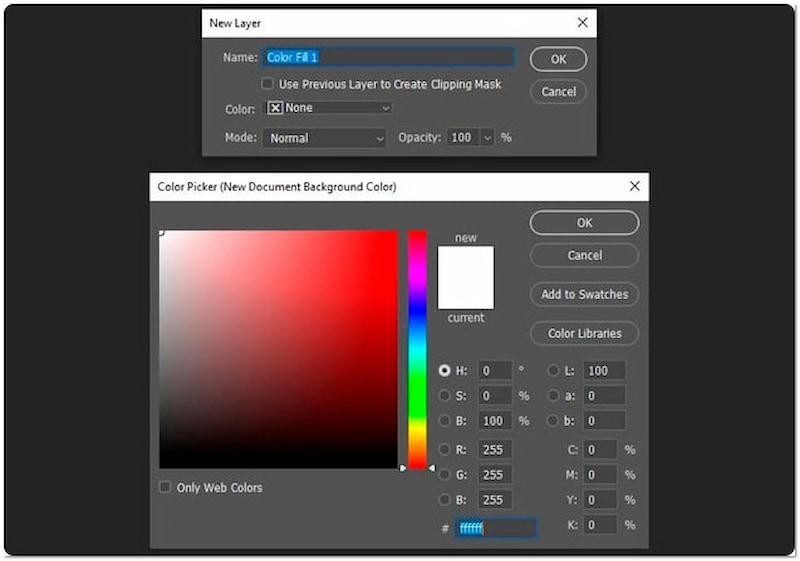
Schritt 2. Nach Abschluss des vorherigen Schritts erscheint der Farbwähler. Wählen Sie eine beliebige Farbe für den Hintergrund, indem Sie die Regler nutzen oder bestimmte Farbwerte eingeben.
Schritt 3. Verwenden Sie eine Volltonfarbe (einfarbige Fläche) für den Hintergrund, da sie sich leicht austauschen lässt. Sie müssen nur auf das Farbminiaturbild doppelklicken, und der Farbwähler erscheint erneut.
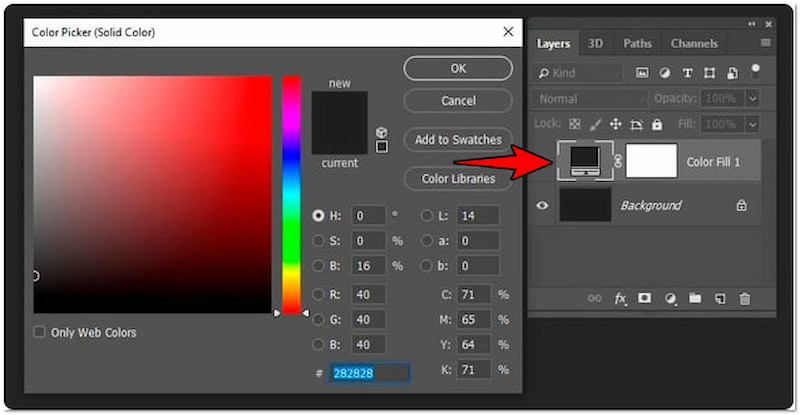
Hinweis: Wenn die Füllebene über dem ursprünglichen Hintergrund liegt, überdeckt sie alles darunter. Infolgedessen müssen Sie die Deckkraft oder die Füllmethoden anpassen, um das beste Ergebnis zu erzielen.
Teil 5. Eine einfache und benutzerfreundliche Photoshop-Alternative zum Ändern der Hintergrundfarbe
Photoshop bietet mehrere Werkzeuge und Optionen, um die Hintergrundfarbe eines Bildes zu ändern. Obwohl es effizient ist, ist es nicht immer ideal – vor allem dann, wenn Sie einen schnellen Hintergrundwechsel benötigen. Es sind mehrere Schritte erforderlich, bevor Sie die Hintergrundfarbe vollständig geändert haben. Der Prozess ist im Vergleich zu benutzerfreundlicheren Alternativen wie dem Vidmore Background Remover Online relativ langwierig.
Wer oder was ist also Vidmore Background Remover Online? Es handelt sich um ein webbasiertes Tool zur Hintergrundentfernung, das die neueste und ständig aktualisierte KI-Technologie nutzt. Dieses Tool ist dafür konzipiert, das Motiv automatisch vom Hintergrund zu trennen. Das Beste daran: Es ermöglicht Ihnen, den entfernten Hintergrund durch eine Farbe zu ersetzen oder ein eigenes Bild hochzuladen.
Was Vidmore Background Remover Online für dich tun kann:
• Angetrieben von den neuesten und ständig aktualisierten KI-Algorithmen. • Kombiniert KI mit Behalten- (Keep) und Löschen-Werkzeugen (Erase), um Freisteller bei Bedarf nachzubearbeiten. • Ersetzt den entfernten Hintergrund durch eine Farbe oder ein Bild oder lässt ihn transparent. • Enthält zusätzliche Werkzeuge zum Zuschneiden, Drehen und Spiegeln des Motivs.
So ändern Sie die Hintergrundfarbe mit einer Photoshop-Alternative:.
Schritt 1. Rufen Sie den Vidmore Background Remover Online auf, indem Sie die offizielle Website besuchen. Wie bereits erwähnt, ist es ein webbasiertes Tool, das keine Installation oder Downloads erfordert.
Schritt 2. Sobald Sie die Startseite von Vidmore erreicht haben, klicken Sie auf die Schaltfläche Bild hochladen, um Ihr Bild hinzuzufügen. Wenn Ihr Bild aus dem Internet stammt, verwenden Sie die Drag-and-drop-Funktion für einen einfachen Upload.
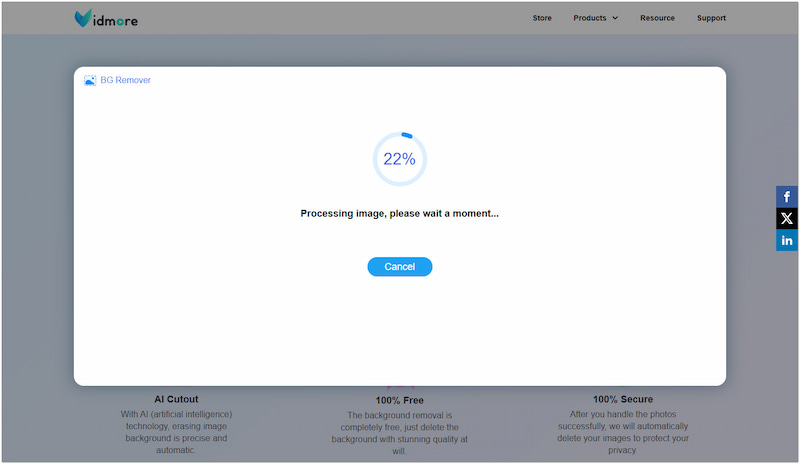
Schritt 3. Nach dem Hochladen des Bildes beginnt Vidmore Background Remover Online mit der Motiverkennung. In weniger als einer Minute wird eine Vorschau mit präzisen Freistellern angezeigt.
Schritt 4. Auf der Bearbeitungsseite von Vidmore werden Sie standardmäßig zum Bereich Kanten verfeinern (Edge Refine) weitergeleitet. Wenn die anfängliche Hintergrundentfernung nachgebessert werden muss, können Sie die Werkzeuge 'Behalten' (Keep) und „Löschen“ (Erase) verwenden.
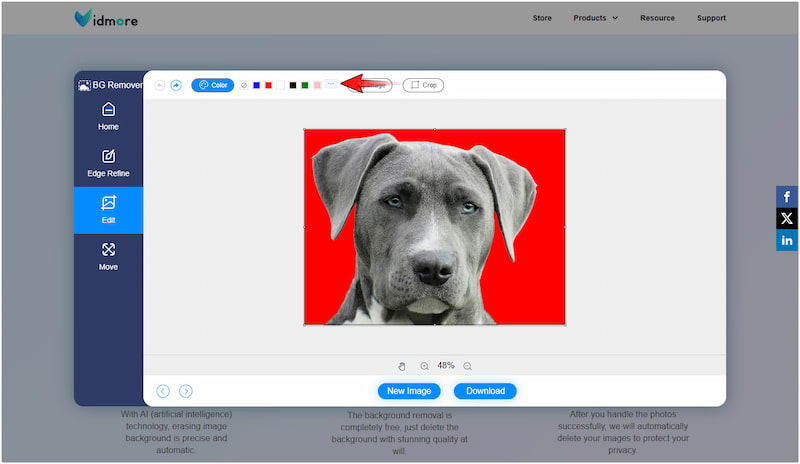
Schritt 5. Wenn nichts mehr angepasst werden muss, wechseln Sie zum Bereich Bearbeiten (Edit), um die Hintergrundfarbe zu ersetzen. Wählen Sie Ihre bevorzugte Farbe im Farbwähler oder laden Sie ein eigenes Bild hoch.

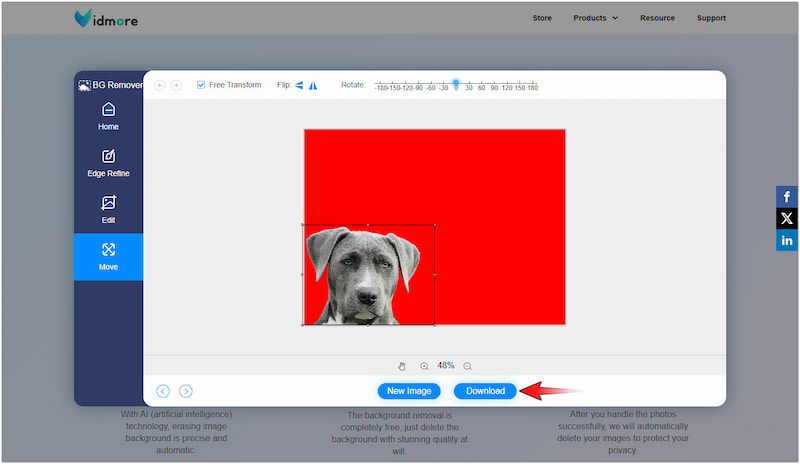
Schritt 6. Optional können Sie zum Bereich Verschieben (Move) wechseln, um Ausrichtung und Größe Ihres Motivs zu korrigieren. Sobald alles eingestellt ist und Sie zufrieden sind, klicken Sie auf die Schaltfläche Download.
Vidmore Background Remover Online bietet eine einfache und benutzerfreundliche Lösung, um Fotohintergründe zu bearbeiten – sei es mit einer Farbe oder mit einem eigenen Bild. Es ist eine ausgezeichnete Wahl für nicht-professionelle Bildbearbeiter, um die Hintergrundfarbe anstelle von Photoshop zu ändern.

Zu wissen, wie Sie die Hintergrundfarbe in Photoshop ändern, kann einen enormen Einfluss auf die Bildwirkung haben. Es ermöglicht Ihnen, die Stimmung vollständig zu verändern, das Motiv hervorzuheben und es ansprechender zu machen. Photoshop kann jedoch bei detaillierten Bearbeitungen zeitaufwendig sein. Glücklicherweise hilft Ihnen Vidmore Background Remover Online dabei, den Austausch der Hintergrundfarbe zu vereinfachen. Es isoliert das Motiv präzise und ändert die Hintergrundfarbe mühelos.
Wie man die Hintergrundfarbe in Photoshop ändert.
Wie man die Hintergrundfarbe in Photoshop wie ein Profi-Editor ändert.
Fazit
Teil 1. Wie man die Hintergrundfarbe in Photoshop ändert (allgemeine Methode).