Hintergrundfarbe in Canva ändern (vollständige Anleitung)
Es gibt Situationen, in denen wir die Hintergrundfarbe unseres Bildes ändern möchten, weil sie das Motiv nicht gut ergänzt. Eine sorgfältig ausgewählte Hintergrundfarbe kann helfen, das Thema oder die Stimmung zu unterstreichen, die Sie vermitteln möchten. Eine der gängigsten Plattformen für diesen Zweck ist Canva, eine vielseitige Plattform zum Erstellen und Bearbeiten visueller Inhalte. In diesem Beitrag zeigen wir Ihnen, wie Sie in Canva die Hintergrundfarbe ändern. Auf diese Weise helfen wir Ihnen, die Stimmung zu erzeugen, die Ihr Foto transportieren soll. Lesen Sie weiter, um die leicht verständliche Anleitung kennenzulernen!

SEITENINHALT
Teil 1. Was ist Canva
Bevor wir zu unserem eigentlichen Ziel kommen, geben wir Ihnen einen kurzen Überblick über Canva. Canva ist eine äußerst beliebte Grafikdesign‑Plattform, die zum Erstellen visueller Inhalte entwickelt wurde. Sowohl Nicht-Profis als auch erfahrene Bildbearbeiter nutzen Canva, um Designs für verschiedenste Anwendungsfälle zu erstellen. Dazu zählen Designs für Poster, Präsentationen, soziale Medien, Websites, Logos und vieles mehr.
Außerdem ist in Canva nahezu alles verfügbar, was Sie von einem Bildbearbeitungsprogramm erwarten. Dazu gehört das Ändern der Hintergrundfarbe Ihres Bildes, das Anpassen der Effekte im Vordergrund oder beides. Über die manuelle Bearbeitung hinaus können Sie mit der Funktion BG Remover den Hintergrund in Canva entfernen, um ihn durch eine neue Farbe zu ersetzen.
Teil 2. Wie man in Canva die Hintergrundfarbe ändert
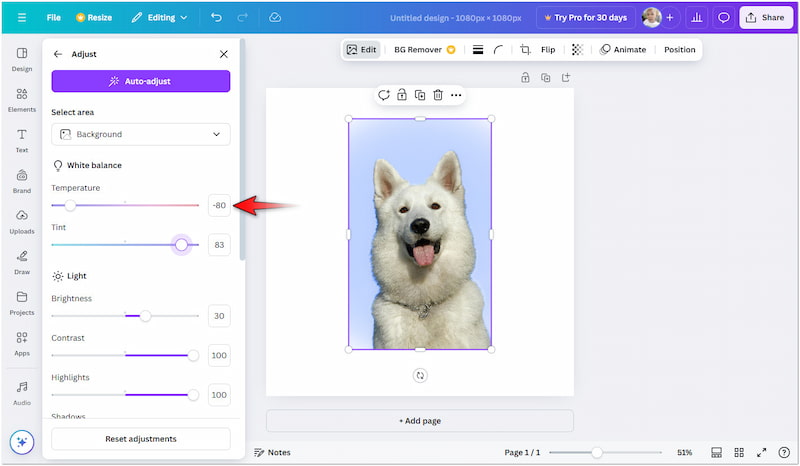
Wie bereits erwähnt, ist das Ändern der Hintergrundfarbe in Canva problemlos möglich und erfordert keinerlei Vorkenntnisse. Der Vorgang ist unkompliziert, da Sie nur die Effekte anpassen müssen, um Ihre gewünschte Hintergrundfarbe zu erzielen. Wenn Sie Ihre gewünschte Hintergrundfarbe erreichen möchten, müssen Sie die Effekte korrekt konfigurieren. Zu den Effekten, die Sie anpassen können, gehören unter anderem Temperatur, Farbton, Lebendigkeit, Sättigung, Helligkeit und mehr.
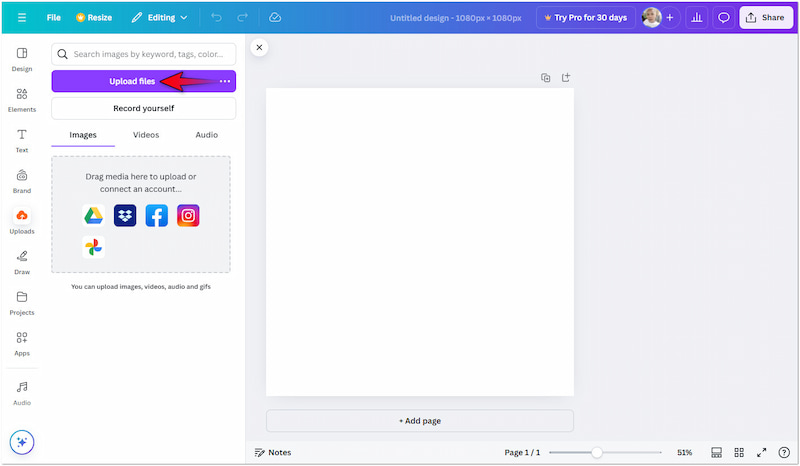
Schritt 1. Gehen Sie auf der Canva‑Startseite zum Navigationsbereich auf der linken Seite und wählen Sie den Tab „Uploads“. Klicken Sie anschließend auf Dateien hochladen, um das Bild zu importieren, bei dem die Hintergrundfarbe ersetzt werden soll.
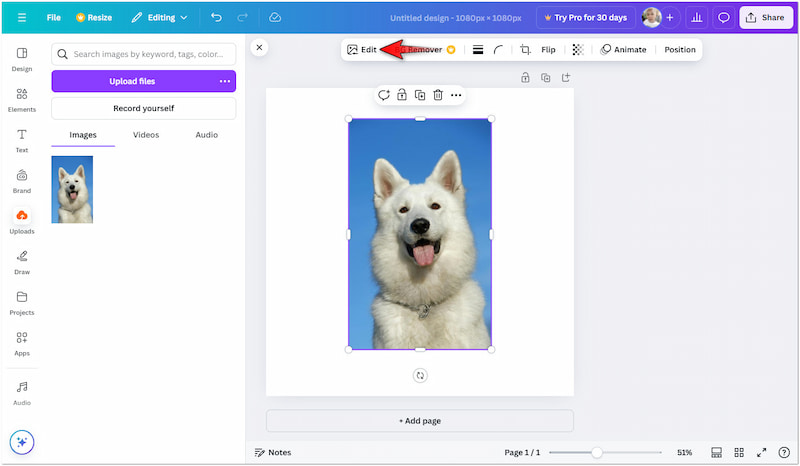
Schritt 2. Nachdem Sie das Bild im Medienbereich hinzugefügt haben, ziehen Sie es auf die leere Leinwand. Wenn das erledigt ist, wählen Sie das Bild aus und klicken Sie auf die Schaltfläche Bearbeiten.
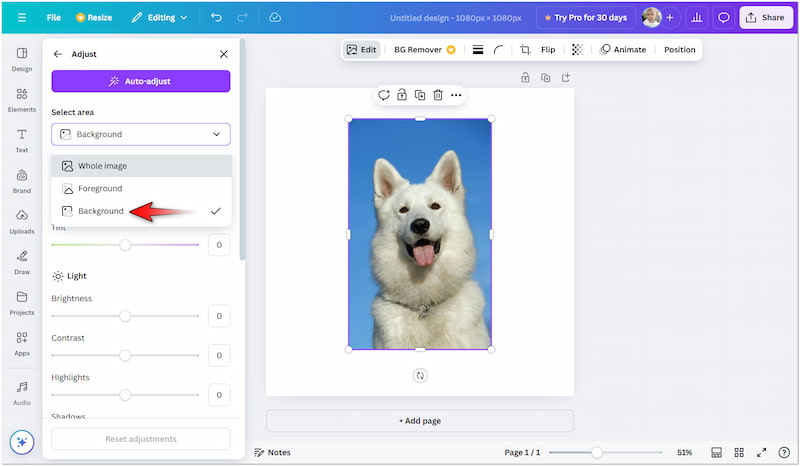
Schritt 3. Nachdem Sie den vorherigen Schritt abgeschlossen haben, wählen Sie die Option „Anpassen“. Wechseln Sie im Dropdown-Menü „Bereich auswählen“ zur Option Hintergrund.
Schritt 4. Bewegen Sie nun die Regler in die eine oder andere Richtung, um die Hintergrundfarbe des Bildes zu ändern. Passen Sie Weißabgleich, Licht, Farbe und Textur an, um Ihre gewünschte Hintergrundfarbe zu erreichen.
Schritt 5. Wenn Sie mit der neuen Hintergrundfarbe zufrieden sind, klicken Sie auf die Schaltfläche „Teilen“. Klicken Sie auf „Download“, wählen Sie Ihr bevorzugtes Ausgabeformat und klicken Sie auf Download, um die Datei zu speichern.
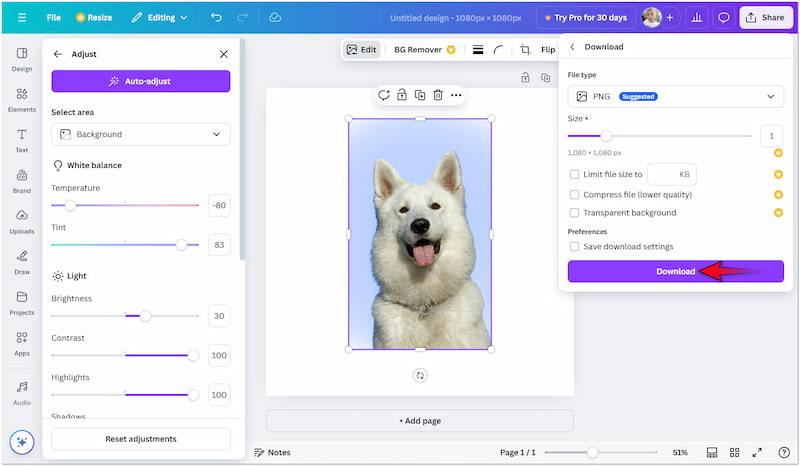
So ändert Canva die Hintergrundfarbe. Im Grunde müssen Sie nur die Bild‑Effekte anpassen, um die Hintergrundfarbe erfolgreich zu ändern. Diese Methode funktioniert jedoch nur bei Hintergründen mit einfarbigem oder schlichtem Untergrund. Eine weitere Möglichkeit ist die Nutzung der BG‑Funktion, um den Hintergrund in Canva transparent zu machen. Durch einen transparenten Hintergrund können Sie das Motiv vor einen neuen Hintergrund mit anderer Farbe legen.
Teil 3. Ein besserer Online‑Wechsler für Hintergrundfarben
Der Austausch der Hintergrundfarbe in Canva ist etwas zeitaufwendig. Sie müssen jeden Effekt manuell anpassen, nur um das gewünschte Ergebnis zu erzielen. Wenn Sie eine automatische Methode bevorzugen, können Sie die Remover‑Funktion nutzen, um die Hintergrundfarbe sofort zu ändern. Beachten Sie jedoch, dass diese Funktion für kostenlose Nutzer nicht verfügbar ist. Glücklicherweise kann der Vidmore Background Remover Online Ihnen hierfür eine hilfreiche Alternative sein.
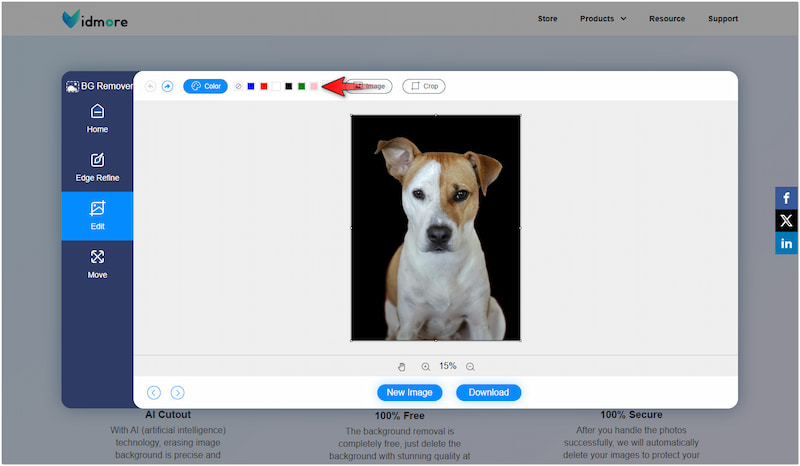
Wie der Name schon sagt, wird Vidmore Background Remover Online verwendet, um Bildhintergründe zu entfernen. Indem Sie den ursprünglichen Hintergrund entfernen, können Sie ihn durch einen neuen ersetzen. Dieses Tool stellt einen Bearbeitungsbereich zur Verfügung, in dem Sie die Hintergrundfarbe mühelos ändern können. Alles, was Sie tun müssen, ist eine Farbe aus den verfügbaren Optionen auszuwählen. Wenn Sie einen exakten Farbton wünschen, ermöglicht Ihnen das Tool die Eingabe des RGB‑Codes.
So ändern Sie die Hintergrundfarbe mit einer Canva‑Alternative:
Schritt 1. Rufen Sie den Vidmore Background Remover Online auf, indem Sie seine offizielle Website öffnen.
Schritt 2. Klicken Sie auf die Schaltfläche Bild hochladen, um das Bild einzufügen, dessen Hintergrundfarbe Sie ändern möchten. Wenn das Bild aus dem Internet stammt, nutzen Sie zum bequemen Upload die Drag-and-Drop‑Funktion.

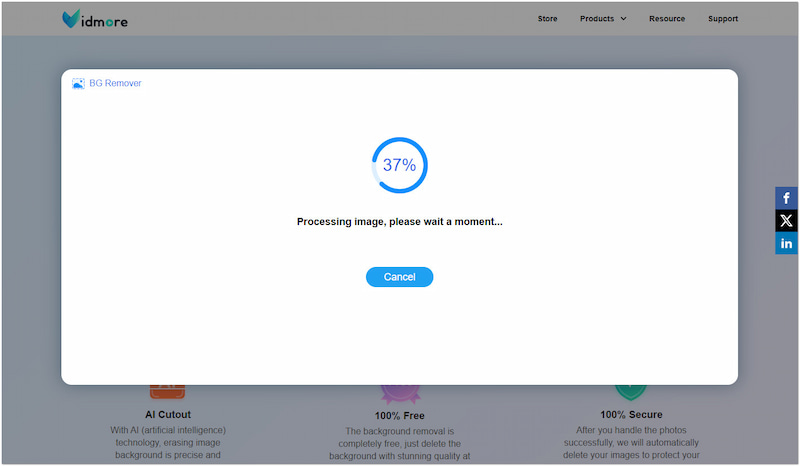
Schritt 3. Sobald Sie das Bild hochgeladen haben, beginnt Vidmore Background Remover Online mit der Analyse. Dabei wird das Motiv präzise vom Hintergrund getrennt.
Schritt 4. Auf der Bearbeitungsseite gelangen Sie zunächst in den Bereich „Edge Refine“ zur Detailanpassung der Freistellung. Damit können Sie den Ausschnitt bei Bedarf mit den Werkzeugen „Keep“ und „Erase“ verfeinern.

Schritt 5. Wenn es an der Freistellung nichts mehr zu verfeinern gibt, überspringen Sie den vorherigen Schritt. Wechseln Sie zum Bereich „Edit“, um den Hintergrund zu ersetzen. Wählen Sie eine Farbe aus den verfügbaren Optionen oder geben Sie den RGB‑Wert ein.
Schritt 6. Nachdem Sie die Hintergrundfarbe ersetzt haben, wechseln Sie zum Bereich „Move“, um die Ausrichtung Ihres Bildes zu korrigieren. Wenn alles passt, klicken Sie auf Download, um das Bild zu exportieren.
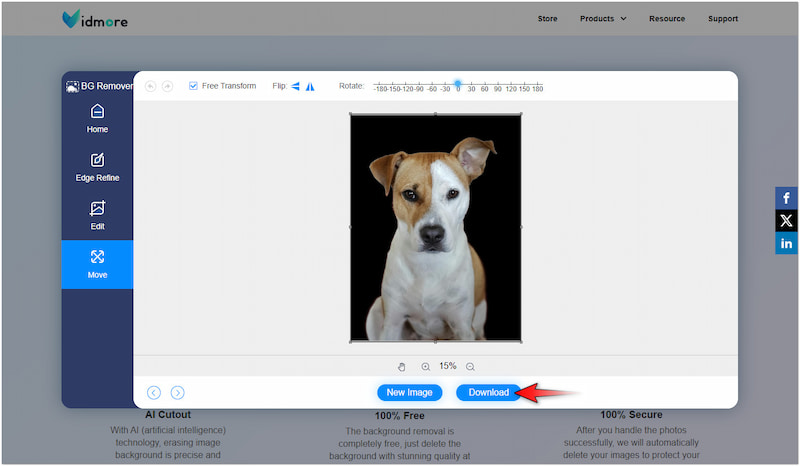
Vidmore Background Remover Online bietet die bequemste Möglichkeit, die Hintergrundfarbe eines Fotos zu ändern. Das Beste daran: Sie müssen keine Effekte anpassen, da ein spezieller Farbwähler zur Verfügung steht. Darüber hinaus unterstützt das Tool das Hochladen eines eigenen Bildes als Ersatzhintergrund.
Teil 4. FAQs zum Ändern der Hintergrundfarbe in Canva
Kann ich die Farbe des Motivbildes ändern?
Ja, Sie können nur die Farbe des Vordergrunds anstatt des Hintergrunds ändern. In Canva gibt es eine Option, die Farbe des Motivbildes anzupassen. Der Vorgang ist derselbe wie beim Ändern der Hintergrundfarbe und erfordert, dass Sie bestimmte Bildeffekte anpassen.
Wie lade ich ein eigenes Bild als Hintergrund hoch?
Wenn Sie ein benutzerdefiniertes Bild als Hintergrund hochladen möchten, beispielsweise eine Volltonfarbe, eine zweifarbige oder eine dreifarbige Gestaltung, können Sie Vidmore Background Remover Online verwenden. Laden Sie einfach das benutzerdefinierte Bild in das Tool hoch, anstatt eine Farbe aus der Auswahl zu wählen.
Kann ich in Canva einen transparenten Hintergrund erstellen?
Ja, du kannst den Hintergrund eines Bildes in Canva mit der Funktion „BG Remover“ transparent machen. Allerdings musst du dafür die Pro-Version nutzen, da diese Funktion in der kostenlosen Version nicht verfügbar ist. Andernfalls kannst du einen alternativen Transparenten-Hintergrund-Editor verwenden.
Fazit
Wenn Sie wissen, wie Sie die Hintergrundfarbe in Canva ändern, kann Ihr Motiv besser hervorstechen. Durch das präzise Anpassen der Bildeffekte können Sie Ihre Wunschfarbe für den Hintergrund erreichen. Manche Nutzer empfinden diesen Vorgang jedoch als zeitaufwendig und sehr genauigkeitsabhängig. Aus diesem Grund kann Vidmore Background Remover Online eine wertvolle Alternative sein. Mit diesem Tool können Sie die Hintergrundfarbe sofort ändern, ohne Bildeffekte anpassen zu müssen. Zusätzlich bietet es die Möglichkeit, einen neuen Hintergrund als Ersatz hochzuladen.