4 Methoden, wie man das Hintergrundbild auf dem Mac ändert [Tutorial]
Das Ändern des Schreibtischhintergrunds auf Ihrem MacBook ist eine einfache Möglichkeit, Ihren Desktop zu personalisieren. So können Sie Ihren Arbeitsbereich auffrischen und jeden Moment genießen, wenn Sie Ihr Hintergrundbild sehen. Wenn Sie also Mac‑Nutzer sind und ein Apple‑Standardbild, ein dynamisches Bild oder ein eigenes Foto verwenden möchten, macht es Ihnen macOS leicht, die Anzeige anzupassen. In diesem Tutorial zeigen wir Ihnen verschiedene Methoden, mit denen Sie das Hintergrundbild auf einem Mac ändern können. Anschließend stellen wir Ihnen noch das beste Tool vor, mit dem Sie Ihr Hintergrundbild für eine bessere Darstellung optimieren. Lesen Sie diese Anleitung und erfahren Sie mehr zum Thema.

SEITENINHALT
Teil 1. Wie man das Hintergrundbild auf dem Mac ändert
Wie wir alle wissen, stellt Ihr Mac verschiedene integrierte Hintergrundbilder zur Verfügung. Wussten Sie aber, dass Sie den Mac‑Hintergrund auch mit Ihren eigenen Lieblingsfotos gestalten können? Genau so ist es! Das Ändern des Mac‑Hintergrundbilds ist problemlos möglich. Es gibt mehrere Methoden, mit denen Sie das gewünschte Ergebnis erzielen können. Daher sollten Sie die folgenden Informationen vollständig lesen, um den Mac‑Hintergrund erfolgreich zu ändern.
1. Wie man das Hintergrundbild über die Systemeinstellungen ändert
Eine der effektivsten Methoden, das Hintergrundbild auf Ihrem Mac zu ändern, ist der Bereich Systemeinstellungen. Dort können Sie zahlreiche Hintergrundbilder für Ihr Gerät verwenden. Das Beste daran ist, dass der Vorgang zum Ändern des Schreibtischhintergrunds sehr einfach ist und sich daher für alle Nutzertypen eignet. Außerdem können Sie weitere Hintergrundbilder herunterladen, sodass Sie frei wählen können, was Ihnen gefällt. Besonders praktisch ist auch, dass Sie eigene Bilder von Ihrem Gerät einbinden können. So können Sie Ihre eigenen Fotos als Hintergrund verwenden und den Desktop noch ansprechender gestalten. Der einzige Nachteil ist, dass einige Hintergrundbilder heruntergeladen werden müssen, wofür eine Internetverbindung erforderlich ist. Um mit den Methoden zum Ändern des Schreibtischhintergrunds auf dem Mac zu beginnen, folgen Sie den Anweisungen unten.
Schritt 1. Starten Sie Ihren Mac und gehen Sie zum Apple‑Menü > Systemeinstellungen.
Schritt 2. Gehen Sie dann in der linken Seitenleiste zu „Hintergrundbild“. Verschiedene Hintergrundbilder werden auf Ihrem Bildschirm angezeigt.
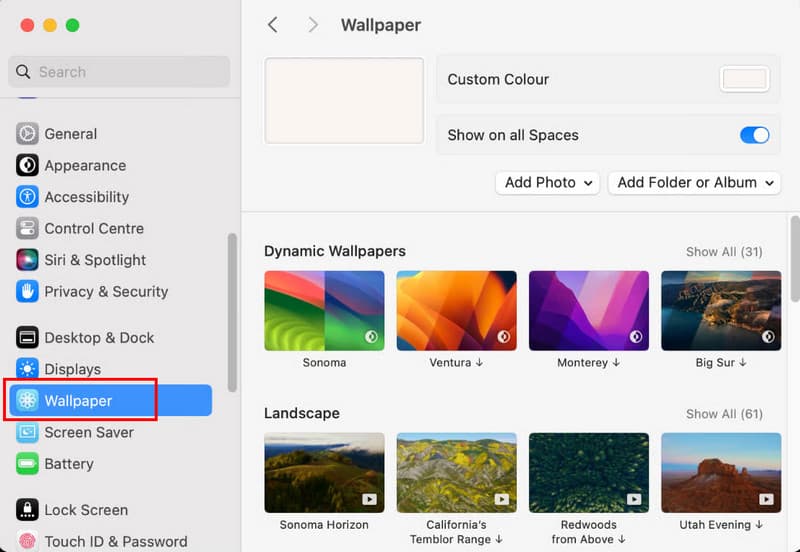
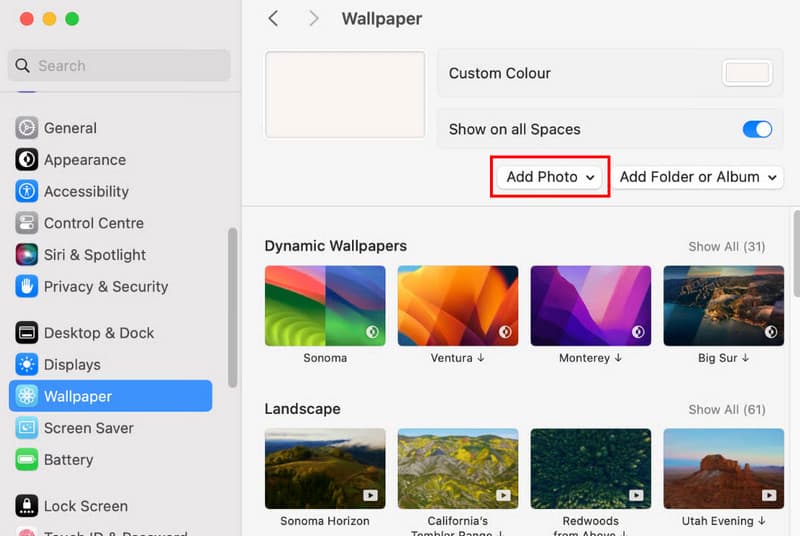
Schritt 3. Jetzt können Sie Ihr bevorzugtes Hintergrundbild auswählen und herunterladen. Sie können außerdem auf die Option Foto hinzufügen klicken, um ein gewünschtes Bild von Ihrem Gerät einzufügen.
2. Wie man das Hintergrundbild über den Finder ändert
Eine weitere Möglichkeit, den Schreibtischhintergrund auf einem Mac zu ändern, ist die Verwendung des Finders. Dieses Tool hilft Ihnen, das gewünschte Ergebnis besonders einfach zu erreichen. Mit nur wenigen Klicks haben Sie bereits ein neues Hintergrundbild auf Ihrem Schreibtisch. Achten Sie darauf, dass Sie das niedrig aufgelöste Bild in eine hohe Auflösung umwandeln, um ein besseres Seherlebnis zu erhalten. Nachdem Sie also das gewünschte Foto heruntergeladen haben, können Sie mit der eigentlichen Vorgehensweise fortfahren.
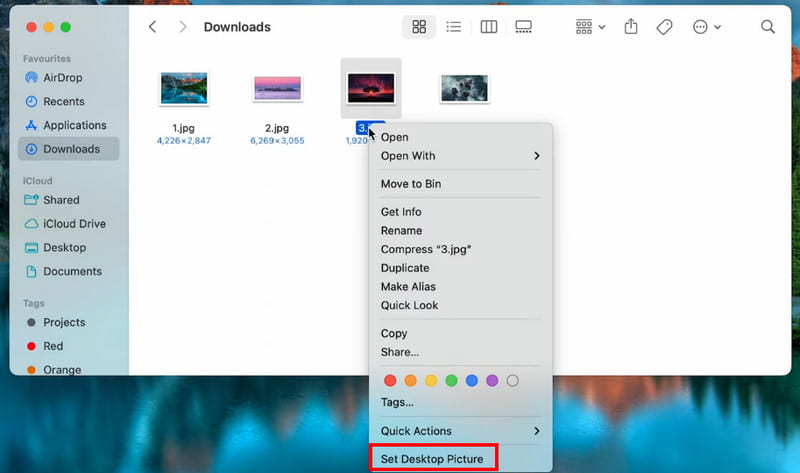
Schritt 1. Öffnen Sie den Finder auf Ihrem Mac und wechseln Sie zu dem Ordner, in dem Sie das Bild gespeichert haben, das Sie als Hintergrund festlegen möchten.

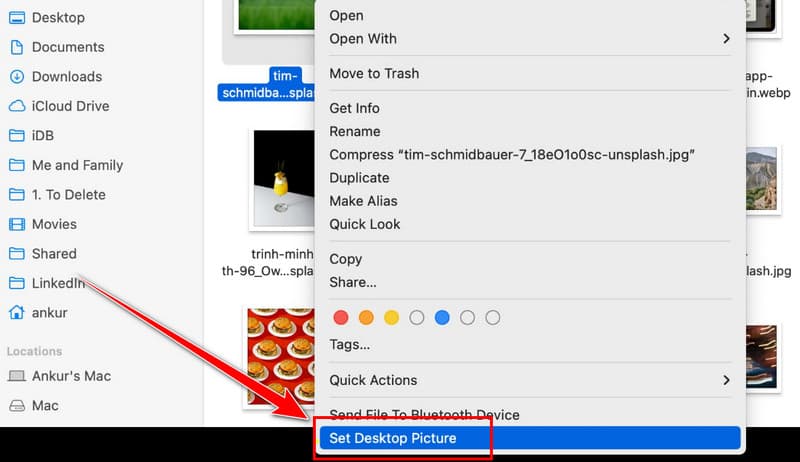
Schritt 2. Klicken Sie danach mit der rechten Maustaste auf das Bild und wählen Sie die Option Schreibtischbild verwenden. Anschließend sehen Sie, dass sich der Hintergrund auf Ihrem Mac geändert hat.
3. Wie man das Hintergrundbild über Safari ändert
Safari ist der Standardbrowser Ihres Mac. Damit können Sie innerhalb von Sekunden verschiedenste Inhalte im Internet aufrufen. Manchmal möchten Sie auch das Hintergrundbild im Browser ändern, um ihn ansprechender zu gestalten. Wenn Sie also lernen möchten, wie Sie das Hintergrundbild in Safari ändern, helfen wir Ihnen dabei. Sehen Sie sich die einfache Anleitung unten an und erfahren Sie, wie Sie den Safari‑Hintergrund am besten anpassen.
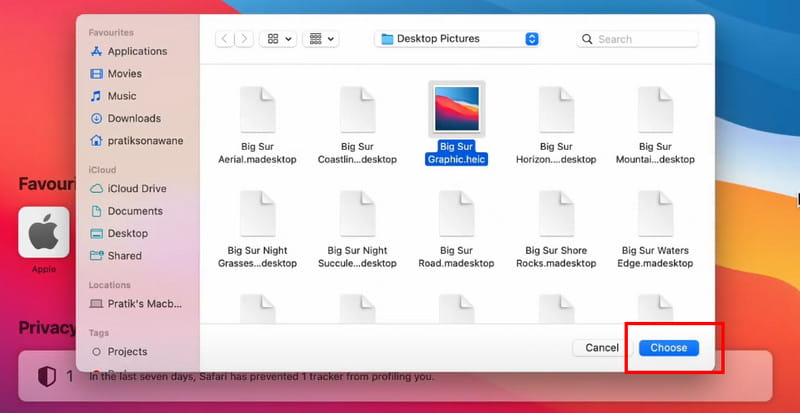
Schritt 1. Klicken Sie auf Ihrem Mac auf den Safari‑Browser. Tippen Sie anschließend mit zwei Fingern auf das Trackpad. Daraufhin erscheint eine kleine Benutzeroberfläche auf Ihrem Bildschirm. Klicken Sie auf Hintergrund auswählen, und es werden verschiedene Bilder aus dem Ordner angezeigt.
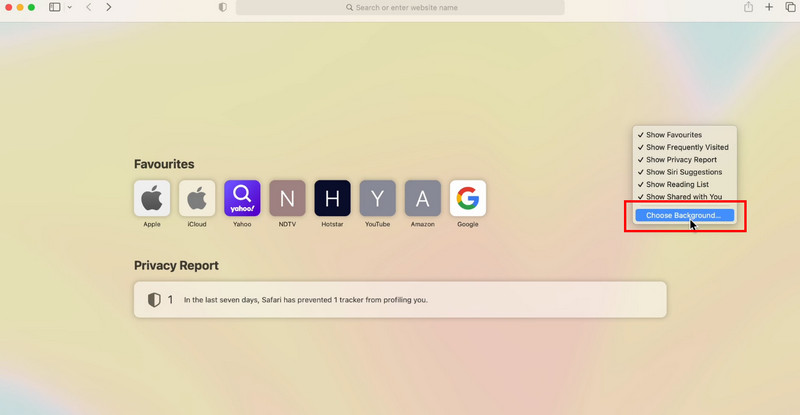
Schritt 2. Danach können Sie Ihr gewünschtes Foto als Hintergrund auswählen. Tippen Sie auf das Bild und klicken Sie auf die Option Auswählen. Anschließend wird das Bild als Safari‑Hintergrund festgelegt.
4. Wie man das Hintergrundbild über die Fotos‑App ändert
Wenn Sie wissen möchten, wie Sie Ihr Mac‑Hintergrundbild ganz einfach ändern, können Sie sich auch auf die App Fotos verlassen. Diese Anwendung stellt alle Bilder bereit, die Sie auf Ihrem Gerät gespeichert haben. So haben Sie zahlreiche Optionen für Ihren Schreibtischhintergrund. Um das gewünschte Ergebnis zu erzielen, folgen Sie den Anweisungen unten.
Schritt 1. Nachdem Sie den Mac gestartet haben, klicken Sie unten im Dock auf die App Fotos. Dann sehen Sie verschiedene Bilder.
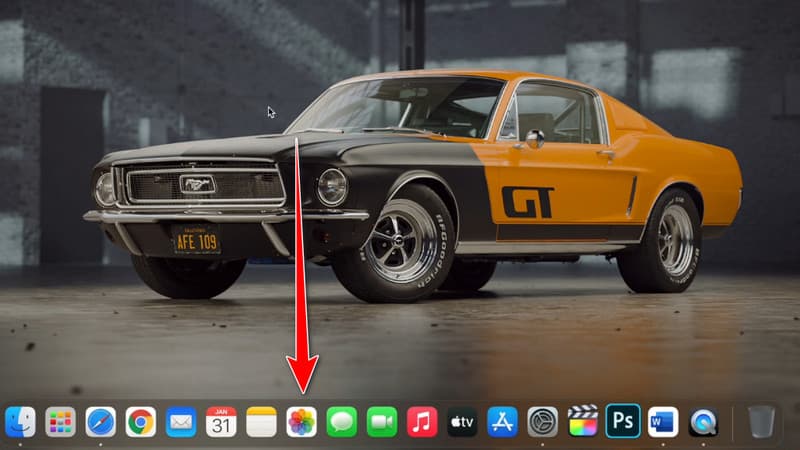
Schritt 2. Klicken Sie anschließend mit der rechten Maustaste auf das gewünschte Bild und wählen Sie die Option Schreibtischbild verwenden. Danach ist Ihr gewünschtes Hintergrundbild bereits eingerichtet.
Mit diesen Methoden können Sie sicherstellen, dass Sie das Hintergrundbild auf Ihrem Mac effektiv ändern. Um das gewünschte Ergebnis zu erzielen, können Sie daher allen oben genannten Schritten folgen.
Teil 2. Bonus: Bester Bildverbesserer zur Optimierung der Hintergrundqualität
Möchten Sie die Qualität Ihres Bildes verbessern, bevor Sie es als Mac‑Hintergrund festlegen? In diesem Fall empfehlen wir die Verwendung von Vidmore Free Image Upscaler Online. Mit diesem Bildverbesserer können Sie Ihre Fotos um das 2‑, 4‑, 6‑ oder 8‑Fache gegenüber dem Original hochskalieren. Zudem ist der Upscaling‑Prozess sehr einfach, da das Tool über eine übersichtliche Oberfläche verfügt. Der größte Vorteil ist, dass Sie die verbesserten Bilder in der kostenlosen Version ohne Wasserzeichen erhalten. Schließlich arbeitet das Tool sehr schnell, sodass Sie Ihre Aufgabe sofort erledigen können – ideal für alle Nutzer. Um mit der Optimierung Ihrer Fotos zu beginnen, folgen Sie der detaillierten Anleitung unten.
Schritt 1. Öffnen Sie Ihren Browser und rufen Sie die Hauptseite von Vidmore Free Image Upscaler Online auf.
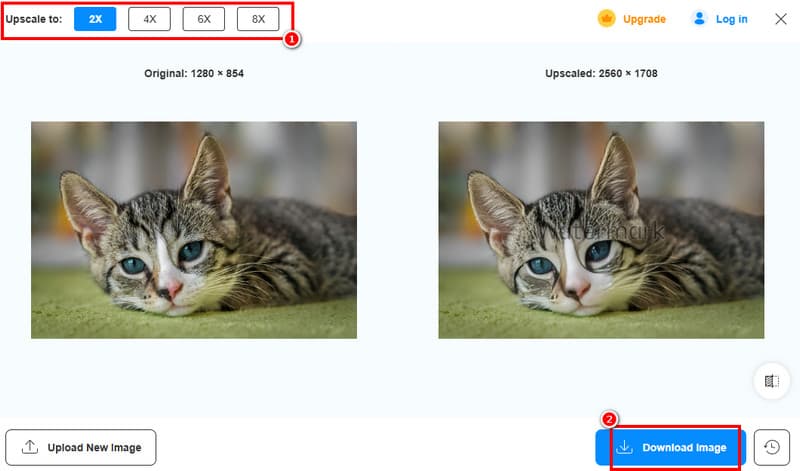
Schritt 2. Laden Sie dann das Bild hoch, das Sie verbessern möchten, indem Sie auf die Schaltfläche Bild hochladen klicken. Nach dem Ladevorgang können Sie mit dem nächsten Schritt fortfahren.

Schritt 3. Navigieren Sie zur Option „Hochskalieren auf“ und beginnen Sie mit dem Hochskalieren Ihrer Bilder. Tippen Sie nach Abschluss des Vorgangs auf Bild herunterladen, um das verbesserte Foto zu speichern.
Dank dieses Verfahrens können Sie Ihr Bild effektiv verbessern. Das Tool bietet zudem eine leicht verständliche Oberfläche, sodass Sie die Aufgabe reibungslos erledigen können. Wenn Sie also Fotos auf bis zu 4K hochskalieren möchten, um ein besseres Mac‑Hintergrundbild zu erhalten, ist Vidmore Free Image Upscaler Online zweifellos das richtige Tool.
Teil 3. FAQs zum Ändern des Hintergrundbilds auf dem Mac
Wie wählt man ein eigenes Hintergrundbild auf dem Mac?
Es gibt verschiedene Möglichkeiten, auf einem Mac ein eigenes Hintergrundbild auszuwählen. Eine der besten Methoden ist die Verwendung der Fotos-App. Nachdem Sie mit der rechten Maustaste auf das gewünschte Bild geklickt haben, können Sie die Option „Als Schreibtischbild festlegen“ auswählen.
Wie wählt man heruntergeladene Fotos als Hintergrund auf einem Mac aus?
Sie können den Finder öffnen. Gehen Sie dann in den Ordner „Downloads“ und klicken Sie mit der rechten Maustaste auf das Bild. Wählen Sie anschließend „Als Schreibtischhintergrund verwenden“. Damit wird das Bild zu Ihrem Hintergrund.
Wie fügt man ein bewegtes Hintergrundbild auf dem Mac hinzu?
Der effektivste Weg besteht darin, zu „Systemeinstellungen“ > „Hintergrundbild“ zu navigieren. Gehen Sie anschließend zum Bereich „Dynamische Hintergrundbilder“ und wählen Sie „Alle anzeigen“. Danach können Sie das animierte Hintergrundbild, das Sie möchten, anklicken.
Fazit
Nun haben Sie die effektivsten Methoden kennengelernt, mit denen Sie das Hintergrundbild auf dem Mac ändern können. Orientieren Sie sich an den Anweisungen in diesem Beitrag, um das gewünschte Ergebnis zu erzielen. Wenn Sie darüber hinaus das Bild verbessern möchten, bevor Sie es als Hintergrund festlegen, können Sie Vidmore Free Image Upscaler Online verwenden. Mit diesem Bildverbesserer können Sie Bilder um bis zum 8‑Fachen gegenüber der Originalqualität hochskalieren. Nutzen Sie dieses Tool also, um Ihre Bilder sofort zu optimieren!